KNX IP Interface
Продажи устройства iRidi KNX IP Interface завершены с 1 июня 2026 года
Для новых проектов с использованием KNX, рекомендуем закладывать архитектуру на базе iRidi Pro Server.
документация обновлена 01.01.2024
Общие сведения
KNX IP Interface – это интерфейс для подключения устройств к шине KNX по IP с функцией автоматического хранения значений групповых адресов.
- Поддерживает до 8 соединений KNXnet/IP Tunneling одновременно.
- Дает возможность группового мониторинга и мониторинга шин, прошивки устройств из ETS5 (поддерживаются длинные кадры ADPU – до 255).
- Решает проблему "штормов" в шине при подключении визуализации и серверов за счет хранения до 1000 групповых адресов в энергозависимой памяти.
- Обеспечивает ускорение получения статусов устройств в 2.5-3 раза за счет хранения до 1000 групповых адресов.
- Хранение групповых адресов работает автоматически и не требует настройки (его можно отключить из ETS5).
Срок гарантии: 24 (мес.)
Питание интерфейса осуществляется от отдельного источника постоянного тока 24 В (питание от шины не допускается). Соединение с интерфейсом осуществляется по LAN (IP).
Устройство получает IP-адрес по DHCP, рекомендуется задать устройству статический IP-адрес при помощи ETS5.
О системе хранения значений групповых адресов
KNX IP Interface – это первый KNX интерфейс с автоматическим хранением значений групповых адресов. Для хранения не используются дополнительные протоколы – данные доступны любому устройству, подключенному по KNXnet/IP Tunneling.
Функция хранения включена по умолчанию, её можно выключить с помощью ETS5. Хранилище может содержать до 1000 записей (1 запись – это уникальный групповой адрес и его значение). Если из шины пришли данные более, чем о 1000 групповых адресов, то новые записи будут автоматически заменять самые старые, поэтому рекомендовано использование на объектах до 1000 адресов.
Интерфейс сохраняет в памяти только ответы устройств шины на запрос чтения группового адреса (Read) и сообщения об изменении значений, которые генерируют устройства.
При включении, интерфейс не опрашивает шину, но собирает данные в процессе работы. Чем больше времени прошло с момента запуска, тем большую базу интерфейс успеет собрать.
Первое подключение приложения или сервера визуализации вызовет некоторую нагрузку на шину, если не все запрошенные адреса уже есть в памяти интерфейса. Собрав данные, на Read запросы интерфейс будет отвечать значениями из хранилища, полностью снимая с шины нагрузку от опроса состояний адресов. В ETS мониторе, подключенному к интерфейсу, вы будете видеть опрос каждый раз, но запросы не будут поступать в шину – на них ответит сам интерфейс.
Рекомендуем выключать хранение на этапе пусконаладки объекта – при включенном хранении, интерфейс отвечает на Read запросы вместо устройства и определить, что устройство больше недоступно, можно только по несоответствию реального значения и ответа.
При сбросе питания, таблица значений очищается, т.к. теряет актуальность.
Спецификация устройства
⚠ ПРЕДУПРЕЖДЕНИЯ
- Установка и ввод в эксплуатацию должны производится только квалифицированным электриком.
- При установке необходимо соблюдение правил безопасности и стандартов соответствующей страны.
- Не вскрывать корпус устройства.
- Не использовать в системах, ответственных за безопасность людей, животных, материальных ценностей, а также в системах, отказ которых приведет к нарушению безопасности.
⚠ Если светодиод Mode мигает красным цветом и устройство недоступно в IP-сети
KNX IP Interface с заводскими настройками получает IP-адрес только по DHCP. Если адрес получить не удалось, устройство не может работать с IP-сетью и сигнализирует об этом миганием светодиода. Обратитесь к администратору вашей IP-сети ,чтобы обеспечить устройству получение DHCP адреса.
⚠ Если устройство теряет настройки после сброса питания
KNX IP Interface оснащен элементом питания (батарейка CR1220 ), который обеспечивает хранение его настроек. Через несколько лет эксплуатации батарейка может потребовать замены – это проявляется сбросом настроек до заводских после снятия питания с устройства.
Если гарантийный период устройства не истек, отправьте устройство производителю (contact@iridiummobile.ru) для замены элемента питания. Самостоятельное вскрытие корпуса в гарантийный период влечет за собой потерю гарантии.
Если гарантийный период истек, отправьте устройство производителю для замены элемента питания (contact@iridiummobile.ru, услуга платная) или воспользуйтесь услугами квалифицированного специалиста.
| Параметр | Значение |
|---|---|
| Схема подключения | 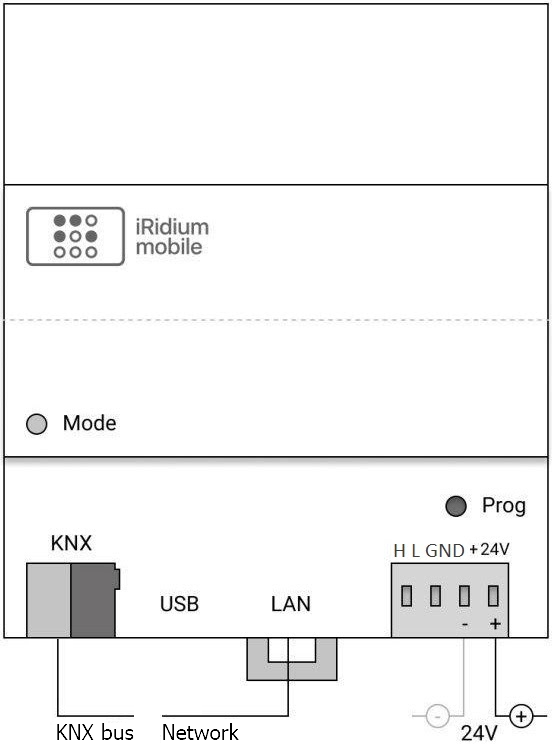 |
| Порядок подключения | 1. Не подавая питание на устройство, подключите его к IP-сети: вставьте сетевой кабель одной стороной в LAN разъем устройства, а другой – в сетевой роутер. Роутер должен поддерживать DHCP – до настройки статики, устройство может получить IP-адрес только автоматически. 2. Не подавая питание на устройство, подключите устройство к двухпроводной шине KNX при помощи красно-черной клеммы KNX TP. 3. Подайте на устройство напряжение 24 В постоянного тока от отдельного блока питания, как показано на схеме. Блок питания не входит в комплект поставки. Допускается питание от блока 30 В. 4. Подождите около 30 секунд, пока светодиод Mode загорится зеленым цветом. Устройство готово к работе. |
| Технические данные | Напряжение питания постоянного тока: 24 В (18...30 В). Потребляемая мощность: до 2.5 Вт. Рабочая температура: 0…+40 °С. Температура хранения: -20…+70 °С. Рабочая влажность: 5...95%. Размер 72 × 95 × 61 мм. Элемент питания CR1220. |
| Безопасность | класс защиты (EN 60529): IP20. |
| Разъемы | Разъем LAN RJ-45. Разъем шины KNX (TP). |
| Протоколы | KNXnet/IP Tunneling: до 8 одновременных подключений. UDP/IP, DHCP, Auto IP. |
| KNX, ETS5 | KNX TP. Версия ETS5: 5.7.4 и выше. Максимальный размер кадра APDU: 255. |
| Установка | В сухих помещениях, в распределительные щиты или корпуса на DIN-рейку (4 модуля, 72 мм). |
| Корпус | Пластик. Монтаж на DIN-рейку (4 модуля, 72 мм). |
| Кнопки и индикаторы | Prog – кнопка программирования KNX. Mode – светодиодный индикатор (режим программирования, ошибки). |
| Индикация | Светодиод индикации сообщает о переходе устройства в режим программирования (горит красным) и об ошибке получения IP-адреса (мигает красным). |
| Комплект поставки | KNX IP Interface (1 шт). Техническая спецификация (1 шт). |
Настройка статического IP-адреса
По умолчанию, KNX IP Interface получает IP-адрес по DHCP. Если на вашем роутере отключен DHCP – включите его, иначе устройство не сможет получить IP-адрес и не будет принимать подключения.
Об ошибке получения IP-адреса сигнализирует мигание светодиода красным цветом.
Чтобы изменить IP-адрес устройства на статический:
- Подключите KNX IP Interface к IP-сети и шине KNX.
- Откройте или создайте проект ETS5 с IP-линией.
- Импортируйте файл базы данных для KNX IP Interface в панель Каталог ETS5. * Добавьте KNX IP Interface из панели Каталог в панель Устройства.
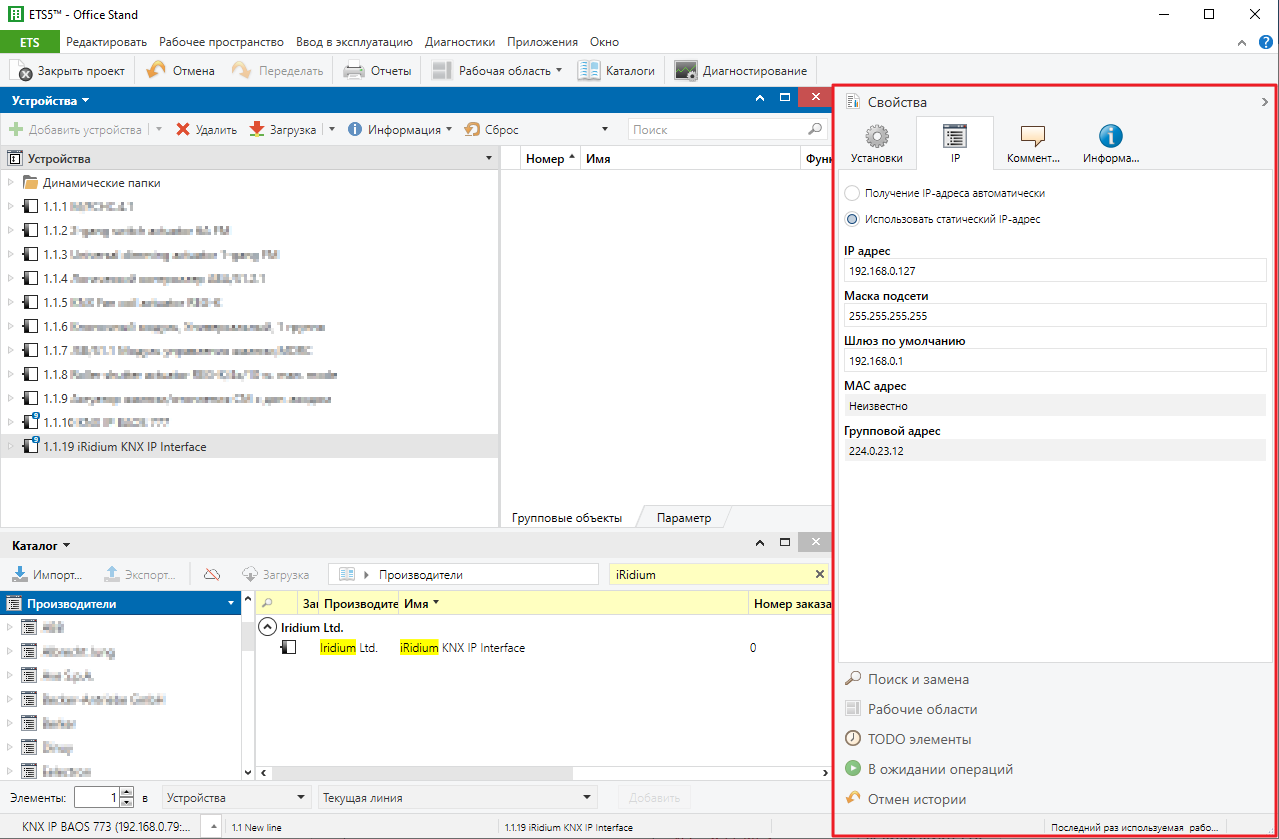
- Выберите KNX IP Interface в панели Устройства, откройте в окне Свойства вкладку "IP".
- Активируйте режим "Использовать статический IP-адрес" и заполните настройки (см. изображение).
- Нажмите правой кнопкой мыши на KNX IP Interface в панели Устройства и выполните Загрузку конфигурации.
Пример настройки статического IP-адреса KNX IP Interface в ETS5:
Настройка физического адреса на KNX IP Interface
Настройку физического адреса для необходимого устройства в шине KNX можно выполнить согласно приведенной ниже инструкции:
-
Подключите KNX IP Interface к IP-сети и шине KNX.
-
Откройте или создайте проект ETS5 с IP-линией.
-
Импортируйте файл базы данных для KNX IP Interface в панель Каталог ETS5. 4. Добавьте KNX IP Interface из панели Каталог в панель Устройства.
-
Нажмите ЛКМ на устройстве "iRidium KNX IP interface".
-
Перейти в настройки "Свойства" > "Установки".
-
Задать желаемый физический адрес устройству.
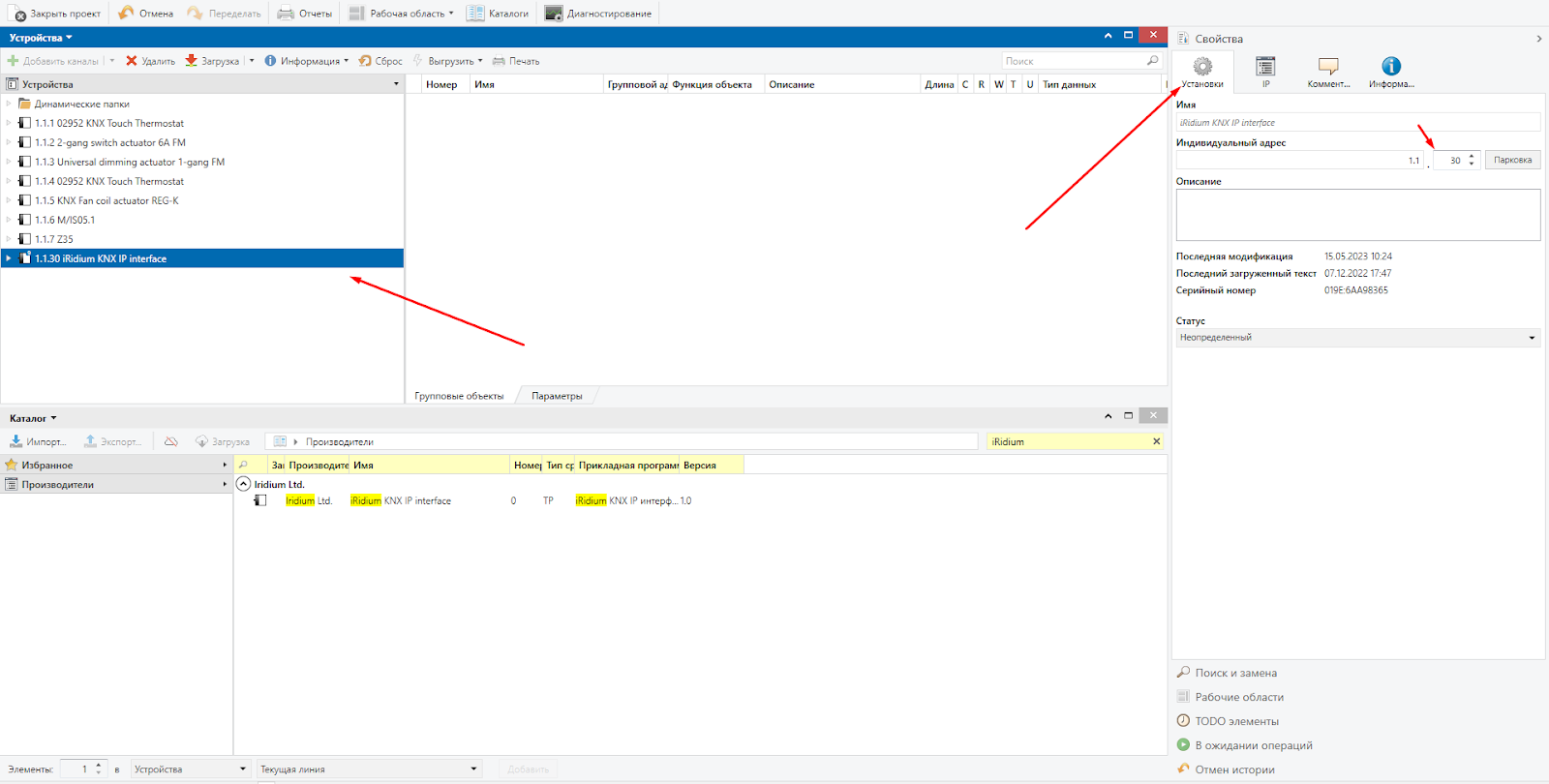
При задаче физического адреса, требуется учитывать, что следующие 8 адресов за установленным будут заняты тоннелями KNX IP Interface. (если для KNX IP Interface установлен физический адрес 1.1.30, то адреса 1.1.31 - 1.1.38 будут заняты его туннелями).
- Нажмите правой кнопкой мыши на KNX IP Interface в панели Устройства и выполните Загрузку конфигурации.
Отключение функции хранения значений групповых адресов
По умолчанию, функция автоматического хранения групповых адресов на KNX IP Interface включена. Это означает, что когда шина присылает сообщение об изменении группового адреса, интерфейс запоминает это значение и при подключении клиента визуализации отдает значение без отправки запроса в шину. Это значительно сокращает "штормы" и позволяет получать значения почти мгновенно.
Если вам требуется удалить из интерфейса сохраненные значения, вы можете перезагрузить интерфейс по питанию или временно выключить функцию хранения значений с помощью ETS5. Отключение хранения или сброс значений может потребоваться, чтобы отправлять в шину запрос всякий раз, например, если вы ищете устройство, которое перестало отвечать, и сохраненное значение мешает определить его доступность. В штатном режиме работы отключать хранение не рекомендуется.
Чтобы выключить хранение значений групповых адресов:
- Подключите KNX IP Interface к IP-сети и шине KNX.
- Откройте или создайте проект ETS5 с IP-линией.
- Импортируйте файл базы данных для KNX IP Interface в панель Каталог ETS5. * Добавьте KNX IP Interface из панели Каталог в панель Устройства.
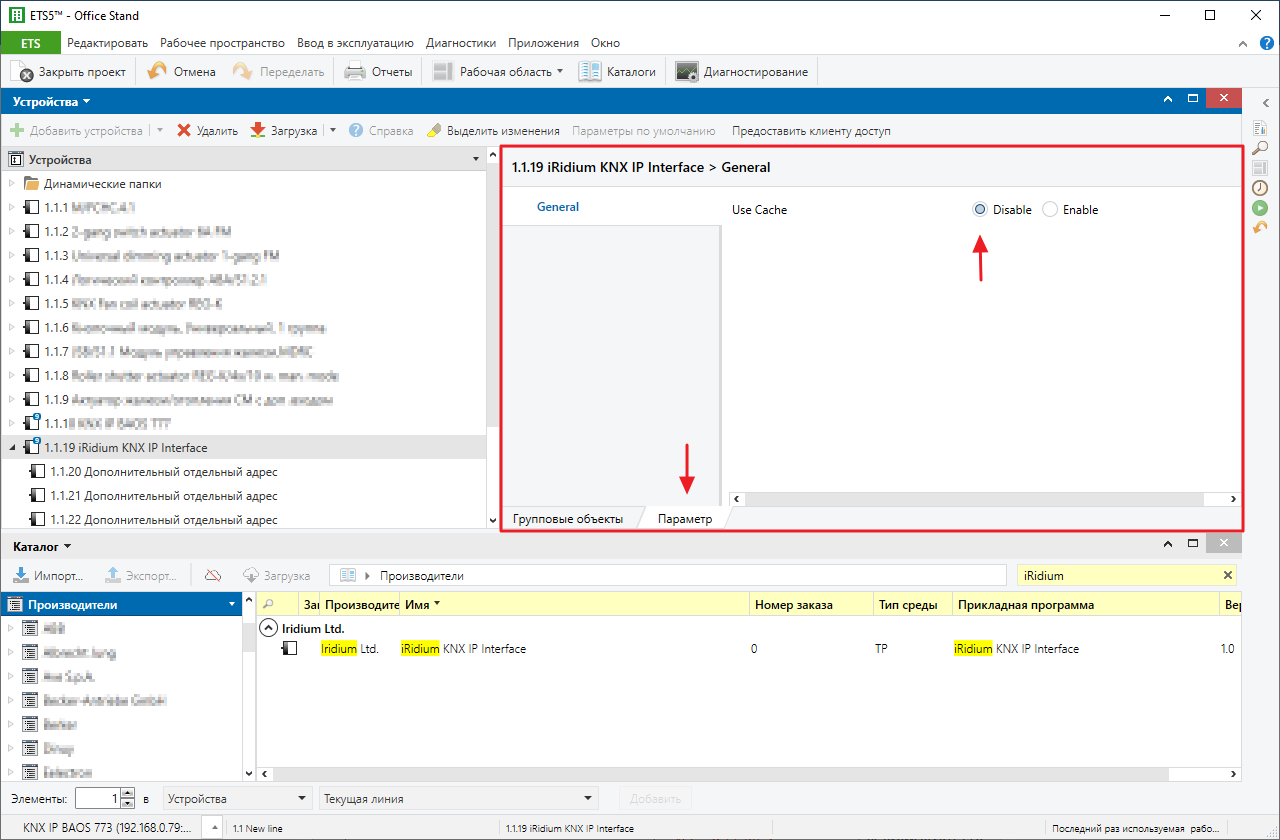
- Выберите KNX IP Interface в панели Устройства, откройте вкладку "Параметры" (см. изображение).
- Переведите переключатель "Use cache" в состояние "Disable".
- Нажмите правой кнопкой мыши на KNX IP Interface в панели Устройства и выполните Загрузку конфигурации.
Отключенное хранение значений KNX IP Interface:
Выбор в качестве интерфейса шины в ETS5
KNX IP Interface поддерживает до 8 соединений по протоколу KNXnet/IP Tunneling и максимальный размер кадра ADPU до 255. Может использоваться для мониторинга и программирования шины из ETS.
Чтобы добавить KNX IP Interface как текущий интерфейс шины:
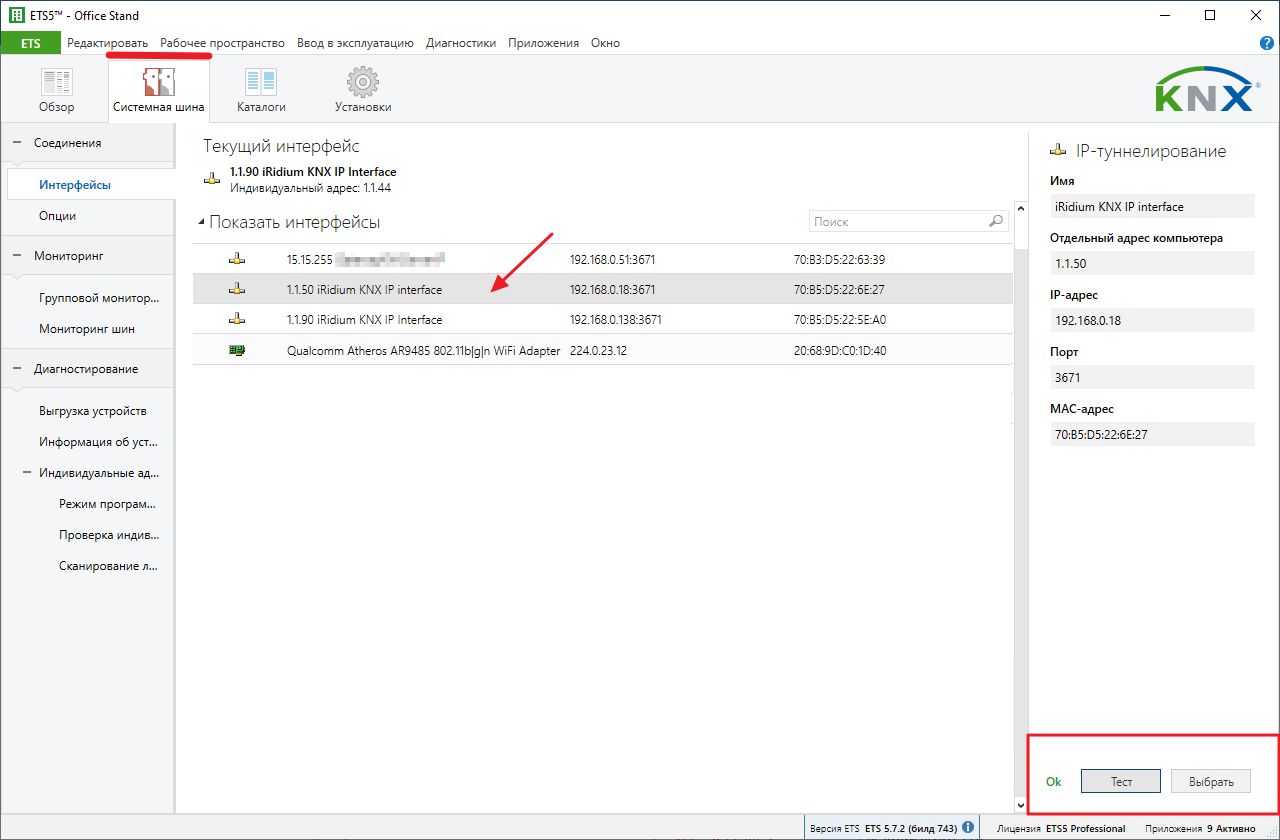
- Не открывая проект в ETS5, перейдите во вкладку Системная шина.
- Найдите и выберите KNX IP Interface в списке "Показать интерфейсы".
- Нажмите кнопку "Тест". Когда увидите надпись Ок, нажмите кнопку "Выбрать" в правом нижнем углу экрана.
Если интерфейс не отображается в "Показать интерфейсы" (например, если вы работаете через VPN или внешнее соединение), нажмите "+ добавить" рядом с разделом "Сконфигурированные интерфейсы", выберите "IP Tunneling" и введите IP-адрес интерфейса вручную. Нажмите кнопку "Тест". Когда увидите надпись Ок, нажмите кнопку "Выбрать" в правом нижнем углу экрана.
KNX IP Interface выбран в качестве текущего интерфейса шины:
Сброс контроллера KNX IP interface
Заводские настройки KNX IP Interface – это DHCP адрес в IP-сети, физический адрес 15.15.255 в шине KNX, включенное хранение групповых адресов и заводская прошивка (версия на момент поставки устройства).
Есть 2 варианта сброса:
- Сброс пользовательских настроек:
- Отключить питание на контроллере.
- Зажмите "Prog" и не отпуская кнопку, подайте питание. После подачи питания светодиодный индикатор "Mode" будет мигать синим цветом примерно 1 раз в секунду.
- Удерживайте кнопку не более 5-ти секунд светодиодный индикатор "Mode" должен моргнуть синим цветом 2-3 раза, после этого нужно отпустить кнопку.
- После сброса контроллер загрузится и инициализирует заводские настройки, когда контроллер будет готов к работе светодиодный индикатор "Mode" будет мигать с частотой 1 раз в 5 секунд зелёным цветом.
Помогает решить проблему потери устройства в сети, после некорректного изменения DHCP на статический IP.
- Сброс на заводские настройки с восстановлением firmware:
- Отключить питание на контроллере.
- Зажмите "Prog" и не отпуская кнопку, подайте питание. После подачи питания светодиодный индикатор "Mode" будет моргать синим цветом примерно 1 раз в секунду.
- Удерживайте питание до тех пор пока светодиодный индикатор "Mode" не начнет моргать зеленым цветом с частотой 5 раз в секунду.
- После сброса контроллер загрузится и инициализирует заводские параметры, когда контроллер будет готов к работе светодиодный индикатор "Mode" будет моргать с частотой 1 раз в 5 секунд зеленым цветом.