iRidi для Z-Wave
Как iRidi Server получает доступ к беспроводной сети Z-Wave
документация обновлена 01.01.2024
Работать с сетями Z-Wave могут:
-
HS Server со стиком Z-Wave.
-
iRidi Server UMC C3 со встроенным модулем Z-Wave* или USB-стиком ZME-UZB1.
-
- снят с производства.
-
-
iRidi Server RPi, а также компьютеры с ОС Windows, на которых установлен iRidi Server, с помощью USB-стика Z-Wave ZME-UZB1. Подробнее о USB-стике здесь .
Поддержка серверов - компьютеров с операционной системой Linux с Z-Wave/USB-преобразователями и установленным iRidi Server планируется.
iRidi Server поддерживает не все устройства и функции Z-Wave. В разделе "Работа с командами и обратными связями"
приведена информация о поддерживаемые классах Z-Wave.
Преимущества
Беспроводная сеть Z-Wave разработана специально для домашней автоматизации.
Устройства Z-Wave:
- Могут обмениваться информацией до 30 метров друг от друга (в идеальных условиях, в прямой видимости друг от друга).
- Потребляют очень мало энергии и могут работать от обычных батареек. Не требуется прокладывать электропроводку, чтобы создать умный дом.
- Могут организовывать ячеистые сети (mesh): устройства могут обмениваться не только напрямую, но и через промежуточные устройства Z-Wave - ретрансляторы, обходя таким образом препятствия и мертвые зоны. Маршруты передачи данных могут изменяться в реальном времени в зависимости от электромагнитной обстановки. Это повышает надёжность радиосвязи.
На рынке представлено очень много умных устройств с интерфейсом Z-Wave. У разработчиков имеется прекрасная возможность присоединить все эти устройства к единой платформе iRidi.
Добавление устройств в сеть
Беспроводная сеть в отличие от проводной сети требует виртуального соединения устройств. В сети Z-Wave это осуществляется с помощью идентификаторов NodeID. iRidi Server хранит список всех беспроводных устройств с их идентификаторами.
-
Подайте питание на сервер UMC C3 с модулем Z-Wave или подключите Z-Wave/USB-преобразователь к вашему контроллеру или компьютеру, с установленным на него iRidi Server. Установите драйвер преобразователя в соответствии с его руководством по эксплуатации.
-
Войдите в веб-интерфейс сервера.
-
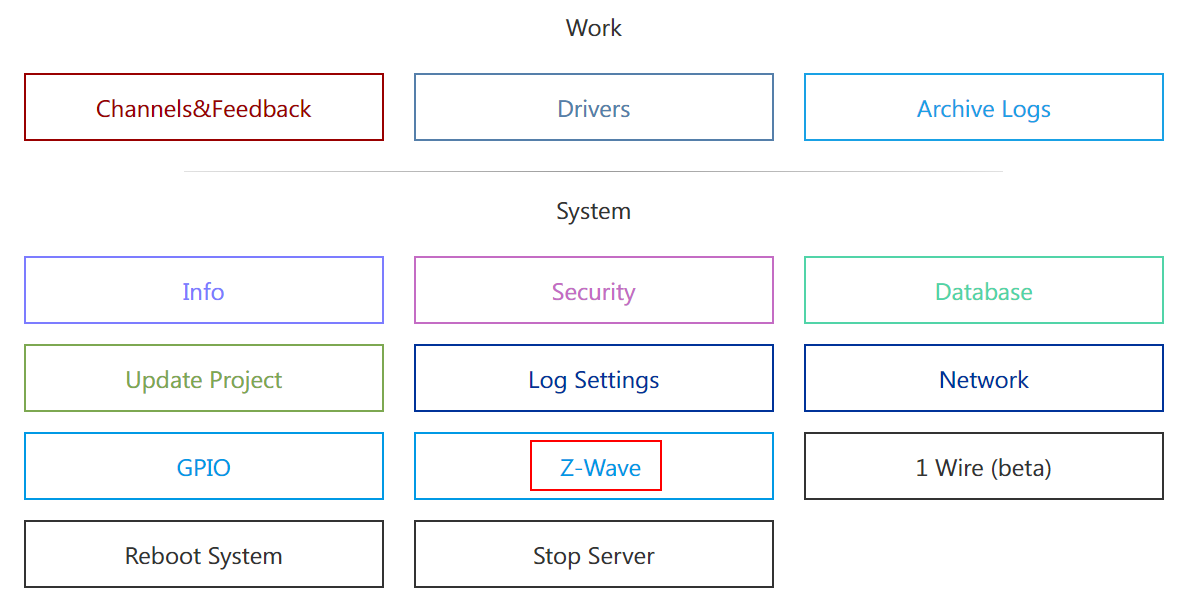
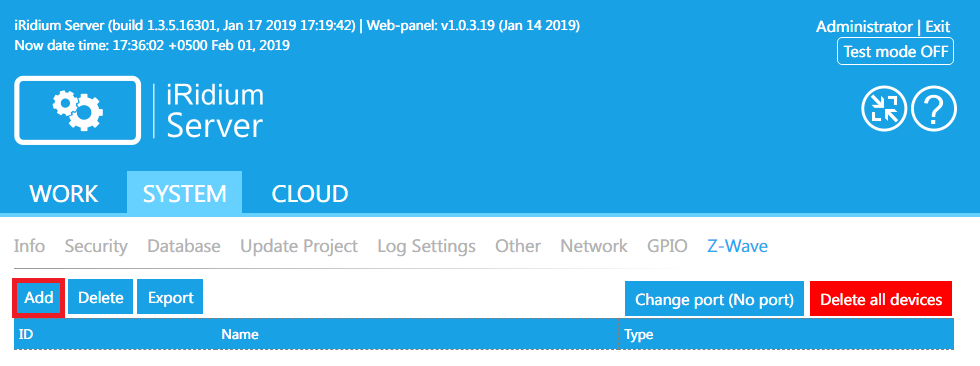
Перейдите на вкладку Z-Wave .
 4. Нажмите кнопку Change Port
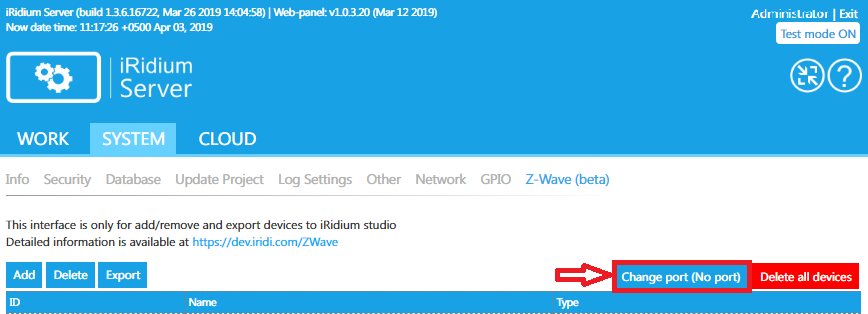
В появившемся окне впишите имя порта, к которому подключен USB-стик Z-Wave

Для Z-Wave на UMC C3 со встроенным модулем Z-Wave используется порт /hal/zwt_m3 .
Определить порт можно следующим образом:
Для ОС Linux :
*
Отключите USB-стик от сервера, если он подключен
*
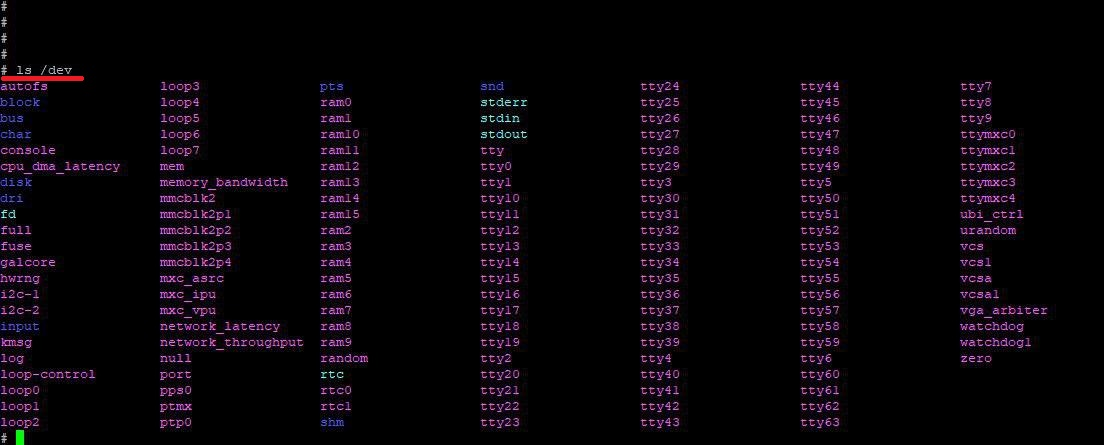
Запустите Putty, в командной строке впишите ls /dev
Появится список всех портов, в которые подключены устройства
Подключите USB-стик к серверу и повторно наберите команду ls /dev
В списке появится новое имя порта
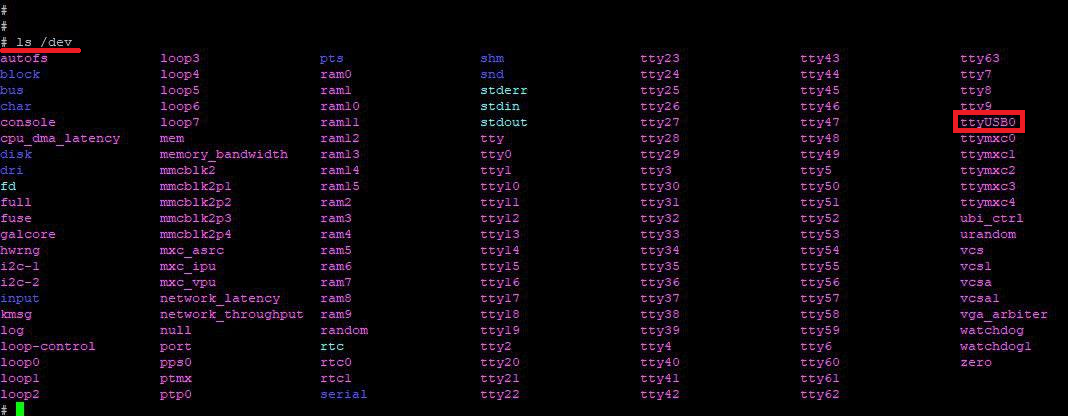
Это и есть необходимое нам имя порта. В нашем примере: /dev/ttyUSB0
Для HS Server :
- Отключите Z-Wave стик от сервера, если он подключен.
- Запустите Putty, в командной строке впишите
ls /dev. Появится список всех портов, в которые подключены устройства. - Подключите Z-Wave стик к серверу и повторно наберите команду
ls /dev.
В списке появится новое имя порта.

Это и есть необходимое нам имя порта. В нашем примере: /dev/ttyACM0
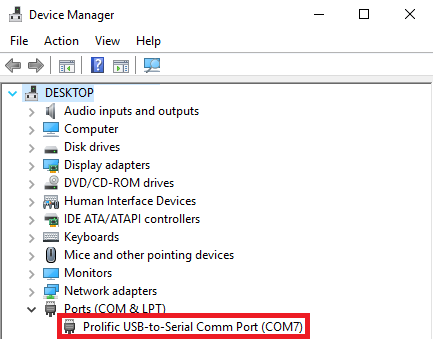
Для ОС Windows
- Подключите USB-стик
- Зайдите в диспетчер устройств. Найдите ваш USB-стик. После его имени в скобках будет отображено имя порта, к которому он подключен. В нашем примере: COM7
- Нажмите кнопку Add , введите имя добавляемого устройства и затем снова нажмите Add .

-
В течение 20 секунд сервер будет сканировать радиоканал, в течение этого времени выполните определённые физические действия с добавляемым беспроводным устройством. Как правило, требуется нажать кнопку на устройстве три раза. (Прочитайте руководство по эксплуатации на ваше устройство, чтобы узнать точно, какие действия требуется выполнить.)
-
Устройство добавится в список и получит идентификатор NodeID. Добавьте необходимое количество устройств для вашей сети.
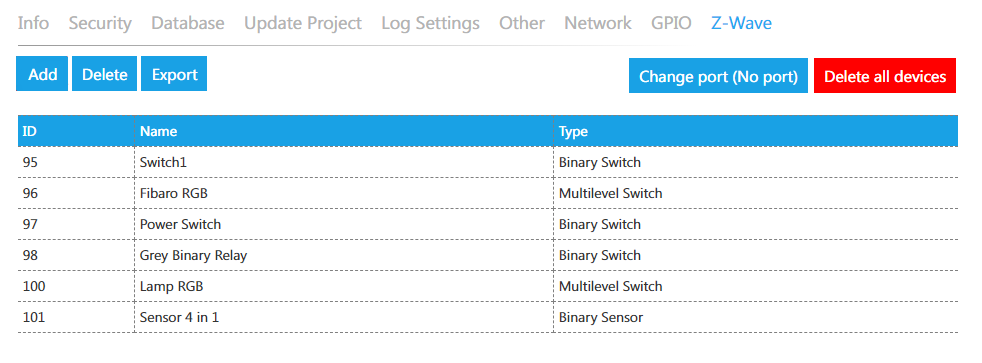
- После этого построение сети завершено. Экспортируйте данные о созданной сети в виде файла .xml, для этого нажмите кнопку Export .
Для удаления устройств из сети воспользуйтесь кнопкой Delete . После этого нажмите трижды кнопку на удаляемом устройстве (или выполните другое аналогичное действие согласно инструкции на устройство). После удаления рекомендуется выключить питание удаленного устройства или извлечь батарейку из него, так как многие модели устройств Z-Wave пытаются вновь подключиться к беспроводной сети.
Работа в iRidi Studio
Добавление драйвера Z-Wave Network
- Создайте серверный проект iRidi Studio. Нажмите кнопку импорта файла и выберите Z-Wave (*.xml) .
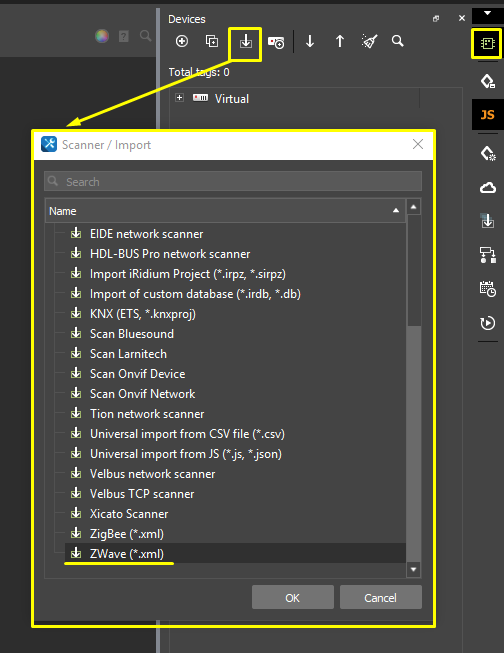
- Драйвер со всеми устройствами появится в дереве драйверов проекта.
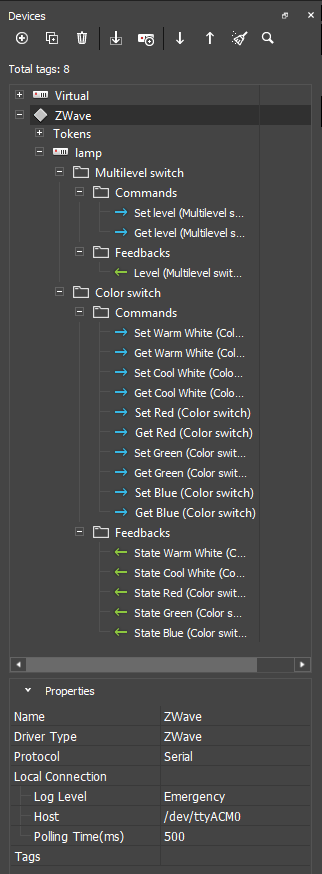
- Вы можете изменять имена устройств (Name ), имена в iRidi Studio могут отличаться от имен в веб-интерфейсе сервера. Остальные параметры заблокированы для редактирования.
Работа с командами и обратными связями
Настройте управление беспроводными устройствами с помощью команд и обратных связей.
Подробнее:
Ниже дана информация о поддерживаемых классах устройств Z-Wave и их командах и обратных связях.
Сведения о поддерживаемых функциях Z-Wave
Поддерживаются функции:
- многоканальные устройства.
Не поддерживаются функции:
- ассоциации (прямое связывание устройств Z-Wave),
- сцены.
Battery
| Параметр | Тип | Значение | Описание |
|---|---|---|---|
| Get state (Battery) | Command | Любое значение | Запросить уровень заряда батарейки. Команда может быть выполнена не сразу. |
| State (Battery) | Feedback | От 0 до 100255 - предупреждение о низком уровне заряда | Уровень заряда батарейки |
Binary sensor
| Параметр | Тип | Значение | Описание |
|---|---|---|---|
| Get state (Binary sensor) | Command | Любое значение | Запросить состояние датчика |
| State (Binary sensor) | Feedback | 0 или 1 | Состояние датчика |
Binary switch
| Параметр | Тип | Значение | Описание |
|---|---|---|---|
| Set state (Binary switch) | Command | OFF - 0, ON - от 1 до 99 | Установить состояние выключателя |
| State (Binary switch) | Feedback | 0 или 1 | Состояние выключателя |
Central scene
| Параметр | Тип | Значение | Описание |
|---|---|---|---|
| Count | Feedback | Value | Отображает количество нажатий по сценарным кнопкам. |
| Released | Feedback | Value | Номер отжатой кнопки. |
| Held Down | Feedback | Value | Номер зажатой кнопки. |
| Pressed | Feedback | Value | Номер нажатой кнопки. |
Color switch
| Параметр | Тип | Значение | Описание |
|---|---|---|---|
| Set Warm White (Color switch) | Command | От 0 до 255 | Установить уровень белого цвета |
| Get Warm White (Color switch) | Command | Любое значение | Запросить уровень белого цвета |
| Set Red (Color switch) | Command | От 0 до 255 | Установить уровень красного цвета |
| Get Red (Color switch) | Command | Любое значение | Запросить уровень красного цвета |
| Set Green (Color switch) | Command | От 0 до 255 | Установить уровень зеленого цвета |
| Get Green (Color switch) | Command | Любое значение | Запросить уровень зеленого цвета |
| Set Blue (Color switch) | Command | От 0 до 255 | Установить уровень синего цвета |
| Get Blue (Color switch) | Command | Любое значение | Запросить уровень синего цвета |
| State Warm White (Color switch) | Feedback | От 0 до 255 | Значение белого цвета |
| State Red (Color switch) | Feedback | От 0 до 255 | Значение красного цвета |
| State Green (Color switch) | Feedback | От 0 до 255 | Значение зеленого цвета |
| State Blue (Color switch) | Feedback | От 0 до 255 | Значение синего цвета |
Multilevel sensor
| Параметр | Тип | Значение | Описание |
|---|---|---|---|
| Get state | Command | Любое значение | Запросить состояние датчика |
| State | Feedback | Зависит от устройства | Состояние датчика |
Multilevel switch
| Параметр | Тип | Значение | Описание |
|---|---|---|---|
| Set level | Command | От 0 до 99 | Установить уровень |
| Get level | Command | Любое значение | Запросить уровень |
| Level | Feedback | От 0 до 99 | Уровень |
Meter
| Параметр | Тип | Значение | Описание |
|---|---|---|---|
| Get | Command | Любое значение | Запросить значение |
| State | Feedback | Зависит от устройства | Значение |
Thermostat
| Параметр | Тип | Значение | Описание |
|---|---|---|---|
| Set mode by name | Command | Heat Cool Fan Dry Auto Changeover | Установить режим термостата по имени |
| Set mode by ID | Command | Value | Установить режим термостата по имени |
| Set State | Command | Value | Установить температуру режима (Cooling, Dry Air, Heating, Auto Changeover) |
| Get Mode | Command | Value | Запросить режим |
| Get State | Command | Value | Запросить температуру режима (Cooling, Dry Air, Heating, Auto Changeover) |
| Set on by ID | Command | Value | Включить вентилятор по ID |
| Set on by name | Command | Auto Low Low Auto High High Auto Medium Medium Circulation Left right Quiet Up down Humidity circulation | Включить режим вентилятора по имени |
| Set off by ID | Command | Value | Выключить вентилятор по ID |
| Set off by name | Command | Auto Low Low Auto High High Auto Medium Medium Circulation Left right Quiet Up down Humidity circulation | Выключить режим вентилятора по имени |
| Mode Text | Feedback | Value | Наименование режима |
| Mode Value | Feedback | Value | Значение режима |
| State (Setpoint) | Feedback | Value | Значение уставки |
| State Text | Feedback | Value | Наименование режима вентилятора |
| State Value | Feedback | Value | Значение режима вентилятора |
Тестирование
В настоящее время поддерживается работа драйвера Z-Wave в UMC C3 с модулем Z-Wave, а также в RPi и компьютерах с ОС Windows (на которых установлен iRidi Server) с помощью USB-стика Z-Wave ZME-UZB1.
Использование iRidi Server в качестве Z-Wave хаба
Для того, чтобы использовать iRidi Server UMC, RPi, NUC в качестве Z-Wave хаба для коммуникации с оборудованием на базе протокола Z-Wave, необходимо и достаточно подключить USB-стик Z-Wave ZME_UZB1 к iRidi Server и взаимодействовать с сетью Z-Wave напрямую.
Приобрести USB-стик Z-Wave ZME_UZB1 вы можете пройдя по этой ссылке. UZB выпускается в трех различных версиях в зависимости от используемой частоты передачи:
- ZMEEUZB: версия для всех частот около 868 МГц (ЕС, Россия, Индия, Китай - по умолчанию - ЕС)
- ZMEAUZB: версия для всех частот около 921 МГц (Австралия, Бразилия, Япония, Корея - по умолчанию Австралия / Бразилия)
- ZMEUUZB: версия для всех частот около 908 МГц (США, Израиль - по умолчанию США)
В зависимости от вашего местоположения выберите дистрибьютора в вашем регионе.
Для работы с iRidi Server достаточно приобрести USB-стик без лицензии Z-Wave
Для получения дополнительной информации о технических данных и различных рабочих частотах, пожалуйста, обратитесь к руководству UZB.
Рекомендуемая розничная цена USB-стика Z-Wave ZME_UZB1 (без лицензии Z-Wave) - 3 050 р.
Если у вас возникнут дополнительные вопросы, обращайтесь в нашу тех.поддержку - support@iridiummobile.ru.