iRidi для Yeelight/YeelightPRO
Набор инструментов для создания интерфейсов управления оборудованием от производителей Yeelight/YeelightPRO.
документация обновлена 01.01.2024
Драйвер доступен с версии 1.3.62
Описание
Yeelight Pro S20 - это блок управления, с помощью которого можно соединить в одну сеть освещение в доме: датчики освещения и выключатели с умными лампами Yeelight и настроить индивидуальные сценарии включения-выключения света во всем доме, передавая данные с помощью Bluetooth-связи.
Протестировано с оборудованием:
- Yeelight Pro S20 Mesh.
Предварительная настройка оборудования
- Включить и подключить шлюз к интернету по Ethernet-кабелю
- Включить все устройства, которые будут добавлены в проект
- Скачать приложение Yeelight Pro, зарегистрироваться. При регистрации указать регион - Сингапур.
- Авторизовавшись, добавить шлюз в приложение, а также все устройства. По требованию, обновить прошивки шлюза и устройств
- Настроить работу устройств
- Связать на сайте iRidi аккаунт Yeelight/YeelightPRO с объектом на аккаунте iridi. Подробнее в следующем разделе.
- Скачать json-документ после настройки связи.
Связывание аккаунта Yeelight/YeelightPRO с объектом на аккаунте iRidi
- Перейти на cws-сайт iRidi.
- Нажать на “Sign in”.
- Ввести логин и пароль от аккаунта iridi.
- Выбрать нужный драйвер:
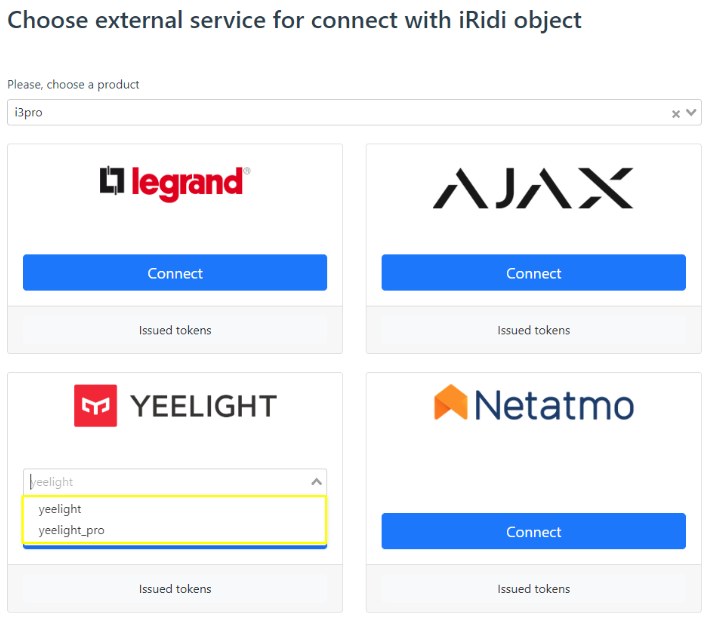
- Нажать Connect.
- На открывшейся страницы авторизируйтесь с логином и паролем от аккаунта Yeelight/YeelightPRO.
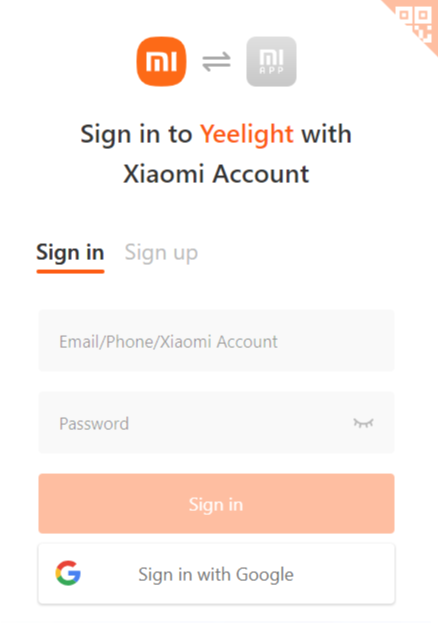
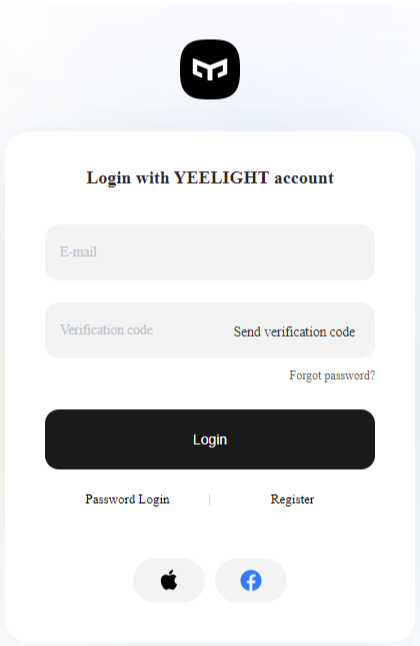
- После авторизации, на сайте cws выберете объект, с которым хотите связать аккаунт Yeelight/YeelightPRO.
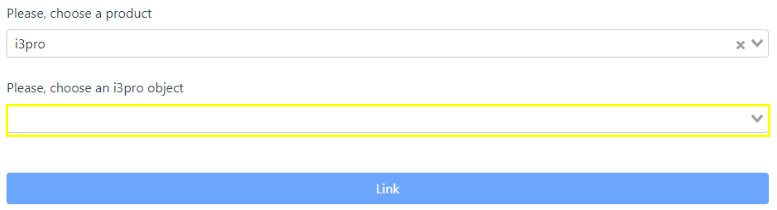
- Нажмите Link.
- В окне “Link settings” укажите имя устройства
- Нажмите “Link object with Yeelight/YeelightPRO”:
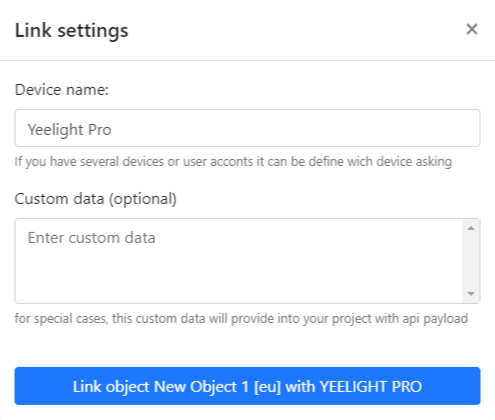
- Немного подождите и в открывшемся окне “Device and structures” нажмите на “Download json for iRidi Studio”
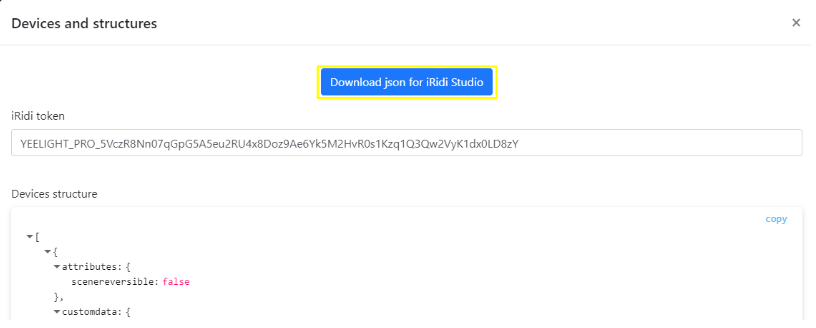
- Полученный json-файл используйте для импортирования в серверном проекте в iRidi Studio.
Работа в iRidi
Важно! Драйвер можно добавить только в серверный проект и только импортированием json-файла, который нужно получить, выполнив шаги из предварительной настройки оборудования. Для добавления драйвера в панельный проект, используйте драйвер iRidi Server.
Добавление драйвера и устройств
- Создайте серверный проект.
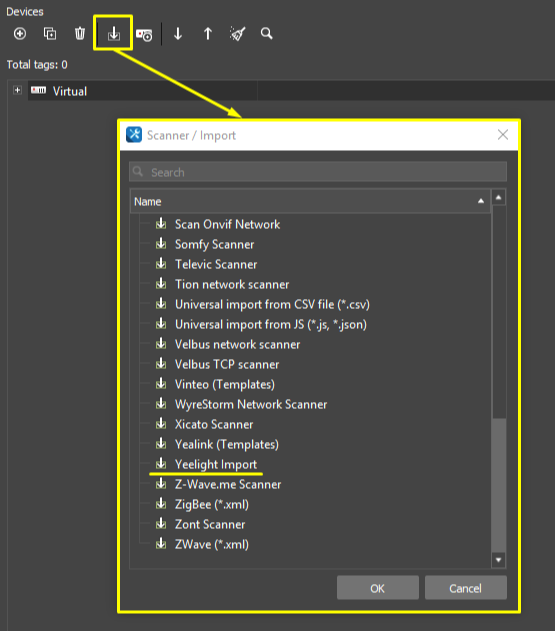
- Нажмите клавишу Scanner/Import > Yeelight Import на вкладке Devices ;
- В открывшемся проводнике выбрать json-файл, который был получен при предварительной настройке оборудования.
- В окне “Select devices” отметьте те подустройства, которые хотите добавить, или отметьте драйвер Yeelight/YeelightPRO, чтобы добавить все предложенные подустройства.
Настройки драйвера
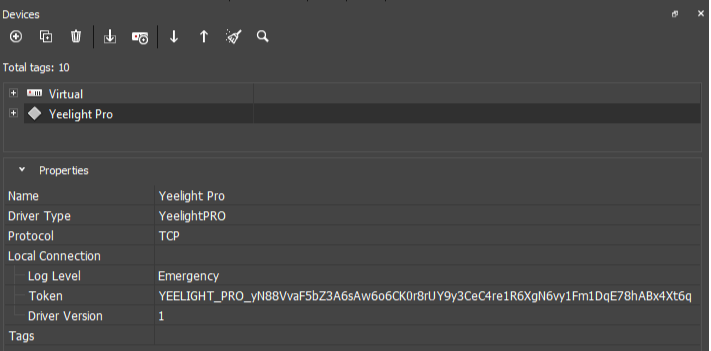
- Log Level - уровень логирования;
- Token - токен для обмена данными с Yeelight Cloud (неизменяемый параметр);
- Driver Version - версия драйвера.
Настройки подустройств
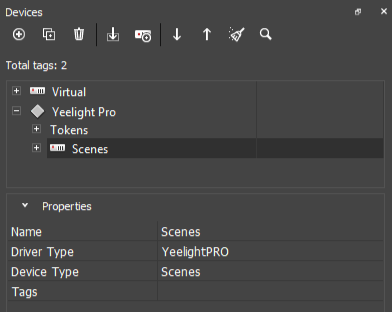
- Name - имя подустройства;
- Driver Type - тип драйвера (Yeelight/YeelightPRO);
- Device Type - тип подустройства (Light/Curtain/Scenes/Switch/Fan) (неизменяемый параметр). Light - подустройство для управления светом; Curtain - подустройство для управления шторами; Scenes - подустройство для активирования сцен; Switch - подустройство для управления выключателем; Fan - подустройство для управления вентилятором.
Повторное добавление драйвера и устройств
- Нажмите клавишу Scanner/Import > Yeelight Import на вкладке Devices;
- В открывшемся проводнике выбрать json-файл, который был получен при предварительной настройке оборудования.
- В окне “Merging Yeelight driver” выберите из вариантов:
- “Add as a new file”, если хотите добавить еще один драйвер Yeelight/YeelightPRO;
- “Merge with”, если хотите добавить подустройства в существующий драйвер.
- Нажмите “Import”.

- В окне “Select devices” отметьте те подустройства, которые хотите добавить, или отметьте драйвер Yeelight/YeelightPRO, чтобы добавить все предложенные подустройства.
Настройка команд и фидбеков
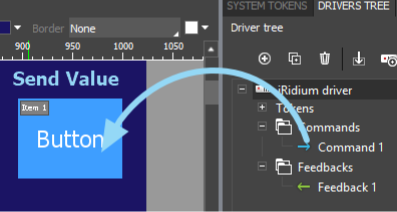
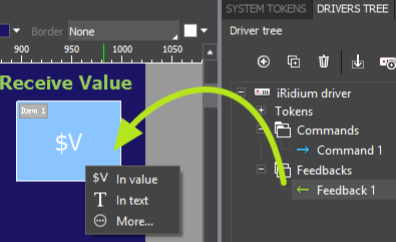 Для управления оборудованием настройте команды (Commands) и каналы обратной связи (Feedbacks). Чтобы отправить команду, перетяните ее на графический элемент и укажите значение (Value), которое необходимо отправить. Чтобы отобразить значение с канала обратной связи, перетащите Feedback на графический элемент, и укажите, каким образом вывести значение (Value).
Подробнее о работе с графическими элементами написано в статье "Типы графических элементов".
Light
| Имя команды или обратной связи | Тип | Допустимые значения | Описание |
|---|---|---|---|
| On/Off | Command | 1/0 | включить/выключить устройство |
| Brightness | Command | 1-100 | установить яркость от 1% до 100% |
| Color temperature | Command | 2700-6500 | установить температуру освещения тёплый/холодный |
| Change color (RGB) | Command | 0-16777215 | установить цвет освещения RGB |
| On/Off | Feedback | 1/0 | включено/выключено |
| Brightness | Feedback | 1-100 | текущая яркость устройства |
| Color temperature | Feedback | 2700-6500 | температура освещения тёплый/холодный |
| Change color (RGB) | Feedback | 0-16777215 | цвет освещения RGB |
| Device status | Feedback | 1/0 | состояние устройства - Online / Offline |
Curtain
| Имя команды или обратной связи | Тип | Допустимые значения | Описание |
|---|---|---|---|
| Range | Command | 0-100 | Открыть/закрыть шторы на заданное значение от 0 до 100 |
| Range | Feedback | 0-100 | Текущее положение штор от 0 до 100 |
| Device status | Feedback | 1/0 | состояние устройства - Online / Offline |
Scenes
| Имя команды или обратной связи | Тип | Допустимые значения | Описание |
|---|---|---|---|
| Activate Scene | Command | any | включить сцену |
Switch
| Имя команды или обратной связи | Тип | Допустимые значения | Описание |
|---|---|---|---|
| On/Off | Command | 1/0 | включить/выключить устройство |
| On/Off | Feedback | 1/0 | включено/выключено |
| Device status | Feedback | 1/0 | состояние устройства - Online / Offline |
Fan
| Имя команды или обратной связи | Тип | Допустимые значения | Описание |
|---|---|---|---|
| On/Off | Command | 1/0 | включить/выключить устройство |
| FanSpeed | Command | 0/1/2 | установить скорость вращения вентилятора |
| On/Off | Feedback | 1/0 | включено/выключено |
| FanSpeed | Feedback | 0/1/2 | скорость вращения вентилятора |
| Device status | Feedback | 1/0 | состояние устройства - Online / Offline |