Описание
документация обновлена 01.01.2024
Драйвер доступен с версии 1.3.62
iRidi для Yealink - это набор инструментов для взаимодействия с терминалами видеоконференцсвязи Yealink.
Протестировано с оборудованием:
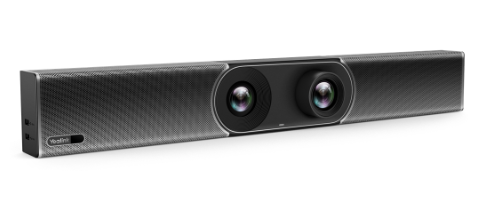
Yealink MeetingEye 600 - терминал видеоконференцсвязи "все-в-одном" для переговорных комнат среднего размера.
документация обновлена 01.01.2024
Драйвер доступен с версии 1.3.62
Подключение
Для подключения к оборудованию Yealink необходимо:
-
Подключить оборудование к питанию и сети;
-
Выполнить базовые настройки оборудования через веб-интерфейс в соответствии с заводской документацией.
Работа в iRidi Studio
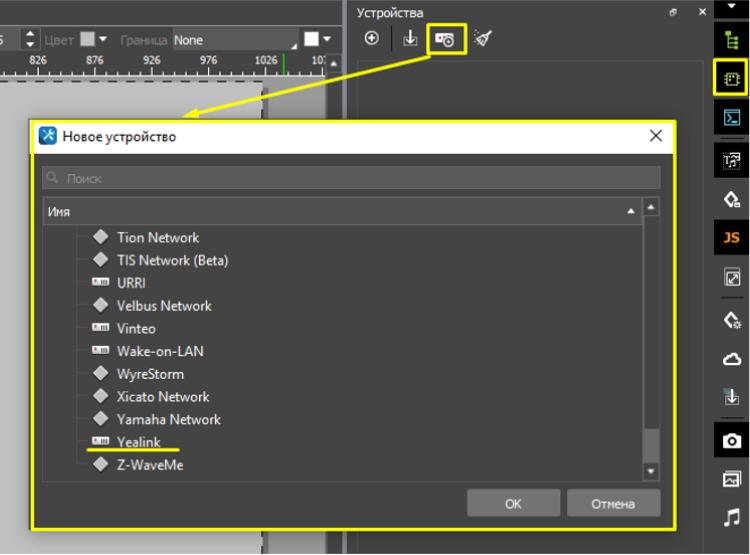
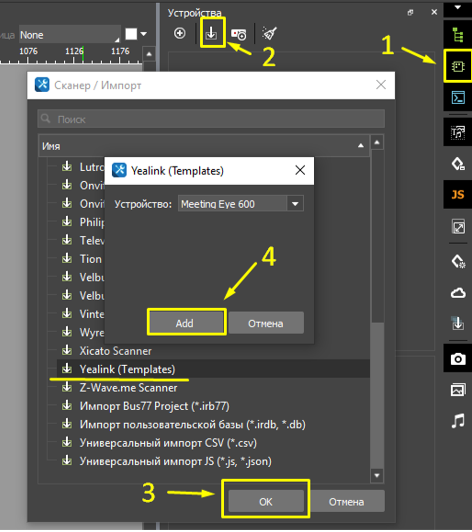
- Создайте новый проект и добавьте драйвер Yealink:
- Добавление драйвера через кнопку “Добавить драйвер”
- Добавление шаблона драйвера с уже отсортированными командами и каналами обратной по папкам через кнопку “Сканер/Импорт”
Настройка драйвера
- Укажите настройки подключения драйвера:
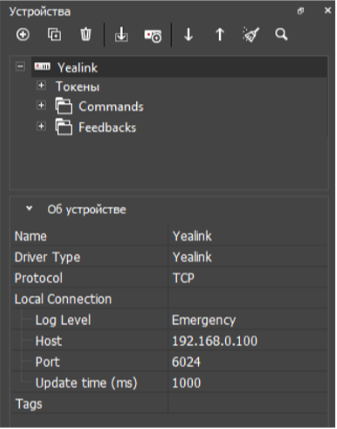
Protocol - TCP;
Log Level - уровень логирования;
Host - IP -адрес оборудования;
Port - порт (по умолчанию 6024);
Update time - частота опроса оборудования (мс.). По умолчанию обновление происходит раз в 1000 мс;
Настройка команд и фидбеков
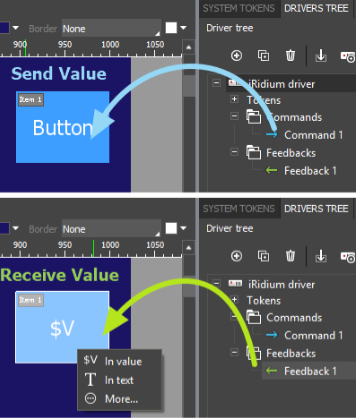
Для управления оборудованием настройте команды (Commands) и каналы обратной связи (Feedbacks). Чтобы отправить команду, перетяните ее на графический элемент и укажите значение (Value), которое необходимо отправить. Чтобы отобразить значение с канала обратной связи, перетащите Feedback на графический элемент, и укажите, каким образом вывести значение (Value).
Подробнее о работе с графическими элементами написано в статье "Типы графических элементов".
Commands
| Имя команды или обратной связи | Value | Описание |
|---|---|---|
| Input source | 1-камера 2-PC 3-share | Выбор источника сигнала |
| Mute | 0 - выключить 1 - включить | Выключение/включение звука на устройстве |
| Set Preset | 0-9 | Сохранение положения камеры в пресет |
| Recall Preset | 0-9 | Вызвать сохраненный пресет |
| Idle screen | 0 - выключить 1 - включить | Включение режима ожидания |
| Video framing mode | 1-ручное 2-автоматическое 3-говорящий в кадре | Изменение режима общего кадра |
| USB device mode | 0 - выключить 1 - включить | Режим USB-устройства |
| Volume | 0-100 | Изменение громкости на устройстве |
| Start presentation | Any | Начало презентации |
| Stop presentation | Any | Остановка презентации |
| Power (Button) | Any | Имитация кнопки нажатия Power |
| Select (Button) | Any | Имитация кнопки нажатия Select |
| Add a number to a call | Номера, которые формируют групповой звонок | Добавление номера в набор |
| Dial number | Any | Вызов с дополнительными настройками |
| Dial number (advanced) | Transmit Endpoint Video/Audio SIP/H232 | Вызов в автоматическом режиме, передача, протокол |
| Do not disturb | 0 - выключить 1 - включить | Включение/выключение режима не беспокоить |
| Answer | Any | Ответить на текущий вызов |
| Key-Hungup | Any | Сбросить текущий вызов |
| Key-Home | Any | Имитация кнопки "Домой" |
| Key-Back | Any | Имитация кнопки "Назад" |
| Key-F1 | Any | Кнопка начала/окончания записи |
| Key-F2 | Any | Кнопка раскладки в систему видеоконференцсвязи (расположение окон) |
| Key-F3 | Any | Пользовательская кнопка (Презентация, Ввод, Скриншот или Отключение звука) |
| Key-Show | Any | Показать конференцию |
| Volume + | Any | Прибавить звук |
| Volume - | Any | Убавить звук |
| Record Start | Any | Начать запись |
| Record Stop | Any | Закончить запись |
| Left | Any | Двигать камеру влево |
| Right | Any | Двигать камеру вправо |
| Up | Any | Двигать камеру вверх |
| Down | Any | Двигать камеру вниз |
| Stop | Any | Остановить движение камеры |
| Zoom + | Any | Увеличить изображение |
| Zoom - | Any | Уменьшить изображение |
| Set Pan | 0-1920 | Возможна допустимая погрешность до 10-11%, установить горизонтальное положение |
| Set Tilt | 0-1080 | Возможна допустимая погрешность до 10-11%, установить вертикальное положение |
| Set Zoom | 0-100 | Установить позицию увеличения/уменьшения изображения |
| Send Position PTZ | Any | Отправить позицию |
| Key-0 | Any | Имитация кнопки нажатия 0 |
| Key-1 | Any | Имитация кнопки нажатия 1 |
| Key-2 | Any | Имитация кнопки нажатия 2 |
| Key-3 | Any | Имитация кнопки нажатия 3 |
| Key-4 | Any | Имитация кнопки нажатия 4 |
| Key-5 | Any | Имитация кнопки нажатия 5 |
| Key-6 | Any | Имитация кнопки нажатия 6 |
| Key-7 | Any | Имитация кнопки нажатия 7 |
| Key-8 | Any | Имитация кнопки нажатия 8 |
| Key-9 | Any | Имитация кнопки нажатия 9 |
| Key-* | Any | Имитация кнопки нажатия * |
| Key-# | Any | Имитация кнопки нажатия # |
| Key-Call | Any | Имитация кнопки нажатия Call |
| Key-Hungup | Any | Имитация кнопки нажатия Hungup |
| Key-Delete | Any | Имитация кнопки нажатия Delete |
Value — укажите при перетягивании команды на графический элемент
Команды с "Key-Hungup" по "Record Stop" доступны в релизе 1.3.76
Feedbacks
| Имя команды или обратной связи | Value | Описание |
|---|---|---|
| Mute | 0 - выключен 1 - включен | Состояние микрофона |
| System Status | 1 – sleeping 2 – Idle 3 – outgoing 4 – ringing 5 - talking 6 - finished 7 - talking max | Состояние оборудования |
| Volume | 0-100 | Текущая громкость динамиков |
| Presentation status | 1 – none 2 – far 3 – near | Текущее состояние презентации |
| Call info | JSON: callid, RemoteStr, direction, protocol | Информация о текущем звонке |
| Address book | JSON: numid, type, name, phone | Адресная книга контактов |
| The number are ready to call | Строка из номеров через запятую | Номера в абстрактной строке, собранной командой Add a number to a call |
| Position - Pan | 0-1920 | Текущая позиция по горизонтали |
| Position - Tilt | 0-1080 | Текущая позиция по вертикали |
| Position - Zoom | 0-100 | Текущее увеличение изображения |
Value — значение, которое отдаёт оборудование