Яндекс.Алиса от iRidi
Алиса - голосовой помощник от компании Яндекс. Требуется:

Алиса - голосовой ассистент от Яндекс, работающий на Яндекс-Станции и прочих устройствах других производителей:
- LG;
- Irbis;
- Dexp Smartbox.
Поддерживает устройства с установленным Яндекс-браузером с Алисой: *на смартфон;
- на планшет;
- на ноутбук или компьютер (нужен микрофон).
Алиса понимает только русский язык. Через колонку, Алиса может управлять умным домом через iRidi Cloud и сервер iRidi. Вы можете произнести команду "Включи свет", и лампочка загорится. Произнесите "Выключи свет" и лампочка погаснет. Всё просто!
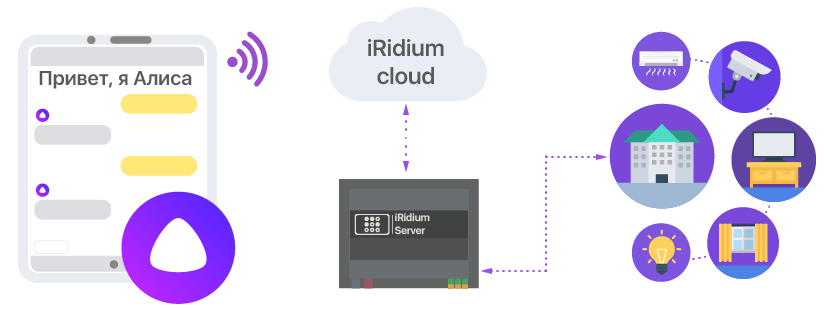
**Пример:
Построить умную систему голосового управления просто:
Установите Яндекс-браузер с Алисой на смартфон, планшет или компьютер.
Запустите навык "Иридий", который научит колонку Алиса взаимодействовать c iRidi. Подключитесь к объекту в облаке iRidi Cloud.
Создайте умный дом на основе iRidi Server. Укажите, какие голосовые команды, как нужно обрабатывать и как отвечать на них.
Попробуйте поработать с Алисой бесплатно в триальном режиме!
В IRidi есть альтернативный драйвер Алисы с навыком "Иридий", достоинства и недостатки перечислены ниже:
Плюсы:
- можно придумать свою команду и функционал для неё.
Минусы:
- неудобно для клиента — каждый раз придется говорить «Алиса, запусти навык Иридий» и только потом говорить команду «Включи свет в гостиной».
Поддерживаемые устройства Яндекс.Алиса
- Яндекс.Алиса от iRidi
- Поддерживаемые устройства Яндекс.Алиса
- Работа в iRidi Studio
- Описание устройств и обратных связей
- Устройства
- Двери
- Духовой шкаф
- Кофеварка
- Лампа RGB
- Лампа RGB с подсветкой
- Лампа LED
- Лампа TW (с настраиваемой теплотой цвета)
- Кондиционер
- Медиа
- Очиститель воздуха
- Переключатель
- Пылесос
- Розетка
- Стиральная машина
- Телевизор
- Термостат
- Увлажнитель воздуха
- Чайник
- Шторы
- Датчик влажности
- Датчик давления
- Датчик заряда батареи
- Датчик напряжения
- Датчик освещенности
- Датчик потребления тока
- Датчик температуры
- Датчик уровня воды
- Датчик энергопотребления
- Датчик уровня загрязнения воздуха
- Датчик уровня загрязнения воздуха частицами PM1
- Датчик уровня загрязнения воздуха частицами PM2,5
- Датчик уровня загрязнения воздуха частицами PM10
- Датчик CO2
- Датчик физического воздействия
- Датчик протечки
- Датчик открытия
- Датчик наличия газа
- Датчик дыма
- Датчик движения
- Датчик нажатия кнопки
- Вентиляция Зентек
- Вентиляция Роял Клима
- Вентиляция VAKIO
- Привязка Алисы к драйверам
- Создание нового объекта в облаке iRidi Cloud
- Добавление устройств в Алису
- Создание сценариев в приложении Яндекс
- Настройка Алисы для отелей
- Передача проекта конечному пользователю
- Особенности работы
- Использование датчиков в проектах, созданных до v.1.54
Работа в iRidi Studio
- Создайте серверный проект.
Для корректного отображения числа устройств у конечного пользователя, установите последнюю версию iRidi Studio с нашего сайта.
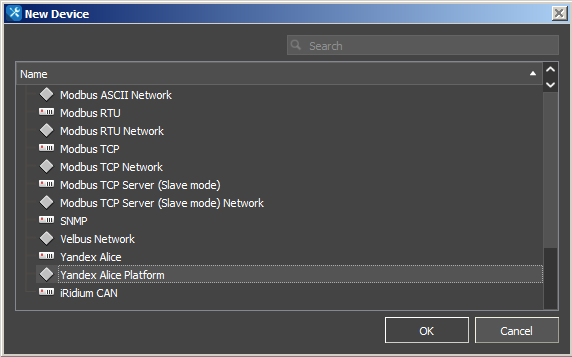
- Добавьте драйвер Yandex Alice Platform в проект.
- При необходимости измените настройки подключения:
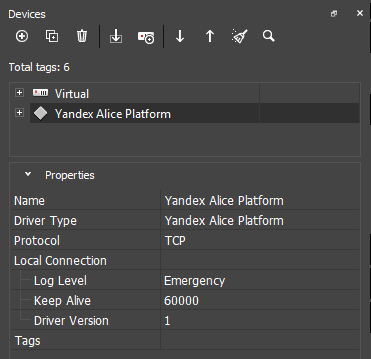
- Log Level - уровень логирования (Emergency - Debug);
- Keep Alive - интервал проверки TCP соединения. В случае отсутствия ответа на запрос Yandex Alice, драйвер будет принудительно переведён в состояние отключен;
- Driver Version - версия драйвера*.
С версии 2 драйвера Yandex Alice Platform команды управления отправляют значения напрямую в Алису, значение фидбэка изменяется только из приложения "Умный дом с Алисой".
С версии 3 добавлена поддержка Yandex Alice Platform для i .
Для 3 версии драйвера доступен инструмент автоматической привязки устройств “Голосовые помощники”
- Щелкните правой кнопкой по Yandex Alice Platform и добавьте умные устройства в проект.

Список устройств.
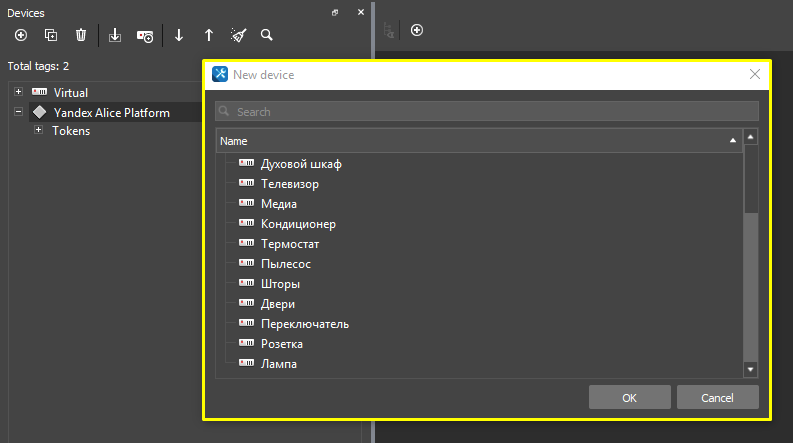
- Переименуйте необходимые устройства, для удобства при использовании. Старайтесь исключить имена с множеством цифр, так как имя устройства будет отображаться у конечного пользователя.

Имя у устройства должно быть не более 25 символов, включая пробелы, оно содержит только символы кириллицы и цифры, буквы с цифрами должны быть разделены пробелом.
Переименовывать обратные связи устройств нельзя, так как они несут строго определенный смысл.
- Задайте значение Room, в дальнейшем оно позволит управлять группой устройств в заданной комнате.

Название комнат распознает регистр, не называйте комнаты одноименно, для предотвращения появления двух комнат с одним и тем же названием (например, “кухня” и “Кухня”).
Чтобы переименовать комнату, удалите устройство в меню Яндекс Алисы, переименуйте комнату в серверном проекте и обновите проект на сервере и на облаке. Затем выполните процедуру обновления списка устройств в приложении Яндекс.
- Укажите значение параметра Use name > Enter custom , если планируете управлять одинаковыми устройствами в разных комнатах (например, "люстра" в зале и "люстра" в спальне). Укажите название устройства в поле Device name .

Поле Device name позволяет создавать устройства с одинаковыми названиями в разных комнатах, для корректной работы приложения не используйте устройства с одинаковыми названиями в одной комнате.
По умолчанию параметр Use name имеет значение Same as device name - используется имя устройства введенное в поле Name . Имя устройства (Name ) должно быть уникальным и не может быть присвоено нескольким устройствам в проекте!
Описание устройств и обратных связей
Устройства Яндекс Алисы - это не реальные устройства, а только лишь интерфейс между реальными устройствами и Алисой. Вы должны реализовать функционал этих устройств в iRidi Server или обеспечить связи с соответствующими физическими устройствами по тому или иному протоколу.
iRidi предоставляет интерфейс с различными типами устройств. Однако, это не ограничивает вас в возможностях работы с другими устройствами. Например, вы можете реализовать управление реле, используя бинарное устройство типа Switch. Или вы можете использовать навык Иридий, изучив инструкцию по работе.
Вам необязательно использовать все обратные связи устройств, используйте только те, которые вам нужны.
Устройства
Двери
Двери, ворота, приводы, ставни.
| Параметр | Описание | Значение | Пример команды |
|---|---|---|---|
| On/Off | Состояние вкл/откл. | 1 / 0 | "Алиса, закрой окно." "Алиса, открой дверь." |
| Work Speed | Скорость работы: средняя быстрая медленная турбо авто. | Speed mode: medium fast slow turbo auto. | "Алиса, поставь быструю скорость работы дверей." |
Духовой шкаф
Духовой шкаф, мультиварка.
| Параметр | Описание | Значение | Пример команды |
|---|---|---|---|
| On/Off | Состояние вкл/откл. | 1 / 0 | "Алиса, включи духовой шкаф." "Алиса, включи печь." |
| TemperatureCelsius | Установить температуру на необходимое значение. | 0 ~ 400 | "Алиса, выставь температуру печи на 200 градусов." |
| Program | Программа: один два три четыре пять шесть семь восемь девять десять нормальный экспресс. | Program: one two three four five six seven eight nine ten normal express. | "Алиса, поставь экспресс программу духового шкафа." "Алиса, включи нормальную программу на духовом шкафе." |
| Lock | Блокировка: применить блокировку применить детский режим. | 1 / 0 | "Алиса, заблокируй управление на мультиварке." "Алиса, включи детский режим на духовом шкафе." |
| KeepWarm | Поддержка температуры. | 1 / 0 | "Алиса, поддерживай тепло в мультиварке." |
| Pause | Использовать паузу в работе. | 1 / 0 | "Алиса, поставь паузу на мультиварке." "Алиса, сними духовой шкаф с паузы." |
Кофеварка
Кофеварка, кофемашина.
| Параметр | Описание | Значение | Пример команды |
|---|---|---|---|
| On/Off | Состояние вкл/откл. | 1 / 0 | "Алиса, свари кофе." "Алиса, включи кофемашину." |
| Program | Программа: один два три четыре пять шесть семь восемь девять десять нормальный экспресс. | Program: one two three four five six seven eight nine ten normal express. | Program: one two three four five six seven eight nine ten normal express. |
| Coffe Mode | Тип кофе: американо капучино двойной эспрессо эспрессо латте. | Coffe Mode: americano cappuccino double_espresso espresso latte. | "Алиса, поставь режим эспрессо на кофеварке." "Алиса, включи режим капучино на кофеварке." |
Лампа RGB
Лампочка, светильник, ночник или люстра с RGB управлением.
| Параметр | Описание | Значение | Пример команды |
|---|---|---|---|
| On/Off | Состояние вкл/откл. | 1 / 0 | "Алиса, включи люстру." "Алиса, выключи ночник." |
| Brightness | Установить максимум/минимум. | 0 ~ 100 | "Алиса, установи яркость ночника на минимум." "Алиса, установи яркость светильника на максимум." "Алиса, убавь яркость люстры." "Алиса, прибавь яркость люстры." |
| RGB | Установить цветовое значение. | RGB — функция произвольного изменения цвета светящихся элементов в соответствии с моделью RGB в диапазоне [0; 16777215] | "Алиса, включи на торшере зеленый." "Алиса, включи оранжевый свет." |
Чтобы конвертировать значение от Алисы для работы с шинами, где имеются отдельные каналы для работы с RGB, воспользуйтесь скриптом.
var Alice = IR.GetDevice("Yandex Alice Platform");
var device = IR.GetDevice("Modbus TCP");
IR.AddListener(IR.EVENT_TAG_CHANGE, Alice, function(in_sName, in_sValue)
{
   if (in_sName == "Лампа:RGB") {
       var valueR = (in_sValue >> 24) & 0xFF;
       var commandR = "Red";
       setRGB(commandR, valueR);

       var valueG = (in_sValue >> 16) & 0xFF;
       var commandG = "Green";
       setRGB(commandG, valueG);

       var valueB = (in_sValue >> 8) & 0xFF;
       var commandB = "Blue";
       setRGB(commandB, valueB);
   }
   IR.Log(" Красный " + valueR + " Зеленый " + valueG + " Синий " + valueB);
});

function setRGB (command ,value){
    device.Set(command, value);
}
Лампа RGB с подсветкой
Лампочка, светильник, ночник или люстра с RGB управлением и функцией подсветки.
| Канал | Описание | Значение | Примеры голосовых команд |
|---|---|---|---|
| On/Off | Состояние вкл/откл. | 1 / 0 | "Алиса, включи люстру." "Алиса, выключи ночник." |
| Brightness | Установить максимум/минимум. | 0 ~ 100 | "Алиса, установи яркость ночника на минимум." "Алиса, установи яркость светильника на максимум." "Алиса, убавь яркость люстры." "Алиса, прибавь яркость люстры." |
| RGB | Установить цветовое значение. | RGB — функция произвольного изменения цвета светящихся элементов в соответствии с моделью RGB в диапазоне [0; 16777215] | "Алиса, включи на торшере зеленый." "Алиса, включи оранжевый свет." |
| Backlight | Управление подсветкой | 1 / 0 | "Алиса, включи подсветку лампы." |
Лампа LED
Лампочка, светильник, ночник или люстра с возможностью регулировки яркости
| Канал | Описание | Значение | Примеры голосовых команд |
|---|---|---|---|
| On/Off | Состояние вкл/откл. | 1 / 0 | "Алиса, включи люстру." "Алиса, выключи ночник." |
| Brightness | Установить максимум/минимум. | 0 ~ 100 | "Алиса, установи яркость ночника на минимум." "Алиса, установи яркость светильника на максимум." "Алиса, убавь яркость люстры." "Алиса, прибавь яркость люстры." |
Лампа TW (с настраиваемой теплотой цвета)
Лампочка, светильник, ночник или люстра с возможностью регулировки яркости и теплоты света
| Канал | Описание | Значение | Примеры голосовых команд |
|---|---|---|---|
| On/Off | Состояние вкл/откл. | 1 / 0 | "Алиса, включи люстру." "Алиса, выключи ночник." |
| Brightness | Установить максимум/минимум. | 0 ~ 100 | "Алиса, установи яркость ночника на минимум." "Алиса, установи яркость светильника на максимум." "Алиса, убавь яркость люстры." "Алиса, прибавь яркость люстры." |
| ColorTemperature | Сделать свет теплее, холоднее. Для температуры цвета доступны дополнительные настройки: - ColorTemperature (min), K — минимальное значение цветовой температуры; - ColorTemperature (max), K — максимальное значение цветовой температуры. Задаются в соответствии с диапазоном цветовой температуры, который поддерживает используемая светодиодная лента. | 2000 ~ 9000 | "Алиса, сделай свет теплее." "Алиса, сделай свет похолоднее." |
| Backlight | Управление подсветкой | 1 / 0 | "Алиса, включи подсветку лампы." |
Если устройство поддерживает только один температурный режим, необходимо выбрать наиболее близкое значение из таблицы и передавать его. Алиса переключает и устанавливает значение света в соответствии с таблицей.
| Температура,К | Цвет | Значение по умолчанию |
|---|---|---|
| Огненный белый | 1500 | Нет |
| Мягкий белый | 2700 | Нет |
| Тёплый белый | 3400 | Нет |
| Белый | 4500 | Да |
| Дневной белый | 5600 | Нет |
| Холодный белый | 6500 | Нет |
| Туманный белый | 7500 | Нет |
| Небесный белый | 9000 | Нет |
Если передать значение или диапазон значений, которые не пересекаются с таблицей, пользователю будет предложен вариант по умолчанию (белый цвет со значением 4500 К).
Кондиционер
Кондиционер.
| Канал | Описание | Значение | Примеры голосовых команд |
|---|---|---|---|
| On/Off | Состояние вкл/откл. | 1 / 0 | "Алиса, включи кондей." "Алиса, включи кондиционер." |
| Mode thermostat* | Режим работы: вентиляция (fan_only) осушение (dry) охлаждение (cool) обогрев (heat) автоматический режим (auto) эко-режим (eco). | Mode thermostat: fan_only dry cool heat auto eco. | "Алиса, переведи кондиционер в режим охлаждения." "Алиса, переведи кондиционер в режим ЭКО." |
| Mode fan** | Скорость вентилятора: минимальная средняя максимальная автоматический режим (auto). | Mode fan: low medium high auto. | "Алиса, включи высокую скорость вентиляции." "Алиса, выключи минимальную скорость вентиляции на кондиционере." |
| TemperatureCelsius | Установить температуру на необходимое значение. | -30 ~ 100 | "Алиса, выставь температуру на 23 градуса." |
| Swing Mode | Циркуляция воздуха: авто вертикальный горизонтальный статичный. | Swing mode: auto horizontal stationary vertical. | "Алиса, включи статичное направление воздуха на кондиционере." |
| Ionization | Применить ионизацию. | 1 / 0 | "Алиса, включи ионизацию на кондиционере." |
| Oscillation | Применить вращение | 1 / 0 | "Алиса, включи вращение на кондиционере." |
| Humidity | Включить увлажнение | 0 ~ 100 | "Алиса, поставь максимальную влажность." "Алиса, установи влажность кондиционера на 45%." |
Mode thermostat — режим работы климатической техники, например, кондиционера;
Mode fan — режим работы для установки скорости вентиляции, например, в кондиционере, вентиляторе, или обогревателе.
Медиа
DVD-плеер, ресивер, медиа-приставка и другие медиа-устройства.
| Канал | Описание | Значение | Примеры голосовых команд |
|---|---|---|---|
| On/Off | Состояние вкл/откл. | 1 / 0 | "Алиса, включи телек." "Алиса, выключи плеер." |
| Channel | Включает нужный канал. Для канала доступны дополнительные настройки: Channel select mode (режим управления каналами): - Select and switching — даёт возможность из приложения Умный дом с Алисой управлять кнопками +/- или указывать самому номер канала; - Switching — даёт возможность управлять только кнопками +/-; - Range value (min) — минимальное значение канала; - Range value (max) — максимальное значение канала. Если указать минимальное значение больше максимального, то устройство не добавится в приложение. | 0 ~ 1500 | "Алиса, включи на телеке пятый канал." |
| Volume | Громкость | 0 ~ 100 | "Алиса, сделай плеер погромче." "Алиса, сделай телек тише." |
| Input Source | Источник сигнала: один два три четыре пять шесть семь восемь девять десять. | Input Source: one two three four five six seven eight nine ten. | "Алиса, включи шестой источник сигнала на медиа." "Алиса, поставь десятый источник сигнала медиа." |
| Mute | Режим "Без звука" | 1 / 0 | "Алиса, выключи звук на плеере." |
| Pause | Использовать паузу в работе. | 1 / 0 | "Алиса, поставь паузу на медиа." "Алиса, сними медиа с паузы." |
Очиститель воздуха
Очиститель воздуха, мойка воздуха.
| Канал | Описание | Значение | Примеры голосовых команд |
|---|---|---|---|
| On/Off | Состояние вкл/откл. | 1 / 0 | "Алиса, включи очиститель воздуха." "Алиса, включи очиститель." |
| Mode fan | Скорость вентилятора: минимальная средняя максимальная автоматический режим (auto). | Mode fan: low medium high auto. | "Алиса, включи высокую скорость вентиляции на очистителе воздуха." "Алиса, выключи минимальную скорость вентиляции на очистителе воздуха." |
| Ionization | Применить ионизацию. | 1 / 0 | "Алиса, включи ионизацию на очистителе воздуха." |
Переключатель
Настенный выключатель света, тумблер, автомат в электрическом щитке, умное реле.
| Канал | Описание | Значение | Примеры голосовых команд |
|---|---|---|---|
| On/Off | Состояние вкл/откл. | 1 / 0 | "Алиса, включи лампу." "Алиса, выключи светильник." |
Пылесос
Робот-пылесос, робот-полотер.
| Канал | Описание | Значение | Примеры голосовых команд |
|---|---|---|---|
| On/Off | Состояние вкл/откл. | 1 / 0 | "Алиса, пропылесось." "Алиса, уберись." |
| Work Speed | Скорость работы: авто средняя быстрая медленная турбо. | Speed mode: auto medium fast slow turbo. | "Алиса, поставь быструю скорость работы пылесоса." |
| Cleanup Mode | Режим уборки: авто эко экспресс нормальный тихий. | Cleanup mode: auto eco express normal quiet. | "Алиса, поставь экспресс режим работы на пылесосе." |
| Pause | Использовать паузу в работе. | 1 / 0 | "Алиса, поставь паузу на пылесосе." "Алиса, сними пылесос с паузы." |
Розетка
| Канал | Описание | Значение | Примеры голосовых команд |
|---|---|---|---|
| On/Off | Состояние вкл/откл. | 1 / 0 | "Алиса, включи розетку." "Алиса, выключи розетки в зале." |
| Backlight | Управление подсветкой | 1 / 0 | "Алиса, включи подсветку розетки." |
| ColorRGB | Установить цветовое значение. | RGB — функция произвольного изменения цвета светящихся элементов в соответствии с моделью RGB в диапазоне [0; 16777215] | "Алиса, включи на розетке зеленый." |
Стиральная машина
| Канал | Описание | Значение | Примеры голосовых команд |
|---|---|---|---|
| On/Off | Состояние вкл/откл. | 1 / 0 | "Алиса, запусти стиральную машину." "Алиса, включи стиральную машину." |
| Program | Программа: один два три четыре пять шесть семь восемь девять десять нормальный экспресс. | Program: one two three four five six seven eight nine ten normal express. | "Алиса, поставь экспресс программу на стиральной машине." "Алиса, включи нормальную программу на стиральной машине." |
| Lock | Блокировка: применить блокировку применить детский режим. | 1 / 0 | "Алиса, включи детский режим на стиральной машине." |
| Pause | Использовать паузу в работе. | 1 / 0 | "Алиса, поставь паузу на стиральной машине." "Алиса, выключи паузу на стиральной машине." |
Телевизор
Умный телевизор, ИК-пульт от телевизора, медиа-приставка, ресивер.
| Канал | Описание | Значение | Примеры голосовых команд |
|---|---|---|---|
| On/Off | Состояние вкл/откл. | 1 / 0 | "Алиса, включи телек." "Алиса, выключи ТВ." |
| Channel | Включает нужный канал. Для канала доступны дополнительные настройки: Channel select mode (режим управления каналами): - Select and switching — даёт возможность из приложения Умный дом с Алисой управлять кнопками +/- или указывать самому номер канала; - Switching — даёт возможность управлять только кнопками +/-; - Range value (min) — минимальное значение канала; - Range value (max) — максимальное значение канала. Если указать минимальное значение больше максимального, то устройство не добавится в приложение. | 0 ~ 1500 | "Алиса, включи на телеке десятый канал." |
| Volume | Громкость. | 0 ~ 100 | "Алиса, сделай телевизор погромче." "Алиса, сделай телек тише." |
| Input Source | Источник сигнала: один два три четыре пять шесть семь восемь девять десять. | Input Source: one two three four five six seven eight nine ten. | "Алиса, включи шестой источник сигнала на телевизоре." "Алиса, поставь десятый источник сигнала на телевизоре." |
| Lock | Блокировка: применить блокировку применить детский режим. | 1 / 0 | "Алиса, включи детский режим на телевизоре." "Алиса, заблокируй управление на тв." |
| Backlight | Управление подсветкой | 1 / 0 | "Алиса, включи подсветку телевизора." |
| Mute | Режим "Без звука" | 1 / 0 | "Алиса, выключи звук на телевизоре." |
| Pause | Использовать паузу в работе. | 1 / 0 | "Алиса, поставь паузу на телеке." "Алиса, сними телевизор с паузы." |
Термостат
Водонагреватель, теплый пол, обогреватель, электровентилятор.
| Канал | Описание | Значение | Примеры голосовых команд |
|---|---|---|---|
| On/Off | Состояние вкл/откл. | 1 / 0 | "Алиса, включи теплый пол." "Алиса, включи нагреватель." |
| Mode thermostat* | Режим работы: вентиляция (fan_only) осушение (dry) охлаждение (cool) обогрев (heat) автоматический режим (auto) эко-режим (eco). | Mode thermostat: fan_only dry cool heat auto eco. | "Алиса, переведи обогреватель в режим эко." "Алиса, переведи электровентилятор в режим охлаждения." |
| Mode fan** | Скорость вентилятора: минимальная средняя максимальная автоматический режим (auto). | Mode fan: low medium high auto. | "Алиса, включи высокую скорость вентиляции." "Алиса, выключи минимальную скорость вентиляции на вентиляторе." |
| TemperatureCelsius | Установить температуру на необходимое значение. | -30 ~ 100 | "Алиса, выставь температуру водонагревателя на 23 градуса." |
| Heat Mode | Режим нагрева: авто максимальный минимальный. | Heat Mode: auto max min. | "Алиса, включи максимальный нагрев." |
| Oscillation | Применить вращение | 1 / 0 | "Алиса, включи вращение на вентиляторе." |
| Humidity | Включить увлажнение | 0 ~ 100 | "Алиса, поставь максимальную влажность." "Алиса, установи влажность термостата на 45%." |
Увлажнитель воздуха
Увлажнитель воздуха
| Канал | Описание | Значение | Примеры голосовых команд |
|---|---|---|---|
| On/Off | Состояние вкл/откл. | 1 / 0 | "Алиса, включи увлажнитель." "Алиса, включи воздухоувлажнитель." |
| Mode fan | Скорость вентилятора: минимальная средняя максимальная автоматический режим (auto). | Mode fan: low medium high auto. | "Алиса, включи высокую скорость вентиляции на увлажнителе." "Алиса, выключи минимальную скорость вентиляции на увлажнителе." |
| Ionization | Применить ионизацию | 1 / 0 | "Алиса, включи ионизацию на увлажнителе воздуха." |
| Humidity | Включить увлажнение | 0 ~ 100 | "Алиса, поставь максимальную влажность." "Алиса, установи влажность увлажнителя на 45%." |
| TemperatureCelsius | Установить температуру на необходимое значение. | -30 ~ 100 | "Алиса, выставь температуру увлажнителя воздуха на 23 градуса." |
Чайник
Умный чайник, термопот с подсветкой.
| Канал | Описание | Значение | Примеры голосовых команд |
|---|---|---|---|
| On/Off | Состояние вкл/откл. | 1 / 0 | "Алиса, включи чайник." "Алиса, вскипяти чайник." |
| Program | Программа: один два три четыре пять шесть семь восемь девять десять нормальный экспресс. | Program: one two three four five six seven eight nine ten normal express. | "Алиса, поставь экспресс программу для чайника." "Алиса, включи нормальную программу на чайнике." |
| ColorRGB | Установить цветовое значение. | RGB — функция произвольного изменения цвета светящихся элементов в соответствии с моделью RGB в диапазоне [0; 16777215] | "Алиса, включи на чайнике зеленый." |
| TemperatureCelsius | Установить температуру на необходимое значение. | -30 ~ 100 | "Алиса, подогрей чайник." "Алиса, установи температуру термоса 90 градусов." |
| Backlight | Управление подсветкой | 1 / 0 | "Алиса, включи подсветку чайника." |
| Lock | Блокировка: применить блокировку применить детский режим. | 1 / 0 | "Алиса, заблокируй управление на чайнике." |
| KeepWarm | Поддержка температуры. | 1 / 0 | "Алиса, поддерживай тепло в чайнике." |
Шторы
Шторы, жалюзи
| Канал | Описание | Значение | Примеры голосовых команд |
|---|---|---|---|
| On/Off | Состояние вкл/откл. | 1 / 0 | "Алиса, открой шторы." "Алиса, закрой шторы." |
| Pause | Пауза при открытии / закрытии штор | 1 / 0 | "Алиса, поставь шторы на паузу." "Алиса, сними шторы с паузы." "Алиса, включи паузу на шторах." "Алиса, выключи паузу на шторах." "Алиса, приостанови шторы." |
| Work Speed | Скорость работы: авто средняя быстрая медленная турбо. | Speed mode: auto medium fast slow turbo. | "Алиса, включи быструю скорость работы на шторах." "Алиса, включи медленную скорость работы на шторах." |
| Range | Позиция штор | 0 ~ 100 | "Алиса, открой штору на треть." "Алиса, открой штору на 50 процентов." |
Датчик влажности
| Канал | Описание | Диапазон | Примеры запросов |
|---|---|---|---|
| Value | Значение на датчике | 0 ~ 100 | "Алиса, какая влажность на датчике влажности." "Алиса, какая влажность в доме." "Алиса, что с датчиком влажности." |
Датчик давления
| Канал | Описание | Диапазон | Примеры запросов |
|---|---|---|---|
| Value | Значение на датчике | 0 ~ ... | "Алиса, какое давление на датчике давления." "Алиса, какое давление в доме." "Алиса, что с датчиком давления." |
Параметры настройки:
| Канал | Описание | Значение |
|---|---|---|
| Unit | Единица измерения, которая отображается в Яндекс Алисе. | Atm Pascal Bar Mmhg. |
Датчик заряда батареи
| Канал | Описание | Диапазон | Примеры запросов |
|---|---|---|---|
| Value | Значение на датчике | 0 ~ 100 | "Алиса, какой уровень заряда батареи на датчике заряда батареи." "Алиса, что с датчиком заряда батареи." |
Датчик напряжения
| Канал | Описание | Диапазон | Примеры запросов |
|---|---|---|---|
| Value | Значение на датчике | 0 ~ ... | "Алиса, какое напряжение на датчике напряжения." "Алиса, что с датчиком напряжения." |
Датчик освещенности
| Канал | Описание | Диапазон | Примеры запросов |
|---|---|---|---|
| Value | Значение на датчике | 0 ~ ... | "Алиса, что с датчиком освещенности." |
Датчик потребления тока
| Канал | Описание | Диапазон | Примеры запросов |
|---|---|---|---|
| Value | Значение на датчике | 0 ~ 100 | "Алиса, какое значение на датчике потребления тока." "Алиса, что с датчиком потребления тока." |
Датчик температуры
| Канал | Описание | Диапазон | Примеры запросов |
|---|---|---|---|
| Value | Значение на датчике | any value | "Алиса, какая температура на датчике температуры." "Алиса, какая температура в доме." "Алиса, что с датчиком температуры." |
Датчик уровня воды
| Канал | Описание | Диапазон | Примеры запросов |
|---|---|---|---|
| Value | Значение на датчике | 0 ~ 100 | "Алиса, какой уровень воды на датчике уровня воды." "Алиса, что с датчиком уровня воды." |
Датчик энергопотребления
| Канал | Описание | Диапазон | Примеры запросов |
|---|---|---|---|
| Value | Значение на датчике | 0 ~ ... | "Алиса, какая мощность на датчике энергопотребления." "Алиса, что с датчиком энергопотребления." |
Датчик уровня загрязнения воздуха
| Канал | Описание | Диапазон | Примеры запросов |
|---|---|---|---|
| Value | Значение на датчике | 0 ~ ... | "Алиса, какой уровень органических веществ в доме." "Алиса, что с датчиком уровня загрязнения." |
Для решения проблем с ограничением символов в имени (п.4), параметр Use Name по умолчанию активирован, устройство использует параметр Device name в качестве имени.
Датчик уровня загрязнения воздуха частицами PM1
| Канал | Описание | Диапазон | Примеры запросов |
|---|---|---|---|
| Value | Значение на датчике | 0 ~ ... | "Алиса, какой уровень частиц PM1 на датчике мелких частиц." "Алиса, какой уровень частиц PM1 в доме." "Алиса, что с датчиком мелких частиц." |
Для решения проблем с ограничением символов в имени (п.4), параметр Use Name по умолчанию активирован, устройство использует параметр Device name в качестве имени.
Датчик уровня загрязнения воздуха частицами PM2,5
| Канал | Описание | Диапазон | Примеры запросов |
|---|---|---|---|
| Value | Значение на датчике | 0 ~ ... | "Алиса, какой уровень частиц PM2.5 на датчике средних частиц." "Алиса, какой уровень частиц PM2.5 в доме." "Алиса, что с датчиком средних частиц." |
Для решения проблем с ограничением символов в имени (п.4), параметр Use Name по умолчанию активирован, устройство использует параметр Device name в качестве имени.
Датчик уровня загрязнения воздуха частицами PM10
| Канал | Описание | Диапазон | Примеры запросов |
|---|---|---|---|
| Value | Значение на датчике | 0 ~ ... | "Алиса, какой уровень частиц PM10 на датчике крупных частиц." "Алиса, какой уровень частиц PM10 в доме." "Алиса, что с датчиком крупных частиц." |
Для решения проблем с ограничением символов в имени (п.4), параметр Use Name по умолчанию активирован, устройство использует параметр Device name в качестве имени.
Датчик CO2
| Канал | Описание | Диапазон | Примеры запросов |
|---|---|---|---|
| Value | Значение на датчике | 0 ~ ... | "Алиса, какой уровень углекислого газа на датчике углекислого газа." "Алиса, какой уровень углекислого газа в доме." |
Для решения проблем с ограничением символов в имени (п.4), параметр Use Name по умолчанию активирован, устройство использует параметр Device name в качестве имени.
Датчик физического воздействия
| Канал | Описание | Значение | Примеры запросов |
|---|---|---|---|
| Status | Статус: переворачивание падение вибрация. | Status: tilt fall vibration. | "Алиса, что с датчиком воздействия." |
Для решения проблем с ограничением символов в имени (п.4), параметр Use Name по умолчанию активирован, устройство использует параметр Device name в качестве имени.
Датчик протечки
| Канал | Описание | Значение | Примеры запросов |
|---|---|---|---|
| Status | Статус: нет протечки протечка. | Status: dry leak. | "Алиса, что с датчиком протечки." |
Датчик открытия
| Канал | Описание | Значение | Примеры запросов |
|---|---|---|---|
| Status | Статус: открыто закрыто. | Status: opened closed. | "Алиса, что с датчиком открытия." |
Датчик наличия газа
| Канал | Описание | Значение | Примеры запросов |
|---|---|---|---|
| Status | Статус: обнаружено не обнаружено высокий уровень. | Status: detected not_detected high. | "Алиса, что с датчиком наличия газа." |
Датчик дыма
| Канал | Описание | Значение | Примеры запросов |
|---|---|---|---|
| Status | Статус: обнаружено не обнаружено высокий уровень. | Status: detected not_detected high. | "Алиса, что с датчиком дыма." |
Датчик движения
| Канал | Описание | Значение | Примеры запросов |
|---|---|---|---|
| Status | Статус: обнаружено не обнаружено. | Status: detected not_detected. | "Алиса, что с датчиком движения." |
Датчик нажатия кнопки
| Канал | Описание | Значение | Примеры запросов |
|---|---|---|---|
| Status | Статус: одиночное нажатие двойное нажатие долгое нажатие. | Status: click double_click long_press. | "Алиса, что с датчиком нажатия кнопки." |
Вентиляция Зентек
| Канал | Описание | Значение | Примеры голосовых команд |
|---|---|---|---|
| On/Off | Состояние вкл/откл. | 1 / 0 | "Алиса, включи вентиляцию." "Алиса, выключи вентиляцию." |
| FanSpeed | Скорость работы: низкая средняя высокая. | Fan speed: low medium high. | "Алиса, включи низкую скорость вентиляции." "Алиса, уменьши скорость вентиляции." |
| Mode | Режим работы: нагрев вентиляция. | Mode thermostat: heat fan_only. | "Алиса, поставь режим обогрева на вентиляции." "Алиса, включи режим вентиляции на вентиляции Зентек." |
| TargetTemperature | Изменить уставку температуры приточного воздуха на необходимое значение. | 5 ~ 35 | "Алиса, теплее на четыре градуса." "Алиса, прибавь температуру на вентиляции." |
Чтобы конвертировать значения между Вентиляцией Zentec на шлюзе bus77 и устройством вентиляции от Алисы, воспользуйтесь правилом или скриптом:
var Alice = IR.GetDevice("Yandex Alice Platform");
var ModBus = IR.GetDevice("Bus77");

IR.AddListener(IR.EVENT_TAG_CHANGE, Alice, function(name, value)
{
    IR.Log("От Alice Name: " +  name + " значение:" + value);

    var NameChannelSet = "";
    var ResultForModBus = 0;
    if(name == "Вентиляция Зентек:Mode")
    {
        NameChannelSet = "I-CAN-Modbus:TempControlMode (Minibox (Zentec) 1)";
        switch (value)
        {
            case "fan_only": ResultForModBus = 1; ModBus.Set(NameChannelSet, ResultForModBus); break;
            case "heat": ResultForModBus = 2; ModBus.Set(NameChannelSet, ResultForModBus); break;
            default: IR.Log("Команда не запрограммирована!");
        }
    }

    if(name == "Вентиляция Зентек:FanSpeed")
    {
        NameChannelSet = "I-CAN-Modbus:FanSpeed (Minibox (Zentec) 1)";
        switch (value)
        {
            case "low": ResultForModBus = 1; ModBus.Set(NameChannelSet, ResultForModBus); break;
            case "medium": ResultForModBus = 3; ModBus.Set(NameChannelSet, ResultForModBus); break;
            case "high": ResultForModBus = 7; ModBus.Set(NameChannelSet, ResultForModBus); break;
            default: IR.Log("Команда не запрограммирована!");
        }
    }
    IR.Log("От Alice - Name: " + NameChannelSet + " значение:" + ResultForModBus);
});

IR.AddListener(IR.EVENT_TAG_CHANGE, ModBus, function(name, value)
{
    var NameChannelSet = "";
    var ResultForAlice = 0;
    IR.Log("От ModBus Name: " + name + " значение:" + value);
    if(name == "I-CAN-Modbus:TempControlMode (Minibox (Zentec) 1)")
    {
        NameChannelSet = "Вентиляция Зентек:Mode";
        switch (value)
        {
            case 1: ResultForAlice = "fan_only"; Alice.Set(NameChannelSet, ResultForAlice); break;
            case 2: ResultForAlice = "heat"; Alice.Set(NameChannelSet, ResultForAlice); break;
            default: IR.Log("Команда не запрограммирована!");
        }
    }

    if(name == "I-CAN-Modbus:FanSpeed (Minibox (Zentec) 1)")
    {
        NameChannelSet = "Вентиляция Зентек:FanSpeed";
        switch (value)
        {
            case 1: ResultForAlice = "low"; Alice.Set(NameChannelSet, ResultForAlice); break;
            case 3: ResultForAlice = "medium"; Alice.Set(NameChannelSet, ResultForAlice); break;
            case 7: ResultForAlice = "high"; Alice.Set(NameChannelSet, ResultForAlice); break;
            default: IR.Log("Команда не запрограммирована!");
        }
    }
    IR.Log("От ModBus - Name: " + NameChannelSet + " значение:" + ResultForAlice);
});
Вентиляция Роял Клима
| Канал | Описание | Значение | Примеры голосовых команд |
|---|---|---|---|
| On/Off | Состояние вкл/откл. | 1 / 0 | "Алиса, включи вентиляцию." "Алиса, выключи вентиляцию." |
| FanSpeed | Скорость работы: тихий низкая средняя высокая турбо. | Fan speed: quiet low medium high turbo. | "Алиса, включи низкую скорость вентиляции." "Алиса, уменьши скорость вентиляции." |
| CurrentTemperature | Значение температуры вытяжного воздуха с датчика | any value | "Алиса, какая температура приточного воздуха." |
Чтобы конвертировать значения скоростей приточного и вытяжного вентиляторов между Вентиляцией Royal Clima на шлюзе bus77 и устройством вентиляции от Алисы, воспользуйтесь правилом или скриптом.
Пример проекта с конвертацией значения скоростей приточного и вытяжного вентиляторов через скрипт:
Скрипт, используемый в проекте-примере:
var Alice_Platform = IR.GetDevice("Yandex Alice Platform"); // имя драйвера Алисы
var ModBus = IR.GetDevice("Bus77");  // имя драйвера

IR.AddListener(IR.EVENT_START, 0, function ()
{
    IR.AddListener(IR.EVENT_TAG_CHANGE, Alice_Platform, function(name, value)
    {
        IR.Log("От Alice Name: " +  name + " значение:" + value);

        var NameChannelSetSupply = "";
        var NameChannelSetExhaustFanSpeed = "";
        var ResultForModBus = 0; //значение для МодБас
        if(name == "Вентиляция Роял Клима:FanSpeed")
        {
            NameChannelSetSupply = "I-CAN-Modbus_тест:SupplyFanSpeed (Вентиляция Royal Clima 1)";
            NameChannelSetExhaustFanSpeed = "I-CAN-Modbus_тест:ExhaustFanSpeed (Вентиляция Royal Clima 1)";
            switch(value)
            {
                case "quiet":
                {
                    ResultForModBus = 1;
                    ModBus.Set(NameChannelSetSupply, ResultForModBus);
                    IR.SetTimeout(100, function()
                    {
                        ModBus.Set(NameChannelSetExhaustFanSpeed, ResultForModBus);
                        IR.Log("Выставлено значение " + value + " В SupplyFanSpeed");
                    });
                    break;
                }
                case "low":
                {
                    ResultForModBus = 2;
                    ModBus.Set(NameChannelSetSupply, ResultForModBus);
                    IR.SetTimeout(100, function()
                    {
                        ModBus.Set(NameChannelSetExhaustFanSpeed, ResultForModBus);
                        IR.Log("Выставлено значение " + value + " В SupplyFanSpeed");
                    });
                    break;
                }
                case "medium":
                {
                    ResultForModBus = 5;
                    ModBus.Set(NameChannelSetSupply, ResultForModBus);
                    IR.SetTimeout(100, function()
                    {
                        ModBus.Set(NameChannelSetExhaustFanSpeed, ResultForModBus);
                        IR.Log("Выставлено значение " + value + " В SupplyFanSpeed");
                    });
                    break;
                }
                case "high":
                {
                    ResultForModBus = 8;
                    ModBus.Set(NameChannelSetSupply, ResultForModBus);
                    IR.SetTimeout(100, function()
                    {
                        ModBus.Set(NameChannelSetExhaustFanSpeed, ResultForModBus);
                        IR.Log("Выставлено значение " + value + " В SupplyFanSpeed");
                    });
                    break;
                }
                case "turbo":
                {
                    ResultForModBus = 10;
                    ModBus.Set(NameChannelSetSupply, ResultForModBus);
                    IR.SetTimeout(100, function()
                    {
                        ModBus.Set(NameChannelSetExhaustFanSpeed, ResultForModBus);
                        IR.Log("Выставлено значение " + value + " В SupplyFanSpeed");
                    });
                    break;
                }
                default:
                {
                    IR.Log("Команда не запрограммирована!");
                    break;
                }
            }
        }
    });

    IR.AddListener(IR.EVENT_TAG_CHANGE, ModBus, function(name, value)
    {
        var NameChannelSet = "";
        var ResultForAlice = 0; //значение для Алисы
        IR.Log("От ModBus Name: " + name + " значение:" + value);
        if(name == "I-CAN-Modbus_тест:SupplyFanSpeed (Вентиляция Royal Clima 1)" ||
           name == "I-CAN-Modbus_тест:ExhaustFanSpeed (Вентиляция Royal Clima 1)")
        {
            NameChannelSet = "Вентиляция Роял Клима:FanSpeed";
            switch(value)
            {
                case 1:
                    ResultForAlice = "quiet";
                    Alice_Platform.Set(NameChannelSet, ResultForAlice);
                break;
                case 2:
                    ResultForAlice = "low";
                    Alice_Platform.Set(NameChannelSet, ResultForAlice);
                break;
                case 3:
                    ResultForAlice = "medium";
                    Alice_Platform.Set(NameChannelSet, ResultForAlice);
                break;
                case 7:
                    ResultForAlice = "high";
                    Alice_Platform.Set(NameChannelSet, ResultForAlice);
                break;
                case 10:
                    ResultForAlice = "turbo";
                    Alice_Platform.Set(NameChannelSet, ResultForAlice);
                break;
                default:
                    IR.Log("Команда не запрограммирована!");
            }
        }
        IR.Log("От ModBus - Name: " + NameChannelSet + " значение:" + ResultForAlice);
    });
});
Голосовое управлении скоростями приточного и вытяжного вентиляторов происходит синхронно: скорость притока равна скорости вытяжки. Отправка значений в каналы SupplyFanSpeed и ExhaustFanSpeed осуществляется с задержкой 100 мс.
Пример проекта с конвертацией значения скоростей приточного и вытяжного вентиляторов через правила:
Вентиляция VAKIO
| Канал | Описание | Значение | Примеры голосовых команд |
|---|---|---|---|
| On/Off | Состояние вкл/откл. | 1 / 0 | "Алиса, включи вентиляцию." "Алиса, выключи вентиляцию." |
| FanSpeed | Скорость работы: низкая средняя высокая турбо. | Fan speed: low medium high turbo. | "Алиса, включи низкую скорость вентиляции." "Алиса, уменьши скорость вентиляции." |
| Mode | Режим работы: Авто | Ventilation mode: auto. | "Алиса, включи режим Авто." |
| TargetTemperature | Изменить уставку температуры приточного воздуха на необходимое значение. | 10 ~ 25 | "Алиса, теплее на четыре градуса." "Алиса, прибавь температуру на вентиляции." |
Чтобы конвертировать значения скоростей вентилятора между Вентиляцией VAKIO на шлюзе bus77 и устройством вентиляции от Алисы, воспользуйтесь правилом или скриптом.
Пример проекта с конвертацией значения скоростей приточного и вытяжного вентиляторов через скрипт:
Скрипт, используемый в проекте-примере:
var Alice = IR.GetDevice("Yandex Alice Platform");
var Bus77 = IR.GetDevice("Bus77");
IR.AddListener(IR.EVENT_TAG_CHANGE, Alice, function(name, value){ //прослушиваем команду от драйвера Алисы.
switch (name) {
//Режимы работы Вентустановки
case "Вентиляция Вакио:Mode":
}
if (value == "auto") {
Bus77.Set("I-CAN-Modbus тест:Mode (вакио)", 1);
}
//Скорость работы Вентустановки
case "Вентиляция Вакио:FanSpeed":
if (value == "low") {
Bus77.Set("I-CAN-Modbus тест:FanSpeed (вакио)", 1);
}
if (value == "medium") {
Bus77.Set("I-CAN-Modbus тест:FanSpeed (вакио)", 2);
}
if (value == "high") {
Bus77.Set("I-CAN-Modbus тест:FanSpeed (вакио)", 3);
}
if (value == "turbo") {
Bus77.Set("I-CAN-Modbus тест:FanSpeed (вакио)", 4);
}
break;
//Работа температуры
case "Вентиляция Вакио:TargetTemperature":
Bus77.Set("I-CAN-Modbus тест:TargetTemperature (вакио)", value);
break;
}
});


IR.AddListener(IR.EVENT_TAG_CHANGE, Bus77, function(name, value){ //прослушиваем команду от драйвера Bus77. switch (name) {
//Режим работы
case "I-CAN-Modbus тест:Mode (вакио)":
if (value == 1) {
Alice.Set("Вентиляция Вакио:Mode", "auto");
}
break;
//Работа скоростей
case "I-CAN-Modbus тест:FanSpeed (вакио)":
if (value == 1) {
Alice.Set("Вентиляция Вакио:FanSpeed", "low");
}
if (value == 2) {
Alice.Set("Вентиляция Вакио:FanSpeed", "medium");
}
if (value == 3) {
Alice.Set("Вентиляция Вакио:FanSpeed", "high");
}
if (value == 4) {
Alice.Set("Вентиляция Вакио:FanSpeed", "turbo");
}
break;
//Работа температуры
case "I-CAN-Modbus тест:TargetTemperature (вакио)":
Alice.Set("Вентиляция Вакио:TargetTemperature", value);
break;
}
});
Пример проекта с конвертацией значений скорости приточного вентилятора через правила:
Универсальная вентиляция
| Канал | Описание | Значение | Примеры голосовых команд |
|---|---|---|---|
| On/Off | Состояние вкл/откл. | 1 / 0 | "Алиса, включи вентиляцию." "Алиса, выключи вентиляцию." |
| FanSpeed | Скорость работы: низкая; средняя; высокая; турбо. | Fan speed: low medium high turbo. | "Алиса, включи низкую скорость вентиляции." "Алиса, уменьши скорость вентиляции." |
| Mode | Режим работы: Авто | Ventilation mode: auto. | "Алиса, включи режим Авто." |
| TargetTemperature | Изменить уставку температуры приточного воздуха на необходимое значение. Диапазон значений температуры приточного воздуха зависит от выбранного типа установки. | 15~30 (TURKOV Capsule/iVent/Zenit) 16~30 (Автоматика GTC Syberia) 15~50 (ROYAL CLIMA Soffio Primo 3.0) | "Алиса, теплее на четыре градуса." "Алиса, прибавь температуру на вентиляции." |
Чтобы конвертировать значения скоростей вентилятора между Универсальной вентиляцией на шлюзе bus77 и устройством вентиляции от Алисы, воспользуйтесь правилом или скриптом.
Пример проекта с конвертацией значения скоростей приточного и вытяжного вентиляторов через скрипт:
Скрипт, используемый в проекте-примере:
var Voice_assistant = IR.GetDevice("Yandex Alice Platform"); // имя драйвера
var Bus77 = IR.GetDevice("Bus77");  // имя драйвер


IR.AddListener(IR.EVENT_START, 0, function ()
{
    IR.AddListener(IR.EVENT_TAG_CHANGE, Voice_assistant, function(name, value)
    {
        IR.Log("От Alice Name: " +  name + " значение:" + value);
        switch(name)
        {
            case "Универсальная вентиляция:Mode":

            {
                if(value == "auto")
                {
                      Bus77.Set("I-CAN-Modbus:Mode (Вентиляция 1)", 1);
                }
                break;
            }
            case "Универсальная вентиляция:FanSpeed":
            {
                if(value == "low")
                {
                    Bus77.Set("I-CAN-Modbus:FanSpeed (Вентиляция 1)", 1);
                }
                if(value == "medium")
                {
                    Bus77.Set("I-CAN-Modbus:FanSpeed (Вентиляция 1)", 2);
                }
                if(value == "high")
                {
                    Bus77.Set("I-CAN-Modbus:FanSpeed (Вентиляция 1)", 3);
                }
                if(value == "turbo")
                {
                    Bus77.Set("I-CAN-Modbus:FanSpeed (Вентиляция 1)", 4);
                }
                break;
            }
        }
    });


    IR.AddListener(IR.EVENT_TAG_CHANGE, Bus77, function(name, value)
    {
        switch(name)
        {
            case "I-CAN-Modbus:Mode (Вентиляция 1)":
            {
                IR.Log("От Bus77 Name: " +  name + " значение:" + value);
                if(value == 1)
                {
                    Voice_assistant.Set("Универсальная вентиляция:Mode", "auto");
                }
                break;
            }
            case "I-CAN-Modbus:FanSpeed (Вентиляция 1)":
            {
                IR.Log("От Bus77 Name: " +  name + " значение:" + value);
                if(value == 1)
                {
                    Voice_assistant.Set("Универсальная вентиляция:FanSpeed", "low");
                }
                if(value == 2)
                {
                    Voice_assistant.Set("Универсальная вентиляция:FanSpeed", "medium");
                }
                if(value == 3)
                {
                    Voice_assistant.Set("Универсальная вентиляция:FanSpeed", "high");
                }
                if(value == 4)
                {
                    Voice_assistant.Set("Универсальная вентиляция:FanSpeed", "turbo");
                }
                break;
            }
        }
    });
});
Пример проекта с конвертацией значений скорости приточного вентилятора через правила аналогичен реализации для Вентиляции VAKIO
Привязка Алисы к драйверам
Через Forwarding value to
Этот способ подойдет для управления светом, яркостью и другими параметрами, в которых используется числовое значение для управления, например, реле 0/1, яркость 0/100
Без преобразования значений
Пример привязки диммера Bus77 и Лампы Алисы:
-
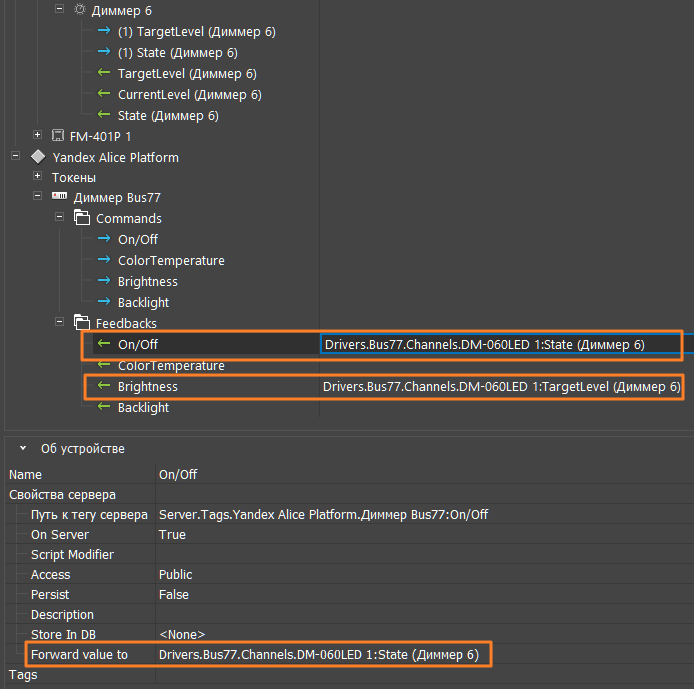
В фидбеке On/Off (0/1) Алисы в параметр Forward value to необходимо указать команду State диммера (0/1) , либо можно сделать тоже самое через DnD команды в правую колонку рядом с фидбеком (см. картинку).
-
В фидбеке Brightness (0/100) Алисы в параметр Forward value to необходимо указать команду Target Level диммера (0/100) , либо можно сделать тоже самое через DnD команды в правую колонку рядом с фидбеком (см. картинку).
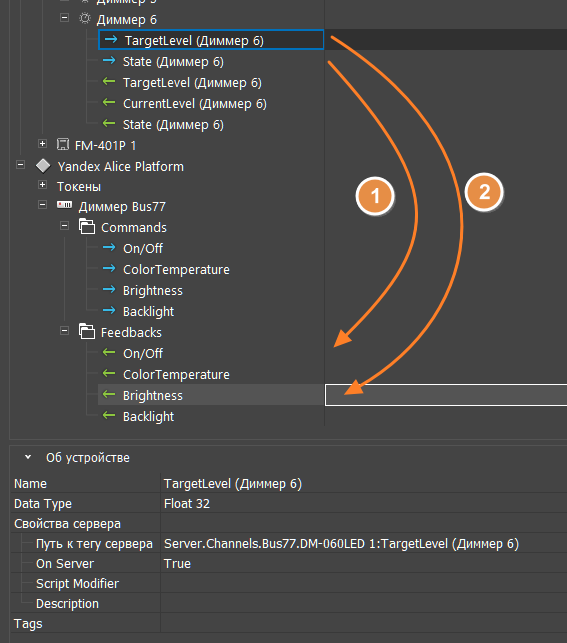
В итоге у вас должны отображаться подобные настройки:
-
В фидбеке State диммера (0/1) в параметр Forward value to необходимо указать команду On/Off (0/1) Алисы , либо можно сделать тоже самое через DnD команды в правую колонку рядом с фидбеком (см. картинку)
-
В фидбеке Target Level диммера (0/100) в параметр Forward value to необходимо указать команду Brightness (0/100) Алисы , либо можно сделать тоже самое через DnD команды в правую колонку рядом с фидбеком (см. картинку)
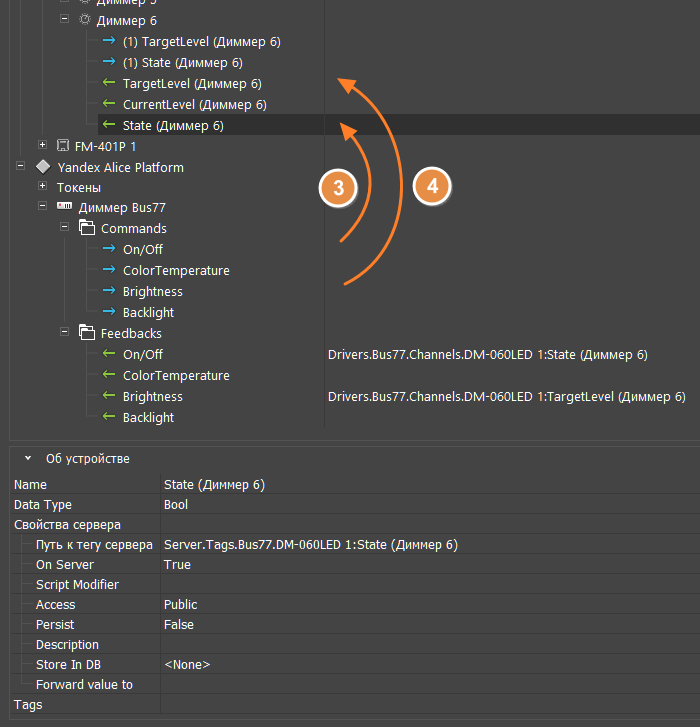
В итоге у вас должны отображаться подобные настройки:
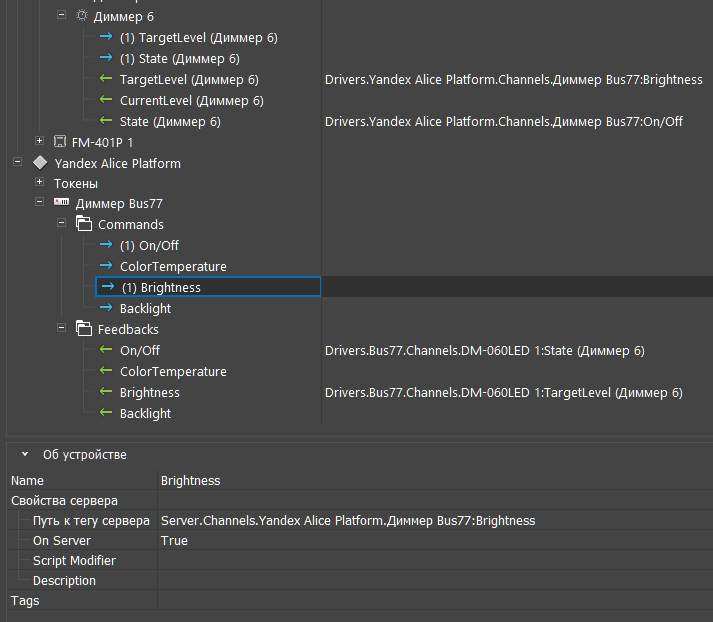
Привязка завершена!
С преобразованием значений
Если у вас не совпадает диапазон управления устройства и самой Алисы (например, у HDL реле управляется 0/100, а не 0/1), то:
- Скопируйте скрипт в редактор скриптов вашего проекта:
function from100to1 (in_Type, in_Name, in_Value)
{
   in_Value *= 1/100;
   return in_Value;
}

function from1to100 (in_Type, in_Name, in_Value)
{
   in_Value *=100/1;
   return in_Value;
}
-
В свойствах драйвера Yandex Platform найдите пункт Version и выставьте там цифру 2.
-
Сделайте привязку команды реле и каналов On/Off у Алисы, описанную в пункте «Без преобразования значений».
-
После выберите скрипт «from100to1» в Script Modifier у команды On/Off Алисы — это позволит при получении значения 100 от реле отправлять в Алису измененное значение 1:
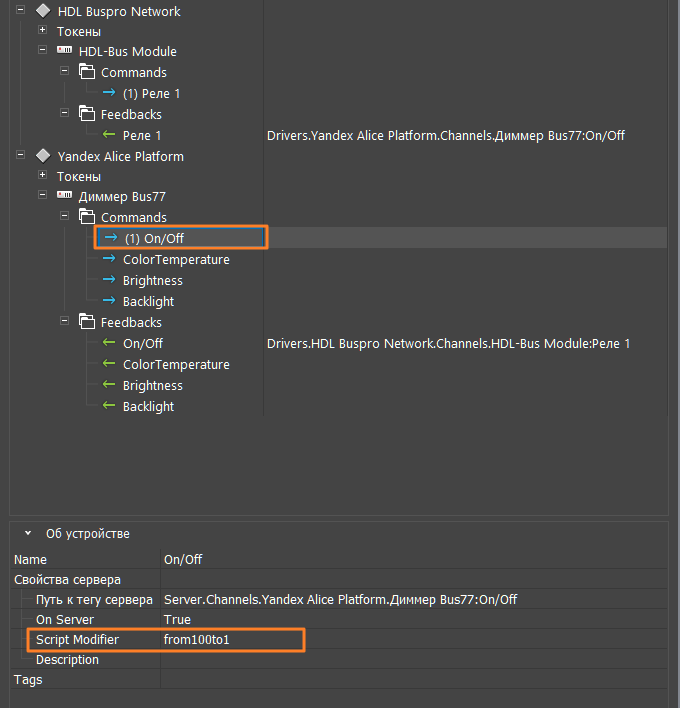
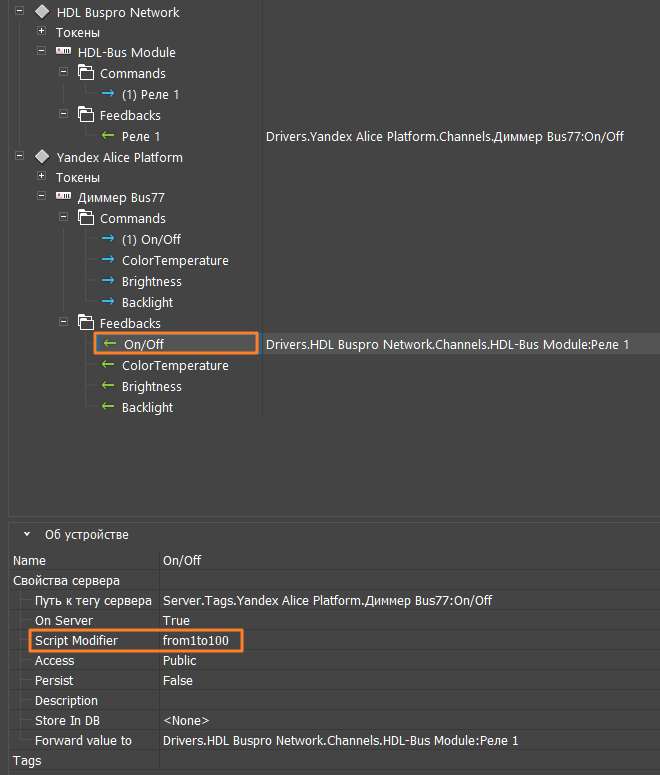
- Выберите скрипт «from1to100» в Script Modifier у фидбека On/Off Алисы — это позволит при получении значения 1 от Алисы отправлять в команду реле уже измененное значение 100.
Настройка закончена!
Через правила
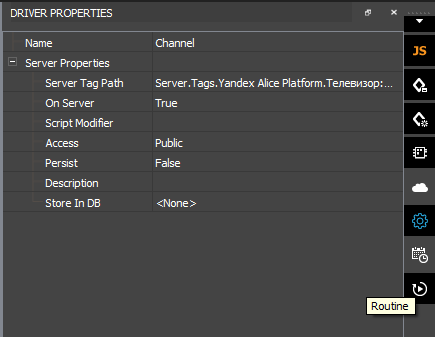
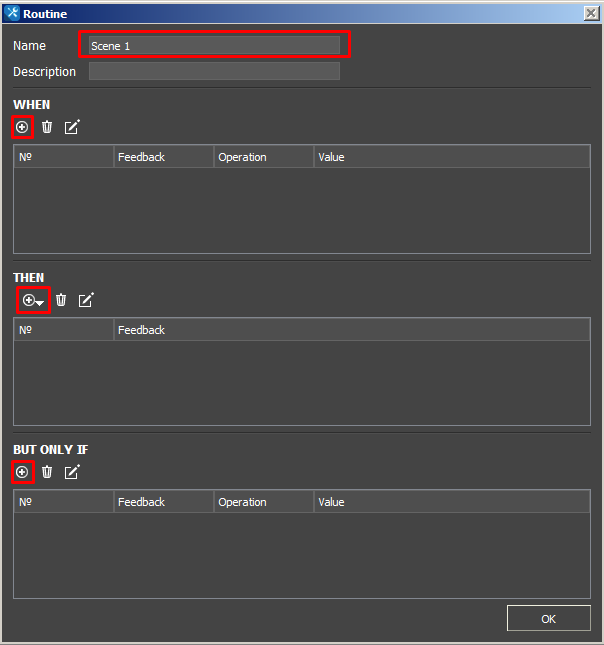
- Нажмите на кнопку Routine(сценарии) и вам откроется меню со сценариями.
- Нажмите на “+”, чтобы добавить сценарий работы.
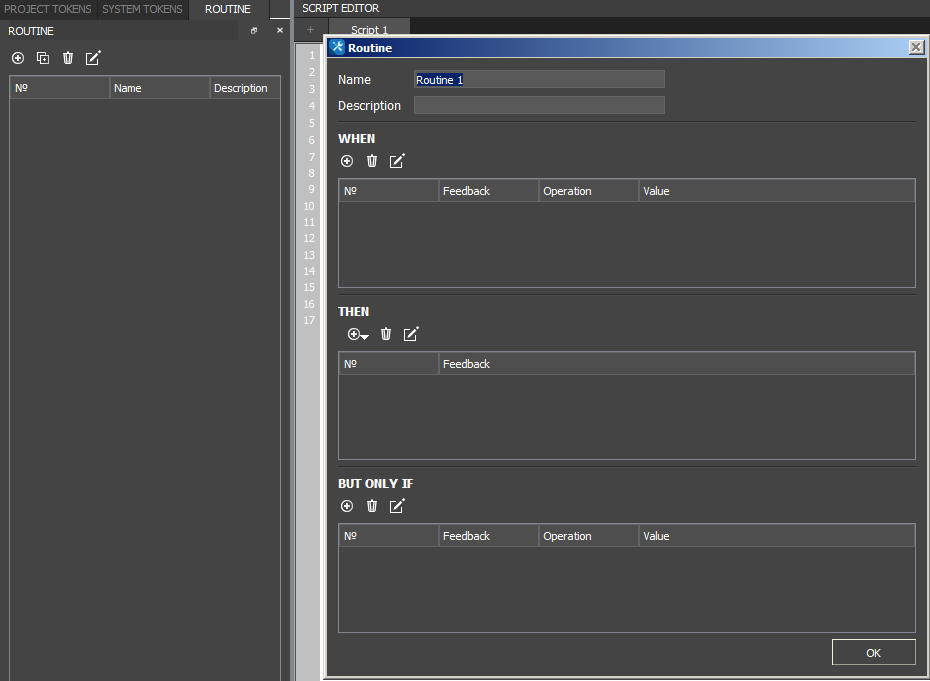
- Задайте имя сценария(Name).
-
Начните с условия “WHEN”, нажав на “+” (см. рисунок выше).
-
В поле Feedback установите голосовую команду драйвера "Yandex Alice Platform". В поле Value введите число, которое должно быть отправлено в канал. Оно находится в таблице к устройству, в столбце "Значение". К примеру, для температуры света Value будет в диапазоне 2000-9000, для цвета в диапазоне 0-6777215),
В нашем примере мы управлением лампой со значениями состояния: 1 — включить, 0 — выключить, поэтому указываем 1 для ожидания состояния "включено":
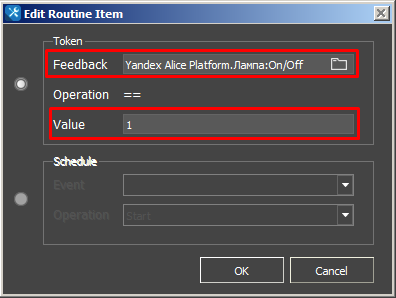
Вы можете добавлять несколько каналов “Feedback” в одно условие.

- Добавьте действие, выполняемое по сценарию, нажав "+" в разделе THEN.

Выберите необходимый вариант, укажите канал в который будете отправлять значение.
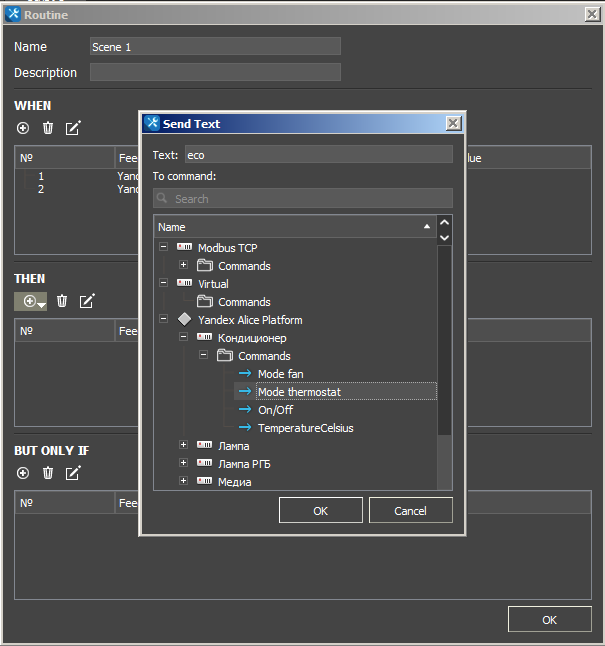
Вы можете добавлять несколько каналов “Feedback” в одно условие.

При необходимости вы можете добавить в сценарий условие BUT ONLY IF.

Через JS
Скрипт обеспечивает прием голосовых команд от Алисы и перенаправляет их на реальные устройства. В данном примере это устройства в сети Modbus TCP.
-
Перейдите в редактор скрипта, нажав кнопку JS.
-
Нажмите +, затем выберите New Script.
-
Добавьте свой скрипт.
Пример:
var Alice = IR.GetDevice("Yandex Alice Platform");
var Modbus = IR.GetDevice("Modbus TCP")
var ModbusTerm = IR.GetDevice("Кондиционер")

//Пример установки температуры кондиционера по старту приложения:
IR.AddListener(IR.EVENT_START,0,function() {//включаем температуру на кондиционере 18 градусов

Alice.Set("Кондиционер:TemperatureCelsius", 18); //Отдаем значение с температурой в канал Алисы, чтобы видеть в приложении
ModbusTerm.Set("Temp", 18)  //отдаем команду на устройство.


  });

//Логирование команд, отправленных драйвером Алиса:
    IR.AddListener(IR.EVENT_TAG_CHANGE, Alice, function(name, value){
    IR.Log("Alice! Device tag: " + name + " , value: " + value);

  });


//Пример управления лампой:

IR.AddListener(IR.EVENT_TAG_CHANGE, Modbus, function(name, value){  //прослушиваем устройство на изменение тега.
    switch (name) {
        case "Feedback1":
            if (value == 1){         //устройство включено
                Alice.Set("Лампа:On/Off", 1)   // отсылаем в канал драйвера Алисы значение 1 - устройство включено.
            }
            if (value == 0){        //устройство выключено
                Alice.Set("Лампа:On/Off", 0)    //   отсылаем в канал драйвера Алисы значение 0 - устройство выключено.
           }
        break;
        case "Feedback2":
            Alice.Set("Лампа:Brightness", value); // отсылаем в канал драйвера Алисы значение яркости лампы.
        break;
    }
});

IR.AddListener(IR.EVENT_TAG_CHANGE, Alice, function(name, value){  //прослушиваем команду от драйвера Алисы.
    switch (name) {
                   case "Лампа:On/Off":         //если изменение прошли в теге лампы, начинаем выполнять действия.
                       if (value == 1){           //при отправке команды от Алисы на включение, в теге появится 1. Modbus.Set("Command1", 1);//передаем команду от Алисы устройству 1 - включение.
                         }
                       if (value == 0) {         //при отправке команды от Алисы на выключение, в теге появится 0. Modbus.Set("Commands1", 0);//передаем команду от Алисы устройству 0 - выключение.
                        }
                    break;
                    case "Лампа:Brightness":
                        Modbus.Set("Command2", value); // передаём в команду от Алисы устройству значение яркости лампы.
                    break;
                    }
});
Обращайте внимание какое значение отсылает Алиса при обработке команды. Конвертируйте его в необходимое значение для управляемого устройства.
Внимание! Передав оповещение в канал Алисы о включенном устройстве, в меню со всеми устройствами состояние устройства не изменится. Изменения графической части произойдет только после того, как пользователь зайдет в меню устройства. Только в этот момент Алиса опросит его и отобразит актуальное значение состояния.
Пример использования датчиков с Алисой
Так как датчикам нужно отправлять текстовое значение, их использование допускается только через скрипты/схемы. Скрипт - пример использования с кнопкой Bus77 (позволяет запросить состояние кнопки через Алису):
IR.AddListener(IR.EVENT_TAG_CHANGE , IR.GetDevice("Bus77"), function(name,value)
{

            if(name == "DM-606P 2:DoublePress (Button 1)"){
            IR.GetDevice("Yandex Alice Platform").Set("Датчик нажатия кнопки:Status", "double_click");
            };
            if(name == "DM-606P 2:SinglePress (Button 1)"){
            IR.GetDevice("Yandex Alice Platform").Set("Датчик нажатия кнопки:Status", "click");
            };
            if(name == "DM-606P 2:LongPressStart (Button 1)"){
            IR.GetDevice("Yandex Alice Platform").Set("Датчик нажатия кнопки:Status", "long_press");
            };
})
Создание нового объекта в облаке iRidi Cloud
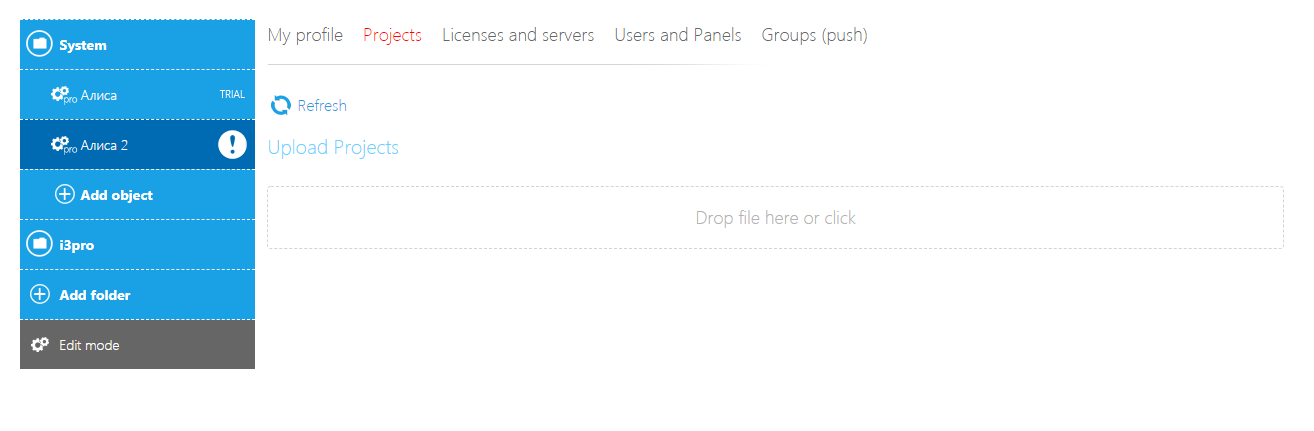
Алиса работает только через iRidi Cloud, поэтому создайте объект на нашем облаке, если он ещё не создан.
Объект - это образ реального умного дома или здания на iRidi Cloud. Как создать объект в iRidi Cloud.
-
Выполните вход на сайте iRidi.
-
Загрузите файл проекта .sirpz в облако iRidi Cloud.
-
Запустите .
-
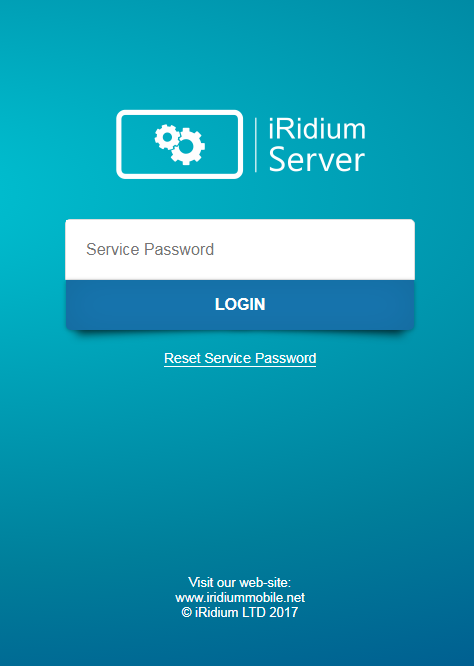
Зайдите в веб-интерфейс сервера, набрав в адресной строке браузера: IP-адрес сервера:8888 (Если запускается на том же компьютере, на котором он настраивается, то наберите: 127.0.0.1:8888)
-
Наберите ваш пароль доступа. Нажмите кнопку "LOGIN".
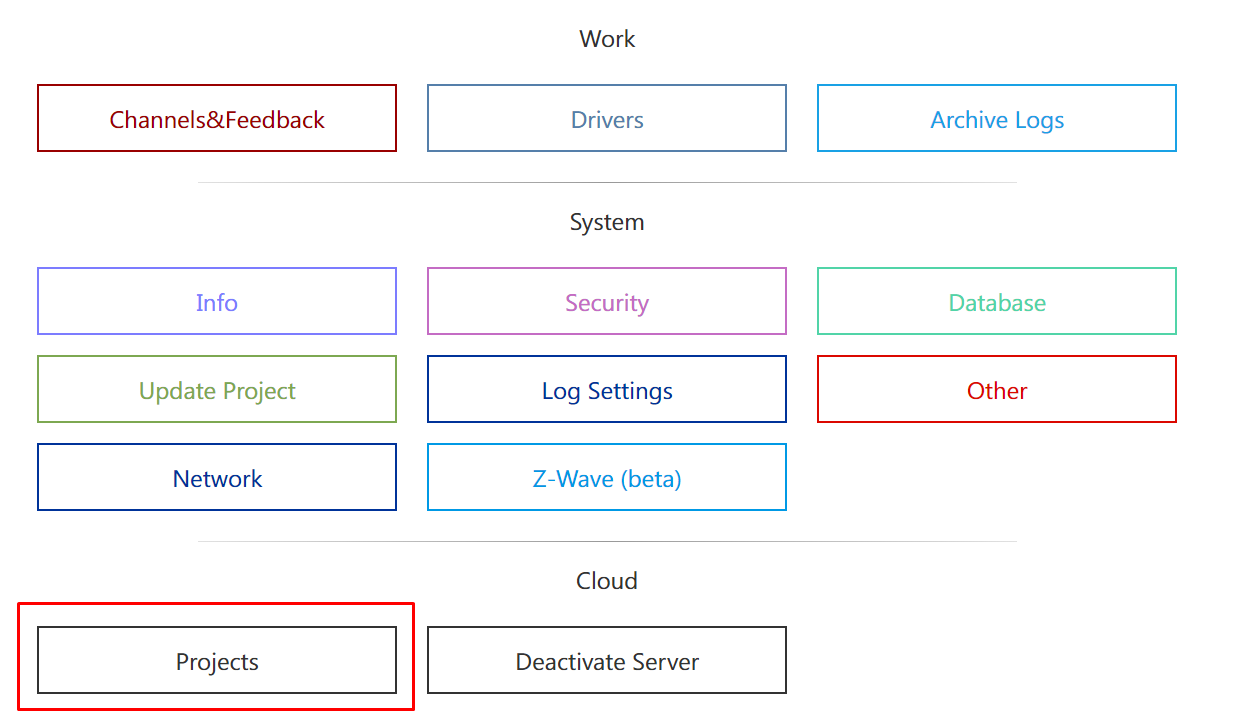
- Найдите вкладку Cloud / Projects.
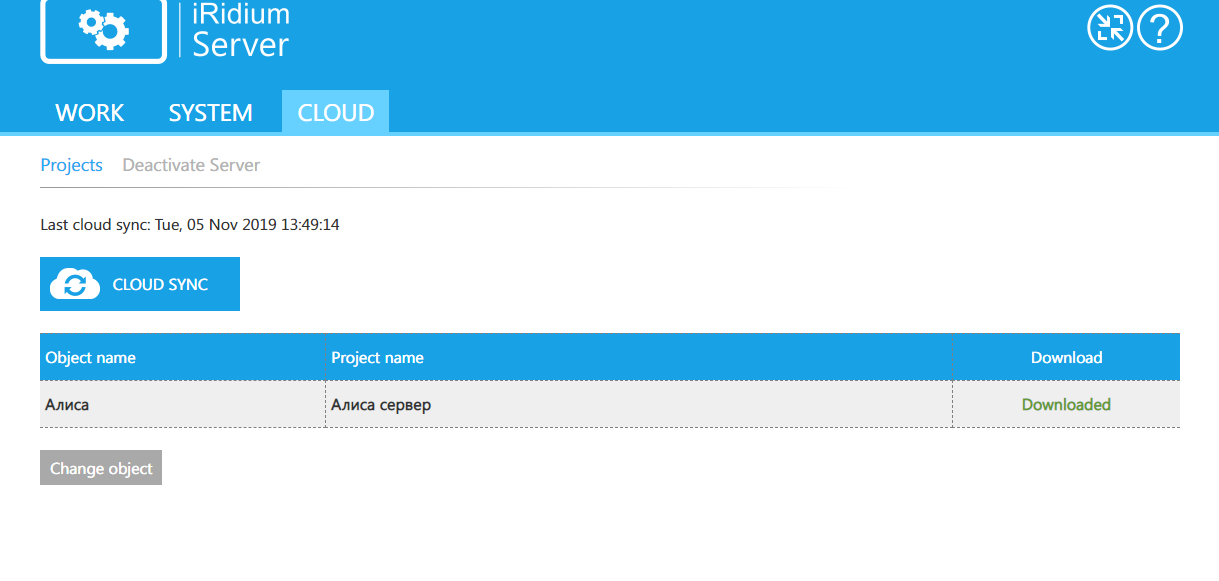
- Загрузите проект из облака на сервер, нажав кнопку "CLOUD SYNC" и затем "Download" напротив нужного проекта.
Добавление устройств в Алису
-
Запустите iRidi Server с загруженным из облака проектом с драйвером Алиса.
-
Создайте свой аккаунт в Яндекс и скачайте приложение Умный дом с Алисой . Выполните вход.
Поддержка iOS 10.0 и выше.

Для ПК версии . Только после регистрации и входа на сайт www.yandex.ru пройдите по ссылке, где Вы сможете полноценно управлять Вашим домом через браузер.
- Данный пункт необходим только для колонки Алиса. Если вы не планируете её использовать, перейдите к следующему пункту.
Перейдите по ссылке на сайт iRidi mobile. (Авторизуйтесь, если необходимо.) Выберите объект, которым будет управлять колонка Алиса. Нажмите кнопку "Add Yandex Alice device".
-8b89f640fe8adb508bfe7f36805e106a.png)
Нажмите кнопку "Сгенерировать автоматически" или введите свою активационную фразу и нажмите "Применить".

Посмотрите активационную фразу. Начнётся отсчёт времени 300 секунд.
-072f1fb30a8778dcae851aeebe588cd3.png)
Запустите в Алисе навык "Иридий". Вы можете сделать это, произнеся "Запусти навык Иридий" или написав этот текст в чате. После этого напечатайте в чат активационную фразу, она должна быть с маленькой буквы и точно соответствовать надписи в личном кабинете iRidi Pro.

- После входа в приложение, заходим в пункт Устройства
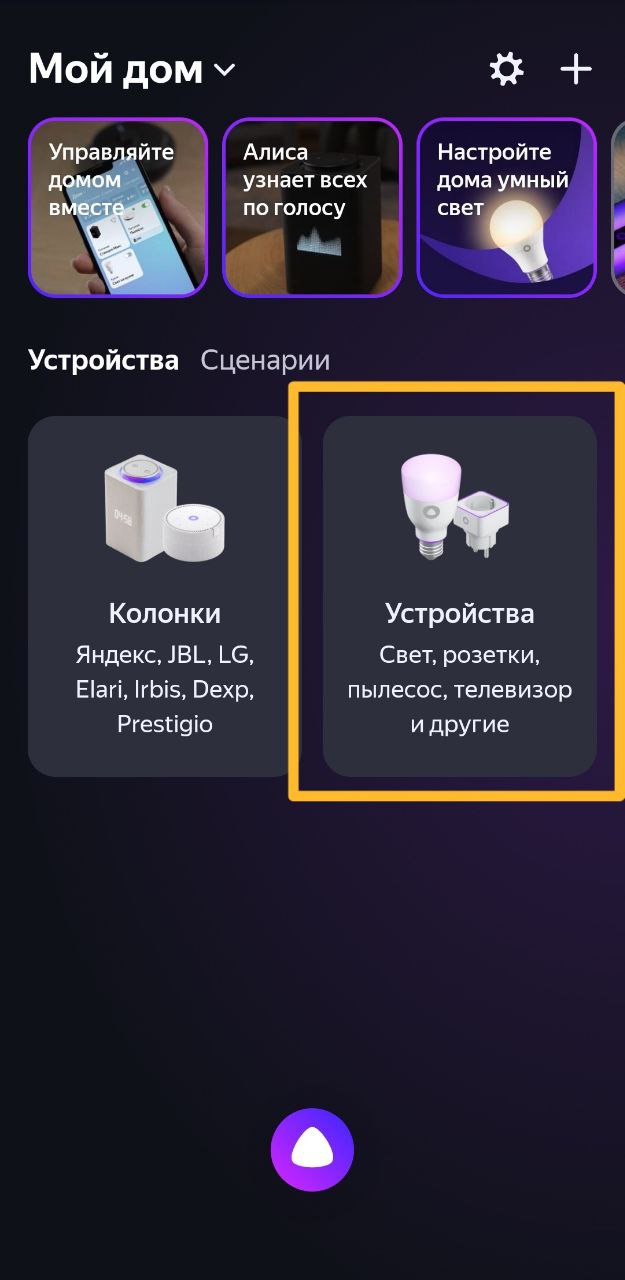
- Подключите навык iRidium assistant к Алисе.
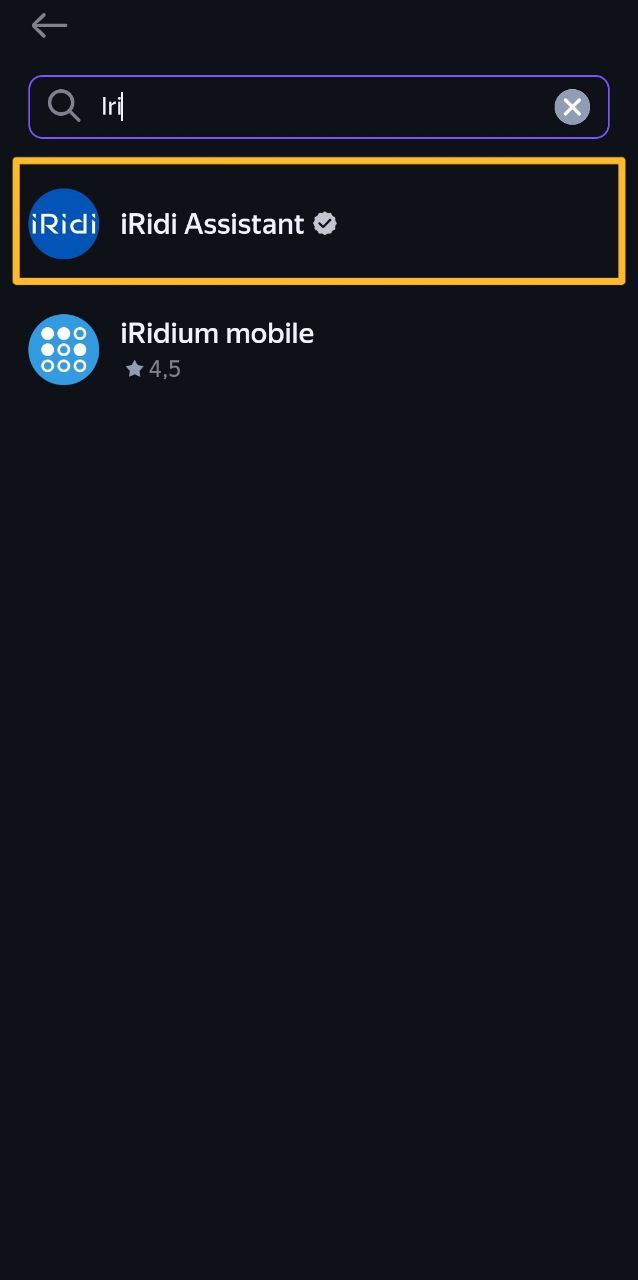
5.1. Находим навык с помощью поиска и выбираем его.
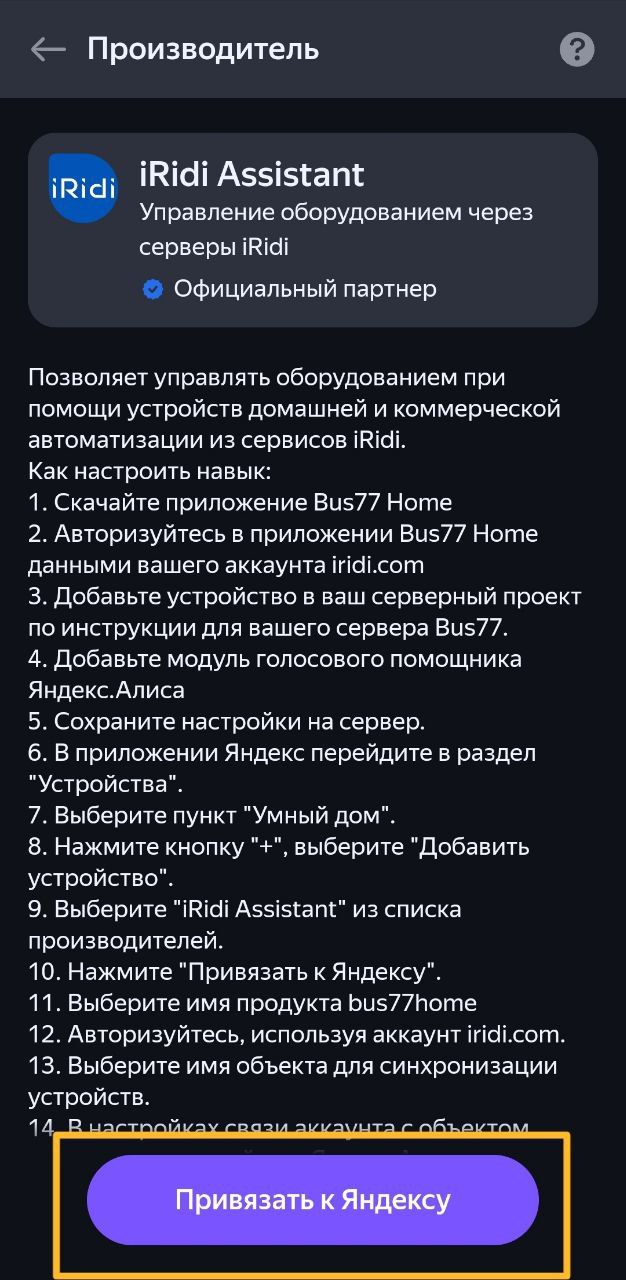
5.2. На открывшейся странице выбираем Привязать к Яндексу .
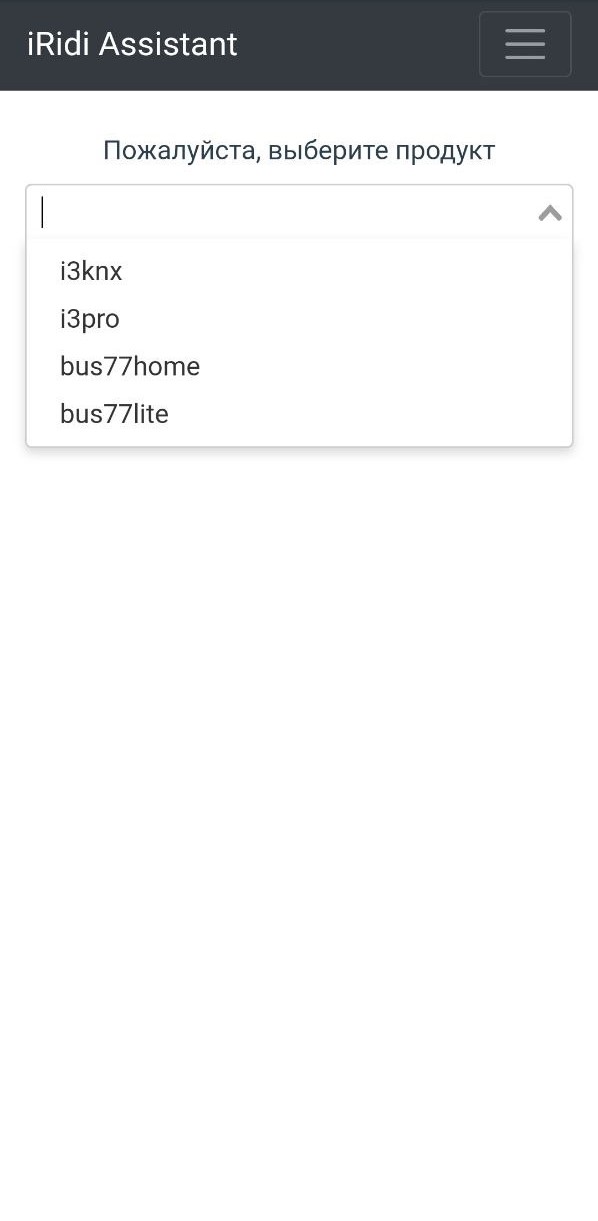
5.3. На открывшейся странице выберите продукт.
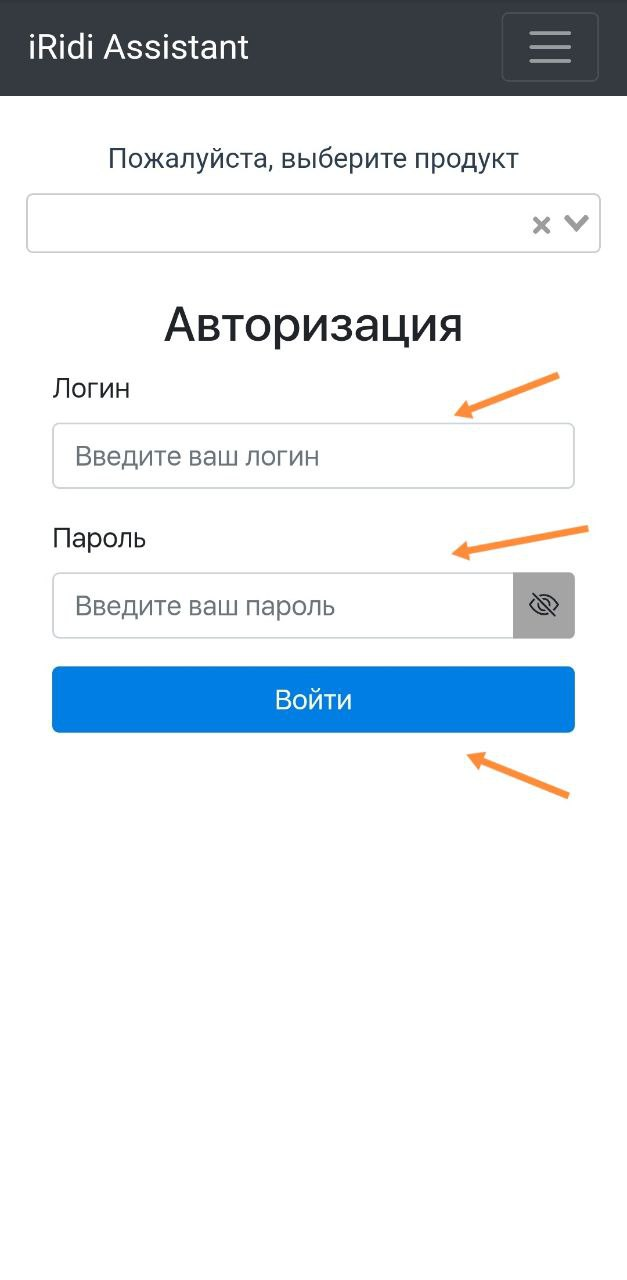
5.4. Нажмите Войти и введите данные с аккаунта, где находится проект с Алисой, затем ещё раз нажмите Войти .
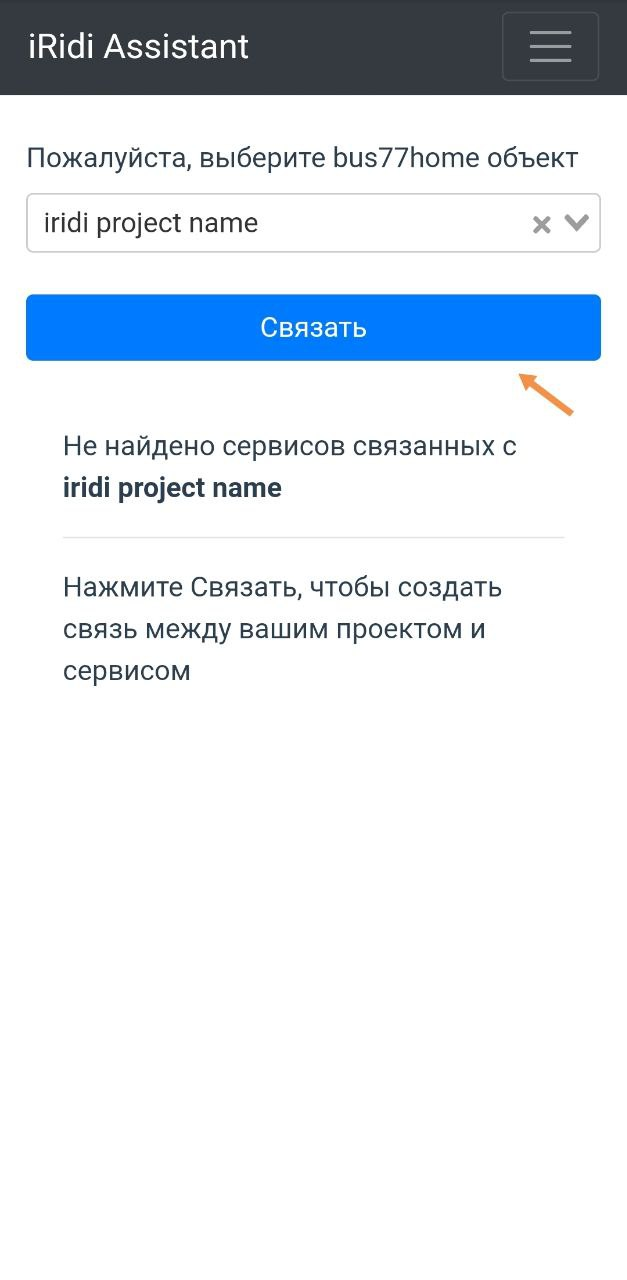
5.5. Выберите объект, затем нажмите Связать .
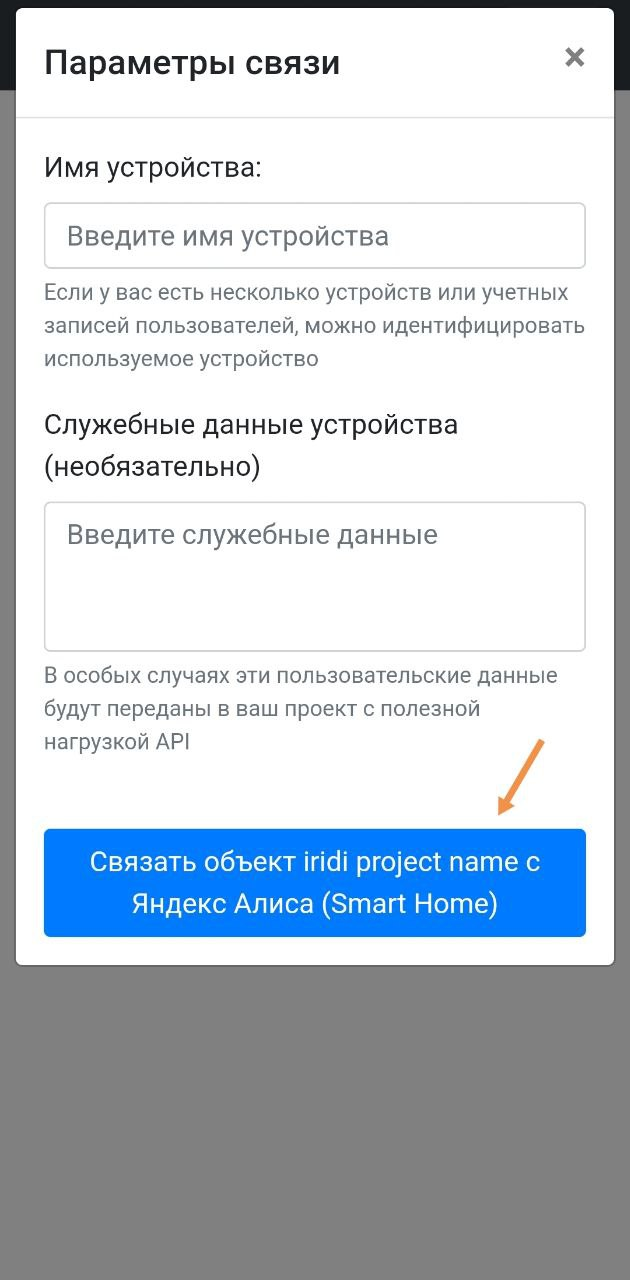
5.6. В открывшемся окне выберите имя драйвера и нажмите Связать объект … (Smart Home) .
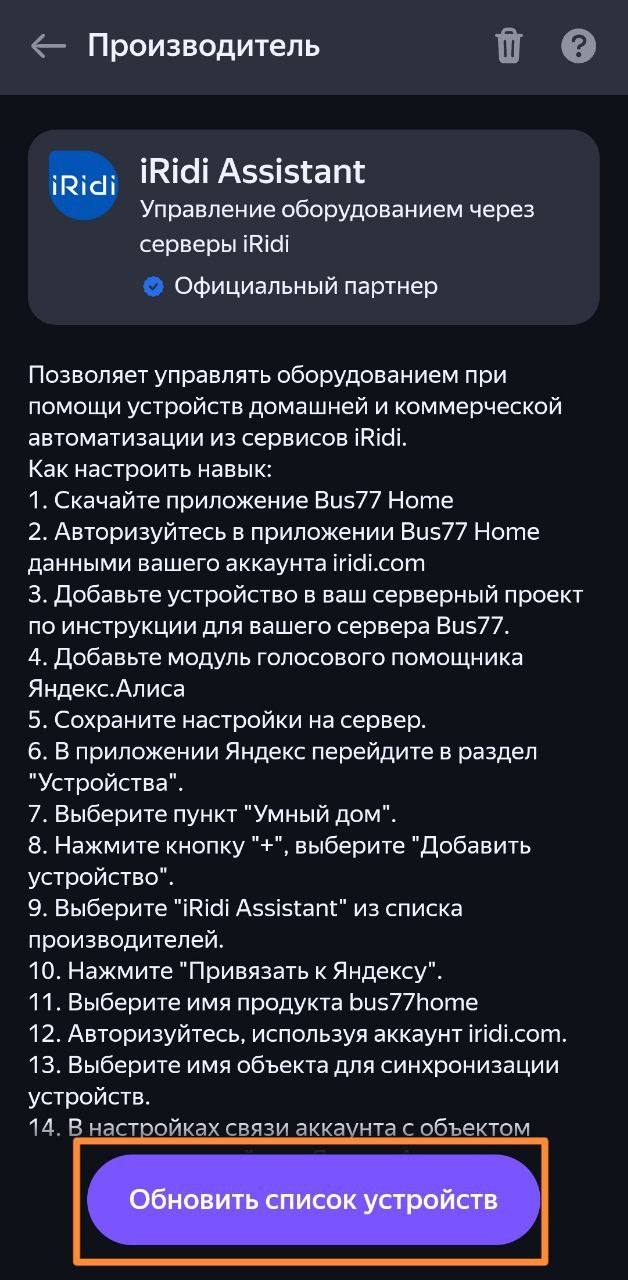
- После привязки объекта, необходимо нажать Обновить список устройств .
Далее требуется завершить настройку устройств - добавить в комнаты, отредактировать название (если потребуется), уточнить использование устройства (например, выключателя). Готовое к работе устройство не имеет дополнительных надписей. В случае, если вы забыли заполнить поле room в драйвере серверного проекта, то можете указать комнату в меню устройства.
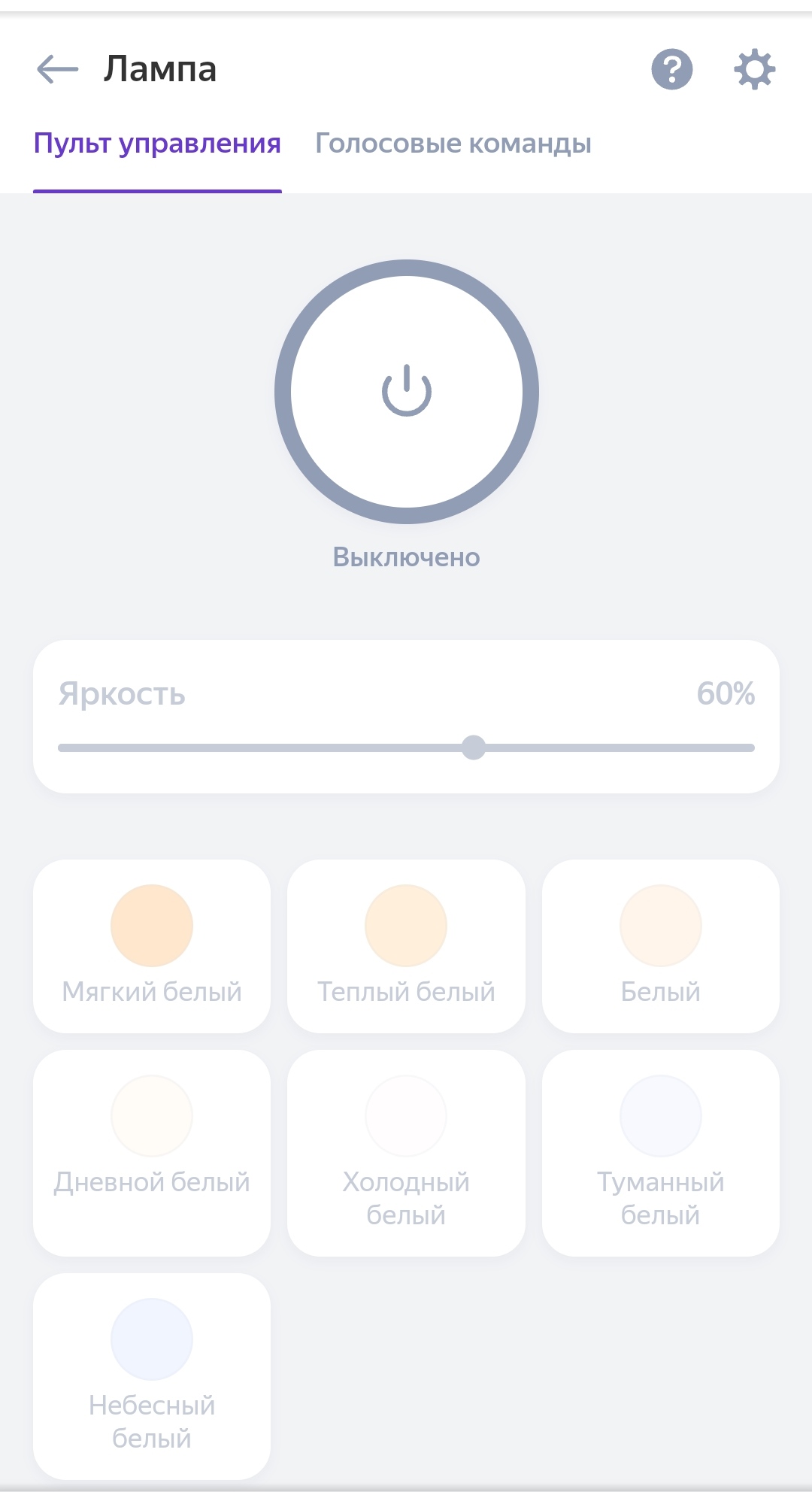
- Выберите необходимое устройство и включите его нажатием. После включения индикатор устройства изменится на Включено , и Вам будет доступно управление.
Создание сценариев в приложении Яндекс
Сценарии в Алисе используются для таких кейсов:
- Управлять устройствами, которые видит только Алиса, с выключателей и датчиков систем автоматизации
- Произнесение произвольной фразы Алисой по срабатыванию датчика или тогда, когда вам нужно
Если вы настраивали Алису до релиза v1.54 от 03.04.23, то для использования датчиков в сценариях необходимо доработать проект Использование датчиков в проектах, созданных до v.1.54.
Управление устройствами, которые видит только Алиса
Если вы хотите связать систему автоматизации с устройствами, которые видит только Алиса — например, чтобы при нажатии на сценарный выключатель или при фиксации движения у вас также включалась Лампочка от Яндекса, то:
- Для настройки сценария перейдите на вкладку Сценарии .
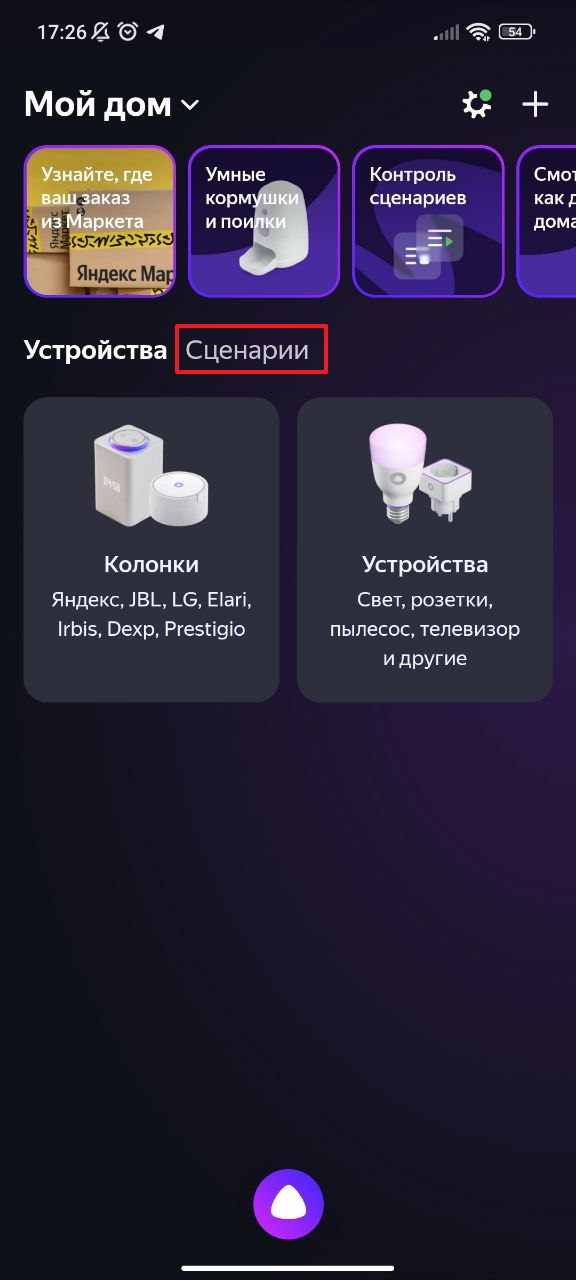
- Укажите имя, условие активации сценария и действие, которое произойдет при активации сценария.
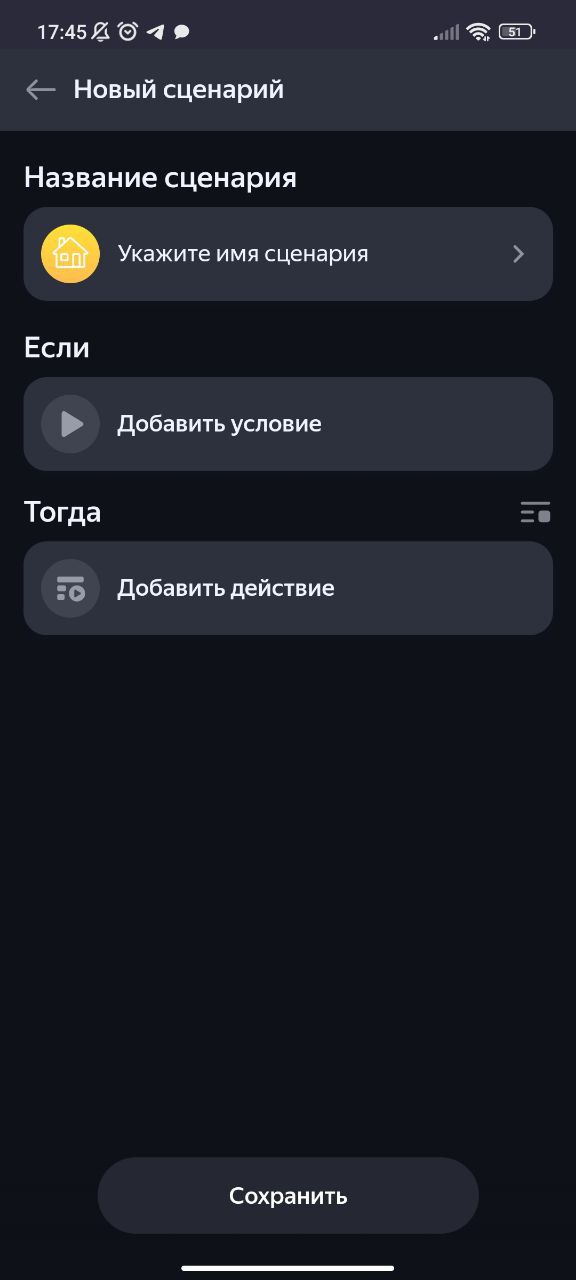
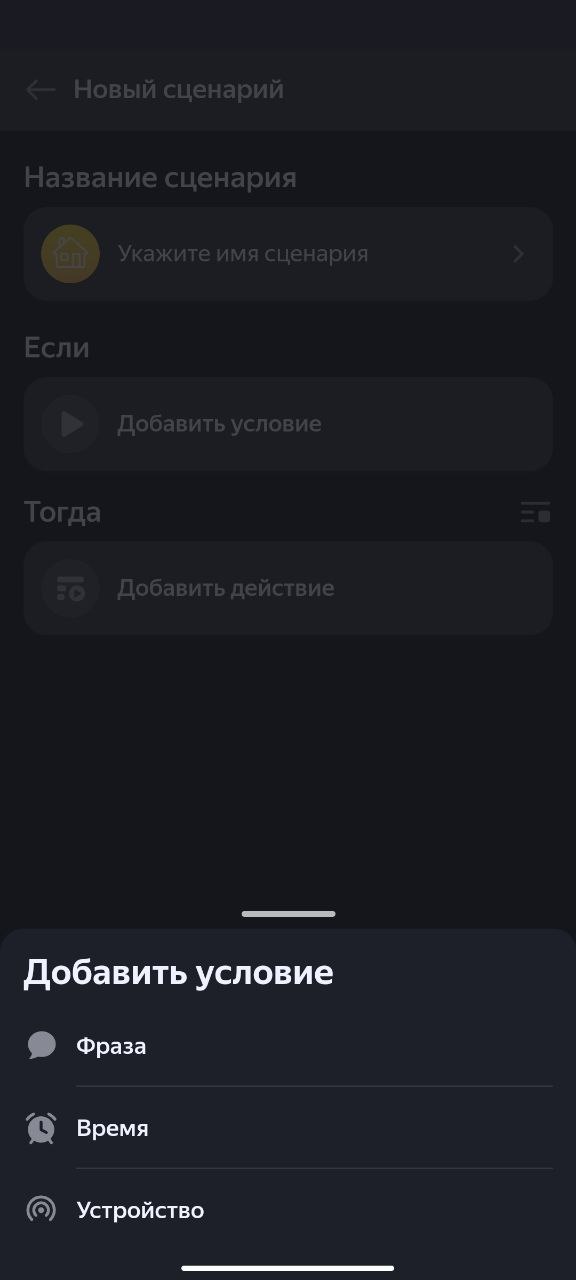
- Условием активации сценария может послужить заданная фраза, время или значение выбранного устройства.
- Если в качестве условия было выбрано Устройство , то в открывшемся окне выберите необходимый датчик.
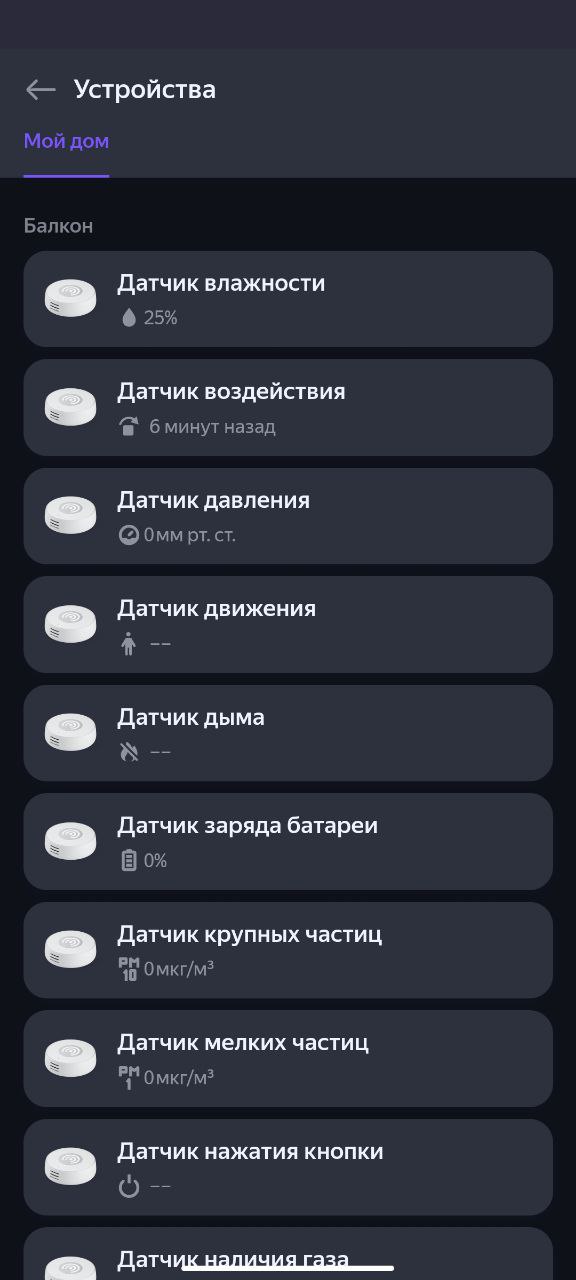
- Настройте условие активации события. В соответствии с выбранным типом датчика, триггером события может послужить:
- событие на датчике
- высокое или низкое значение на датчике
- нажатие кнопки (см. Датчик нажатия кнопки)
- событие в виртуальном фидбеке (можно привязать любой тип датчика Алисы к виртуальному фидбеку и слать в него конкретное значение)
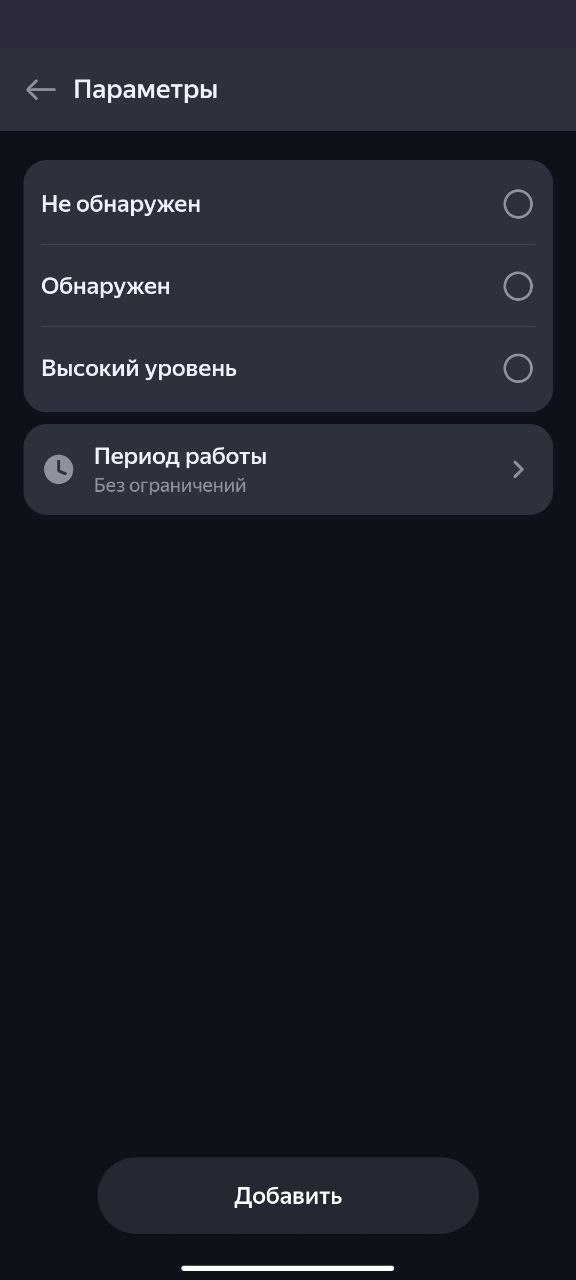
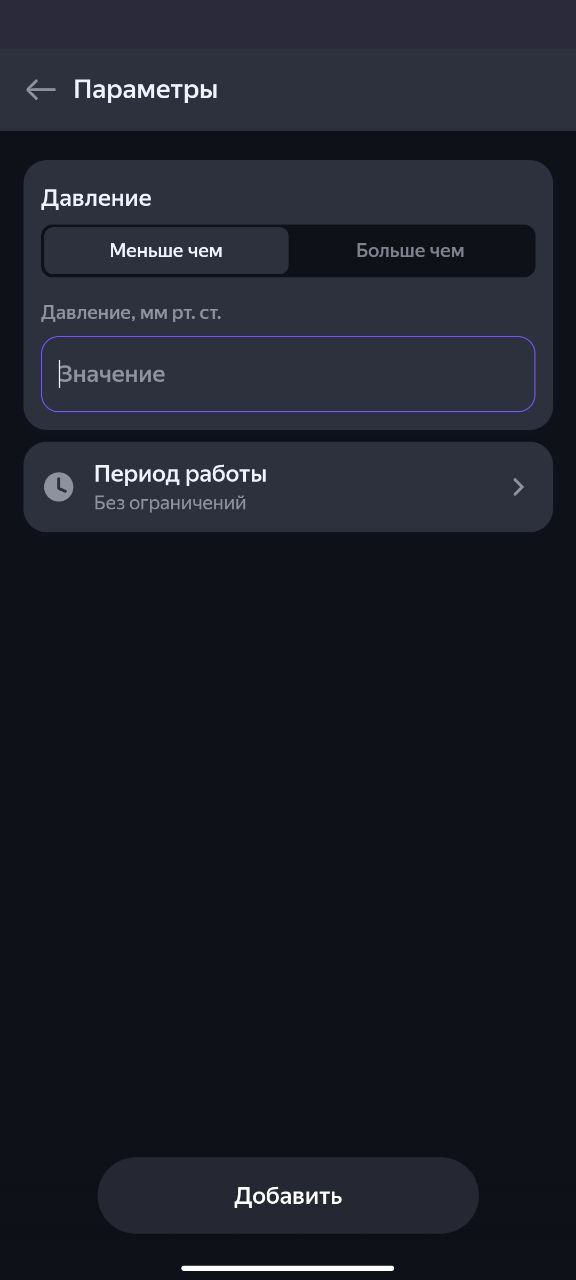
- Для настройки действия выберите устройство, которое активируется при срабатывании условия, и значение, которое на нём установится.
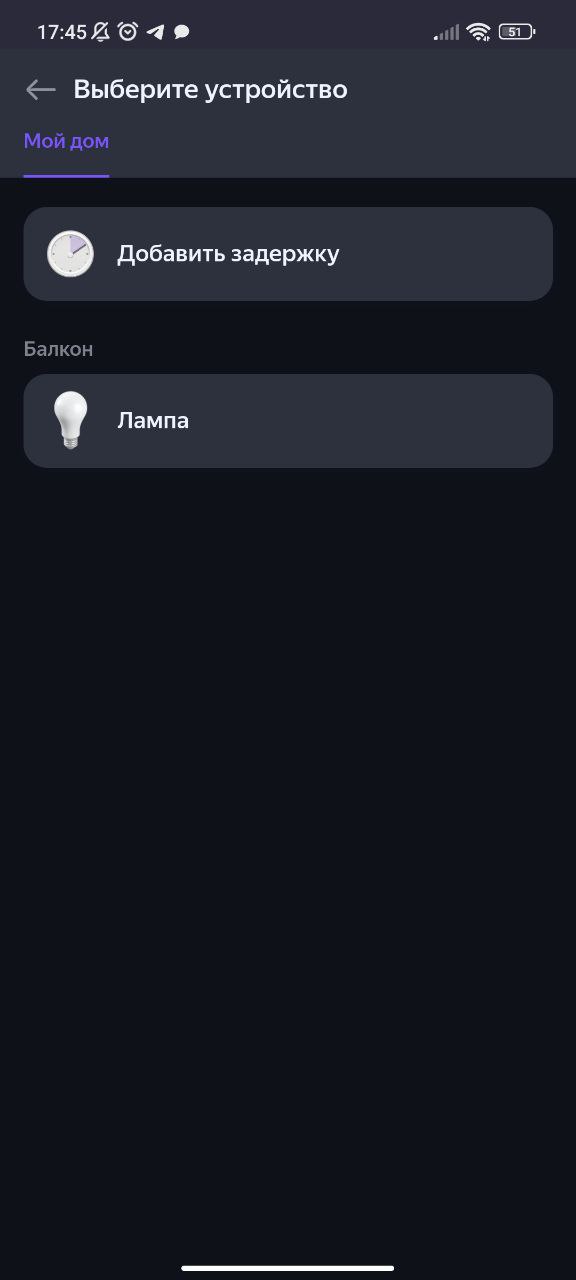
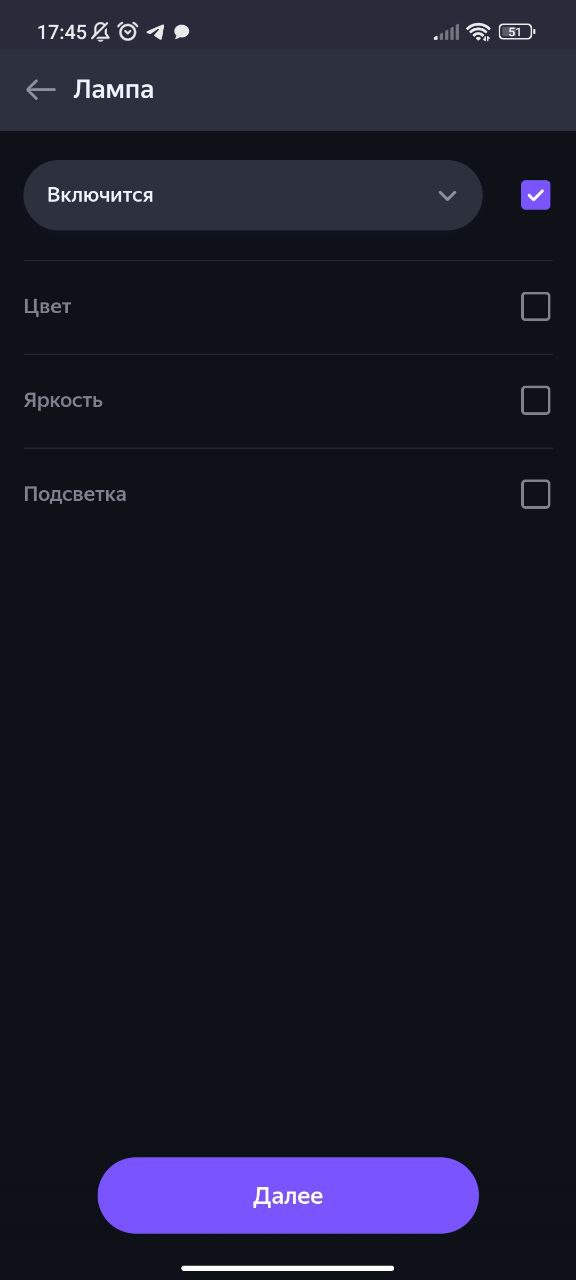
Произнесение произвольной фразы Алисой
Если вы хотите, чтобы Алиса произнесла конкретную фразу при движении или при любом другом событии, необходимо:
- Определить событие:
-
фидбек от драйвера
-
какое-то произвольное действие — в этом случае сделайте виртуальный фидбек, в который вы будете отправлять значение для активации события. Как создавать виртуальные фидебеки читайте в инструкции VirtualFeedbacks. После создания привяжите фидбек к любому подустройству датчика Алисы (например, Датчик нажатия кнопки). И отправляя конкретные значения в этот фидбек, вы просите Алису озвучить ту или иную фразу.
-
Создайте сценарий в Алисе, для этого перейдите во вкладку Сценарии в приложении Алисы:
-
Для настройки сценария перейдите на вкладку Сценарии .
- Укажите имя, условие активации сценария и действие, которое произойдет при активации сценария.
- Условием активации сценария может послужить заданная фраза, время или значение выбранного устройства.
- Если в качестве условия было выбрано Устройство , то в открывшемся окне выберите необходимый датчик.
- Настройте условие активации события — выберите датчик умного дома или «фейковый» датчик, который вы привязали к виртуальному фидбеку:
- событие на датчике
- высокое или низкое значение на датчике
- нажатие кнопки (см. Датчик нажатия кнопки)
- событие в виртуальном фидбеке (можно привязать любой тип датчика Алисы к виртуальному фидбеку и слать в него конкретное значение)
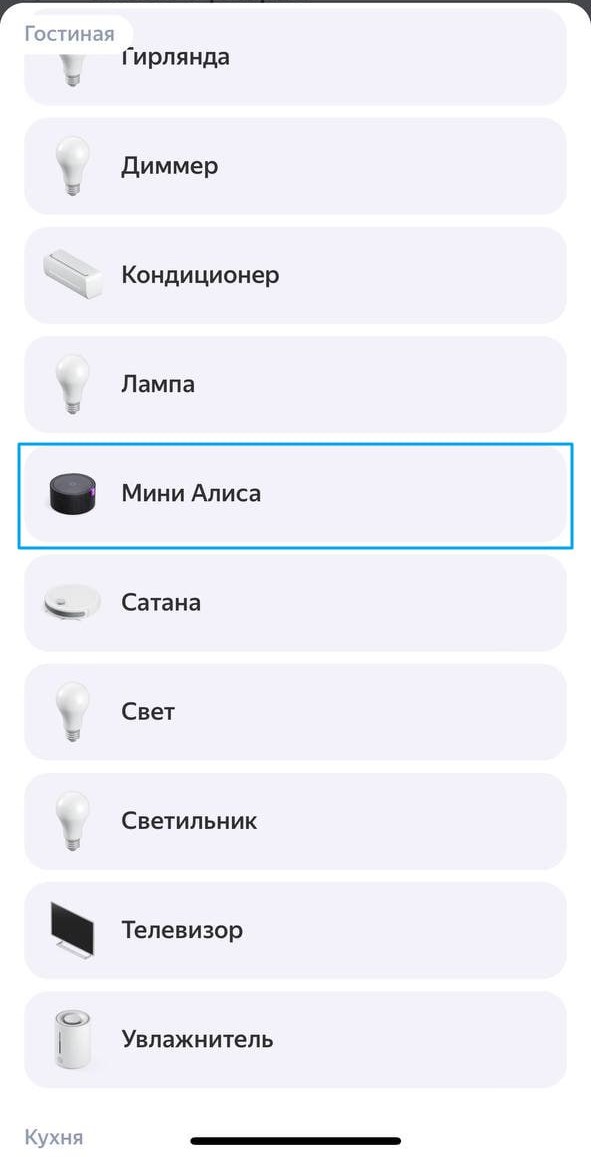
- В «Тогда» выбираете «Добавить действие» и в нем выбираете Колонку, которая должна произнести фразу
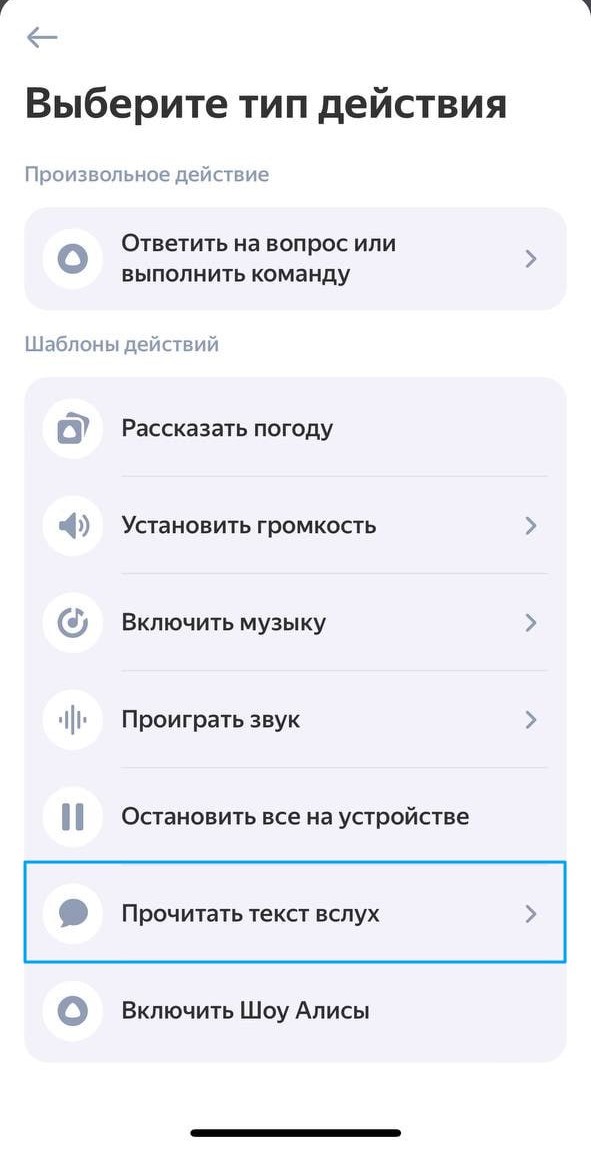
- Внутри колонки выбираете пункт «Прочитать текст вслух» и в нем вписываете нужную фразу
Настройка Алисы для отелей
С версии 3 драйвера Yandex Alice Platform добавлена поддержка для отелей. Благодаря этому параметру вы можете добавить в серверный проект сразу несколько драйверов Yandex Alice Platform и управлять с помощью отдельного драйвера одной из комнат отеля (1 драйвер = 1 комната).
Для настройки Алисы:
-
Добавьте в серверный проект необходимое количество драйверов Yandex Alice Platform, переименуйте каждый драйвер в соответствии с названием комнаты (1 драйвер = 1 комната).
-
Настройте драйверы Yandex Alice Platform в соответствии с инструкцией .
-
В настройках драйвера установите Driver Version = 3 .
-
Загрузите проект в Облако ;
-
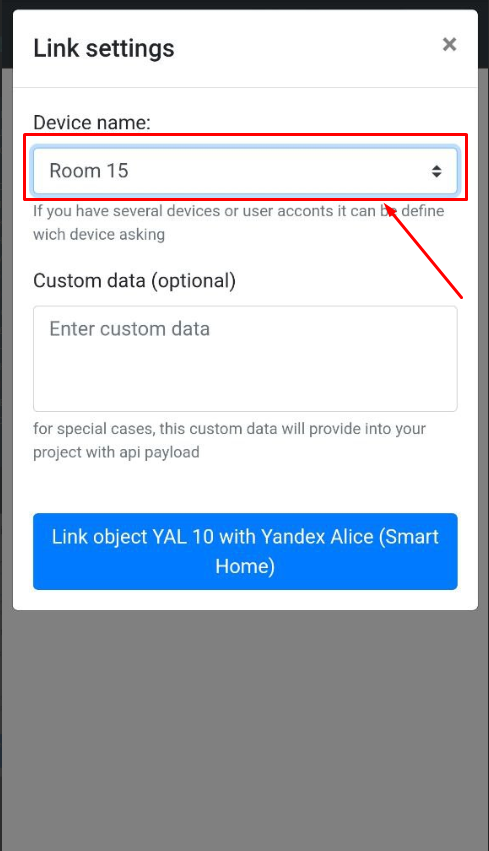
Настройте Алису в соответствии с инструкцией . В пункте 5.6 укажите имя драйвера (комнаты) и нажмите кнопку Связать объект … (Smart Home), чтобы привязать её к аккаунту.
Передача проекта конечному пользователю
Чтобы конечный пользователь смог использовать проект, потребуется отвязать аккаунт интегратора в приложении Яндекс Алиса и выполнить вход под учетной записью пользователя (пройти шаги инструкции "настройка Алисы" начина с 3 пункта). Предварительно отвяжите свой аккаунт интегратора выполнив следующее:
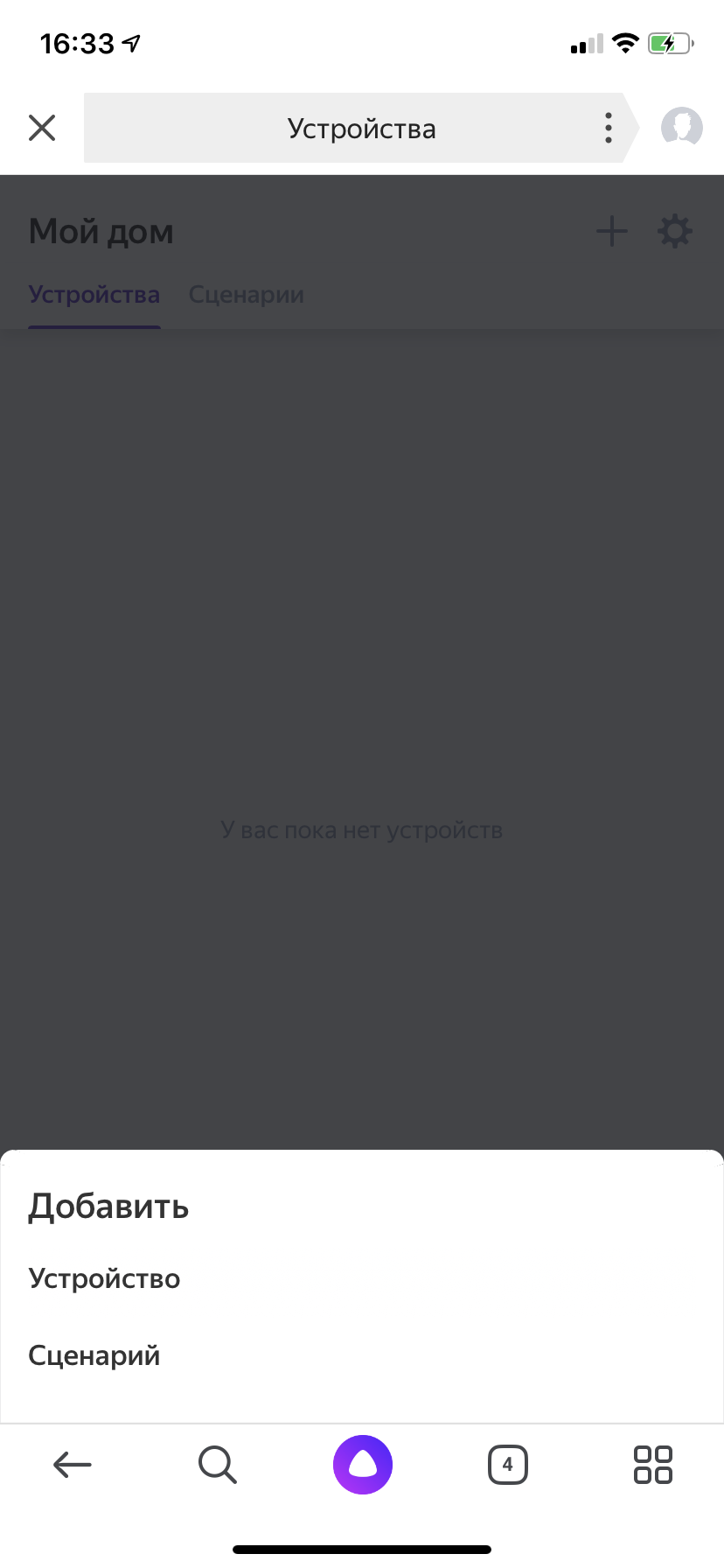
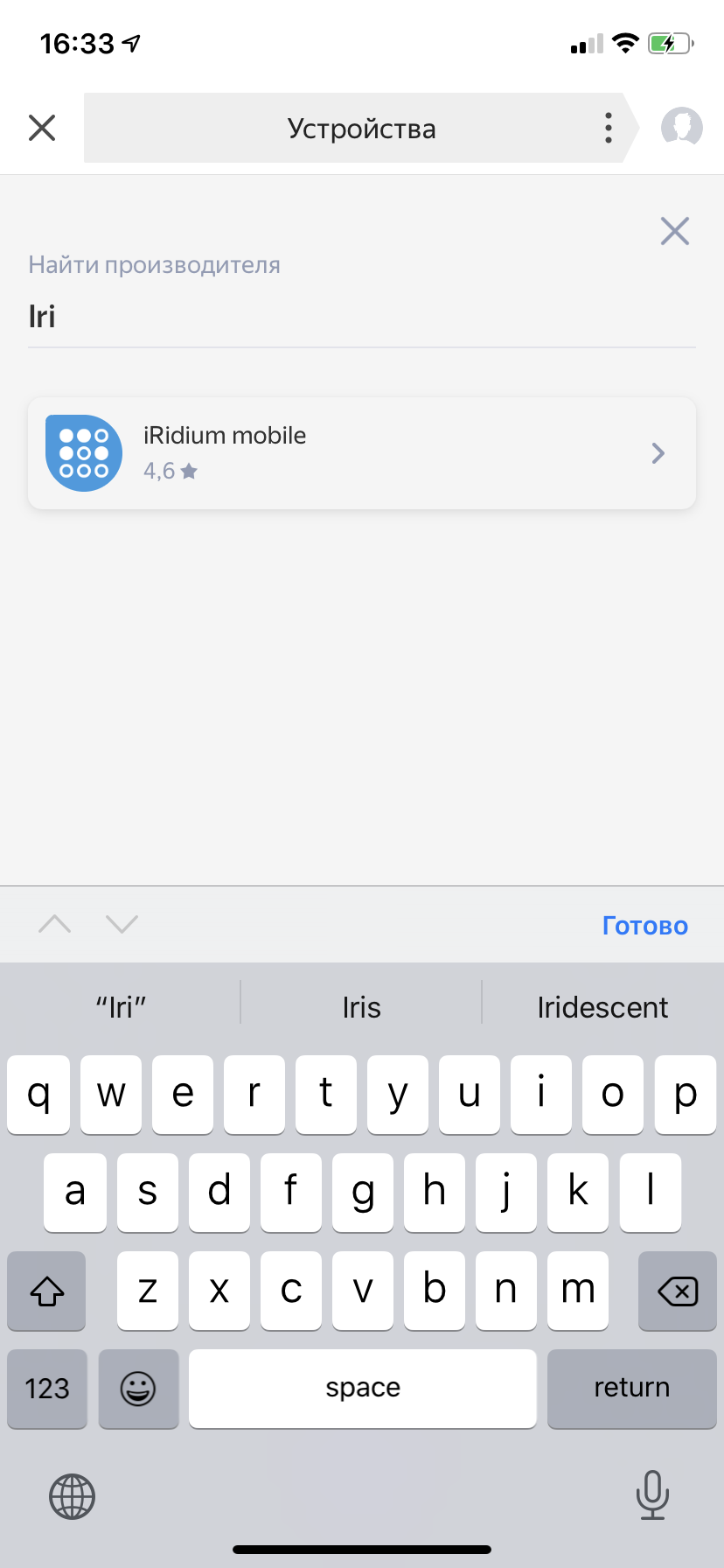
1.Зайдите во вкладку с устройствами и выберете + (добавить). Выберете пункт Устройство .
- Найдите в списки устройств iRidi Mobile, выберите его.
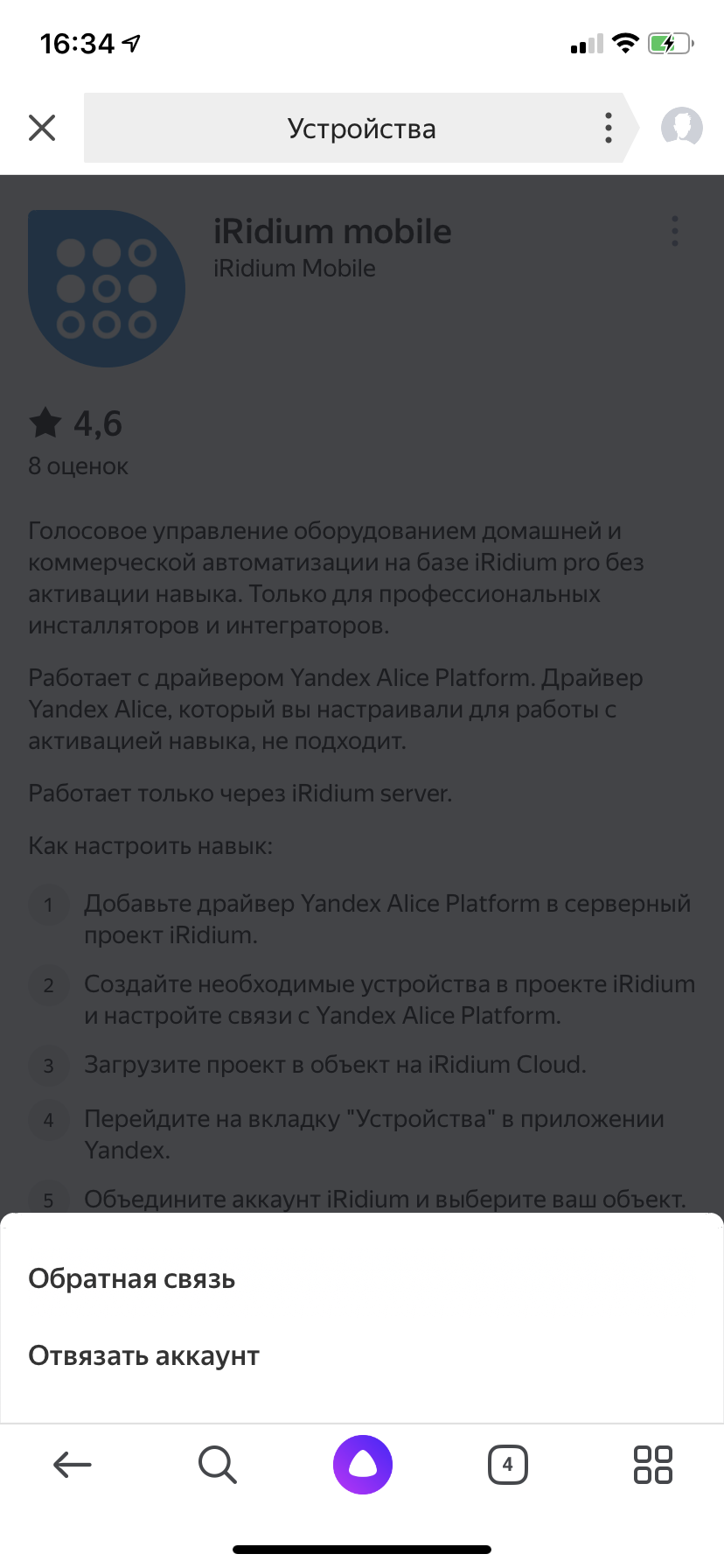
- Выберете пункт "Отвязать аккаунт", подтвердите действие. После этого потребуется повторить шаги по добавлению устройства и авторизации пользователя (начиная с 3 пункта раздела "настройка Алисы").
Особенности работы
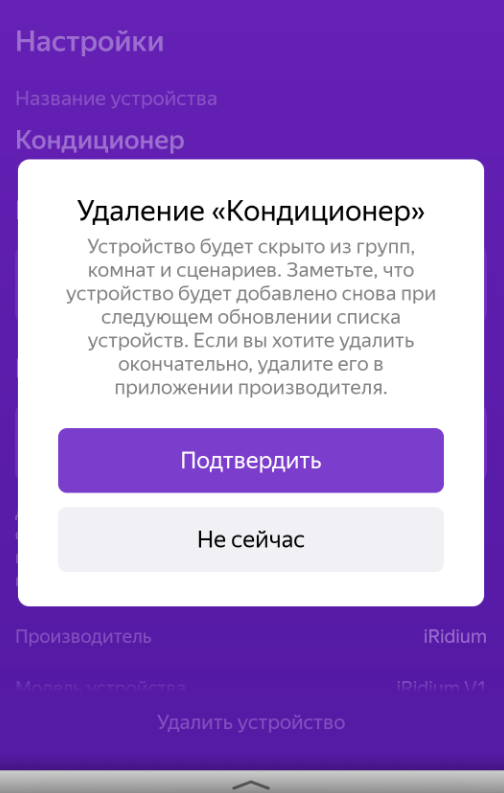
Если вы удалили устройство из проекта, необходимо удалить его из приложения пользователя вручную, иначе устройство останется видимым у пользователя даже после обновления списка.
В случае, если Вы удалили устройство, не переживайте! Устройство будет добавлено при следующем обновлении списка устройств.
Алиса обращается только к устройству, которое названо в команде. Пример: имеется два устройства "Телевизор" и "Телевизор 1". При команде “Алиса, включи телевизор” - будет активировано устройство только с названием “Телевизор”, остальные устройства не получают команду на включение.
При добавлении или удалении устройств в проекте iRidi Studio, не забудьте загрузить проект на сервер и обновить список устройств в приложении Яндекс (см выше .
Использование датчиков в проектах, созданных до v.1.54
Если у вас датчики были добавлены до версии 1.3.54, требуется:
-
Открыть серверный проект с драйвером Yandex Alice Platform в iRidi Studio версии 1.3.54 или выше.
-
Удалить все датчики из драйвера Yandex Alice Platform .
-
Добавить датчики по новой, настроить все связи.
-
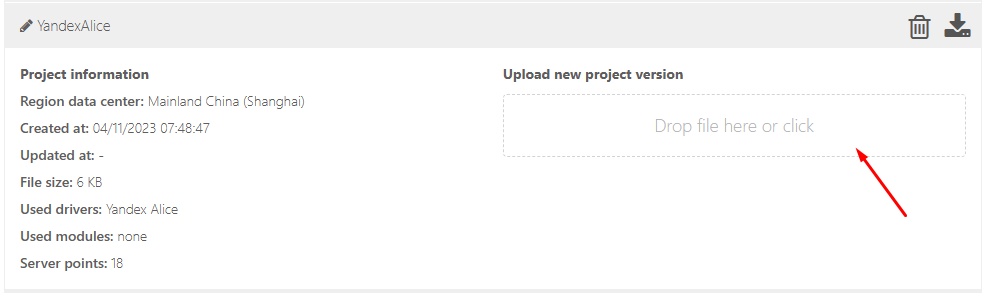
Обновить проект на облаке через личный кабинет на сайте iridi.com .
-
Перейти на web-интерфейс сервера > Cloud и нажать кнопку CLOUD SYNC .
-
Скачать обновленный проект.

- Удалить все датчики из приложения Умный дом с Алисой и добавить заново, сделать это можно 2-мя способами:
Способ 1
- Нажать на "+" в правом верхнем углу приложения.
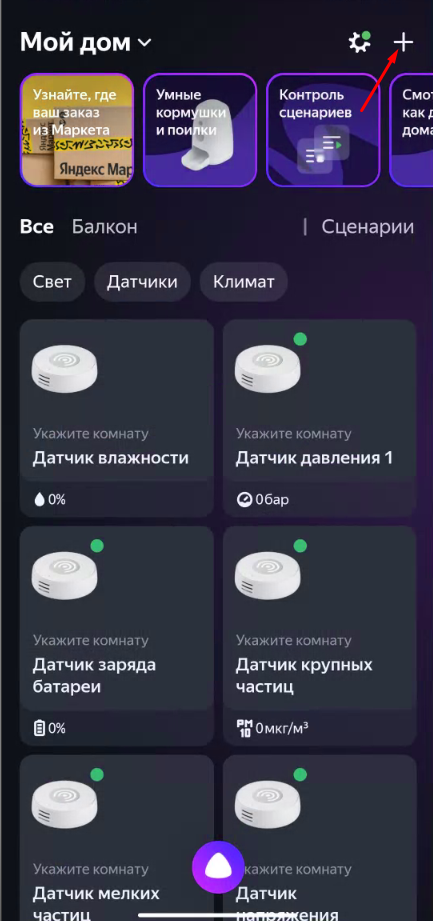
-
Выбрать пункт "Устройства умного дома".
-
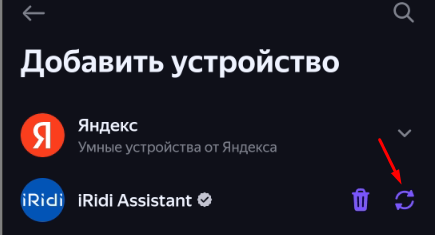
Нажать на иконку корзины у iRidi Assistant .
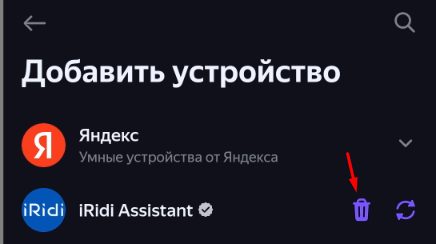
-
Поставить галочку на пункте Удалить устройства iRidi Assistant .
-
Нажать кнопку Отвязать от Яндекса .
-
Выполнить привязку навыка заново.
При таком методе очистятся все устройства iRidi, удалится привязка к комнатам, удалятся их сценарии, настроенные в приложении Умный дом с Алисой
Способ 2
-
Открыть страницу любого датчика.
-
Нажать на иконку шестеренки в правом верхнем углу.
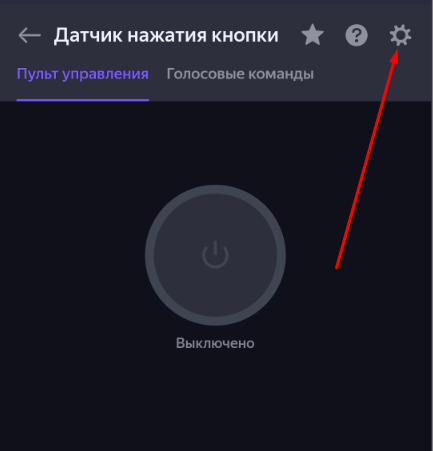
- Нажать на иконку корзины в правом верхнем углу.
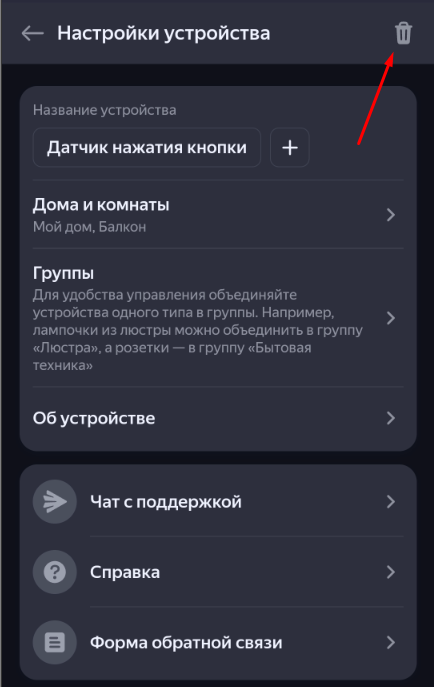
-
Нажать кнопку Подтвердить .
-
Повторить шаги 1-4 для всех датчиков.
-
Нажать на "+" в правом верхнем углу приложения.
-
Выбрать пункт Устройства умного дома .
-
Нажать кнопку синхронизации у iRidi Assistant .
- Настроить добавленные устройства, если требуется.