Модуль XBMC
Приложение поддерживает версию XBMC 12 Frodo. Модуль XBMS легко интегрируется с проектами для управления AMX, KNX, Crestron и другими системами
Характеристики:
- Автоматический поиск серверов XBMC по домашней сети WiFi
- Воспроизведение музыки, видео, сериалов, просмотр фотографий по всему дому
- Быстрое переключение между серверами
- Встроенный поиск в приложении
- Сортировка и воспроизведение музыки, видео, сериалов по алфавиту, жанру и т.д.
- Отображение и создание списка воспроизведения для видео, музыки и сериалов (добавить, удалить, заменить плейлист целиком)
- Просмотр обложек альбомов в эскизах и в полно экранном режиме
- Отображение подробной информации о фильмах
- Управление звуком (увеличить, уменьшить, выключение, установка уровня громкости со слайдера)
- Управление режимом просмотра фотографий (увеличить, уменьшить, включить слайд шоу, случайный порядок для слайд шоу)
- Управление навигацией (вверх, вниз, вправо, влево, переход меню, назад)
- Выключение сервера
Поддерживаемые версии iRidi: V2.1 и старше
Приложение для запуска модуля на iOS/Android: i2 Control V2.1 и старше
Требуемые лицензии:
- iRidi for AV & Custom Systems: Device license Pro
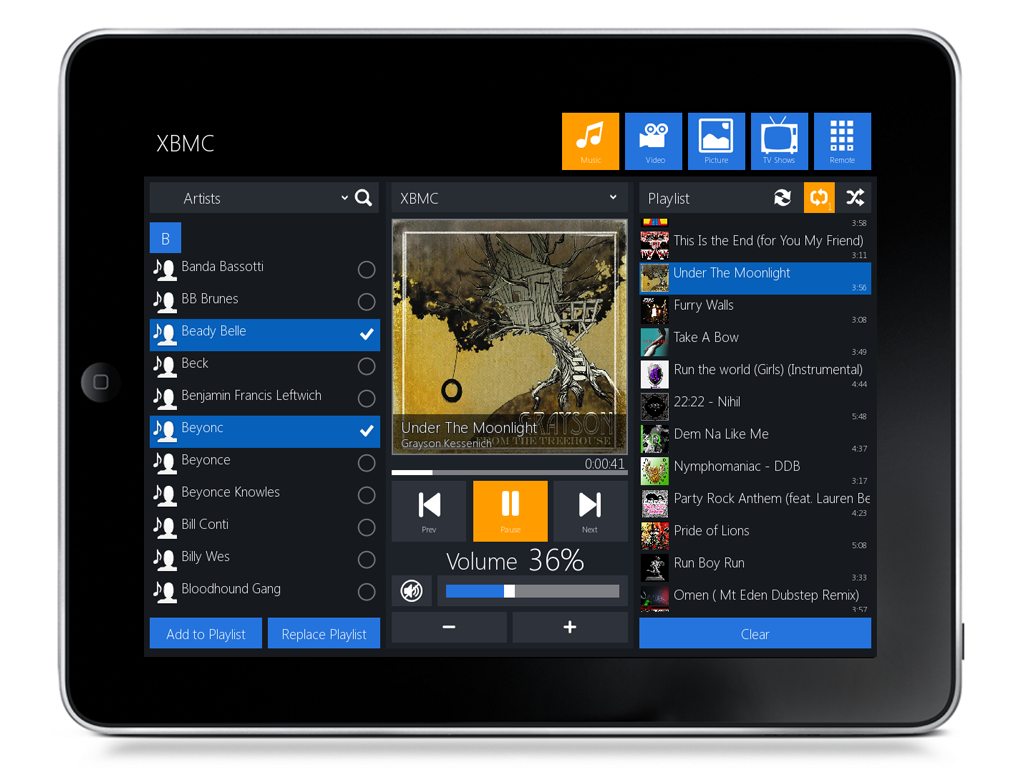
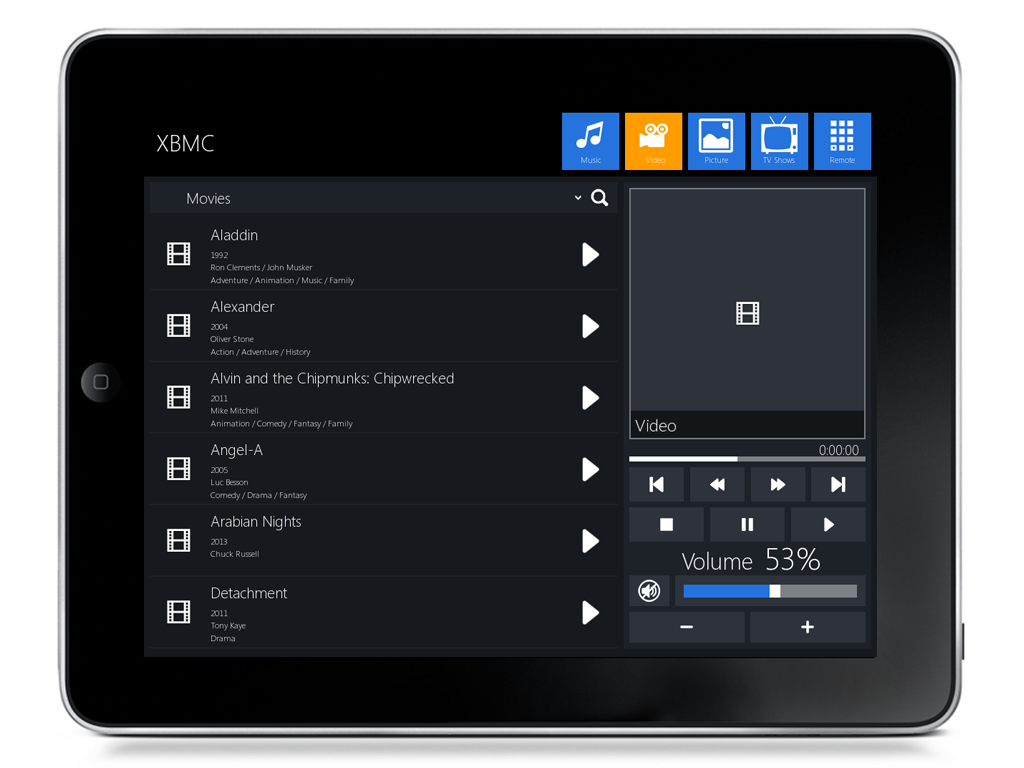
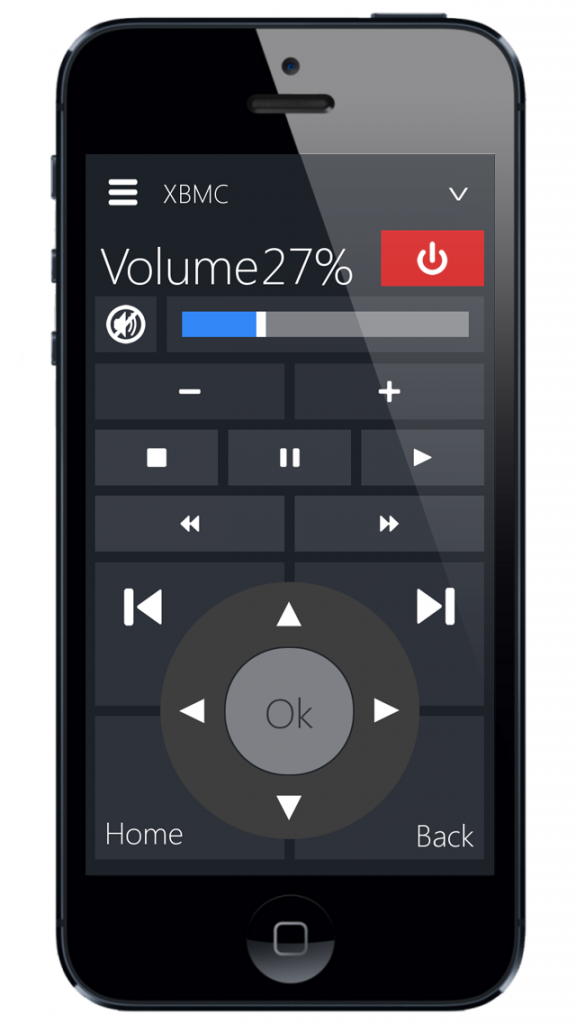
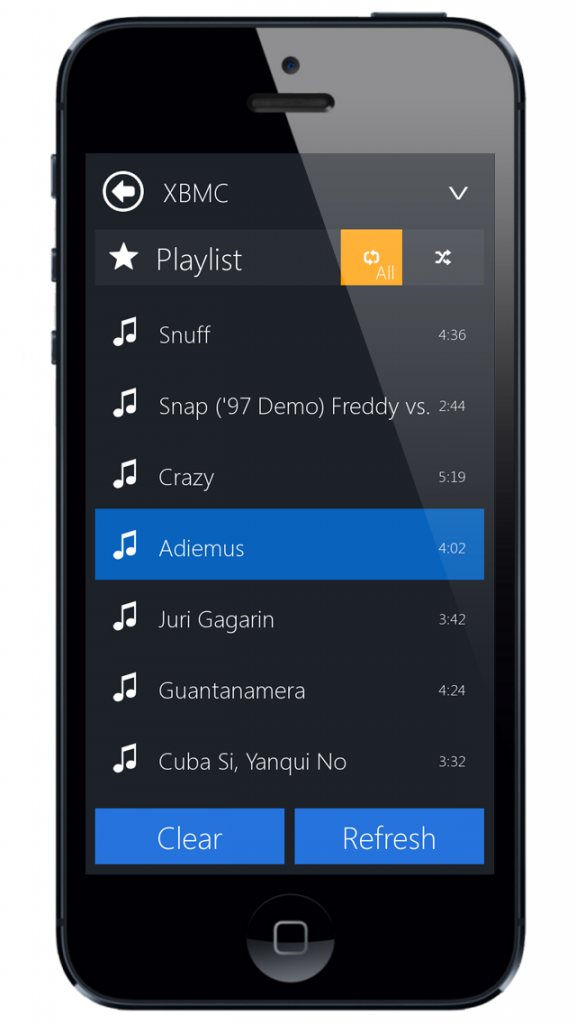
Чтобы начать использование модуля для XBMC, скачайте его с нашего сайта:
скачать
В архиве содержатся три версии модуля для XBMC под iPhone и iPad, а также версия для устройств Apple с экраном Retina.
Если вы хотите запустить модуль на другом устройстве (Android, Mac), его нужно адаптировать.
Работа с модулем
Чтобы увидеть работу модуля, запустите модуль XBMC в Эмуляторе на ПК, на планшете или смартфоне. Для этого не нужно настраивать или редактировать модуль в iRidium GUI Editor. Помните, что для работы модуля нужна лицензия для AV & Custom Systems (Pro).
После запуска модуля вам необходимо будет выбрать XBMC-сервер, которым вы собираетесь управлять. Для этого в центральной части главной страницы нажмите кнопку Choose Player и в выпадающем меню выберите нужный вам сервер.

Если нужного вам сервера нет в списке, то нажмите кнопку Add, либо если вы хотите изменить настройки выбранного сервера, то нажмите кнопку Edit . Далее вам будут доступны следующие настройки:
- Name - имя вашего сервера.
- Host - IP-адрес устройства, на котором установлен сервер
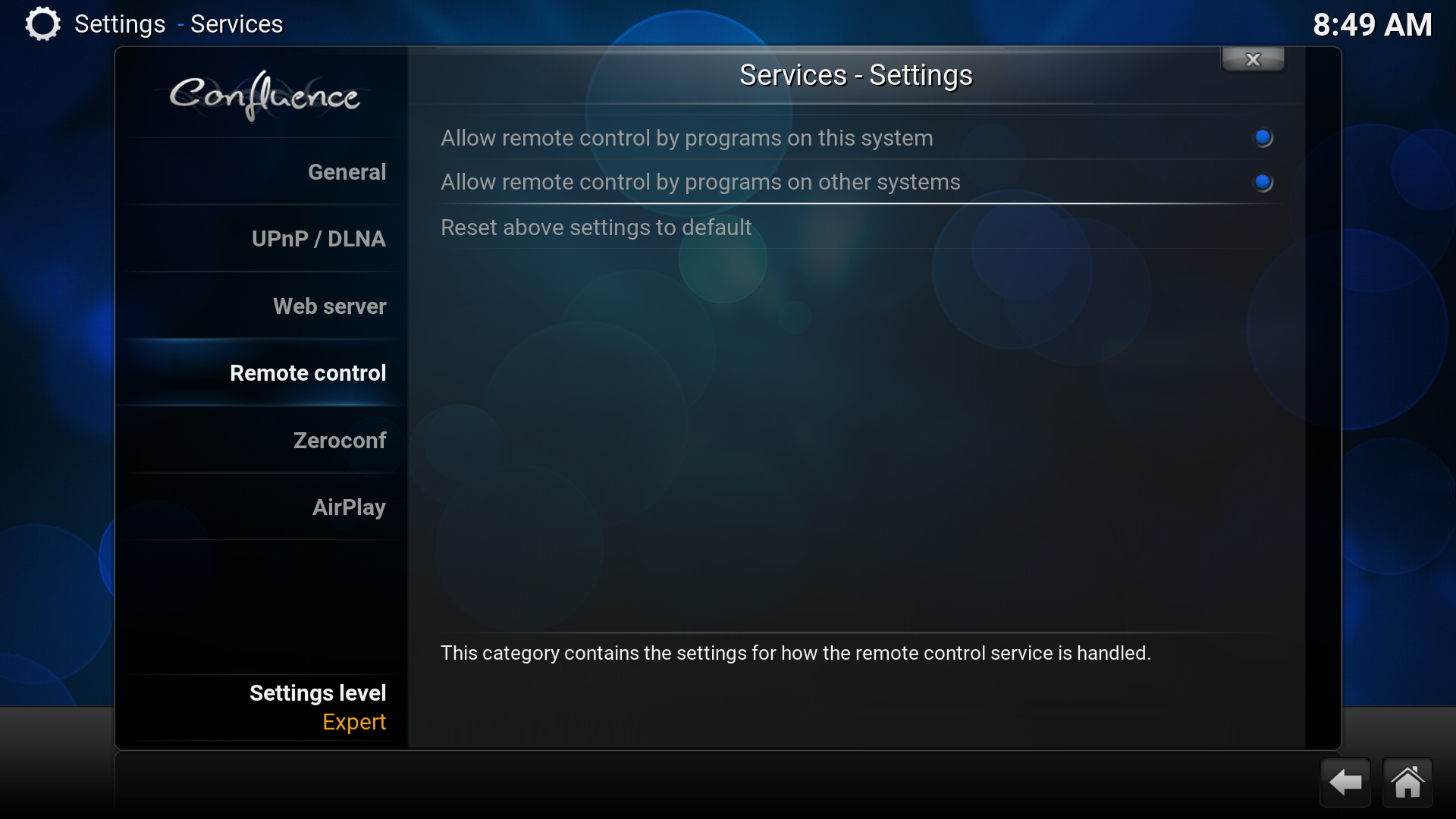
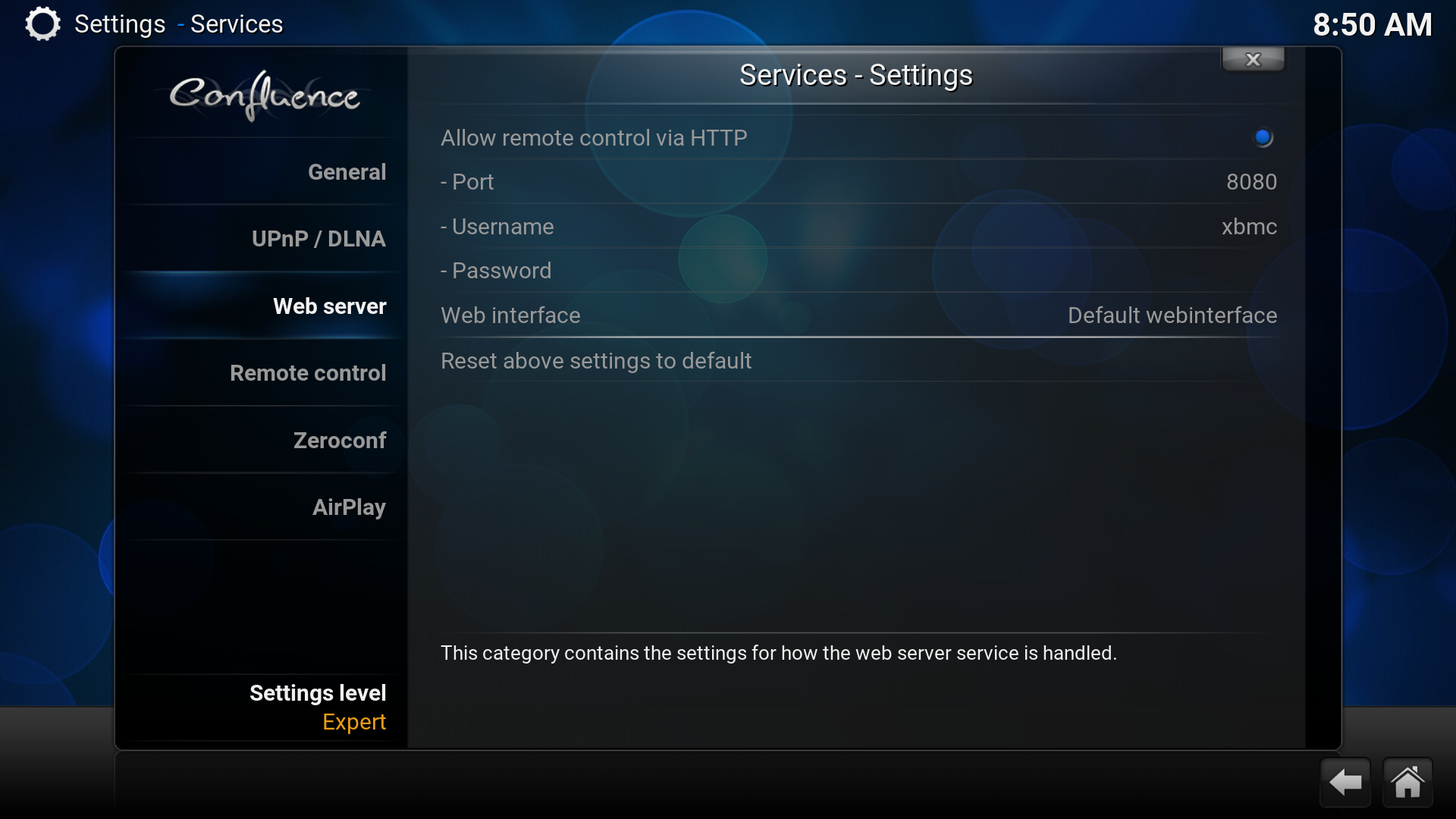
- Port - порт для соединения с вашим сервером (можно посмотреть в настройках web-интерфейса XBMC-сервера)
- User/Pass - если для подключения к вашему устройству требуется логин и пароль, то введите их в эти поля.
После заполнения необходимых полей, нажмите кнопку Save и ваше устройство добавится в список, а модуль сразу же начнет соединение с ним. Если вы захотите удалить устройство, то нажмите на кнопку Delete в том же меню.
Если открывается страница **XBMC/Dissconected**
В таком случае имеются какие-либо проблемы с подключением или обнаружением вашего XBMC-сервера. На этой странице вам предлагаются следующие варианты решения данной проблемы:
- Проверьте вашу локальную сеть (Wi-Fi, 3G,etc.)
- Проверьте включен ли ваш XBMC
- Попробуйте соединиться снова
В случае если ничего не помогло, вам предлагается выбрать другой XBMC-сервер из списка сохраненных ранее, либо добавить новый нажав на кнопку Add Library.
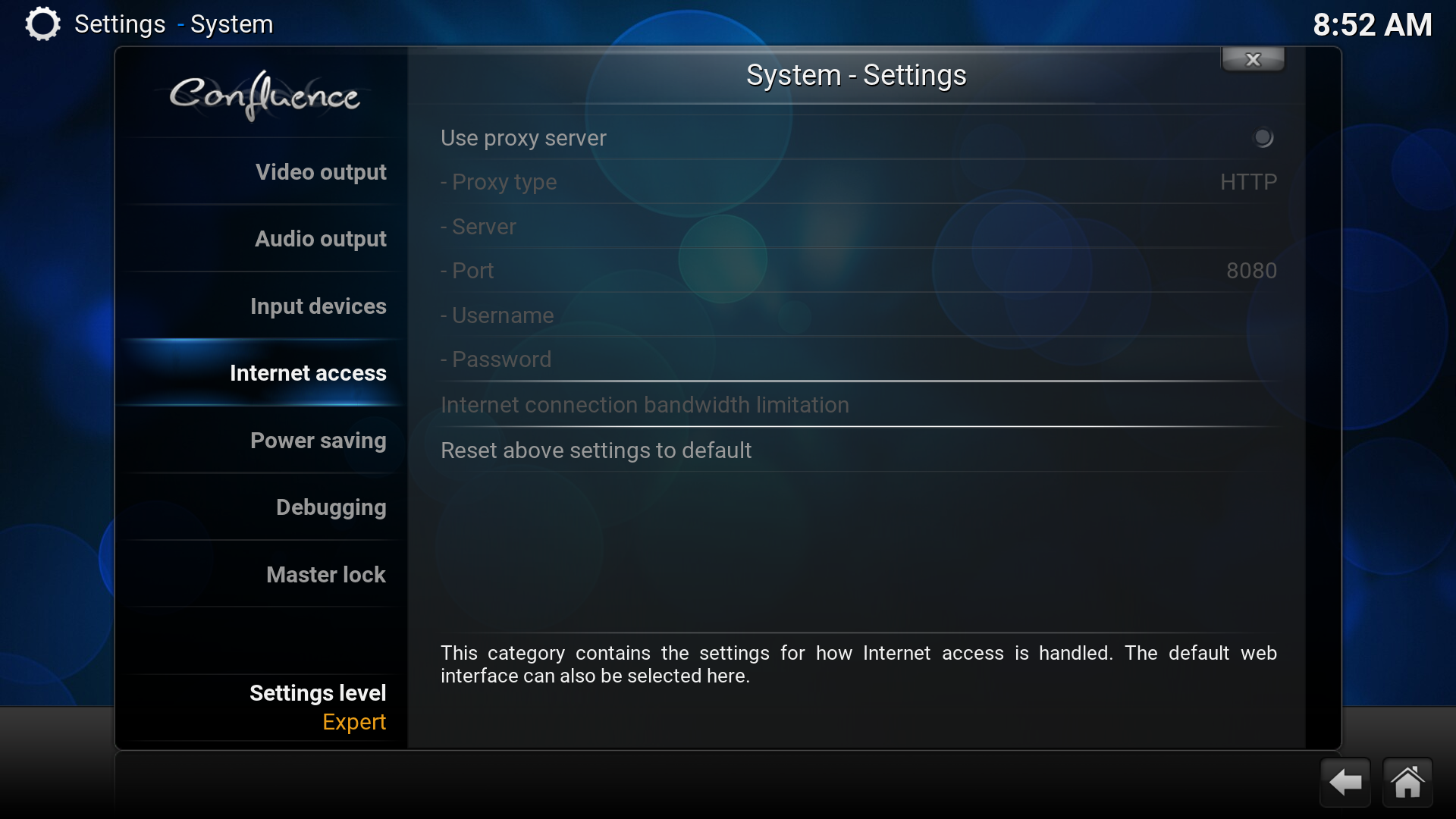
Если подключения все равно нет, то попробуйте отключить брендмауэр или файервол, а также настроить свой сервер XBMC как показано на рисунках.
Добавление модуля в проект
Что бы добавить модуль в ваш проект необходимо:
- в окне
PROJECTS OVERVIEWмышкой выбрать папку модуля и удерживая кнопку нажатой, перетащить его на папку вашего проекта:

- редактор спросит вас стоит ли объединить эти две папки. Выберите
Yes

Теперь проекты объединены.
Чтобы иметь доступ к плееру с разных страниц проекта, зайдите на страницу модуля XBMC_FAQ в iRidium GUI editor и скопируйте кнопку

Эту кнопку нужно добавить на все страницы вашего проекта, с которых вы хотели бы открывать модуль. Кнопка уже имеет привязку к странице модуля, поэтому вам не придется ничего дополнительно настраивать.
Также на странице XBMC_FAQ в iRidium GUI editor имеется кнопка возврата на предыдущую страницу.

Ее необходимо добавить на страницу модуля, чтобы иметь возможность вернуться на страницу вашего проекта, с которой был запущен модуль. Кнопка также имеет все необходимые для этого команды и настраивать дополнительно ее не нужно.
Адаптация для устройств с другим разрешением экрана
Что бы модуль корректно отображался на любой панели управления, достаточно изменить разрешение экрана, используемое в модуле с помощью iRidium GUI Editor.
Для этого необходимо:
- Открыть наиболее близкий к вашим требованиям модуль iTunes в iRidium GUI editor. Например, для адаптации модуля под Android смартфон , нужно взять модуль для iPhone. Для адаптации под планшет - модуль для iPad.
- Нажать клавишу
Project properties
 чтобы открыть свойства проекта.
- Найти пункт
Target Deviceв пунктеGeneralи в выпадающем списке выбрать то устройство, на котором собираетесь использовать модуль. Если в списке нет вашего устройства, выберетеCustomи впишите нужное разрешение в пунктыLandscape WidthиLandscape Height. - Нажмите кнопку
Save. - Редактор спросит вас
Resize all pagesиResize items and popups. ОтветьтеYESв обоих диалогах и редактор автоматически поменяет разрешение на всех страницах и попапах.
Правила редактирования
Нельзя
- менять или удалять элементы на страницах и попапах
- менять имена страниц и попапов
- менять имена элементов
- удалять файлы скриптов из проекта
- изменять тип (Type) графических элементов
- удалять состояния (States) графических элементов
- добавлять модуль в ваш проект несколько раз
- удалять токены проекта
Можно
- менять разрешение экрана модуля под свой проект
- менять настройки внешнего вида элементов:
- цвет и иконки состояний
- текст в текстовых полях
- прозрачность и др. параметры во вкладке States