iRidi для WyreStorm
Набор инструментов для создания интерфейсов управления оборудованием от производителей WyreStorm.
документация обновлена 01.01.2024
WyreStorm Technologies – передовой производитель решений по распределению АВ-сигналов 4K и Full HD для коммерческих, и домашних рынков.
iRidi для WyreStorm — позволяет панели управления (iOS, Android, Windows, Mac) подключиться к оборудованию WyreStorm и управлять им через приложение i3 pro.
Протестировано с оборудованием:
-
WyreStorm NHD-000-CTL - это инновационный интерфейс управления, благодаря которому серия устройств NetworkHD стала наиболее простой и быстрой в настройке системой AV-over-IP.
-
WyreStorm NHD-110-TX – энкодер 1080p HD H.264 / H.265 AVoIP с низкой пропускной способностью, с поддержкой безподрывной коммутации.
-
WyreStorm NHD-110-RX – декодер 1080p HD H.264 / H.265 AVoIP с низкой пропускной способностью, с поддержкой безподрывной коммутации и функции видеостены (до 16х16).
Установка и подключение
- Установите устройства NHD, чтобы обеспечить циркуляцию воздуха через продукт — при монтаже в стойку WyreStorm рекомендует использовать комплект NHD-000-RACK4. Место установки должно быть сухим, хорошо проветриваемым и гарантированно поддерживать обязательный диапазон рабочих температур изделия.
- Подключите источники к кодировщикам NetworkHD с помощью кабеля HDMI от качественного бренда, такого как WyreStorm Essentials, обеспечивающего надежное подключение к порту.
- Подключите дисплей HDMI к декодерам NetworkHD с помощью кабеля HDMI качественного бренда, такого как WyreStorm Essentials, обеспечив надежное соединение с портом.
- Подключите кодировщики, декодеры и CTL NetworkHD к сетевому коммутатору с помощью кабеля с хорошей оконечной нагрузкой и протестированной категории, обеспечив при этом соответствие стандарту IEEE 802.3ab (для портов CTL, кодировщика и декодера 1GbE).
- При необходимости подключите порт RS-232 декодера к оборудованию в соответствии с разделом о выводах RS-232 в соответствующем кратком руководстве.
Конфигурация консоли NetworkHD
В дополнение к шагам, описанным ниже, дополнительную информацию о настройке можно найти в Руководстве по установке NetworkHD.
- Убедитесь, что правильно настроенный сетевой коммутатор был заранее установлен. Руководства доступны на веб-сайте WyreStorm.
- Подключите компьютер под управлением Windows™ к той же LAN/VLAN, что и компоненты NetworkHD, и убедитесь, что его IP-адрес находится в той же подсети, что и IP-адреса NetworkHD по умолчанию 169.254.x.x. Убедитесь, что DHCP-сервер не будет выделять адреса. Порт NHD-000-CTL «AV» по умолчанию настроен на статический адрес 169.254.1.1 — не выбирайте этот адрес для своего ПК.
- Включите NHD-000-CTL, подключив его к коммутатору PoE или с помощью прилагаемого адаптера питания постоянного тока.
- Включите устройства NHD, подключив устройство к коммутатору PoE или используя дополнительный адаптер питания PSU-12V-1A, который можно приобрести отдельно.
- После загрузки всех устройств откройте пакет управления WyreStorm (доступен на веб-сайте WyreStorm), запустите программное обеспечение консоли NetworkHD и нажмите «Поиск». Примечание. Если устройства не обнаружены, убедитесь, что кодеры/декодеры, CTL и ПК находятся в одной области подсети и в одном диапазоне порта CTL «AV», и отключите или создайте исключение для консоли NetworkHD в брандмауэре Windows или любой сторонний брандмауэр/вредоносное ПО/антивирусное программное обеспечение.
- Настройте систему в соответствии с инструкциями в Руководстве по установке NetworkHD. Щелкните правой кнопкой мыши устройство серии 400, чтобы просмотреть доступные параметры, включая настройку IP-адреса устройства и настройку псевдонима. Вы также найдете другие параметры конфигурации в окне «Пакетные настройки». Примечание. Если планируется использовать стороннюю систему управления с драйвером WyreStorm для NetworkHD, кодировщики должны использовать префикс псевдонимов IN1, IN2 и т. д. Это также относится к декодерам, OUT1, OUT2 и т. д. Например, IN1- Спутниковый ресивер 1
- Загрузите конфигурацию в NHD-000-CTL, щелкнув правой кнопкой мыши CTL в разделе «Другие устройства» и выбрав «Загрузить».
- Настройте масштабирование и значения HDCP для каждого декодера в соответствии с требованиями контента и отображения, используя параметры, находящиеся на вкладке «Видео» на экране «Пакетные настройки».
Работа в iRidi
Создайте новый проект и добавьте драйвер WyreStorm с помощью сканера или ручным вводом данных.
Драйвер подключается к CTL контроллеру и управляет оборудованием через него. Если пропало управление оборудованием, то проверьте подключение к контроллеру.
Сканирование сети
Сканирование сети позволяет быстро найти все устройства WyreStorm в локальной сети. Для этого:
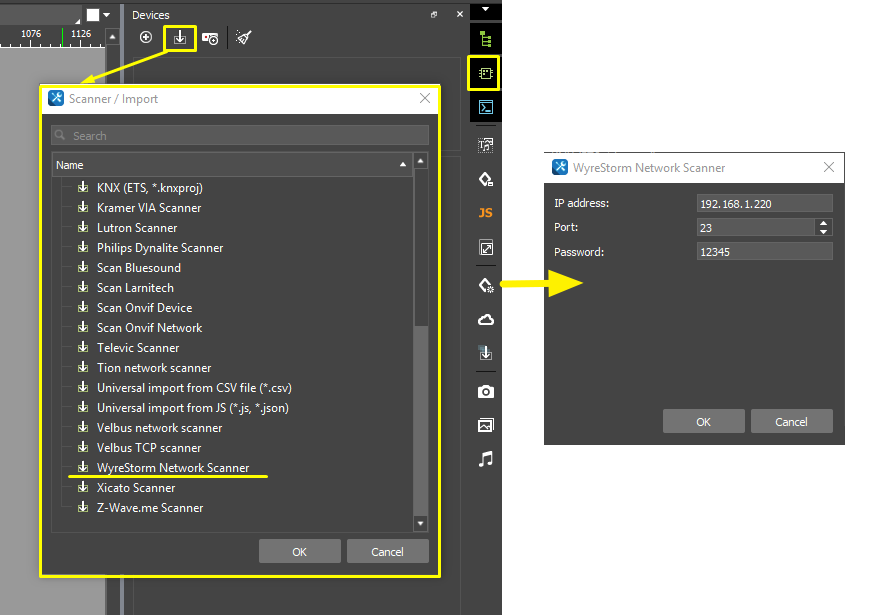
- Создайте новый проект и нажмите клавишу Scan > WyreStorm Network Scanner на вкладке Devices ;
- Заполните настройки для поиска устройства в сети:
- IP-address - IP-адрес оборудования;
- Port - порт (по умолчанию 23);
- Password - пароль для защищённого подключения по Telnet (устанавливается на web-интерфейсе CTL во вкладке Contoller Settings);
- Выберите устройство для добавления в проект.
Если сканер не находит оборудование, то вы можете прописать данные настройки драйвера вручную:
Настройка драйвера
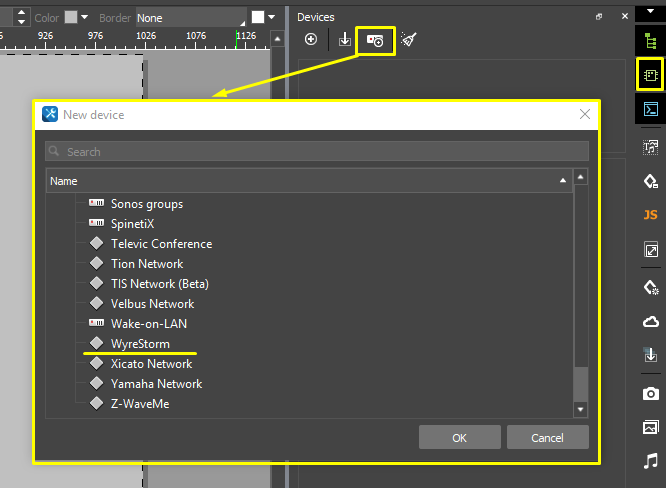
- В созданном проекте на вкладке Devices добавьте драйвер WyreStorm:
- Укажите настройки подключения драйвера:
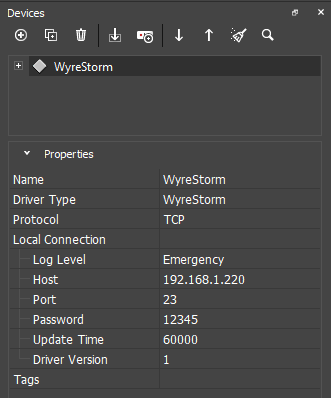
- Log Level - уровень логирования;
- Host - IP-адрес оборудования;
- Port - порт (по умолчанию 23);
- Password - пароль для защищённого подключения по Telnet (устанавливается на web-интерфейсе CTL во вкладке Contoller Settings);
- Update Time - частота опроса оборудования (мс.);
- Driver Version - версия драйвера.
- Щелкните ПКМ по добавленному драйверу WyreStorm и добавьте необходимое количество устройств (Add subdevice).
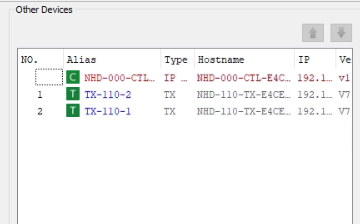
Каждое устройство в настройках имеет неизменный параметр Device type : Decoder, Encoder, Controller. У Decoder и Encoder есть параметр Alias (пользовательское имя), он необходим для обращения к конкретному подустройству (Alias для подустройств задаётся во время конфигурации оборудования в NetworkHD Console).

- Команды и фидбэки не имеют дополнительных настроек, типы всех команд и фидбэков описаны ниже.
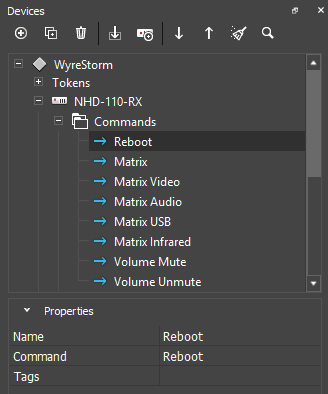
Настройка команд и фидбэков

Для управления оборудованием настройте команды (Commands) и каналы обратной связи (Feedbacks). Чтобы отправить команду, перетяните ее на графический элемент и укажите значение (Value), которое необходимо отправить. Чтобы отобразить значение с канала обратной связи, перетащите Feedback на графический элемент, и укажите, каким образом вывести значение (Value).
Подробнее о работе с графическими элементами написано в статье "Типы графических элементов".
NHD-110-RX
Commands
Команда привязывается к графическому элементу с указанием значения (Value), которое нужно передать в шину при нажатии на графический элемент.
| Параметр | Значение | Описание |
|---|---|---|
| Reboot | Any value | Перезагрузить устройство NetworkHD (с сохранением текущих настроек) |
| Matrix | Text | Одновременное переключение всех основных медиапотоков, доступных для конечных точек NetworkHD. В команду отправляем Alias (пользовательское имя) энкодера, для выключения отправляем "null". |
| Matrix Video | Text | Независимое переключение видеопотоков, доступных для конечных точек NetworkHD. Команды переключают только видеопотоки и не затрагивают текущее назначение для всех остальных медиапотоков. В команду отправляем Alias (пользовательское имя) энкодера, для выключения отправляем "null". |
| Matrix Audio | Text | Независимое переключение аудиопотоков, доступных для конечных точек NetworkHD. Команды переключают только аудиопотоки и не затрагивают текущее назначение всех остальных медиапотоков. В команду отправляем Alias (пользовательское имя) энкодера, для выключения отправляем "null". |
| Matrix USB | Text | Независимое переключение потоков USB, доступных для конечных точек NetworkHD. Команды переключают только USB-потоки и не затрагивают текущее назначение для всех остальных медиапотоков. В команду отправляем Alias (пользовательское имя) энкодера, для выключения отправляем "null". |
| Matrix Infrared | Text | Независимое переключение инфракрасных потоков, доступных для конечных точек NetworkHD. Команды переключают только инфракрасные потоки и не затрагивают текущее назначение для всех остальных медиапотоков. В команду отправляем Alias (пользовательское имя) энкодера, для выключения отправляем "null". |
| Volume Mute | Any value | Отключить звук аналогового аудиовыхода конечной точки. |
| Volume Unmute | Any value | Включить звук аналогового аудиовыхода конечной точки. |
Feedbacks
Канал обратной связи привязывается к графическому элементу, чтобы отобразить состояние оборудования в шине.
| Параметр | Значение | Описание |
|---|---|---|
| Alias | Text | Пользовательское имя декодера, присвоенное точке NetworkHD для удобства управления. Эти имена назначаются с помощью программного обеспечения консоли NetworkHD. |
| Source | Text | Alias (пользовательское имя) энкодера, на который направлены все основные медиапотоки. Если использовать направление конкретных потоков, то в фидбэк будет приходить "null". |
| Video Source | Text | Alias (пользовательское имя) энкодера, на который направлен видеопоток. |
| Audio Source | Text | Alias (пользовательское имя) энкодера, на который направлен аудиопоток. |
| USB Source | Text | Alias (пользовательское имя) энкодера, на который направлен поток USB. |
| Infrared Source | Text | Alias (пользовательское имя) энкодера, на который направлен инфракрасный поток. |
NHD-110-TX
Commands
Команда привязывается к графическому элементу с указанием значения (Value), которое нужно передать в шину при нажатии на графический элемент.
| Параметр | Значение | Описание |
|---|---|---|
| Reboot | Any value | Перезагрузить устройство NetworkHD (с сохранением текущих настроек). |
| Volume Mute | Any value | Отключить звук аналогового аудиовыхода конечной точки. |
| Volume Unmute | Any value | Включить звук аналогового аудиовыхода конечной точки. |
| Video Stream Text Overlay Set | Any value | Команда для отправки параметров отображения текста, сконфигурированных из команд ниже. |
| Video Stream Text Overlay Text | Text | Текст видеопотока. |
| Video Stream Text Overlay X | 0 ~ 1920 | X координата текста. |
| Video Stream Text Overlay Y | 0 ~ 1080 | Y координата текста. |
| Video Stream Text Overlay Color | 1-red, 2-white, 3-black, 4-purple, 5-blue, 6-green | Цвет текста. |
| Video Stream Text Overlay Text Size | 1 ~ 4 | Размер текста. |
| Video Stream Text Overlay Show | 0 / 1 | Отключить / включить наложение текста. |
Feedbacks
Канал обратной связи привязывается к графическому элементу, чтобы отобразить состояние оборудования в шине.
| Параметр | Значение | Описание |
|---|---|---|
| Alias | Text | Пользовательское имя энкодера, присвоенное точке NetworkHD для удобства управления. Эти имена назначаются с помощью программного обеспечения консоли NetworkHD. |
| Video Stream Text Overlay Text | Text | Текст видеопотока. |
| Video Stream Text Overlay X | Text | X координата текста. |
| Video Stream Text Overlay Y | Text | Y координата текста. |
| Video Stream Text Overlay Color | Value | Цвет текста. |
| Video Stream Text Overlay Text Size | 1 ~ 4 | Размер текста. |
NHD-000-CTL
Commands
Команда привязывается к графическому элементу с указанием значения (Value), которое нужно передать в шину при нажатии на графический элемент.
| Параметр | Значение | Описание |
|---|---|---|
| Reboot | Any value | Перезагрузить устройство NetworkHD (с сохранением текущих настроек). |