Управление ПК на Windows 10 через SSH
Управление удаленным ПК с помощью драйвера AV&CS(SSH) драйвера
документация обновлена 01.01.2024
Примеры:
Установка OpenSSH на Windows 10
- Нажмите на кнопку «Пуск» и выберите «Параметры» (или используйте сочетание клавиш Win + I).
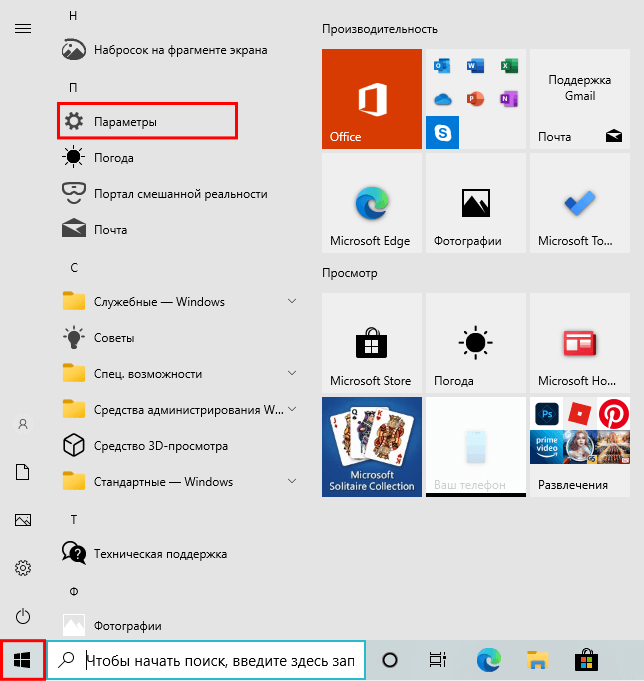
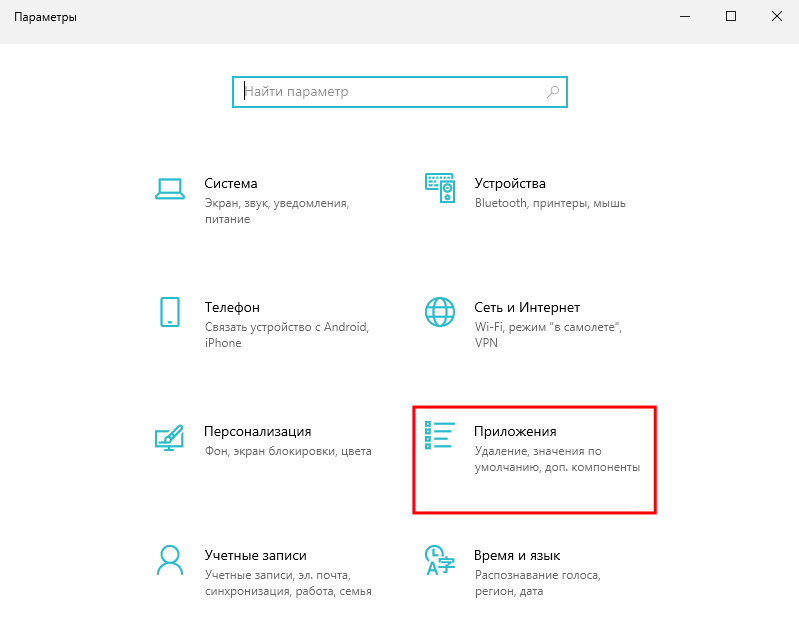
2.В открывшемся окне настроек выберите «Приложения».
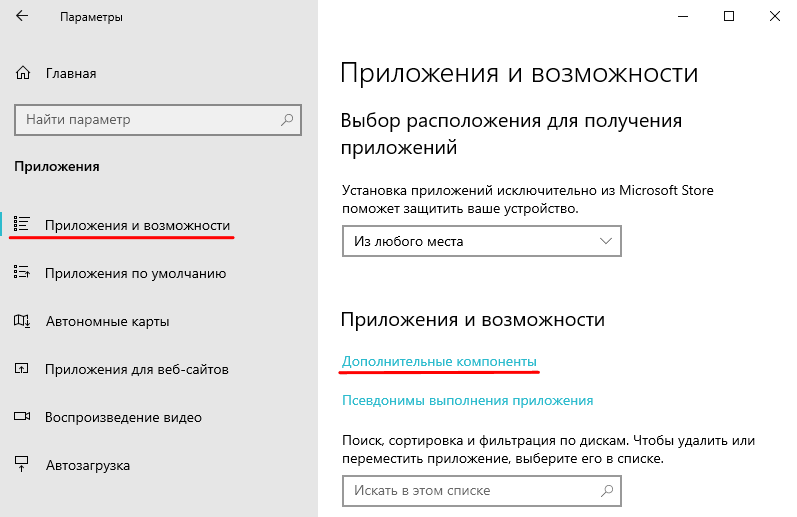
- В разделе «Приложения и возможности» выберите «Дополнительные компоненты».
- Проверьте наличие компонента «Клиент OpenSSH»
В поисковой строке введите «OpenSSH».
Если компонент «Клиент OpenSSH» уже установлен, переходите к шагу Настройка SSH на Windows 10.
Если компонент не установлен, продолжайте следовать инструкциям ниже для установки через PowerShell.

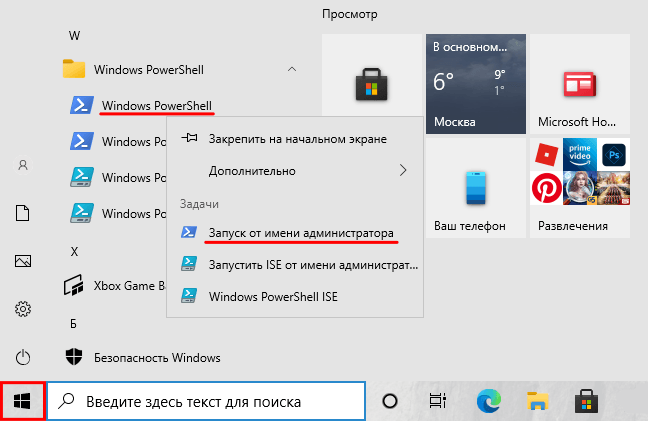
- Запустите PowerShell от имени администратора:
Перейдите в меню «Пуск».
Правой кнопкой мыши кликните на Windows PowerShell и выберите «Запуск от имени администратора».
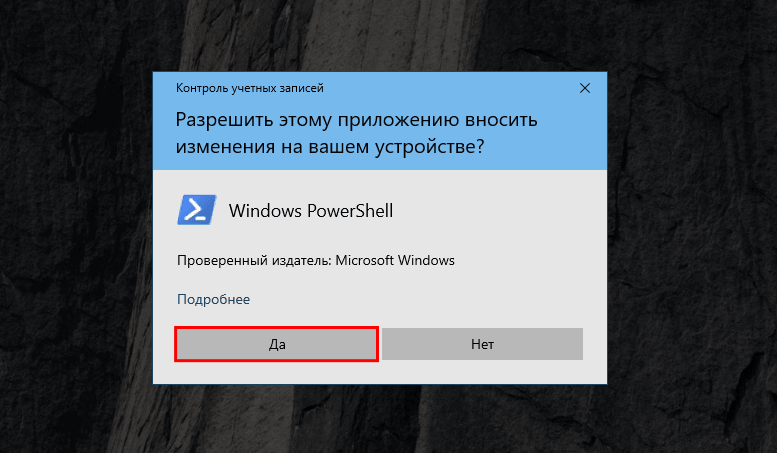
- Подтвердите запуск программы
Появится запрос на подтверждение прав администратора. Нажмите «Да» , чтобы продолжить.
- Проверьте наличия компонента OpenSSH через командлет
- В окне PowerShell введите следующую команду:
Get-WindowsCapability -Online | ? Name -like 'OpenSSH*'

- После выполнения команды вы увидите информацию о компонентах OpenSSH, которые доступны для установки.
- Установите компонент OpenSSH
- Для установки компонента «Клиент OpenSSH» введите следующую команду:
Add-WindowsCapability -Online -Name OpenSSH.Client~~~~0.0.1.0
- После завершения установки вы получите сообщение о статусе. Если в поле «RestartNeeded» указан статус True , перезагрузите компьютер, чтобы изменения вступили в силу.

Настройка SSH на централизованном ПК
Настройка OpenSSH на Windows 10
1.Запустите Windows PowerShell
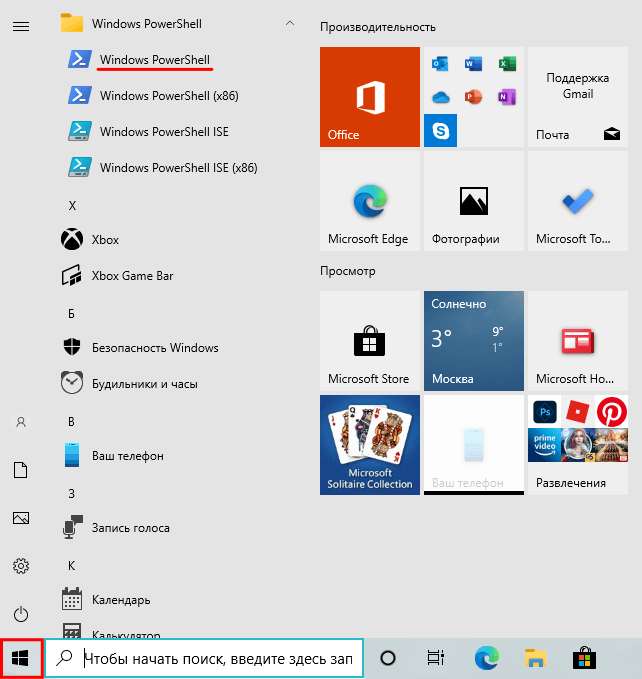
- Нажмите на кнопку «Пуск» и введите в строку поиска Windows PowerShell.
- Кликните на Windows PowerShell, чтобы Запустить его.
- Введите командлет для проверки SSH
- В открывшемся окне PowerShell введите команду:
ssh
- В выводе отобразится справочная информация о доступных командлетах для работы с SSH.

- Для подключения к удалённому серверу по SSH выполните команду:
ssh username@host
- username — это имя пользователя, под которым вы подключаетесь к серверу.
- host — это имя удалённого сервера или его IP-адрес.
Пример для подключения к хостингу Рег.ру:
ssh u1234567@123.123.123.123
Настройка управления через iRidi Studio
- Добавьте драйвер AV Custom SSH в панельный проект
- Откройте iRidi Studio и загрузите ваш панельный проект.
- Перейдите в раздел Драйверы (Drivers) или аналогичный раздел вашего проекта.
- Добавьте новый драйвер AV Custom SSH в список доступных драйверов.
- Убедитесь, что драйвер успешно добавлен и отображается в проекте.

- Настройте драйвера AV Custom SSH
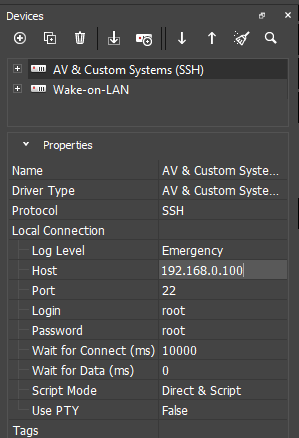
- В настройках драйвера AV Custom SSH введите IP-адрес централизованного ПК . Это должен быть IP-адрес устройства, которое будет управляться через SSH.
- Укажите логин и пароль пользователя Windows , настроенные для доступа к OpenSSH на целевом ПК. Эти параметры необходимы для успешного подключения и выполнения команд.
- Проверьте, что настройки введены корректно, и выполните тестовое подключение, чтобы убедиться в правильности настройки доступа.
Управление приложениями Windows
Запуск приложения
Для запуска GUI-приложений и эмуляции нажатий клавиш можно использовать Task Scheduler (Планировщик задач). Это позволяет создать задачу, которая будет запускать приложение по вашему запросу.
- Откройте Task Scheduler (Планировщик задач).
- Создайте новую задачу с нужными параметрами (например, настройте триггер и действие для запуска приложения).
- В разделе Actions (Действия) укажите команду для запуска приложения:
schtasks /run /tn "YourTaskName"
где "YourTaskName" — это имя задачи, которую вы создали в Task Scheduler .
Эта команда позволяет запускать заданную задачу, а в ней будет прописано приложение, которое нужно запустить.
Сворачивание приложения
Для сворачивания GUI-приложений можно использовать комбинацию Task Scheduler и AutoHotkey.
AutoHotkey — это инструмент для автоматизации ввода, который позволяет эмулировать клавиши для управления приложениями.
- Установите AutoHotkey и создайте скрипт для сворачивания приложения (например, используя команду для эмуляции нажатия клавиш).
- В Task Scheduler создайте задачу, которая будет запускать этот скрипт AutoHotkey.
- В разделе Actions (Действия) укажите команду для запуска задачи:
schtasks /run /tn "Expand_Calculator"
где "Expand_Calculator" — это имя задачи, которая сворачивает приложение.
- Для сворачивания приложения в AutoHotkey можно использовать скрипт Collapse_Calculator.ahk (пример приложен к документу)
Разворачивание приложения
Для разворачивания свернутых GUI-приложений также используются Task Scheduler и AutoHotkey.
- В Task Scheduler создайте задачу для разворачивания приложения.
- В разделе Actions (Действия) укажите команду для запуска задачи:
schtasks /run /tn "Collapse_Calculator"где "Collapse_Calculator" — это имя задачи, которая разворачивает приложение. - Для разворачивания приложения в AutoHotkey можно использовать скрипт Expand_Calculator.ahk (пример приложен к документу)
Этот скрипт позволит вернуть свернутое приложение в исходное состояние.
Закрытие приложения
Для закрытия приложений можно использовать команду Taskkill , которая позволяет завершить процессы по имени.
- Для завершения работы определенного приложения используйте команду:
taskkill /IM "название_программы.exe" /F
где "название_программы.exe" — это имя исполнимого файла приложения, которое вы хотите закрыть, например, "advanced_ip_scanner.exe".
Эта команда завершит процесс приложения принудительно с использованием параметра /F.
Пример команды для закрытия приложения Advanced IP Scanner :
taskkill /IM "advanced_ip_scanner.exe" /F
Управление мультимедийными кнопками
Управление мультимедийными кнопками осуществляется с помощью Task Scheduler (Планировщика задач).
- Создайте задачи в Планировщике задач
- Откройте Task Scheduler (Планировщик задач).
- Создайте новую задачу.
- В разделе General (Общие):
- Укажите понятное имя задачи (например, Start_Pause ).
- Установите флажок "Run with highest privileges" (Выполнять с наивысшими привилегиями).
- Создайте скрипт PowerShell
- Создайте PowerShell-скрипт media-control.ps1 и добавьте в него следующий код:
# Готовый код приложен к документу
Сохраните скрипт в удобном месте, например:
C:\Scripts\Start_Pause.ps1
- Настройте триггер
- Перейдите во вкладку Triggers (Триггеры).
- Создайте новый триггер, выбрав нужное условие для запуска (например, по нажатию кнопки).
- Настройте действия
- Перейдите во вкладку Actions (Действия).
- Создайте новое действие "Start a program" (Запуск программы).
- В поле "Program/script" укажите путь к PowerShell:
C:\Windows\System32\WindowsPowerShell\v1.0\powershell.exe
В поле "Add arguments (optional)" добавьте аргументы:
-WindowStyle Hidden -ExecutionPolicy Bypass -File "C:\Scripts\Start_Pause.ps1"
- Привяжите команды к кнопке
После создания задачи настройте привязку кнопки, чтобы запускать команду.
Управление Wake-on-LAN (WoL)
- Проверьте поддержку технологии WoL
Перед настройкой Wake-on-LAN убедитесь, что целевой ПК поддерживает данную технологию. Подробную инструкцию по проверке можно найти здесь: Wake-on-LAN (WoL): как включить компьютер удаленно .
- Настройте драйвер Wake-on-LAN в i3Pro
Настроить драйвер Wake-on-LAN для i3Pro можно, следуя официальной инструкции: iRidi для Wake-on-LAN.
Управление параметрами выключения ПК
Команды для выключения/перезагрузки ПК
- В драйвере AV Custom Systems (SSH) создайте команду "Shutdown PC". В параметре Command укажите один из кодов:
shutdown /s - выключение ПК
shutdown /r - перезагрузка ПК
shutdown /a - отмена выключения или перезагрузки
- Привяжите выполнение команды к кнопке.
Выход активного пользователя через Планировщик задач
Создайте PowerShell-скрипт Logout_User.ps1 и добавьте в него код:
shutdown /l
-
Откройте Task Scheduler (Планировщик задач) и создайте новую задачу.
-
В разделе General (Общие):
- Укажите понятное имя задачи (например, User Logout ).
- Установите флажок "Run with highest privileges" (Выполнять с наивысшими привилегиями).
-
Во вкладке Triggers создайте стандартный триггер.
-
Во вкладке Actions добавьте новое действие "Start a program" (Запуск программы):
-
В поле "Program/script" укажите путь к PowerShell:
C:\Windows\System32\WindowsPowerShell\v1.0\powershell.exe
- В поле "Add arguments (optional)" укажите аргументы:
-WindowStyle Hidden -ExecutionPolicy Bypass -File "C:\Scripts\Logout_User.ps1"
- Привяжите выполнение команды к кнопке.
Тестовые скрипты
Приложенные тестовые скрипты предназначены для автоматизации задач с использованием Task Scheduler (Планировщика задач).
Для их корректной работы распакуйте скрипты в папку:
C:\Scripts
Вариант №1: Запуск скрипта PowerShell через Task Scheduler
- Создайте задачи в Планировщике задач
- Откройте Task Scheduler (Планировщик задач).
- Создайте новую задачу.
- Перейдите во вкладку General (Общие):
- Укажите понятное имя задачи (например, Start_Pause ).
- Установите флажок "Run with highest privileges" (Выполнять с наивысшими привилегиями).
- Создайте PowerShell-скрипт
- Создайте файл Start_Pause.ps1 и добавьте в него код:
# Готовый код приложен к документу
- Сохраните скрипт в папке:
C:\Scripts\Start_Pause.ps1
- Настройте триггер
- Перейдите во вкладку Triggers (Триггеры).
- Создайте новый триггер, выбрав условие запуска (например, по нажатию кнопки).
- Настройте действия
- Перейдите во вкладку Actions (Действия).
- Создайте новое действие "Start a program" (Запуск программы).
- В поле "Program/script" укажите путь к PowerShell:
C:\Windows\System32\WindowsPowerShell\v1.0\powershell.exe
- В поле "Add arguments (optional)" добавьте параметры:
-WindowStyle Hidden -ExecutionPolicy Bypass -File "C:\Scripts\Start_Pause.ps1"
Вариант №2: Запуск скрипта AutoHotkey через Task Scheduler
- Создайте задачи в Планировщике задач
- Откройте Task Scheduler (Планировщик задач).
- Создайте новую задачу.
- Перейдите во вкладку General (Общие):
- Укажите понятное имя задачи (например, Start_Pause ).
- Установите флажок "Run with highest privileges" (Выполнять с наивысшими привилегиями).
- Создайте скрипт AutoHotkey
- Установите AutoHotkey на управляемый ПК.
- Создайте файл media-control.ahk и добавьте в него код:
# Готовый код приложен к документу
- Сохраните скрипт в папке:
C:\Scripts\Start_Pause.ahk
- Настройте триггер
- Перейдите во вкладку Triggers (Триггеры).
- Создайте новый триггер, выбрав условие запуска (например, по нажатию кнопки).
- Настройте действия
- Перейдите во вкладку Actions (Действия).
- Создайте новое действие "Start a program" (Запуск программы).
- В поле "Program/script" укажите путь к AutoHotkey:
C:\Program Files\AutoHotkey\v2\AutoHotkey.exe
- В поле "Add arguments (optional)" добавьте параметры:
"C:\Scripts\Start_Pause.ahk"
Список приложенных скриптов для управления Windows через SSH и I3Pro
Этот набор скриптов позволяет выполнять различные действия на удалённом компьютере с Windows с помощью SSH и I3Pro.
🔹 PowerShell-скрипты:
- Logout_User.ps1 – завершает сеанс пользователя (выход из системы).
- Start_Pause.ps1 – управляет воспроизведением мультимедиа (старт/пауза).
- Mute.ps1 – включает или выключает звук.
- NextTrack.ps1 – переключает на следующий трек.
- PreviousTrack.ps1 – переключает на предыдущий трек.
- VolumeDown.ps1 – уменьшает громкость.
- VolumeUp.ps1 – увеличивает громкость.
- Collapse everything.ps1 - сворачивает все окна.
🔹 AutoHotkey-скрипты:
- Expand_Calculator.ahk – разворачивает приложение Калькулятор.
- Collapse_Calculator.ahk – сворачивает приложение Калькулятор.
- Expand_Advanced_ip_scanner.ahk – разворачивает Advanced IP Scanner.
- Collapse_Advanced_ip_scanner.ahk – сворачивает Advanced IP Scanner.