iRidi для WiiM
Набор инструментов для создания интерфейсов управления с использованием драйвера для стриминговых плееров WiiM
документация обновлена 01.01.2024
Пример: WiiM.irpz

Linkplay Technology — компания, разрабатывающая передовые беспроводные технологии, программное обеспечение, оборудование и многое другое для различных голосовых и интеллектуальных продуктов по всему миру на различных рынках.
Плееры WiiM Pro — это универсальный сетевой музыкальный стример. Он поддерживает Google Chromecast, AirPlay 2, Spotify Connect, TIDAL Connect, DLNA, MQA (бета-версия), Amazon Music Cast. Он транслирует музыку прямо из облака всех основных музыкальных сервисов или из вашей собственной библиотеки. Управление WiiM Pro осуществляется с поддержкой Chromecast, а так же с помощью голоса на iPhone, HomePod, совместимых устройств Echo, устройств Google Home и приложений Alexa, Google Home или Apple Home.
iRidi для WiiM Pro — это набор инструментов, позволяющий создать интерфейс для беспроводного управления аудиосистемой с целью обеспечения надежной потоковой передачи качественного звука.
Протестировано с оборудованием:
- WiiM Pro-5534
- WiiM Pro-4A8A
Подключение
Для подключения к оборудованию WiiM Pro проведите предварительную настройку оборудования:
Для настройки оборудования используйте приложение WiiM Home, а также web-интерфейс оборудования (вход по ip-адресу).
Работа в iRidi
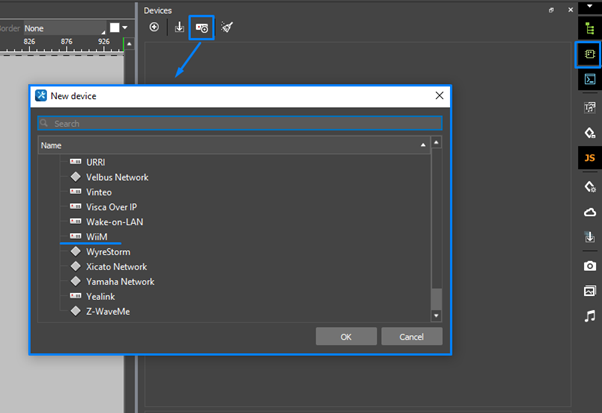
- В созданном проекте на вкладке Devices добавьте драйвер WiiM
- Укажите настройки подключения драйвера
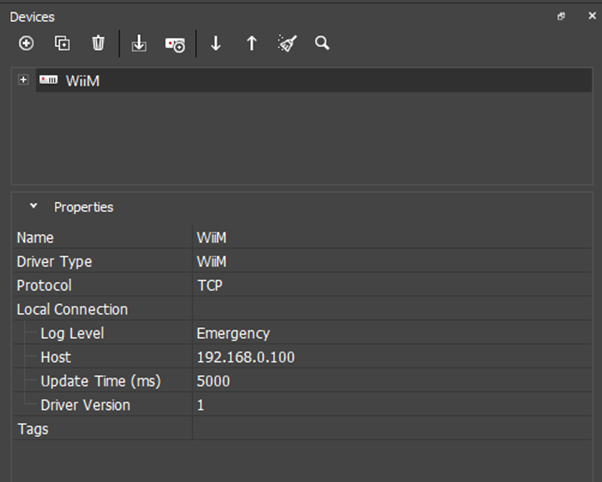
Log Level - уровень логирования; Host - IP-адрес оборудования; Update time - частота опроса оборудования в миллисекундах; Driver Version - версия драйвера.
Настройка команд и фидбэков

Для управления оборудованием настройте команды (Commands) и каналы обратной связи (Feedbacks). Чтобы отправить команду, перетяните ее на графический элемент и укажите значение (Value), которое необходимо отправить. Чтобы отобразить значение с канала обратной связи, перетащите Feedback на графический элемент, и укажите, каким образом вывести значение (Value).
Подробнее о работе с графическими элементами написано в статье "Типы графических элементов".
Commands
| Параметр | Значение | Описание |
|---|---|---|
| Play Audio | String | Воспроизвести звук |
| Play/Pause | Any Value | Воспроизвести трек/поставить текущее воспроизведение трека на паузу |
| Pause | Any Value | Поставить текущее воспроизведение трека на паузу |
| Resume | Any Value | Возобновить воспроизведение трека |
| Previous | Any Value | Воспроизвести предыдущий трек |
| Next | Any Value | Воспроизвести следующий трек *Если включено зацикливание плейлиста (Loop Mode), то при отправке Next на последнем треке в плейлисте, воспроизведение всего плейлиста начнётся заново |
| Seek | 0 ~ ... | Воспроизвести трек на заданную позицию времени (секунды) |
| Stop | Any Value | Остановить воспроизведение трека |
| Volume | 0 ~ 100 | Установить громкость воспроизведения звука: 0–100% |
| Mute | 0/1 | Установить беззвучный режим воспроизведения трека: 0 - выключить 1 - включить |
| Loop Mode | 0 ~ 2 | Установить циклический режим воспроизведения треков плейлиста: 0 – Off – выключен 1 – Loop – бесконечное повторение цикла 2 – Loop Once – однократное повторение цикла |
| Shuffle Mode | 0/1 | Установить режим перемешивания треков: 0 – выключен 1 - включен |
| Stop Alarm | Any Value | Остановить будильник |
| Switch Playback Source | 0 - 7 | Переключить источник воспроизведения звука: 0 - WiFi 1 - line-in 2 - bluetooth 3 - optical 4 - co-axial 5 - line-in2 6 - udisc 7 - PC USB |
| Add Slave Device to Multi-Room | String | Добавить подчиненное устройство (ip_address) в мультирум режим (группу) |
| Mute Slave Device of Multi-Room | 0/1 | Установить беззвучный режим подчиненного устройства (ip_address) мультирума: 0 - выключить 1 - включить |
| Set Volume for Slave Device | String | Установить громкость подчиненного устройства (ip_address) мультирума: 0–100 |
| Set Audio Channel for Slave Device | 0-2 | Настроить аудиоканал для подчиненного устройства (ip_address) мультирума: 0 - Stereo - стереофонический аудиоканал 1 - Left - левый аудиоканал 2 - Right - правый аудиоканал |
| Remove Slave Device from Multi-Room | String | Удалить подчиненное устройство (ip_address) из мультирума |
| Disable Multi-Room Mode | Any Value | Отключить режим мультирума |
| Play Preset Content | 1-12 | Воспроизвести предустановленные треки: до 12 треков |
- Value - укажите при перетягивании команды на графический элемент
Feedbacks
Канал обратной связи привязывается к графическому элементу, чтобы отобразить состояние оборудования. При добавлении драйвера все каналы обратной связи создаются автоматически и не требуют дополнительной настройки.
| Параметр | Значение | Описание |
|---|---|---|
| Active Channel | 0-2 | Установить активный канал для воспроизведения звука: 0 - Stereo - стереофонический аудиоканал 1 - Left - левый аудиоканал 2 - Right - правый аудиоканал |
| Playback Mode | 0-12 | Отобразить текущий режим воспроизведения трека: 0 - ldling - заполняющий 1 - airplay streaming - потоковая передача в режиме реального времени 2 - DLNA streaming - потоковая передача по DLNA 3 - playing network content - воспроизведение сетевого контента 4 - playing UDISC - проигрывается Ваш диск 5 - playback start by HTTP API - запуск воспроизведения с помощью HTTP API 6 - spotify connect streaming - потоковая передача spotify connect 7 - line-in input mode - режим линейного ввода 8 - Bluetooth input mode - режим ввода по Bluetooth 9 - optical input mode - режим оптического ввода 10 - line-in #2 input mode - режим линейного ввода #2 11 - USB DAC input mode - режим ввода USB-ЦАП 12 - the device is a guest in a multiroom zone - устройство в мультируме является подчиненным |
| Loop Mode | 0/1 | Установить циклический режим воспроизведения треков: 0 - Off - выключить 1 - On - включить |
| Shuffle Mode | 0/1 | Установить режим перемешивания треков: 0 - Off - выключить 1 - On - включить |
| Playback Status | 0-3 | Отобразить состояние воспроизведения трека: 0 - stop - остановлено 1 - playing audio - проигрывается 2 - load - загружается 3 - pause - на паузе |
| Current Position | 0 ~ ... | Отобразить текущую позицию (секунду) воспроизведения трека |
| Total Length | Any Value | Отобразить общую продолжительность трека (секунды) |
| Title | String | Отобразить название воспроизводимого трека |
| Artist | String | Отобразить исполнителя воспроизводимого трека |
| Album | String | Отобразить название альбома воспроизводимого трека |
| Playlist Count | 1 ~ ... | Отобразить общее количество треков в плейлисте |
| Track Index | 1 ~ ... | Отобразить номер воспроизводимого трека плейлиста |
| Volume | 0 ~ 100 | Отобразить громкость воспроизводимого звука (трека и/или устройства) |
| Mute | 0/1 | Отобразить использование беззвучного режима воспроизведения трека: 0 – not muted - обычный 1 - muted - беззвучный |
| Multi-Room Devices | object | Отобразить устройства, доступные для включения в мультирум: массив объектов, содержащий параметры подчинённых устройств в группе |
| Slave Mute | 0/1 | Отобразить звук используемого подчиненного устройства в мультируме: 0 – not muted - обычный 1 - muted - беззвучный |
| Slave Volume | Any Value | Отобразить громкость воспроизведения звука используемым подчиненным устройством в мультируме: 0–100% |
| Slave Channel | 0-2 | Отобразить текущий канал используемого подчиненного устройства в мультируме: 0 - Stereo - стереофонический аудиоканал 1 - Left - левый аудиоканал 2 - Right - правый аудиоканал |
- Value - значение, которое отдаёт оборудование