Инструкция по работе с Web-интерфейсом iRidi Server
Зачем нужен Web-интерфейс?
Web-интерфейс является инструментом мониторинга и управления iRidi Server. Он позволяет обновлять прошивку сервера, обновлять проект, перезагружать сервер и управлять оборудованием через каналы и теги проекта
Как открыть Web-интерфейс?
Открыть web-интерфейс сервера можно с помощью несколько способов:
- Нажмите W в консоли приложения iRidi Server (только WIN сервер);
- В Адресной строке ввести http://IP Address сервера:8888 (если использовать WIN сервер, то можно на том же ПК зайти на веб интерфейс по ссылке http://127.0.0.1:8888/.
Окно веб-интерфейса будет выглядеть следующим образом:
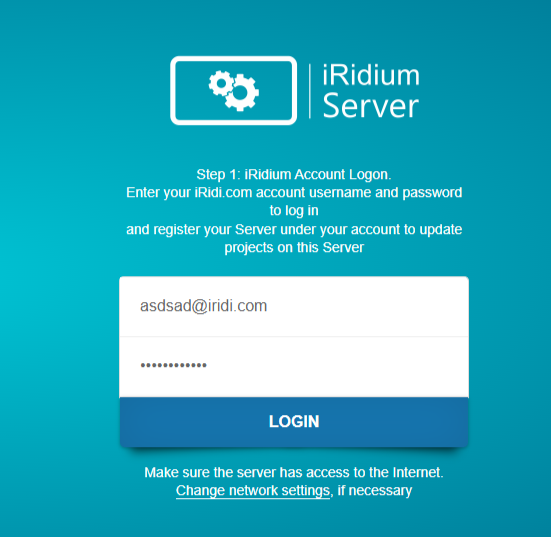
Далее, на окне веб-интерфейса можно увидеть:
- Поля для ввода логина и пароля и кнопку Login. Используются для авторизации на сервере. (Примечание: без авторизации на сервере - его нельзя использовать полностью).
- На платформах RPi, HSS, PROAV Advanced и Basic, UMC имеется надпись “Change network settings” - Сетевые настройки. При нажатии на неё открывается следующая страница:
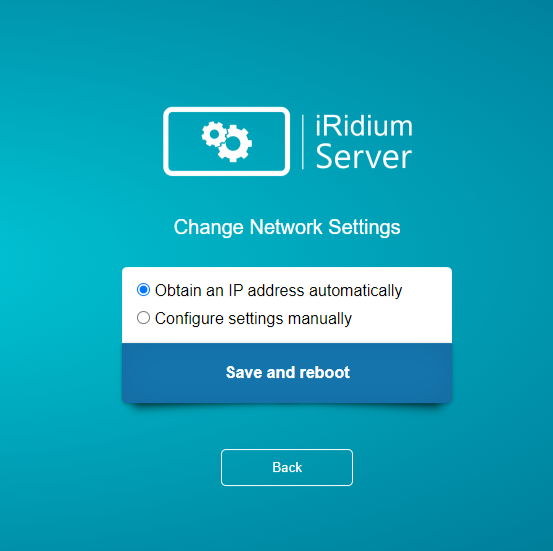
На данной странице можно:
- Настроить получение IP Адреса по DHCP (если до этого был задан статический IP Адрес).
- Задать статический IP Адрес, если выбрать чекбокс “Configure settings manually”. Страница выглядит следующим образом:
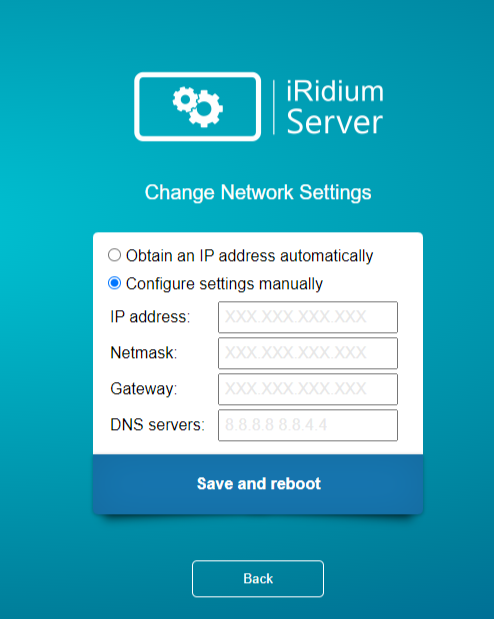
На странице присутствуют следующие поля:
- IP Address - желаемый IP Адрес сервера в сети.
- Netmask - маска подсети.
- Gateway - IP Адрес шлюза (данное поле может быть пустым).
- DNS servers - адрес DNS серверов, записываются через пробел (принимает любые значения в любом формате). При нажатии кнопки Save and reboot сервер перезагрузится и примет новые сетевые настройки.
Возможности web-интерфейса
- Обновление прошивки сервера
- Мониторинг каналов и тегов серверного проекта, и управление их текущими значениями
- Мониторинг сообщений от драйверов и изменение параметров драйверов
- Просмотр архива логов
- Получение системной информации о сервере
- Изменение пароля на вход в веб интерфейс
- Управление параметрами базы данных
- Обновление проекта из трансфера
- Управление настройками логов
- Изменение системных настроек (дата, время, язык, настройки графиков)
- Консоль управления сетевыми настройками сервера
- Управление GPIO
- Управление Z-Wave
- Управление ZigBee
- Управление 1-Wire
- Обновление серверного проекта из облака
Описание интерфейса
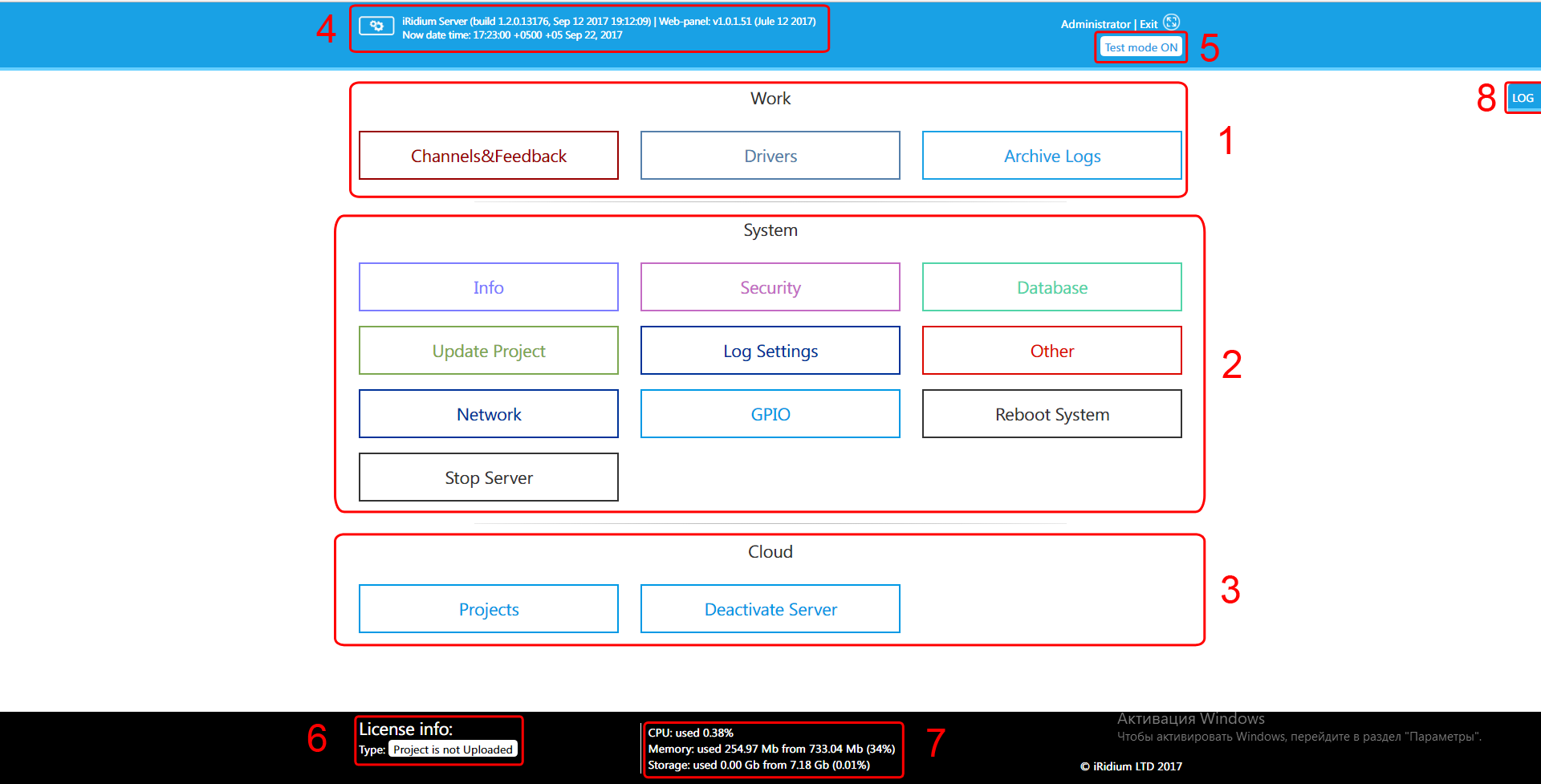
После входа в веб интерфейс и ввода пароля, открывает главное окно интерфейса, на котором находятся кнопки перехода в подменю управления тем или иным функционалом сервера. Интерфейс главного окна делится на следующие функциональные группы:
- Work - В данной группе сконцентрирован функционал управления драйверами, каналами, тегами и просмотром архива логов.
- System - В данной группе находится управление системными функциями сервера, такими как сетевые настройки, работа с базой данных, управление панельными проектами.
- Cloud - В данной группе находятся функции синхронизации проектов с облаком и деактивация сервера.
- Информация о версии прошивки сервера, а также текущая дата и время.
- Кнопка включения\выключения тестового режима. С активным Test Mode вы можете тестировать работу облачных проектов и загружать проекты из iRidi Transfer (локально, без использования iRidi Cloud).
- Информация о лицензии.
- Информация о загрузке процессора, оперативной памяти и хранилища.
- Кнопка открытия лога.
Далее рассмотрим функционал каждого подменю.
Channels&Feedbacks
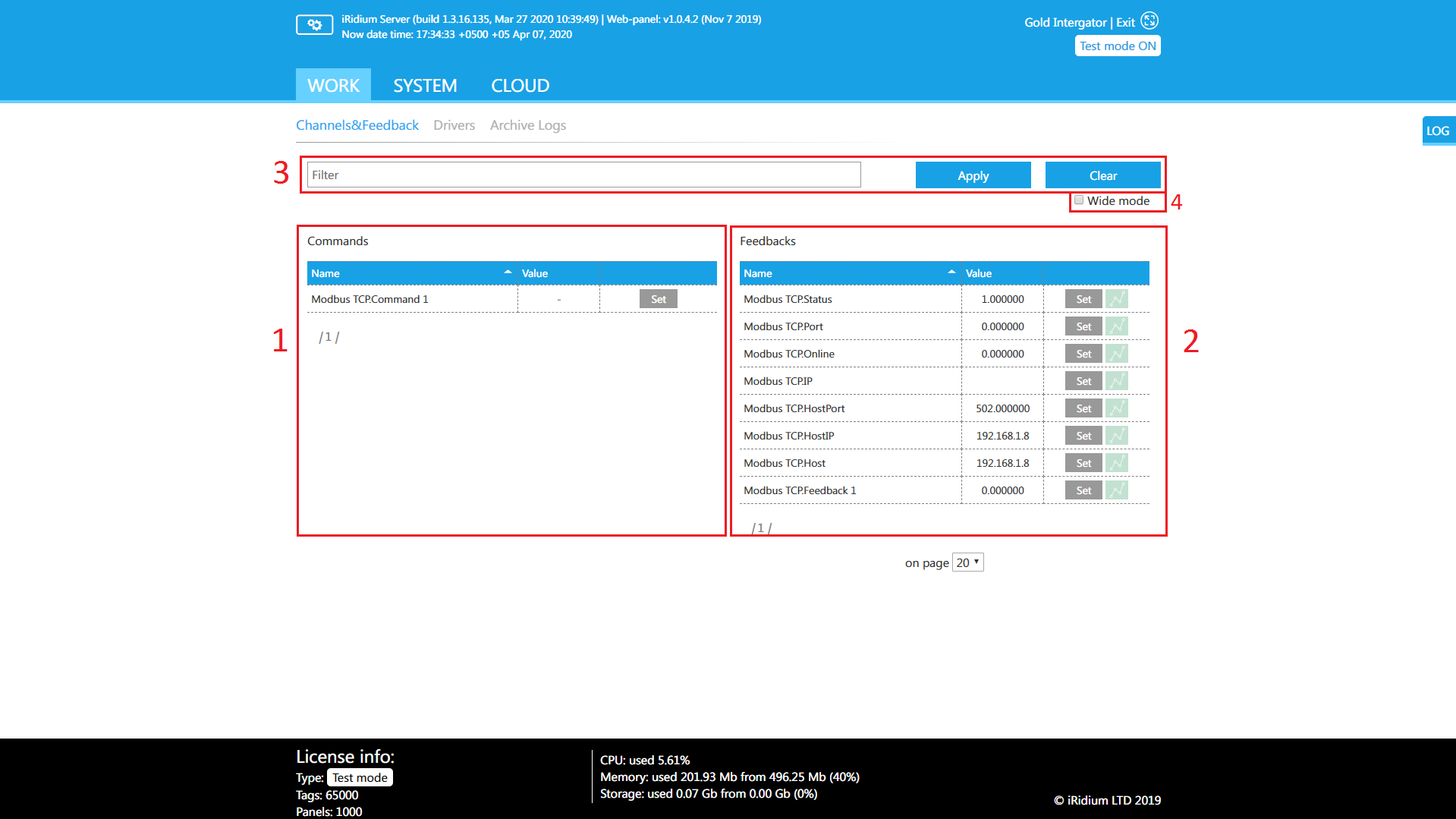
Данное меню предназначено для мониторинга и управления каналами и тегами драйверов серверного проекта.
Commands
В данном разделе отражаются все каналы серверного проекта. Вы можете активировать канал, нажав кнопку Set
Feedbacks
В данном разделе отражаются теги серверного проекта и их текущие значения. Вы можете записать в тег новое значение, нажав кнопку Set
Filter
Данный раздел позволяет создать фильтр, по которому отображаются теги и каналы в этом меню.
Wide mode
Меняет режим отображения колонок Commands и Feedbacks.
Trend
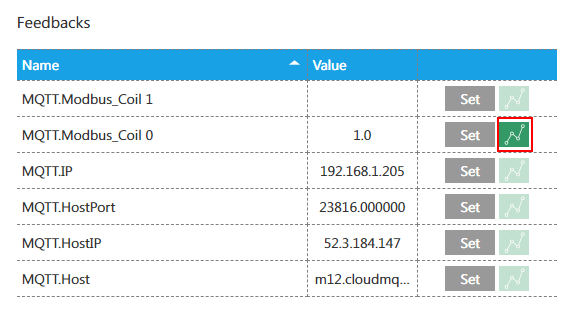
Если значения тега записываются в базу данных, то вы можете открыть график изменения значений этого тега, нажав крайнюю правую кнопку.
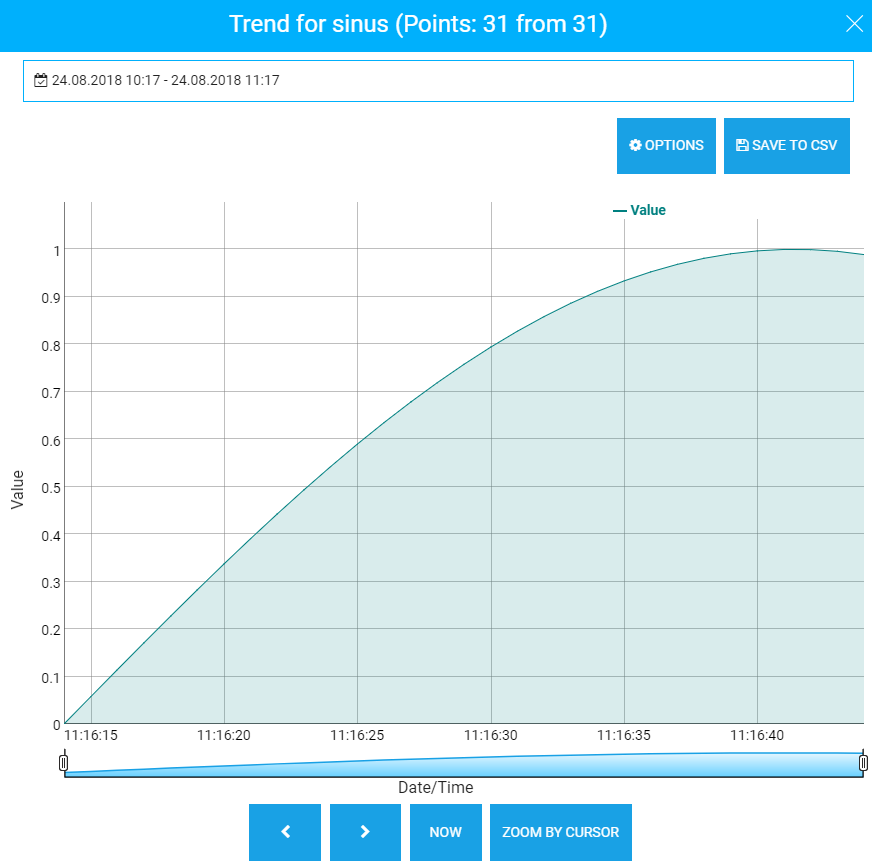
Опции тренда (Options):
- Point Size - размер точки на тренде, соответствующей каждой записи в базе данных
- Stroke Width - ширина линии тренда
- Trend Background Filling - заполнение фона графика:
- Fill Graph - заполнять
- Don't fill Graph - не заполнять
- Trend Line Type - тип линии тренда:
- Line - простая сглаженная линия с точками
- Dotted Line - без линии (только точки)
- Square Line - кусочно-постоянная линия
Кнопка SAVE TO CSV - сохраняет данные в файле comma-separated values (.csv), в качестве имени файла берётся имя тренда.
Drivers
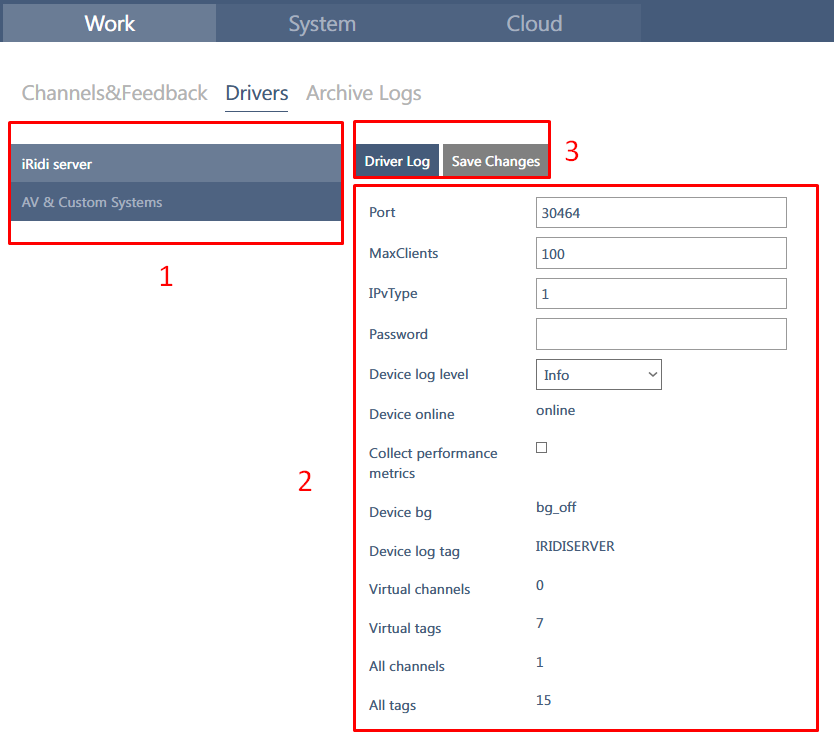
Данное меню предназначено для мониторинга драйверов и изменения их настроек:
- В данном разделе находится список драйверов серверного проекта.
- В данном разделе находятся настройки выбранного драйвера. Вы можете изменить настройки любого драйвера и индивидуально включить/выключить токены метрик здоровья.
- В данном разделе находятся кнопки Save Changes для сохранения измененных настроек драйвера, Driver Log для открытия окна логов выбранного драйвера и кнопка Connect / Disconect драйвера.
- Отметка Collect performance metrics включает/отключает сбор данных CPU, RAM, Storage, GCrate, GCtime, ClientsCount и License.
- При выключенном сборе метрик, токены не обновляют значения.
- При включенном сборе можно настроить частоту опроса в секундах с помощью слайдера:

Минимум – 5 секунд(значение по умолчанию), максимум – 60 секунд
Archive Logs
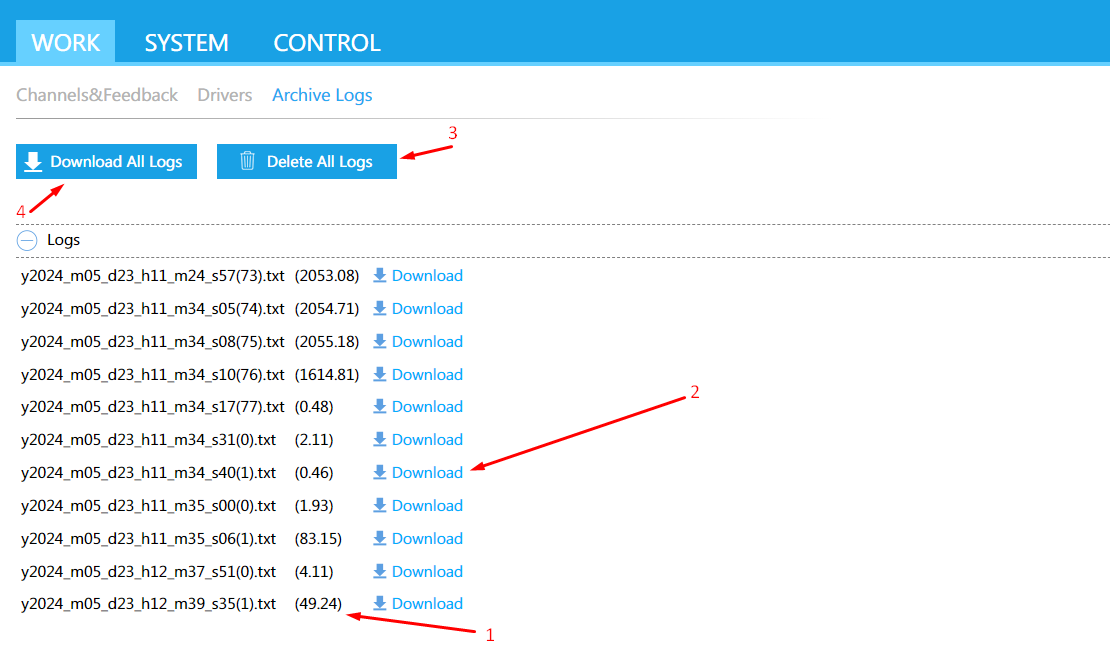
На данной странице можно:
-
Увидеть список логов, хранящихся на сервере.
-
Скачать отдельные файлы логов.
-
Удалить все файлы логов.
-
Скачать все файлы логов 1 архивом.
Сервер записывает логи в файл и хранит их. В этих файлах вы можете найти системную информацию и сообщения об ошибках.
Log Settings
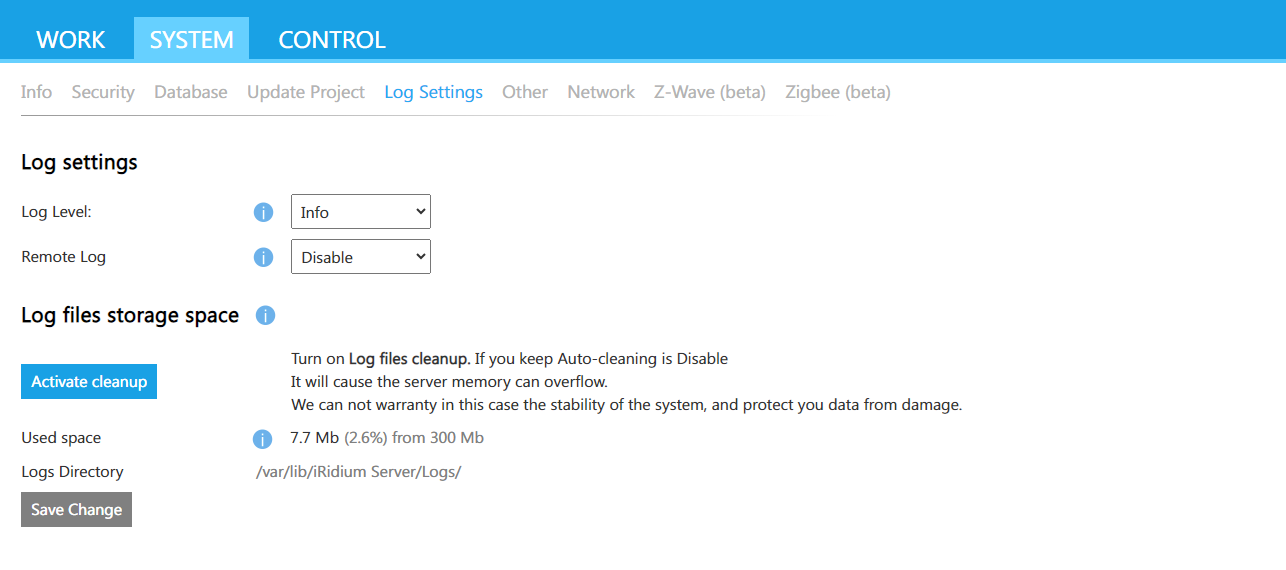
Страница имеет 2 вида:
- С выключенной автоочисткой логов.
- С включенной автоочисткой логов.
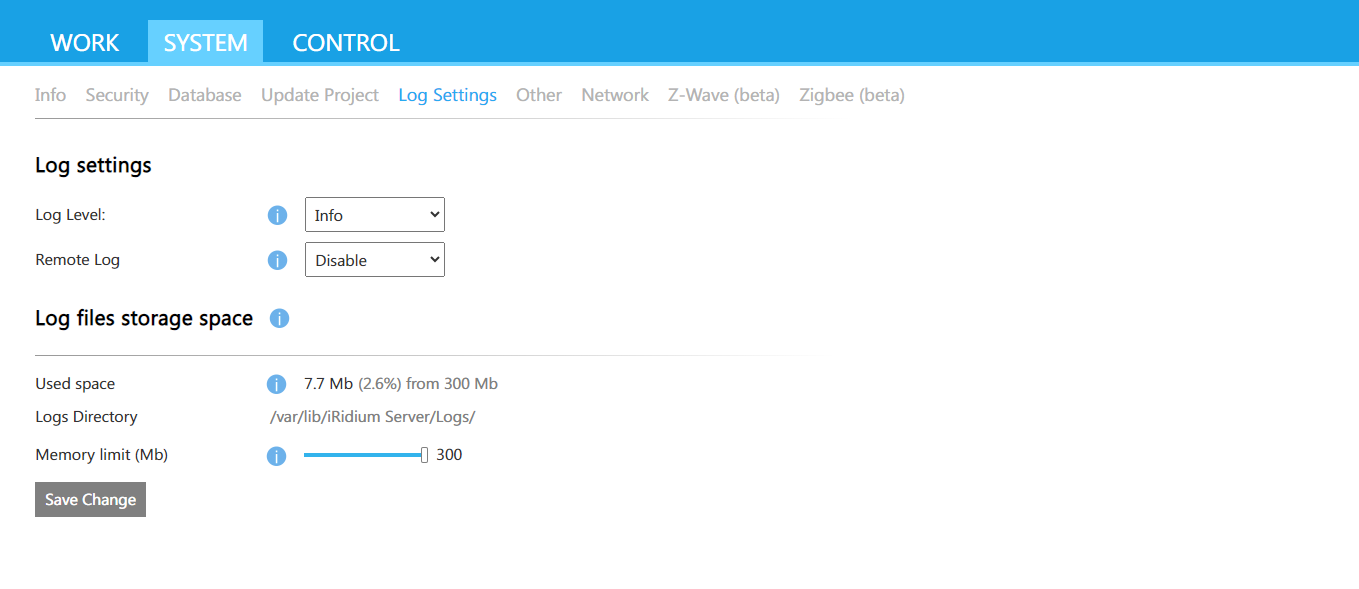
На данной странице вы можете:
- Настроить уровень логирования (Log Level)
- Включить удалённое логирование (Remote Log)
- Включить и настроить автоочистку логов (Log files storage space)
Автоочистка логов
Функционал доступен с версии 1.3.70
Первое включение автоочистки может происходить 3-мя способами:
- При старте сервера, если до этого на сервере не было файлов логов.
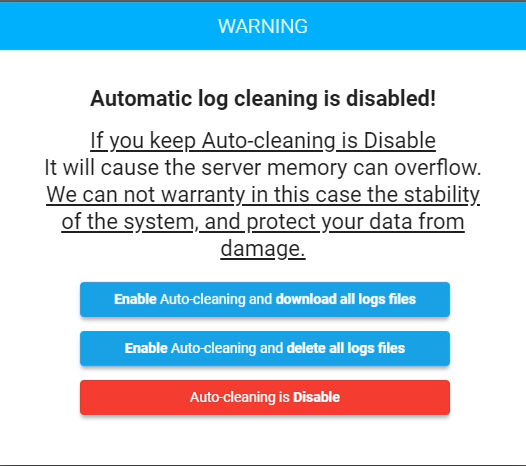
- При заходе на Web-Interface во всплывающем окне.
- На вкладке Logs Settings через кнопку Active cleanup.
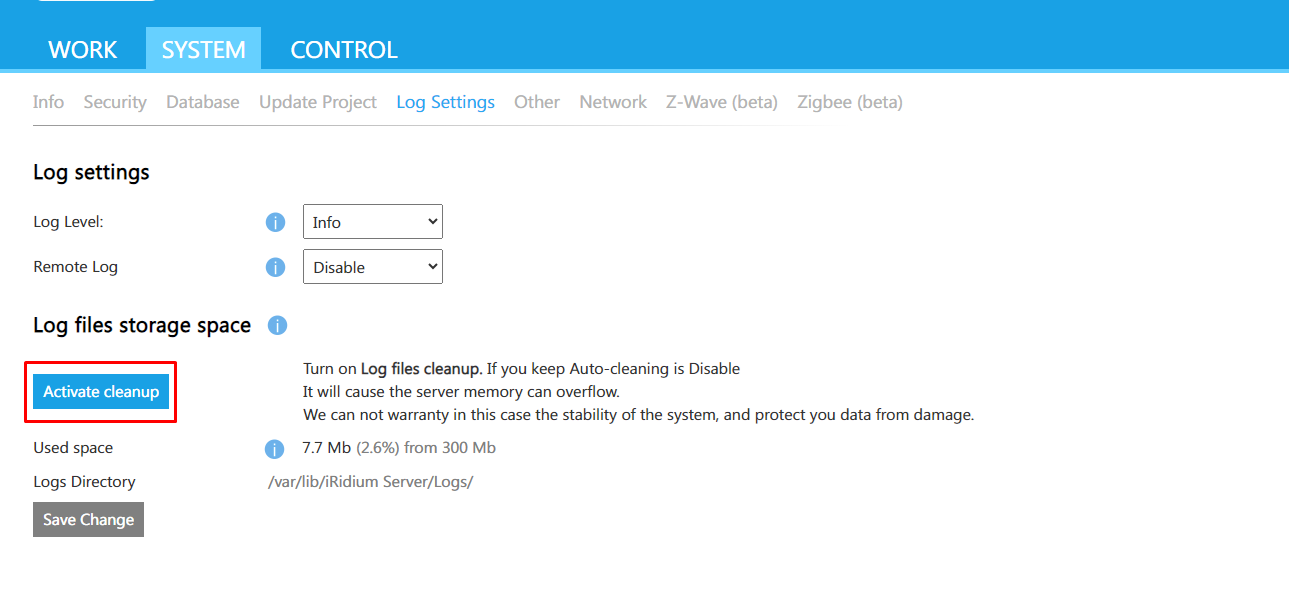
Если включить автоочистку логов, больше выключить её будет нельзя.**
На окне включения автоочистки логов есть 3 варианта:
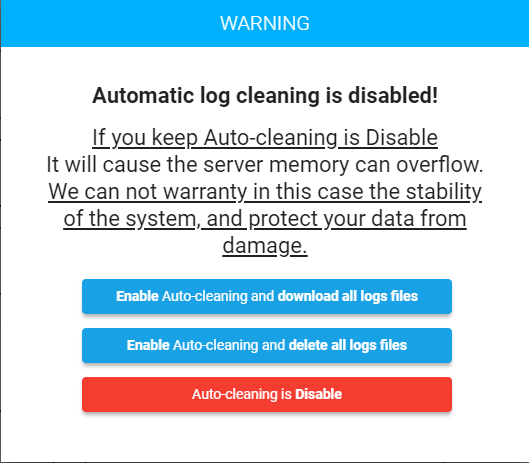
- Включить автоочистку с скачиванием логов. В таком случае произойдет архивация всех логов на сервере и их скачивание.
- Включить автоочистку с очисткой логов. В таком случае произойдет удаление всех логов на сервере.
- Оставить работу сервера как есть. В таком случае автоочистка логов не включится.
Настройка автоочистки:
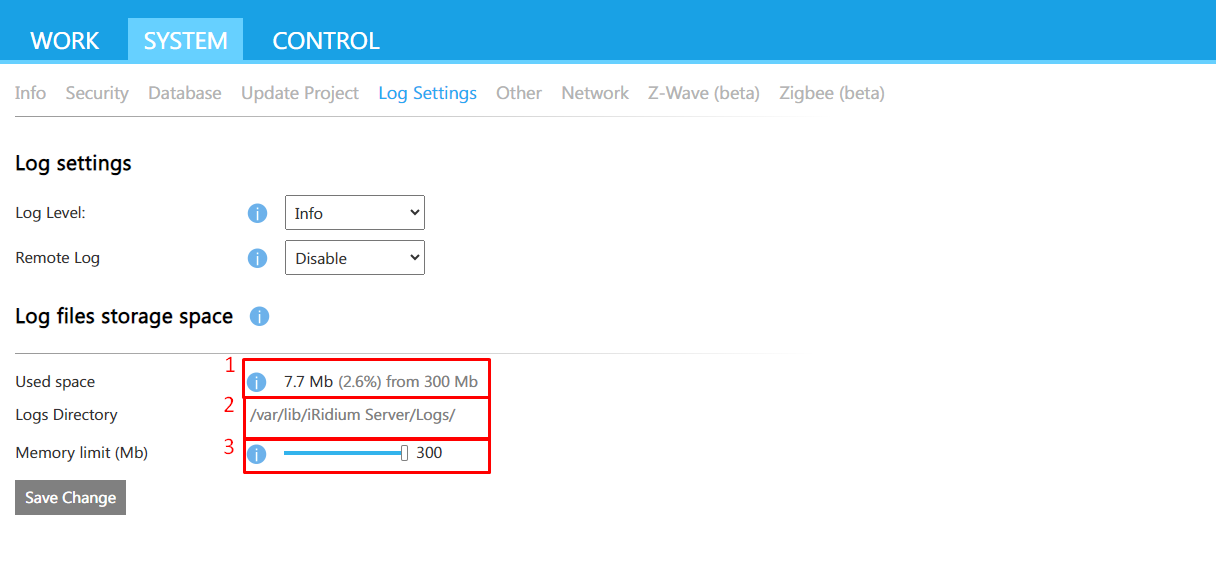
Где:
- Показывает текущее занимаемое место и максимальное в МБ.
- Директорию логов в системе.
- Лимит, который могут занимать файлы логов на сервере. При его превышении старые файлы логов будут удаляться.
Лимит для файлов логов изменяется:
- Выставить ползунок на требуемый параметр.
- Нажать кнопку Save Change.
Info
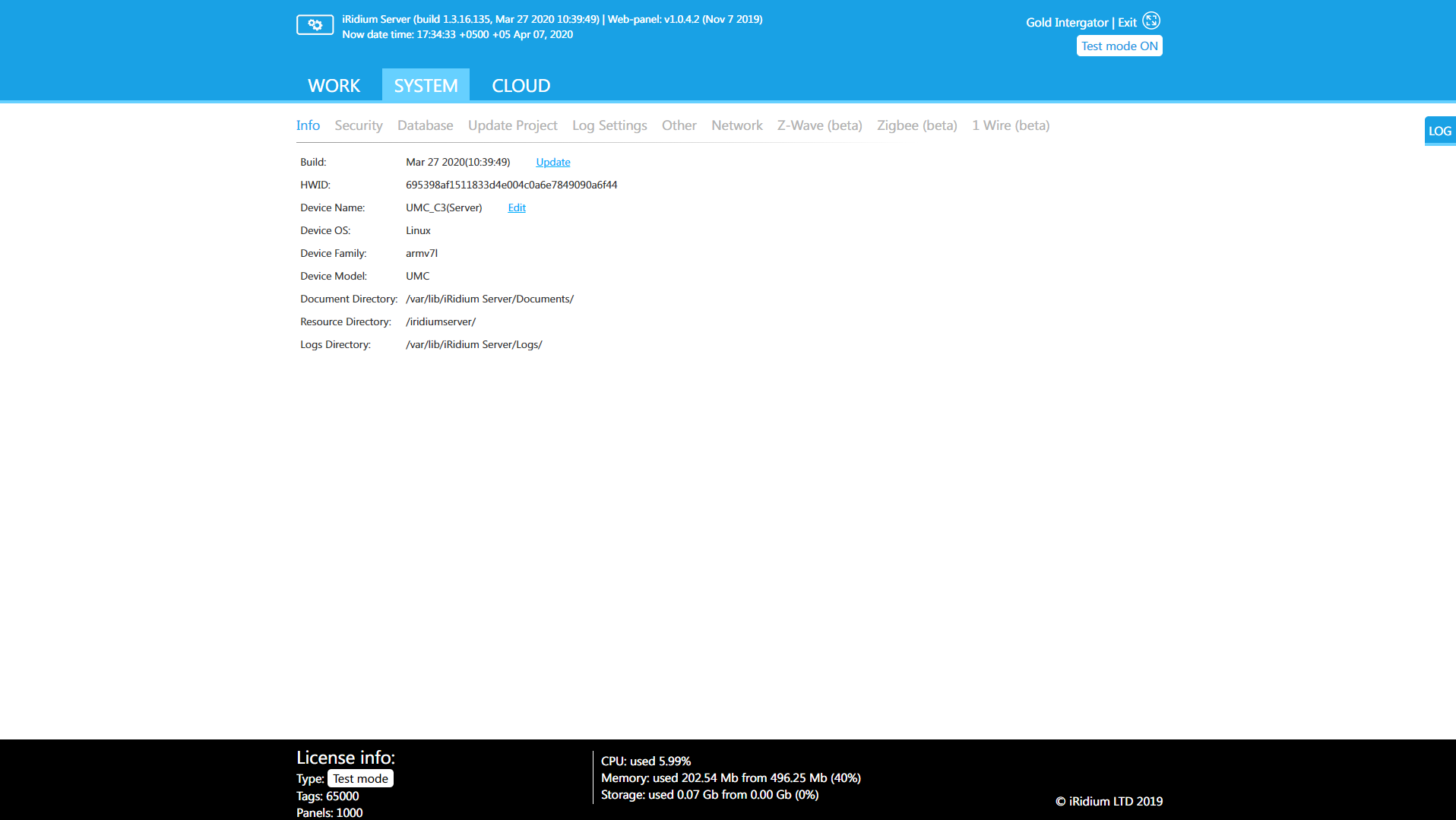
В данном меню находится системная информация о сервере
- Build - Дата и время обновления сервера
- HWID - Идентификатор сервера
- Device Name - Имя сервера
- Device OS - Операционная система сервера
- Device Family - Семейство устройств
- Device Model - Модель сервера
- Document Directory - Директория в которой хранятся документы
- Resource Directory - Директория в которой хранятся системные файлы
- Log Directory - Директория в которой хранятся файлы логов
Изменение имени сервера возможно только для серверов UMC и RPI.
Update Server firmware
Для обновления прошивки сервера необходимо перейти в раздел Info и нажать на кнопку Update
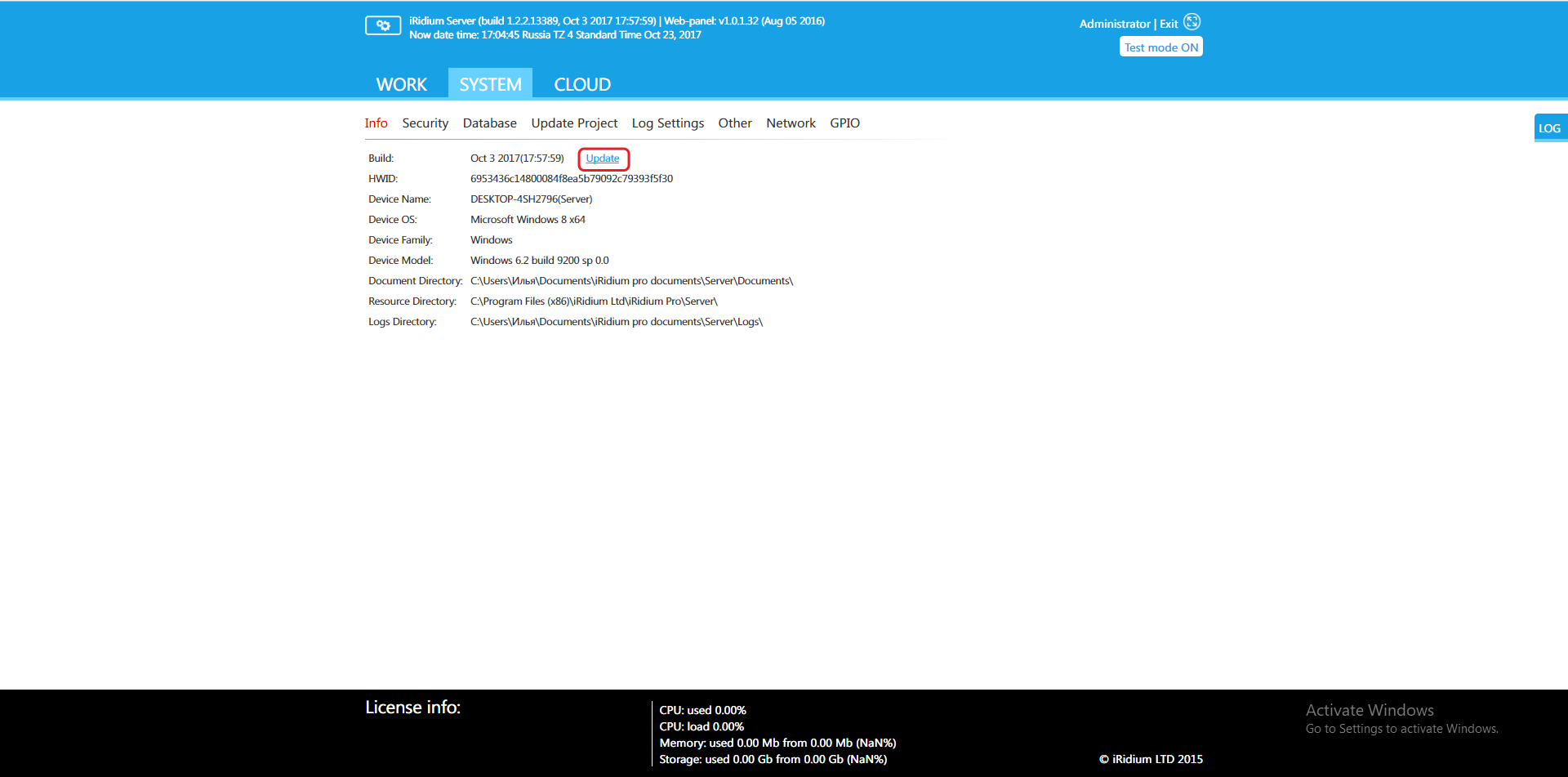
Появится окно с приглашением указать ссылку, по которой лежит файл с обновлением. Укажите ссылку на скачивание прошивки и нажмите кнопку Update. А также вы можете обновить прошивку сервера с помощью файла с вашего ПК нажав на кнопку "Select file" и выбрав соответствующий .ipk файл согласно вашей аппаратной платформе
Ссылки на серверные прошивки можно найти тут.
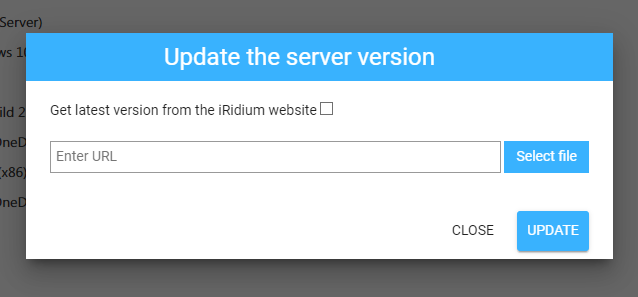
Для автоматического обновления прошивки сервера до актуальной версии, необходимо активировать “Getting a new server version from iRidi Cloud“, после чего нажмите кнопку UPDATE.
Security
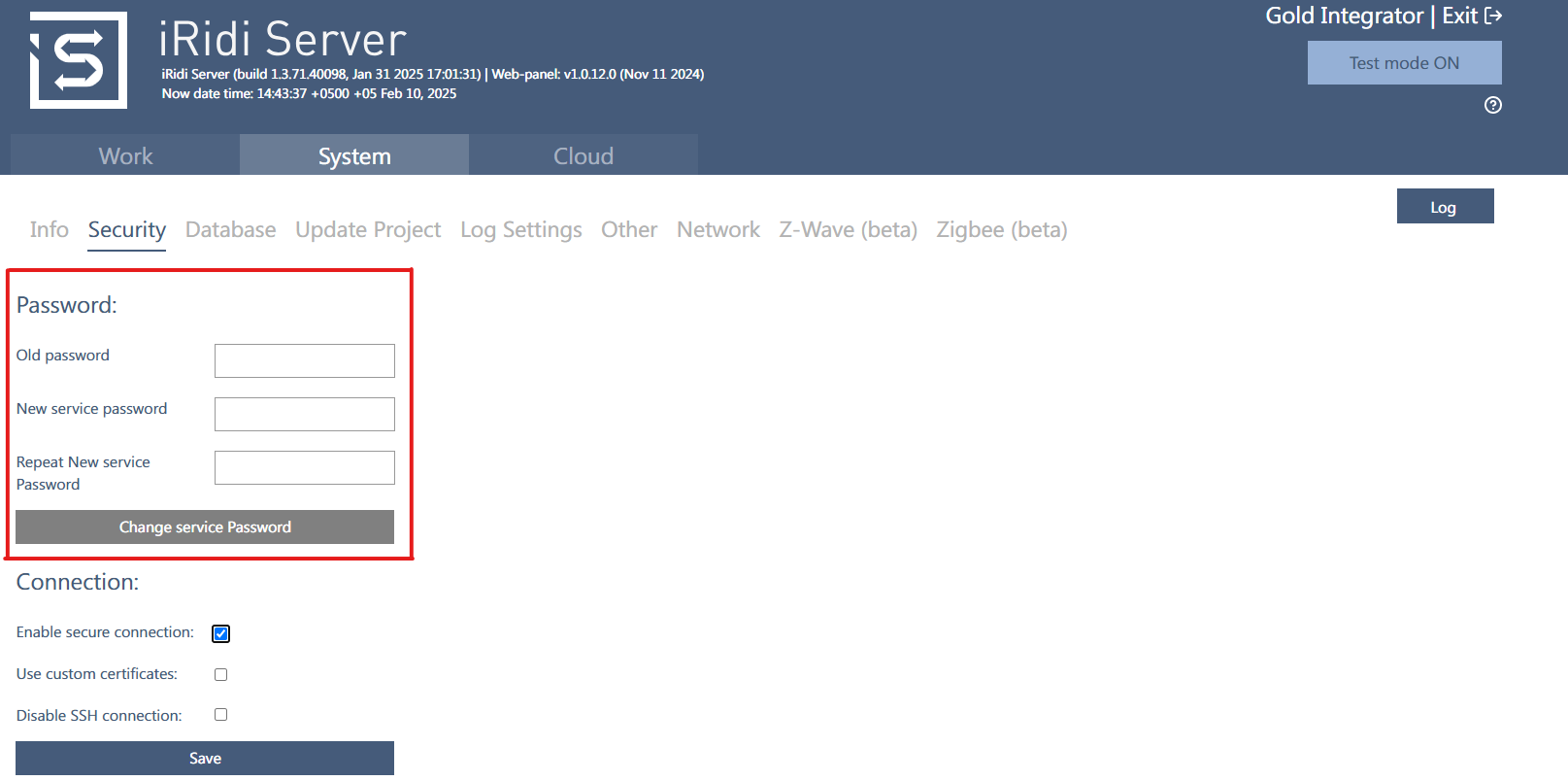
В web-интерфейсе iRidi Server на странице System -> Security представлены настройки обеспечения безопасности сервера.
Password
Данная функция используется для изменения пароля для доступа к Web-Interface.
Для изменения пароля требуется ввести ваш текущий пароль, новый пароль и повторить его.
После нажатия кнопки Change service Password для доступа к Web-Interface будет использоваться новый пароль.
Secure connection
Данная функция отвечает за активацию защищенного соединения HTTPS (SSL) для доступа к web-интерфейсу iRidi Server. Доступно в релизе 1.3.76
Для включения защищенного подключения требуется в web-интерфейсе на вкладке Security включить чек-бокс Enable secure connection и нажать кнопку Save.
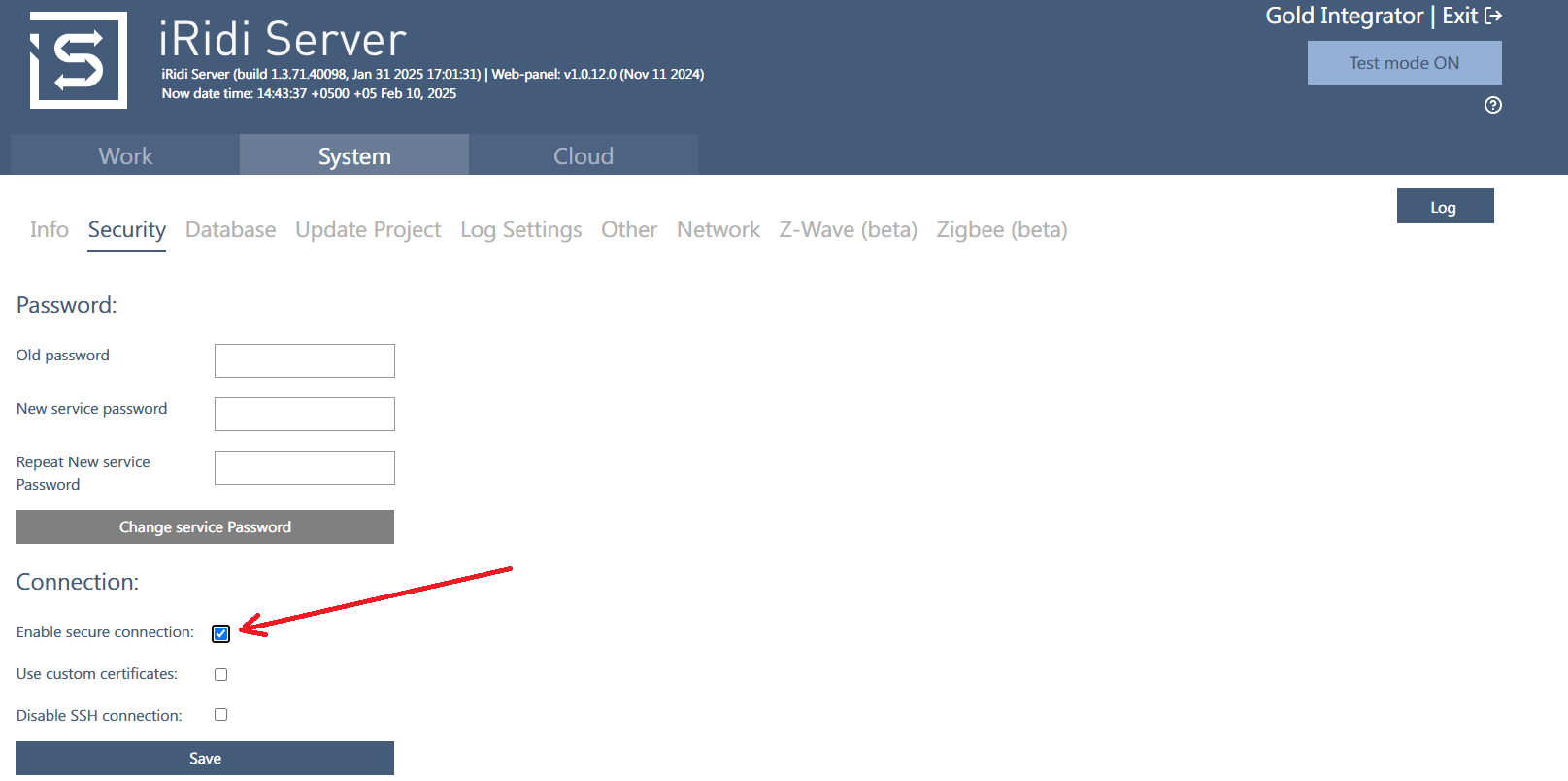
После включения данной функции сервер изменит порт доступа к web-интерфейсу на 8443 (ip адрес сервера:8443).
Для выключения доступа по SSL требуется выключить чек-бокс и нажать кнопку Save, сервер возвращает свой стандартный порт 8888 для доступа к web-интерфейсу (ip адрес сервера:8888).
Custom certificates
Данная функция позволяет использовать кастомные сертификаты для обеспечения зашифрованной передачи чувствительной информации
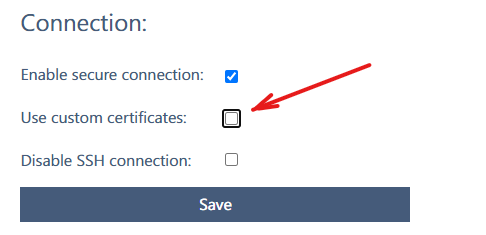
Для включения возможности добавления связки (сертификат + ключ) требуется в web-интерфейсе на вкладке Security включить чек-бокс Use custom certificates
В полях CA Certificate, Private Key : нажать выберите файл
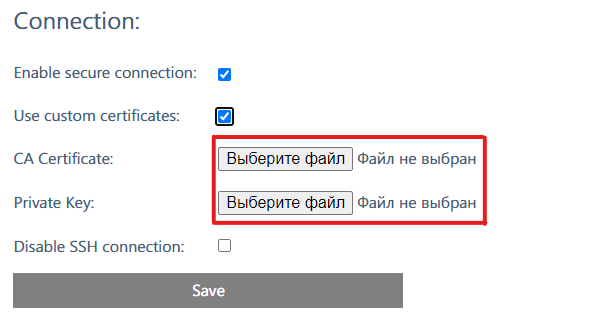
Выбрать сертификат (*.crt) и ключ (*.key) и нажать кнопку Save
После сохранения появится предложение перезагрузить сервер При включения Use custom certificates сервер изменит порт доступа к web-интерфейсу на 8443 (ip адрес сервера:8443).
Для выключения доступа по кастомным сертификатам требуется выключить чек-бокс Use custom certificates и нажать кнопку Save , добавленные сертификаты удалятся
Use custom certificates: поддерживается на веб-интерфейсах HS Server, ProAV Advanced, ProAV Basic .
SSH Connection
Функция доступна только для iRidi Pro Server (HS Server) и ProAV Control Processor Basic и Advanced.
Данная функция отвечает за доступность сервера для SSH подключения.
Для ограничения доступа по SSH к серверу требуется включить соответствующий чек-бокс на странице Security и нажать кнопку Save.
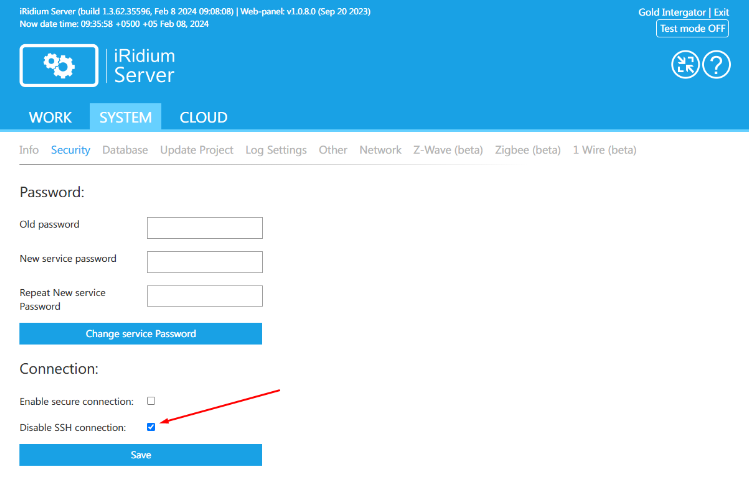
Ограничение доступа будет осуществляться только при условии наличия загруженного проекта на сервер!
Для возвращения возможности SSH подключения к серверу требуется выключить чек-бокс и нажать кнопку Save.
Database
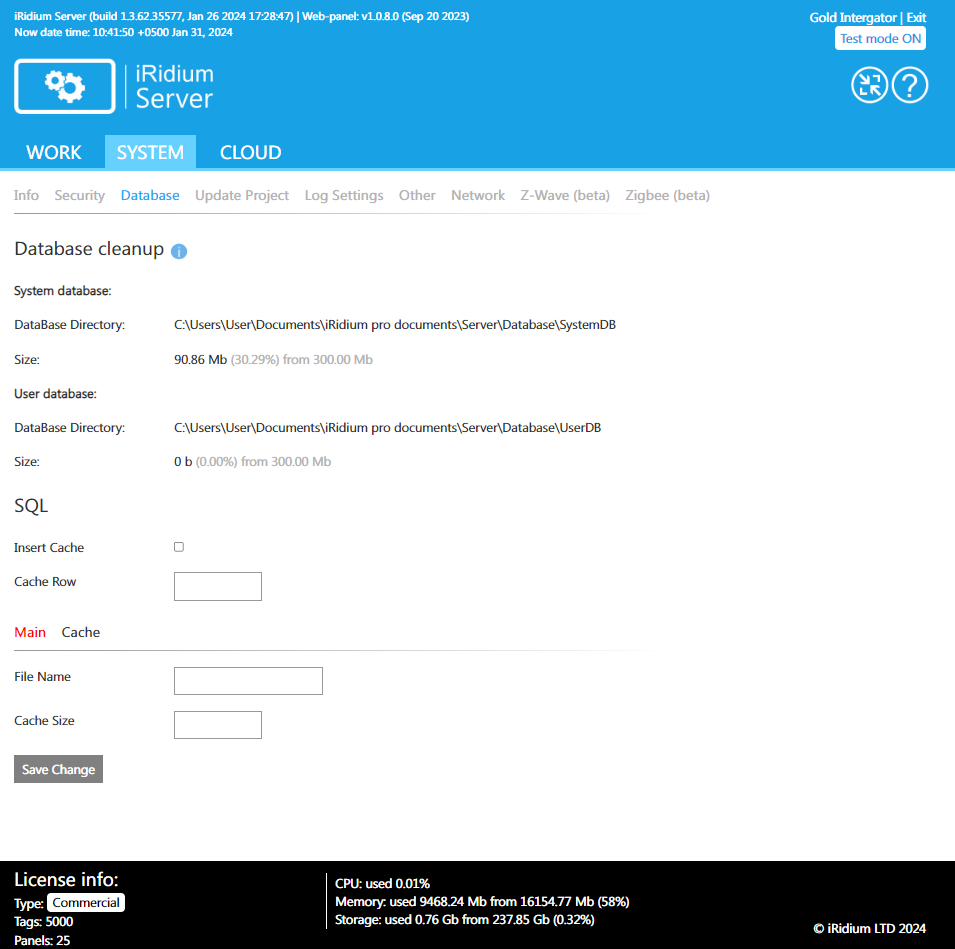
В данном разделе находятся настройки базы данных
- DataBase Directory - Директория хранения базы данных
- DataBase Size - Текущий размер базы данных в сравнении с допустимым лимитом. При достижении лимита происходит автоочистка системной базы данных. Данные из пользовательской базы данных не удаляются, для её очистки воспользуйтесь автоочисткой пользовательской базы данных автоочисткой пользовательской базы данных.
- Insert Cache - Ускорение записи данных в БД. Если сервер часто записывает данные в базу и данный пункт включен, то сервер будет записывать данные сначала во временную память сервера и при заполнении памяти близко к максимально разрешенной, переписывать данные в базу данных
- Cache Row - Максимальный размер строки кеша
- File Name - Имя базы данных
- Cache Size - максимальный размер временной памяти
Если вы изменили настройки базы данных, то нажмите Save Change для сохранения изменений
Update Project
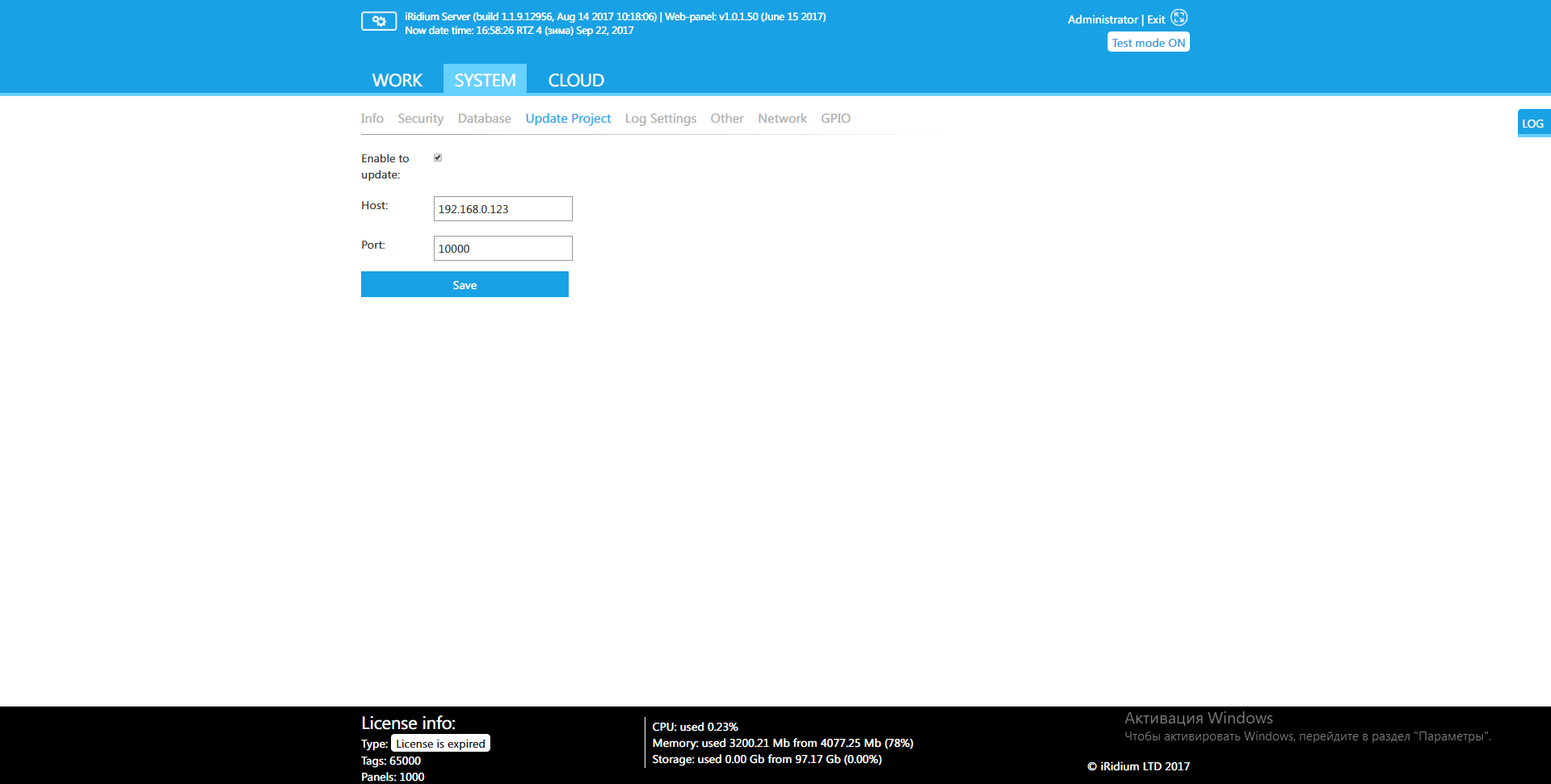
В данном разделе вы можете указать ip адрес и порт компьютера, на котором запущен трансфер для обновления проекта на сервере, если трансфер, по каким либо причинам, не видит сервер
Other
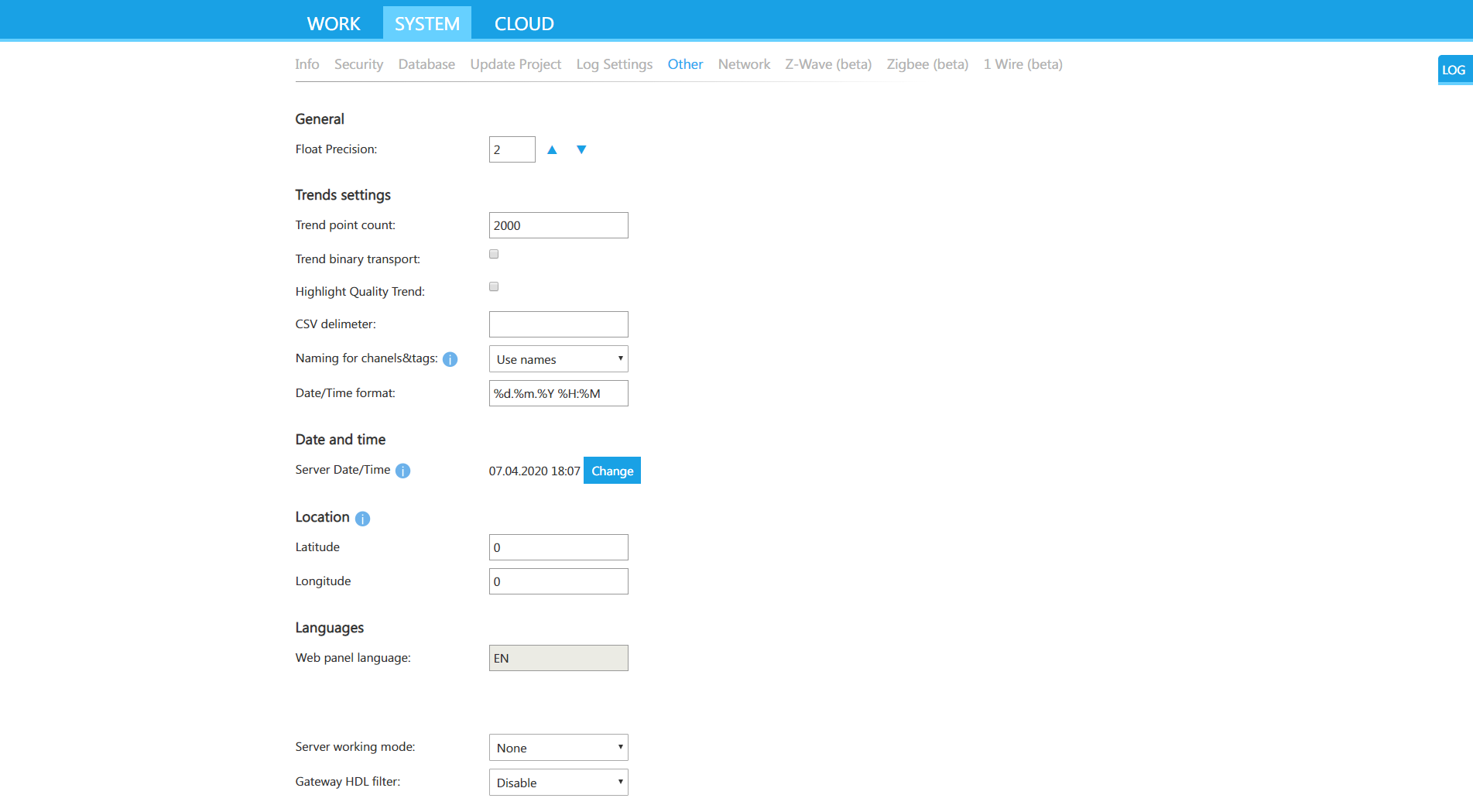
В данном разделе находится информация и настройки графиков, даты, времени, языка веб интерфейса и количество знаков после запятой в значениях
- Float Precision - количество знаков после запятой при отображении значений тегов
- Trend point count - количество точек на графиках
- Trend binary transport - использовать бинарную передачу данных для отображения графика. Ускоряет передачу данных
- Highlight Quality trend - показывать красными областями на графике время где сервер был выключен
- CSV delimeter - символ-разделитель для работы с csv файлами
- Naming for chanels&tags - переключение между именем / описанием канала и тега
- Date\Time format - формат даты и времени
- Server Date\Time - дата и время сервера (для настройки времени необходимо указать часовой пояс и перезагрузить сервер).
NTP server
Для ряда контроллеров производства iRidi доступна настройка Use custom NTP server :
- HS Server с ПО iRidi Pro Server.
- ProAV Control Processor Basic.
- ProAV Control Processor Advanced.
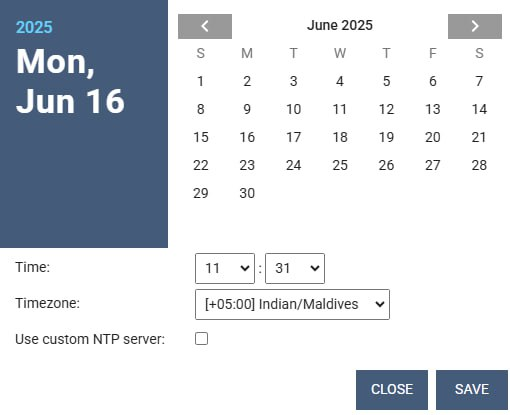
Опция Use custom NTP server позволяет задать собственный NTP сервер для синхронизации даты и времени. При включении этой опции можно настроить часовой пояс, но не изменить дату/время вручную.
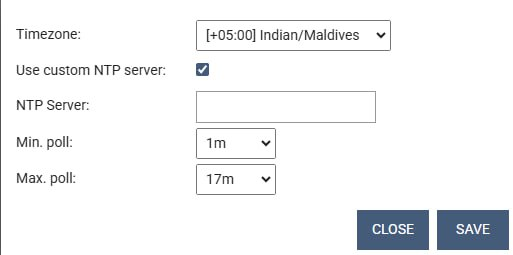
- NTP Server - адрес собственного NTP сервера.
- Min. poll - Минимальная частота опроса сервера.
- Max. poll - Максимальная частота опроса сервера.
Если вы хотите использовать собственное время без синхронизации с NTP сервером, то вам необходимо для этого отключить данную синхронизацию на сервере. На RPI для этого используется команда timedatectl, а на UMC - ntpd.
- Latitude - значение широты
- Longitude - значение долготы
- Web Panel language - язык веб интерфейса
Смена даты и времени сервера возможна только на серверах UMC и RPI. Для настройки даты и времени на контроллере WB 8.4 используйте инструкцию производителя.
Network
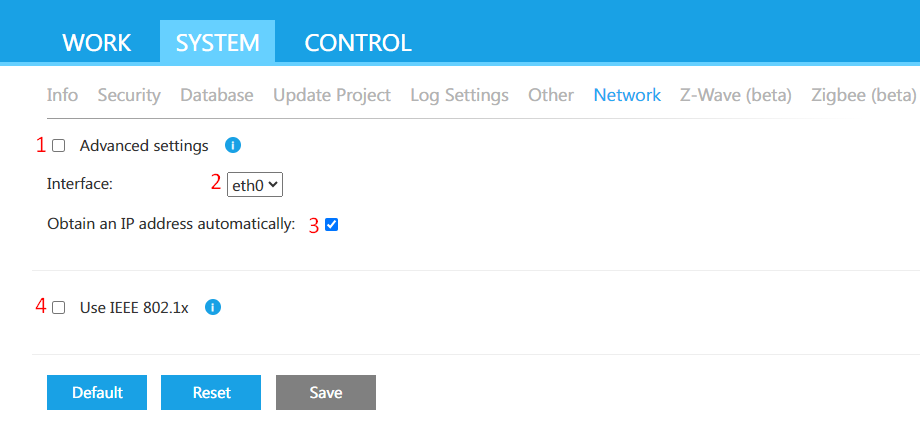
На данной странице представлены сетевые настройки подключения и предусматривается возможность:
- включить расширенные настройки,
- выбрать сетевой интерфейс для настройки,
- изменить режим получения IP адреса,
- включить и настроить параметры IEEE 802.1x.
-
Изменение сетевых настроек через веб-интерфейс недоступно для контроллеров стороннего производства и ПК с OS Windows и Linux, используйте соответствующий функционал операционной системы.
-
Для настройки сети контроллера WB 8.4 используйте инструкцию производителя.
Static IP Settings
Для задания статических настроек IP-адреса снимите галочку с пункта “Obtain an IP address automatically”, после чего отобразятся поля ввода настроек:
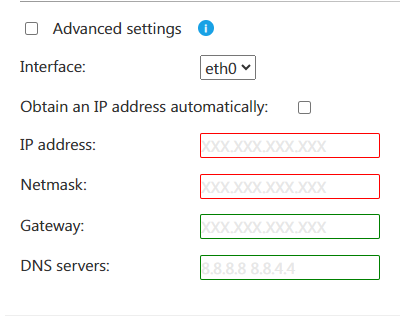
- IP address (обязательно к заполнению)
- Netmask (обязательно к заполнению)
- Gateway (обязательно к заполнению)
- DNS servers (необязательно к заполнению)
IEEE 802.1x
Поддержка реализована только на устройствах PX-VM20-Basic и PX-VP100-Advanced. Если на web-интерфейсе данных устройств отсутствует блок настроек IEEE 802.1x - требуется обновление прошивки, обратитесь в техническую поддержу iRidi.
IEEE 802.1x - это стандарт протокола аутентификации, который обеспечивает контроль доступа к сети на основе идентификации пользователей и устройств. Он предоставляет механизм для аутентификации и авторизации клиентов перед тем, как они получат доступ к сетевым ресурсам. IEEE 802.1x широко используется для обеспечения безопасности в беспроводных и проводных сетях.
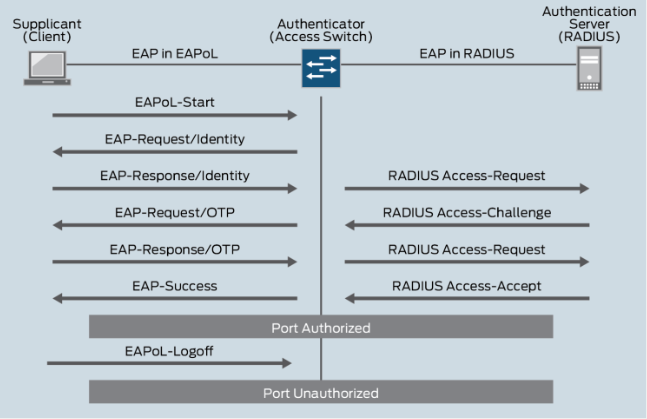
Стандарт 802.1X определяет EAP в качестве формата шифрованных сообщений, передаваемых между супликантом и аутентификатором. До тех пор, пока клиент не будет аутентифицирован и ему не будет разрешен доступ к сети, любые сообщения между ним и аутентификатором являются уязвимыми.
Протестировано с Radius Server’ами :
- Windows ISE
- Free Radius
В iRidi Server реализована поддержка только проводных сетей и 3-х методов аутентификации:
- TLS
- MSCHAPv2
- MD5
Настройки IEEE 802.1x находятся на Web-интерфейсе iRidi Server, на странице “Network”.
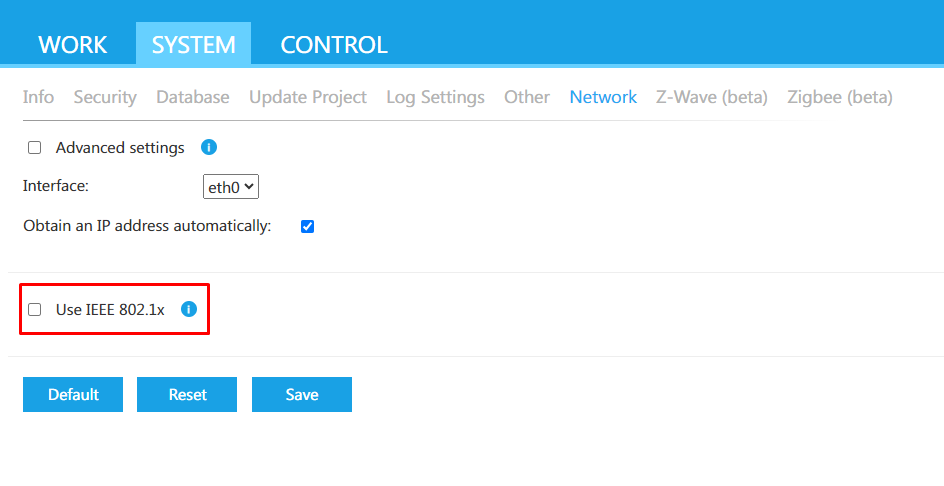
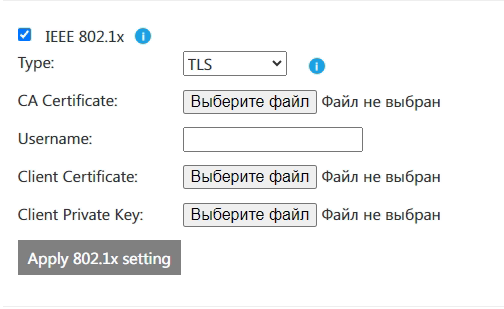
TLS аутентификация
Для метода аутентификации TLS требуются сертификаты формата DER или PEM и расширения файла *.der или *.cer.
Для данного метода требуется :
- CA Certificate - сертификат центра сертификации
- Client Certificate - сертификат клиента
- Client Private Key - сертификат закрытого ключа клиента
- Username - имя пользователя, настроенное на уровне Radius Server
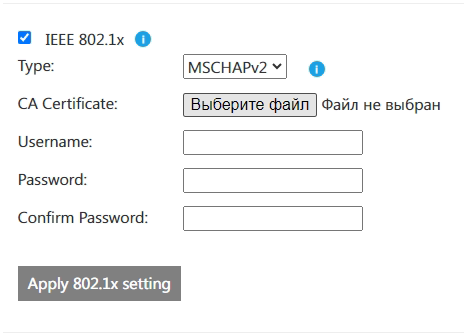
MSCHAPv2 аутентификация
Для данного метода требуется :
- CA Certificate - сертификат центра сертификации
- Username - имя пользователя, настроенное на уровне Radius Server
- Password - пароль пользователя, настроенный на уровне Radius Server
- Confirm Password - подтверждение пароля пользователя
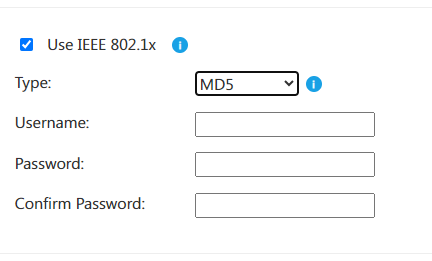
MD5 аутентификация
Для данного метода требуется :
- Username - имя пользователя, настроенное на уровне Radius Server
- Password - пароль пользователя, настроенный на уровне Radius Server
После загрузки всех файлов и всех данных пользователя, требуется нажать кнопку Apply 802.1x setting и перезагрузить сервер по питанию или через Web-интерфейс (главная страница -> Reboot System).
Advanced settings
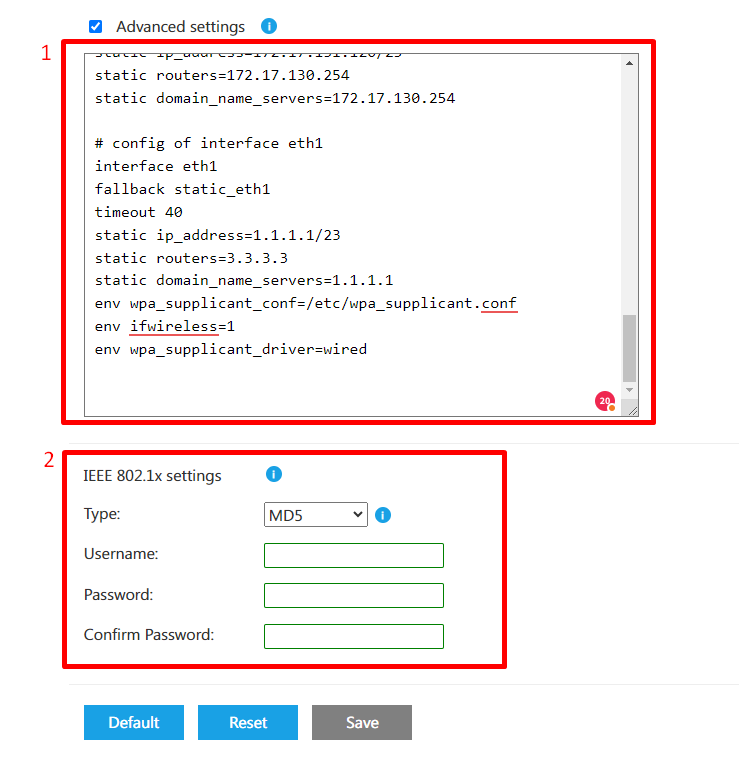
Для ручного редактирования настроек активируйте пункт “Advanced settings”, после чего станут доступны следующие пункты:
- Окно для редактирования файла /etc/dhcpcd.conf операционной системы Linux.
Не изменяйте параметры, если вы не уверены в правильности их редактирования.
- Поля ввода параметров подключения с использованием авторизации IEEE 802.1x.
Примечание: для включения IEEE, если ранее оно было выключено, потребуется внести изменения в окно (1): В соответствующий eth интерфейс добавьте строки:
  env wpa_supplicant_conf=/etc/wpa_supplicant.conf
  env ifwireless=1
  env wpa_supplicant_driver=wired
GPIO
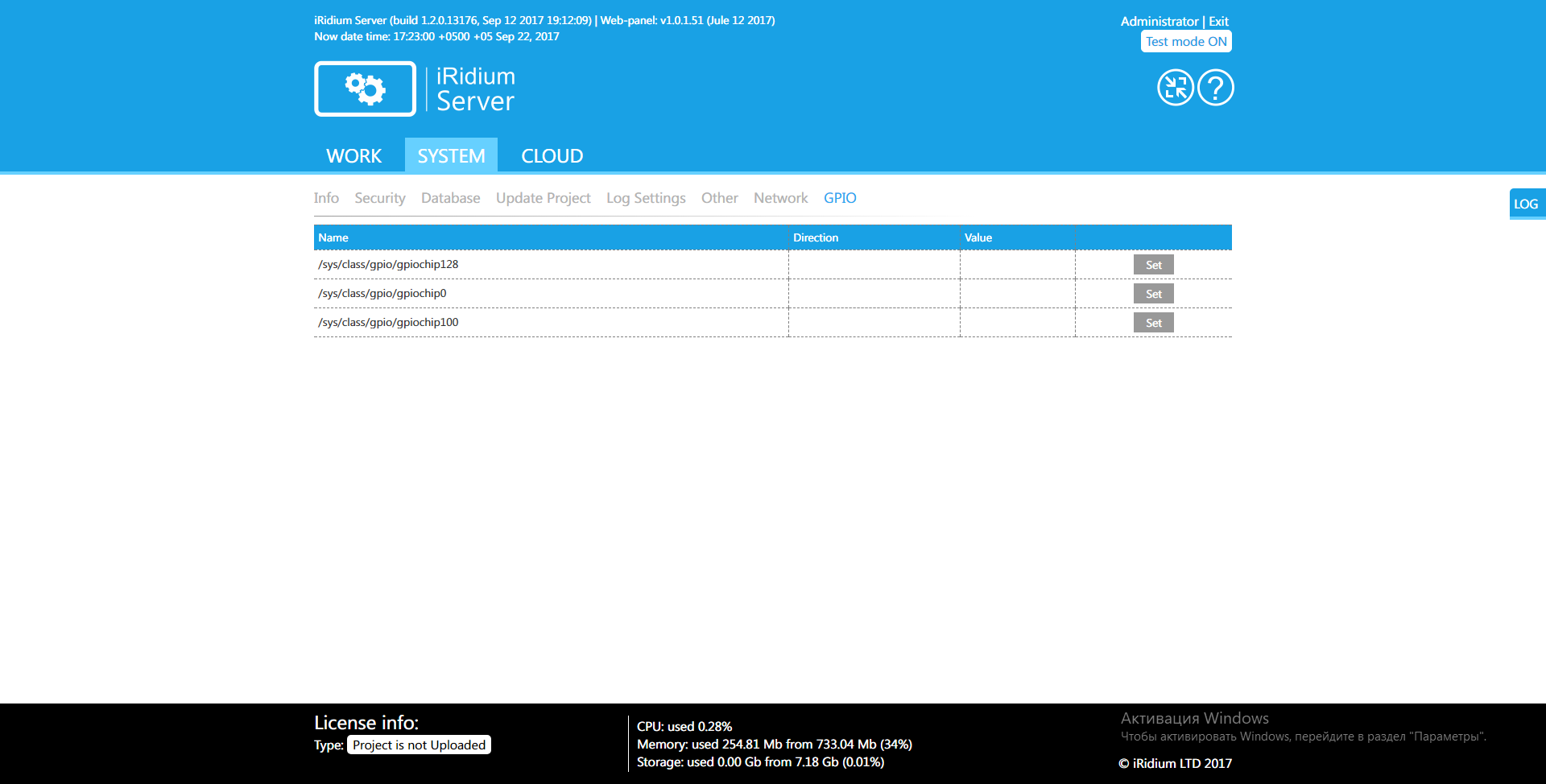
Раздел доступен только для серверов Raspberry pi, отображает подключенные к серверу устройства и позволяет передавать на них данные. Данное семейство серверов имеет GPIO разъем к котором можно подключать дополнительные устройства.
Z-Wave
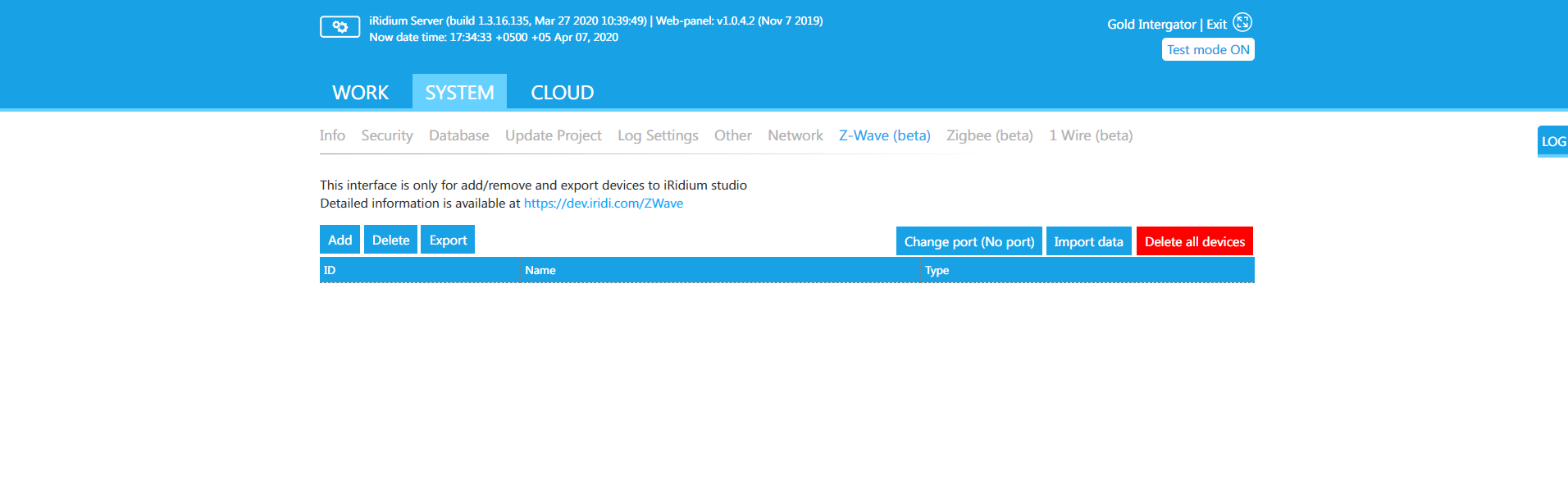
Интерфейс, предназначенный для добавления / удаления и экспорта устройств в iRidi Studio.
Подробная информация доступна на странице "iRidi для Z-Wave".
Zigbee
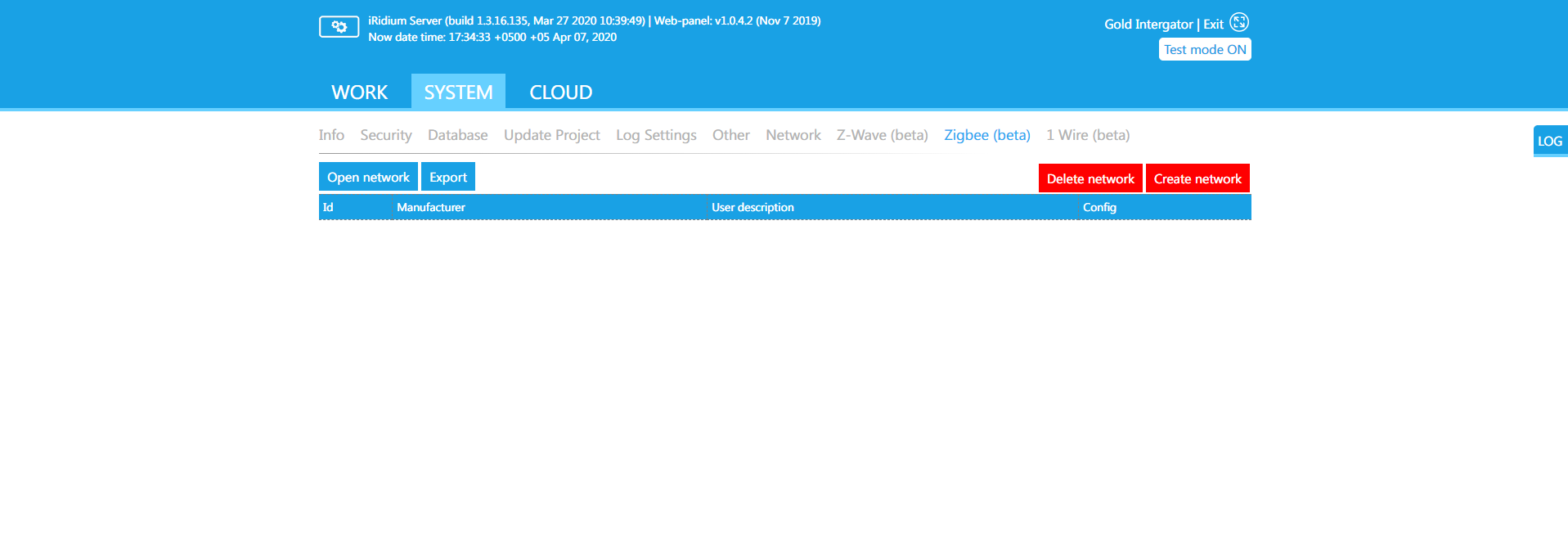
Работать с сетями ZigBee может только iRidi Server UMC C3 со встроенным модулем ZigBee. Информация о том, как iRidi Server получает доступ к беспроводной сети ZigBee, доступна на странице "iRidi для ZigBee".
1-Wire
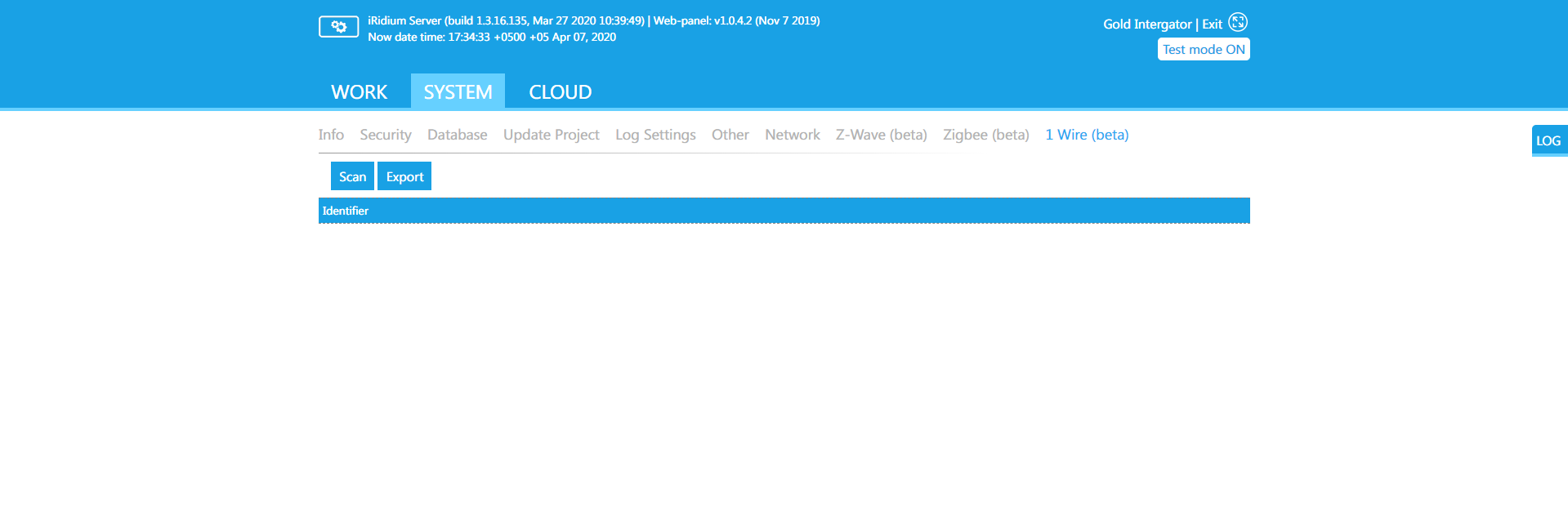
Информация о том, как iRidi Server получает доступ к цифровому интерфейсу 1-Wire, доступна на странице "Интерфейс 1-Wire контроллера iRidi Server UMC C3".
Cloud
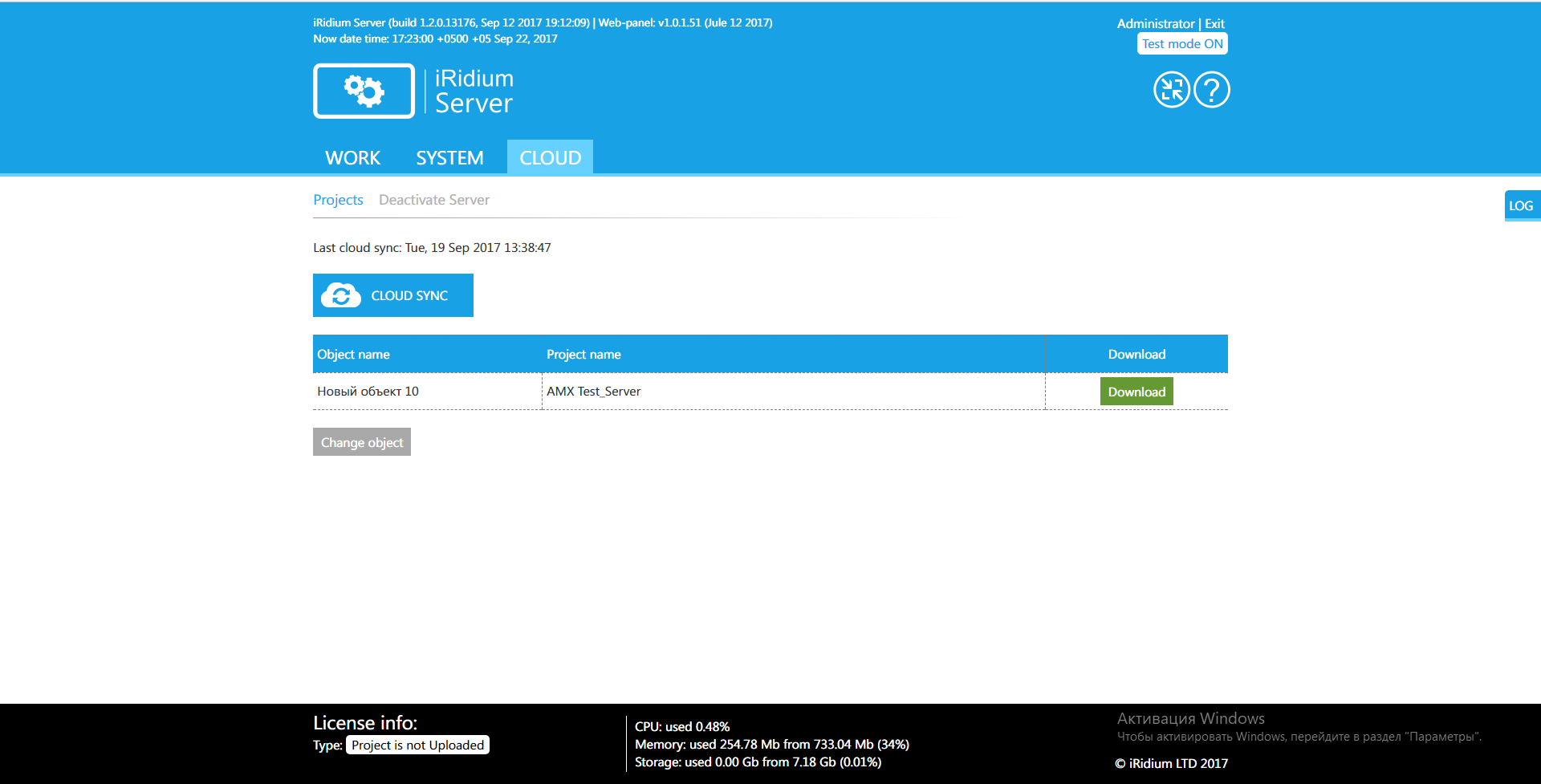
Project - Данный раздел отображает проекты, загруженные в облачный личный кабинет и позволяет обновлять проект на сервере и загружать на сервер другой проект
- CLOUD SYNC - Синхронизация с облачным личным кабинетом.
- Change object - Возможность выбора между разными объектами учетной записи.
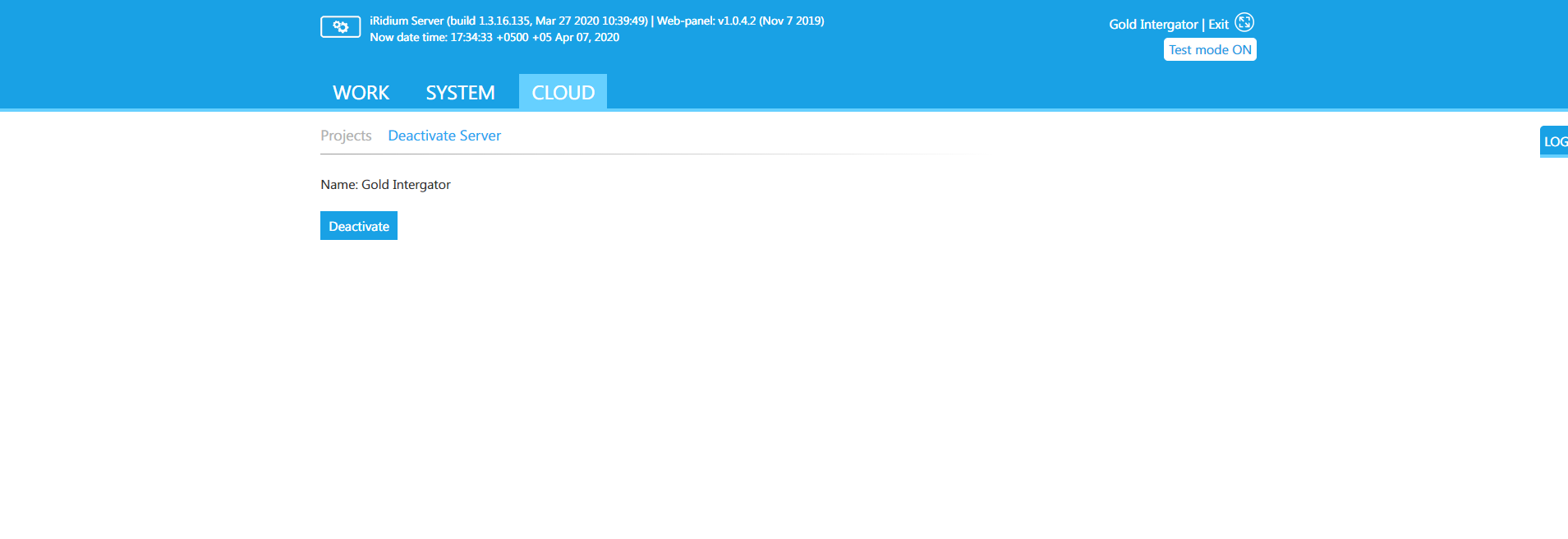
- Deactivate Server - Данный раздел дает возможность выйти из текущей учетной записи.