Модуль OpenWeatherMap
С 1 марта 2021 года Yahoo закрывает бесплатный доступ к API (подробная информация на сайте). Чтобы ваши проекты продолжили работать в бесплатном доступе, вам необходимо заменить скрипт в модуле Yahoo Weather на новый, который работает с OpenWeatherMap. Подробная инструкция по интеграции скрипта в модуль здесь.
Возможности:
- Получение погоды на 5 дней;
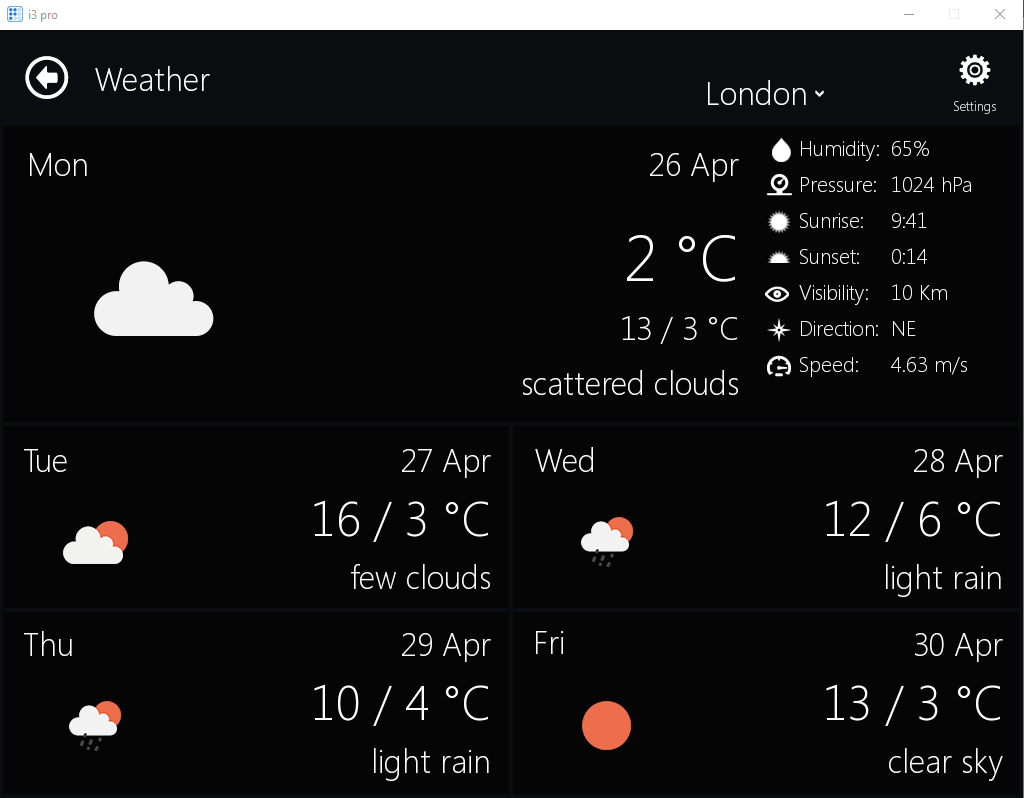
- Отображение текущих показателей температуры, силы ветра, атмосферного давления, и т.д.
- Возможность добавления и сохранения городов;
- Быстрое переключение между городами;
- Отображение соответствующей иконки погоды.
Требуется лицензия:
Чтобы начать использование модуля погоды для OpenWeatherMap, скачайте его с нашего сайта:
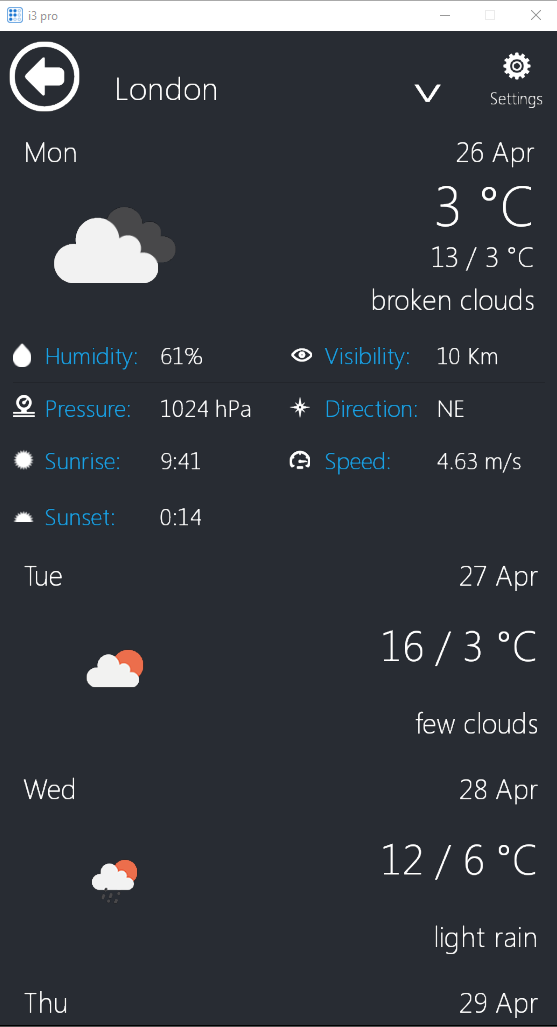
В архиве содержатся два варианта исполнения модуля: для iPhone и для iPad, они отличаются разрешением и адаптированы для работы на планшете и смартфоне.
Если вы хотите запустить модуль на другом устройстве (Android, Mac), его нужно адаптировать.
Работа с модулем
Чтобы увидеть работу модуля, запустите модуль OpenWeatherMap в Эмуляторе на ПК, на планшете или смартфоне. Для этого не нужно настраивать или редактировать модуль в iRidi Studio. Помните, что для работы модуля нужна лицензия для AV & Custom Systems.
При первом запуске вы увидите погоду в Лондоне. Чтобы выбрать свой город, перейдите на вкладку Settings и в появившемся окне введите zip-код или название вашего города.
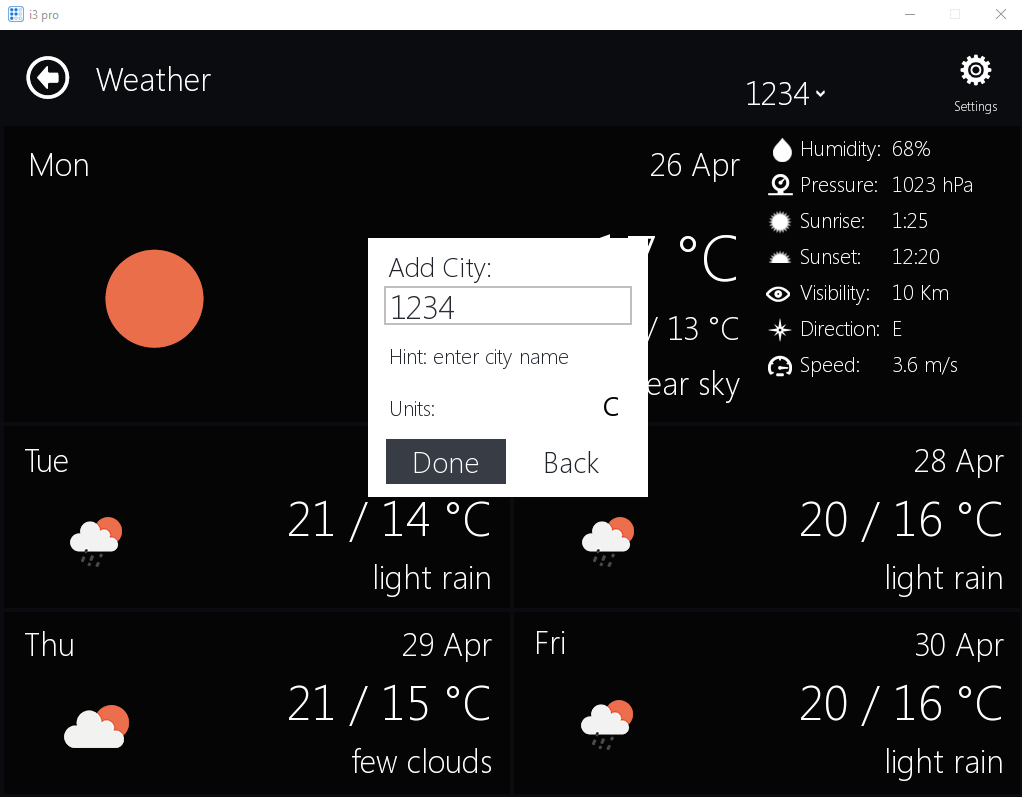
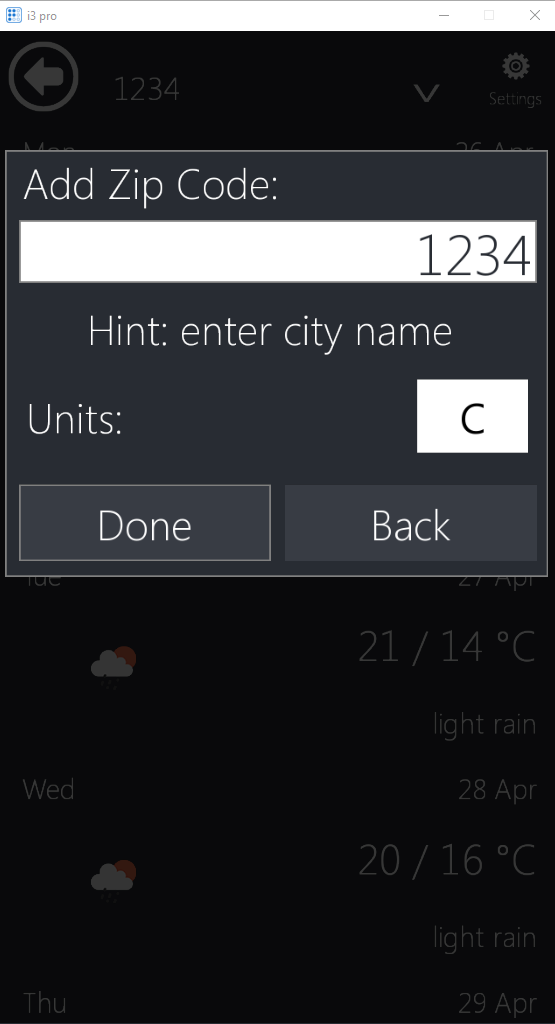
Если zip-код будет неправильным, появится уведомление City Not Found!
Все добавленные города автоматически сохраняются и доступны в выпадающем списке, который открывается при нажатии на кнопку с названием города:
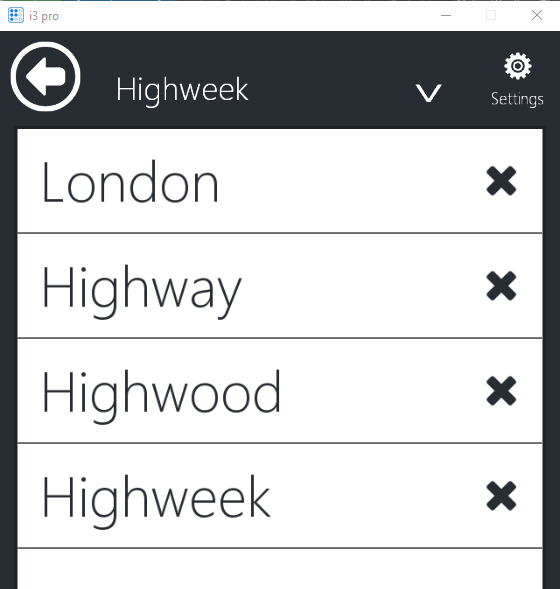
При следующем запуске модуля будет отображаться погода на тот город, который был выбран последний раз.
Чтобы закрыть страницу с погодой нажмите кнопку:

Настройка модуля
- Для добавления модуля в проект перетащите вкладку модуля на вкладку вашего проекта:
.png)
- Подтвердите объединение проектов.
.png)
- Двойным кликом левой кнопки мыши откройте скрипт "OpenWatherWidget_1" в редакторе скриптов и введите ваш ключ с сайта openweather в переменную OPENWEATHER_KEY в первой строчке скрипта.

Для этого вам необходимо:
3.1. Зарегистрироваться на сайте OpenWeatherMap. После регистрации вам на почту придёт email для подтверждения вашей учётной записи - подтвердите её.
3.2. Перейдите по ссылке. Здесь хранятся ваши бесплатные ключи с возможностью генерации новых ключей.
Для каждого нового объекта желательно генерировать отдельный ключ, так как бесплатное API поддерживает 1000 запросов в день для одного ключа.
- Запустите проект.
Чтобы отображать погоду на разных страницах проекта, зайдите на страницу модуля Weather_FAQ в iRidi Studio и скопируйте кнопку

Эту кнопку нужно добавить на все страницы, которые должны открывать страницу погоды. Кнопка уже имеет привязку к странице модуля, поэтому вам не придется ничего дополнительно настраивать.
Адаптация для устройств с другим разрешением экрана
Что бы модуль корректно отображался на любой панели управления, достаточно изменить разрешение экрана, используемое в модуле с помощью iRidi Studio.
Для этого необходимо:
-
Открыть наиболее близкий к вашим требованиям модуль OpenWeatherMap в iRidi Studio. Например, для адаптации модуля под Android смартфон , нужно взять модуль для iPhone. Для адаптации под планшет - модуль для iPad.
-
Нажать клавишу
Project properties
 ,
,
чтобы открыть свойства проекта.
-
Найти пункт
Target Deviceв пунктеGeneralи в выпадающем списке выбрать то устройство, на котором собираетесь использовать модуль. Если в списке нет вашего устройства, выберетеCustomи впишите нужное разрешение в пунктыLandscape WidthиLandscape Height. -
Нажмите кнопку
Save.
Правила редактирования
Нельзя
- менять или удалять элементы на страницах и попапах
- менять имена страниц и попапов
- менять имена элементов
- удалять файлы скриптов из проекта
- изменять тип (Type) графических элементов
- удалять состояния (States) графических элементов
- добавлять модуль в ваш проект несколько раз
Можно
- менять разрешение экрана модуля под свой проект
- менять настройки внешнего вида элементов:
- цвет и иконки состояний
- текст в текстовых полях
- прозрачность и др. параметры во вкладке States