iRidi для Vinteo
Набор инструментов для создания интерфейсов управления оборудованием от производителей Vinteo.
документация обновлена 01.01.2024
Vinteo – российский производитель серверных решений видеоконференцсвязи, обеспечивающих до 90% совместимости со всеми стандартными протоколами ВКС.
Протестировано с оборудованием: Vinteo ST – комплексное решение, включающее полноценный сервер ВКС и оконечное устройство сверхвысокой четкости (4K Ultra HD). Может выступать в качестве каскадного сервера и собирать участников в локальной сети с дальнейшим подключением к головному серверу одним видеопотоком. Как и все решения видеосвязи Vinteo, поддерживает кодек H.323, протокол SIP и стандарт WebRTC.
Предварительная настройка оборудования
Документация для настройки VINTEO T|ST
Работа в iRidi
Создайте новый проект и добавьте шаблон драйвера Vinteo (вкладка Scanner / Import) или вручную настройте драйвер.
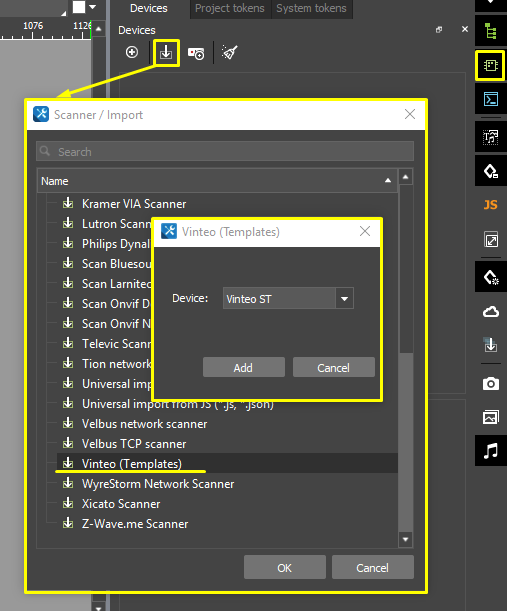
Scanner / Import
Шаблон добавляет команды и фидбэки, согласно выбранному устройству, и сортирует их в папки по назначению. Для этого:
- Создайте новый проект и нажмите клавишу Scan > Vinteo (Templates) на вкладке Devices ;
- Выберите устройство, которым планируете управлять.

Если шаблон не подходит вам, то вы можете настроить драйвер вручную:
Настройка драйвера
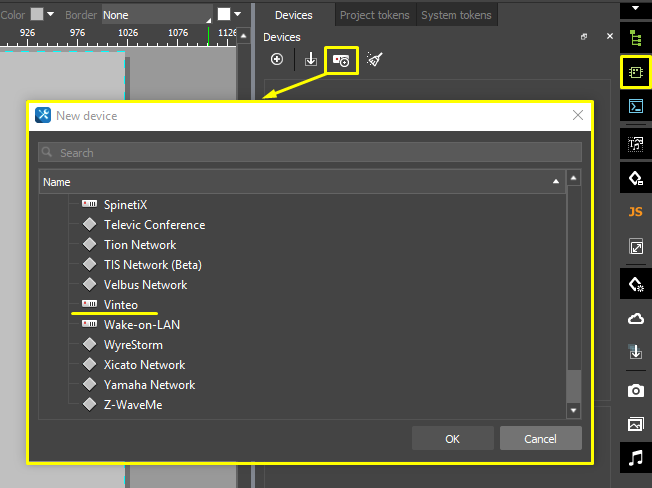
- В созданном проекте на вкладке Devices добавьте драйвер Vinteo:
- Укажите настройки подключения драйвера:
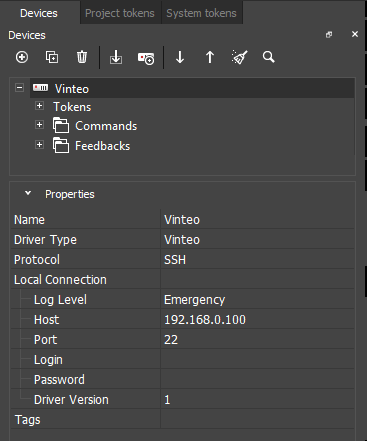
- Log Level - уровень логирования;
- Host - IP-адрес оборудования;
- Port - порт (по умолчанию 22);
- Login / Password - логин и пароль доступа к оборудованию;
- Driver Version - версия драйвера.
Настройка команд и фидбеков

Для управления оборудованием настройте команды (Commands) и каналы обратной связи (Feedbacks). Чтобы отправить команду, перетяните ее на графический элемент и укажите значение (Value), которое необходимо отправить. Чтобы отобразить значение с канала обратной связи, перетащите Feedback на графический элемент, и укажите, каким образом вывести значение (Value).
Подробнее о работе с графическими элементами написано в статье "Типы графических элементов".
Command
| Команда | Значение | Описание |
|---|---|---|
| Dial Manual | Text | Ввести номер клиента, на который будет совершён звонок. |
| Параметры: | ||
| Speed | 10240 8192 6144 5120 4608 4096 3584 3072 2560 2048 1536 1024 768 512 448 384 320 256 128 64 auto | Скорость исходящего вызова в Кбит/с. |
| Resolution | 4K 3840×2160 FullHD 1920×1080 HD 1280×720 SVGA 800×600 w576p 1024×576 4CIF 704×576 4SIF 704×480 VGA 640×480 w448p 768×448 640×360 w288p 512×288 CIF 352×288 SIF 352×240 QCIF 176×144 QSIF 176×120 auto | Разрешение. |
| Type | SIP H323 auto | Тип. |
| Fps | 60 30 25 24 15 10 5 1 auto | FPS. |
| Hangup All | Any value | Завершить текущий звонок и отключить всех участников. |
| Mute | 0 / 1 | Отключить / включить микрофон в звонке. |
| Get Mute | Any value | Запросить состояние отключения микрофона. |
| Параметры: | ||
| Refresh Interval (sec.) | 0 ~ ... | Время обновления отправки Get Mute на сервер. При Refresh Interval (sec.) = 0 — команда управления Get Mute не опрашивает с интервалом, при получении в команду любого значения, происходит запрос состояния. При Refresh Interval (sec.) > 0 — команда управления Get Mute не реагирует на отправленные в него значения, происходит опрос по интервалу. |
| Shutdown | Any value | Выключить видео терминал. |
| Reboot | Any value | Перезагрузить видео терминал. |
| Presentation Mode | Any value | Включить или выключить режим «презентации» (передачу изображения от подключённого к терминалу источника). |
| PIP | Any value | Включить или выключить режим «картинка в картинке». |
| Up | Any value | Движение камеры вверх. |
| Down | Any value | Движение камеры вниз. |
| Left | Any value | Движение камеры влево. |
| Right | Any value | Движение камеры вправо. |
| Stop | Any value | Остановить движение камеры. |
| Zoom - | Any value | Изменения фокусного расстояния объектива, отдаление. |
| Zoom + | Any value | Изменения фокусного расстояния объектива, приближение. |
| Call Preset | 1 ~ 6 | Вызвать сохранённый пресет камеры. |
| Save Preset | 1 ~ 6 | Сохранить текущее положение камеры в пресеты. |
| Get All Contact | Any value | Получить список всех контактов. |
| Add Contact | Any value | Создать новый контакт (осуществляет только отправку сгенерированной строки из данных каналов: Add contact name + Add contact number). |
| Параметры: | ||
| Type | Auto SIP H323 | Тип. |
| Add Contact Name | Text | Имя контакта, необходимо для формирования Add contact (только EN символы). |
| Add Contact Number | Text | Номер контакта, необходим для формирования Add contact. |
| Pause | Any value | Включить / выключить камеру в режиме вызова, в системном меню — включить «ждущий режим». |
| Volume - | 0 ~ ... | Уменьшить громкость устройства. При отправке значения в команду мы эмулируем время нажатия кнопки, где отправка значения 10 = 1 секунде нажатия кнопки. |
| Volume + | 0 ~ ... | Увеличить громкость устройства. При отправке значения в команду мы эмулируем время нажатия кнопки, где отправка значения 10 = 1 секунде нажатия кнопки. |
| Esc | Any value | «Картинка в картинке» — показать / скрыть видео со своей камеры в режиме «Вызов». «Управление камерой» — выход из управления. «Основной интерфейс» — вернуться назад. |
- Значение - укажите при перетягивании команды на графический элемент.
Feedback
| Обратная связь | Значение | Описание |
|---|---|---|
| Mute | 0 / 1 | Состояние микрофона в звонке off / on. |
| Get All Contacts | Text | Json строка, состоящая из данных списка контактов, для использования в Advanced List. |
| Get Contact | Text | Имя контакта, в соответствии с ID, указанным в параметре Contact ID. |
| Параметры: | ||
| Contact ID | 0 ~ ... Идентификатор контакта, имя которого будет отображаться в канале обратной связи. |
- Значение , которое отдаёт оборудование.
Настройка Get All Contacts
-
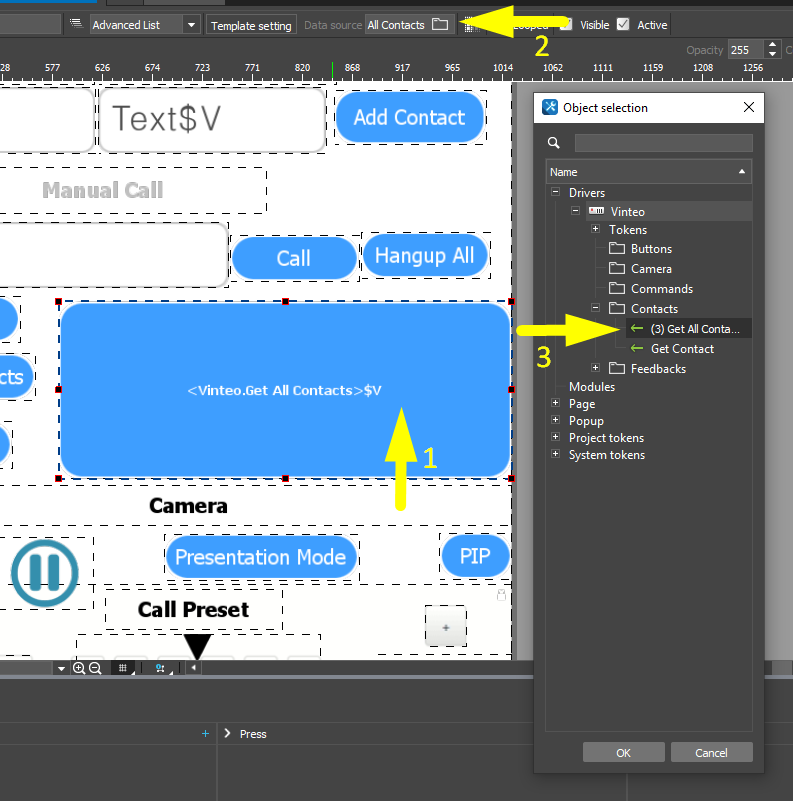
Для отображения списка контактов, нарисуйте элемент Advanced List.
-
Создайте попап и назовите его Composition. На попапеe создайте элементы Label - некие шаблоны, в которые будут выводиться id контакта, имя контакта, номер, тип подключения и статус.
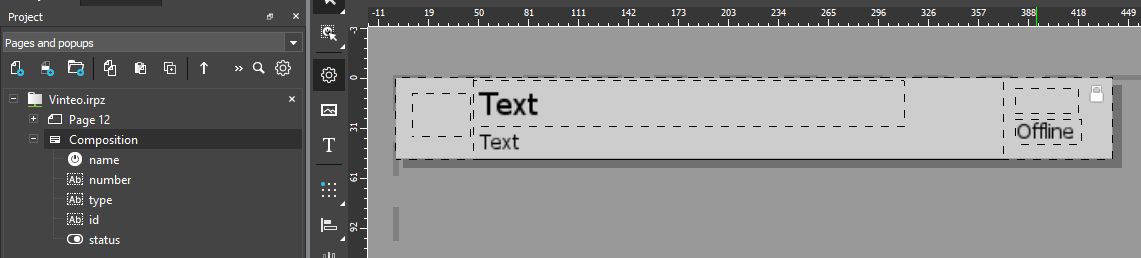
- Далее вернитесь к элементу Advanced List и перейдите в настройки темплейта, нажав кнопку “Template setting”.
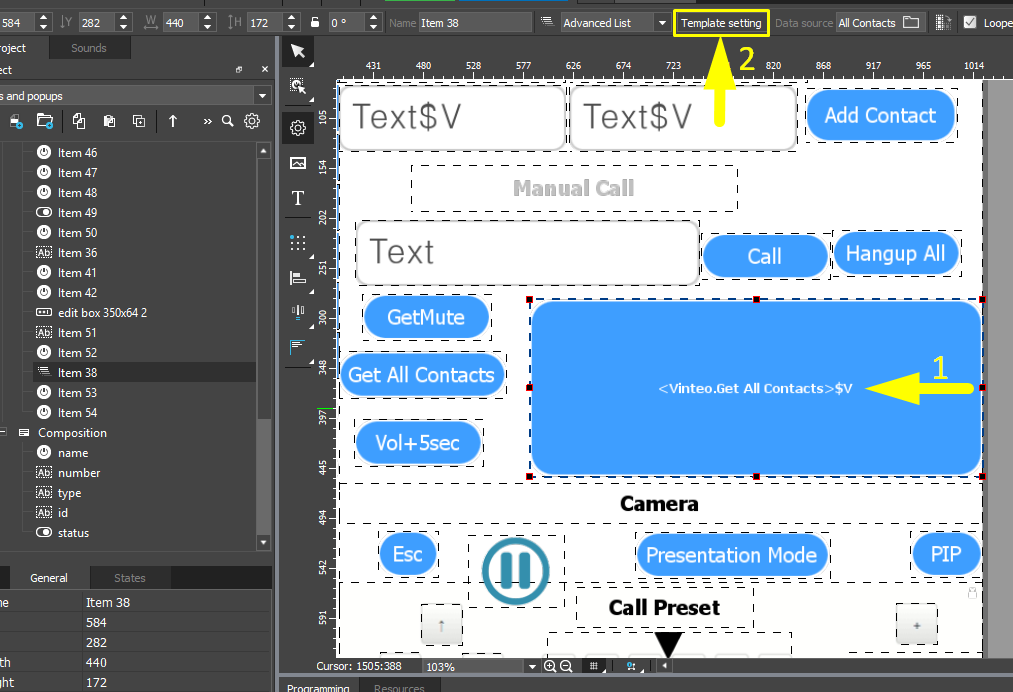
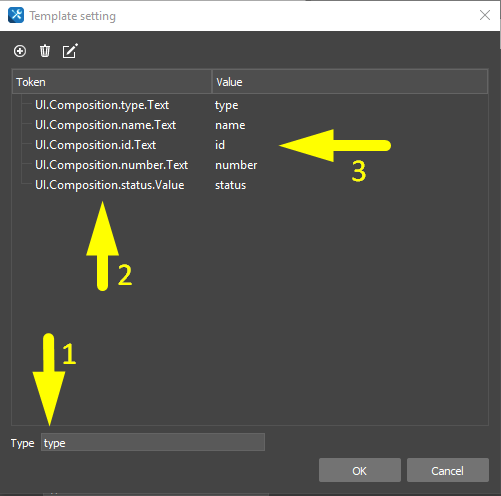
- Добавьте попап Composition и впишите в строчке Code - type, как показано на рисунке.

- Для настройки темплейта нужно открыть его двойным кликом и добавить в него лейблы. В строке Type введите type, затем добавляем следующие лейблы с нужными токенами: type.Text, name.Text, id.Text, number.Text, status.Value.
После добавления лейблов кликните по строке несколько раз и пропишите каждому из них значение Value. Value для лейблов:
- type.Text - type
- name.Text - name
- id.Text - id
- number.Text - number
- status.Value - status
- Для привязки фидбека, нажмите на элемент Advanced List, затем перейдите в Data source (находится возле Template setting). Выбираем Driver > Feedbacks > Get All Contacts.