iRidi для Velocio
Набор инструментов для создания интерфейсов управления оборудованием Velocio.
iRidi для Velocio - это набор инструментов, позволяющий создать интерфейс для управления домом или офисом на базе оборудования Velocio. Оборудование PLC Velocio Ace работает c iRidi Studio по протоколу Modbus. Подробная настройка Modbus в iRidi находится здесь.
Пример: Velocio Ace 11
Тестирование оборудования производилось на базе Velocio PLC Ace 11 с использованием Modbus TCP Gateway.
Настройка Velocio PLC Ace
Для настройки ПЛК Velocio, скачайте среду программирования vBuilder. В процессе инсталляции подтвердите установку драйвера COM-порта необходимого для подключения ПЛК к компьютеру.
- Подключите Velocio PLC Ace к компьютеру.
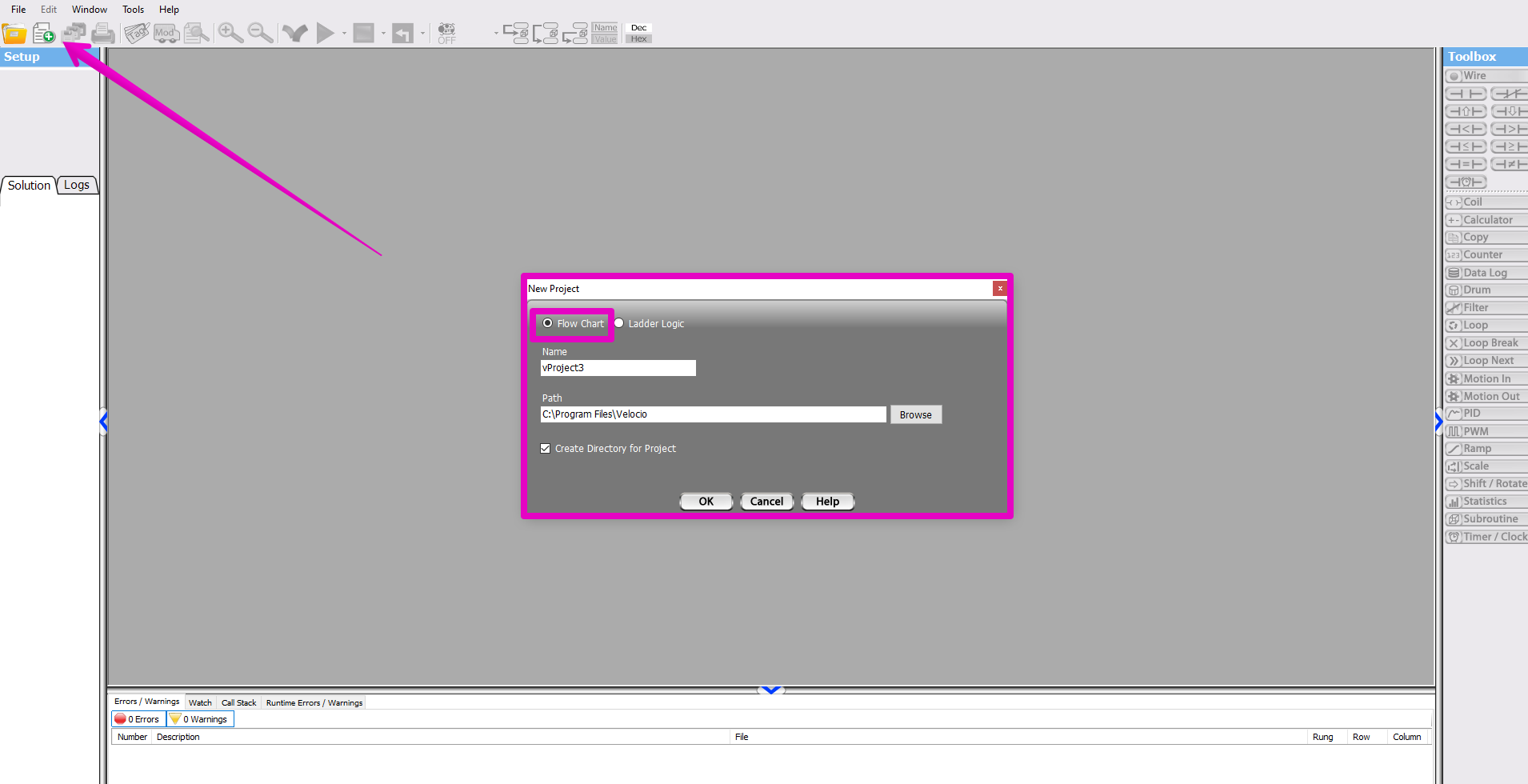
Запустите программу vBuilder и создайте новый проект. Выберите тип проекта - "Flow Chart".
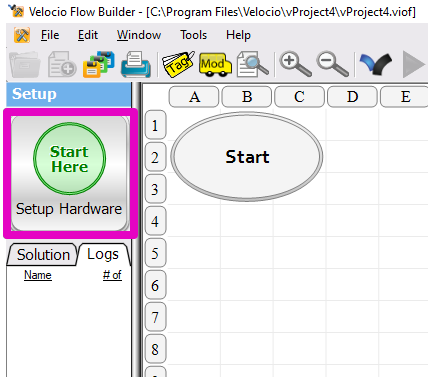
- В левом верхнем углу нажмите кнопку "Setup Harware".
- Выберите тип настройки.
- Auto Setup - автоматически определить тип ПЛК.
- Manual Setup - ручной выбор версии ПЛК.
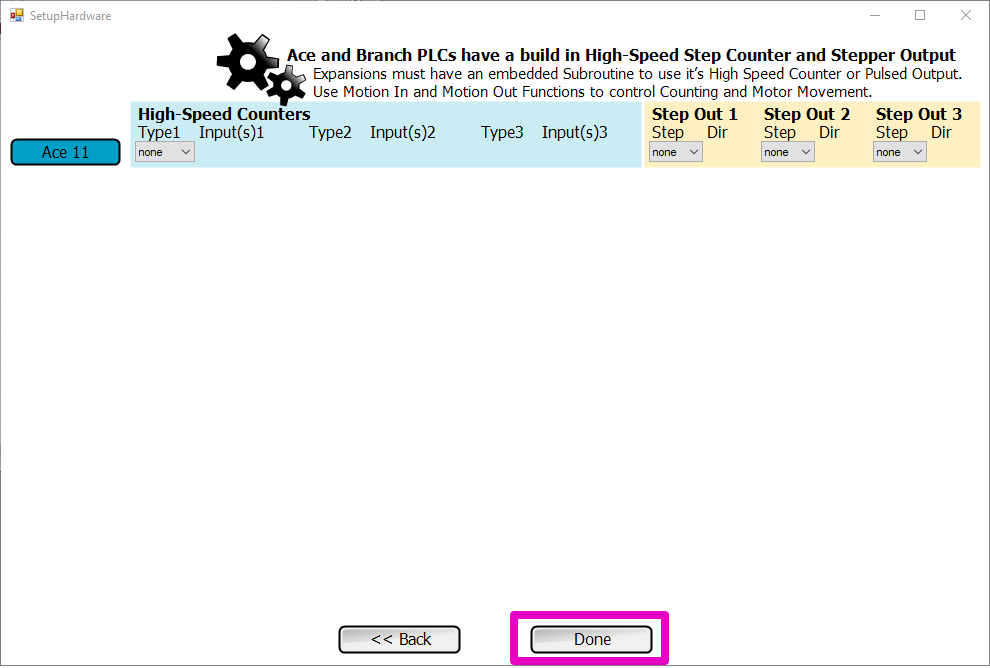
- Задайте дополнительные параметры высокоскоростного счетчика шагов и шагового выхода(при необходимости), нажмите "Done".
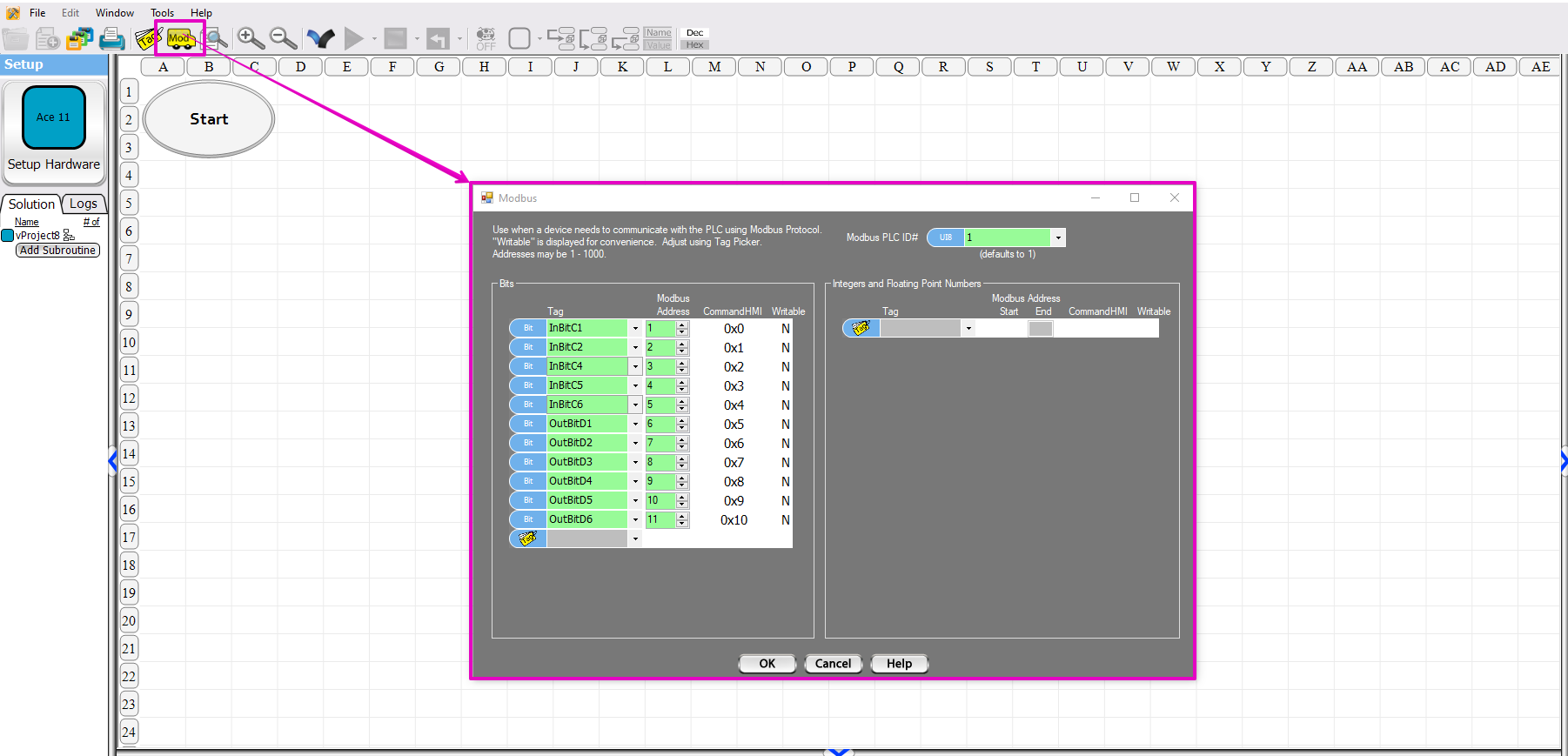
- Нажмите кнопку "Mod". Сконфигурируйте ПЛК для работы с iRidi по протоколу Modbus.
5.1. Назначьте Modbus PLC ID.
Modbus PLC ID - ID устройства для работы драйвера Modbus в iRidi.
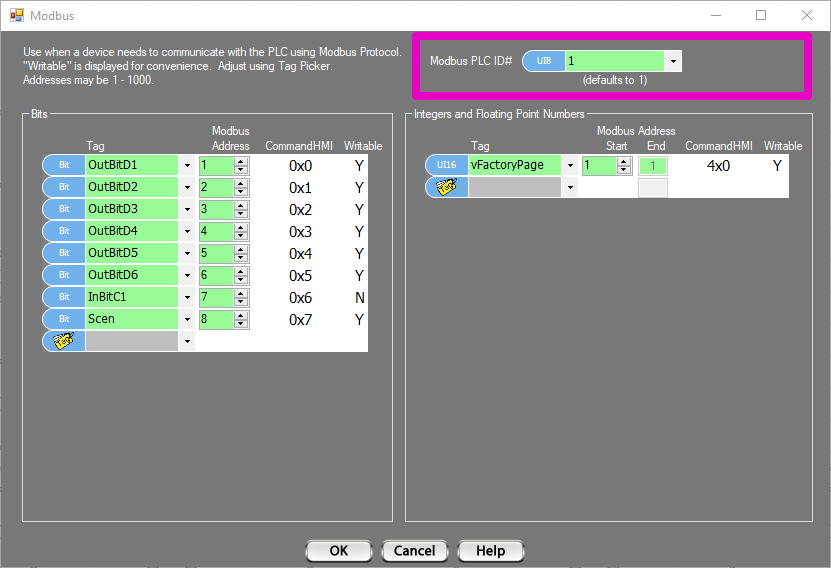
5.2. Назначьте Modbus Address. Диапазон Modbus PLC ID 0-255.
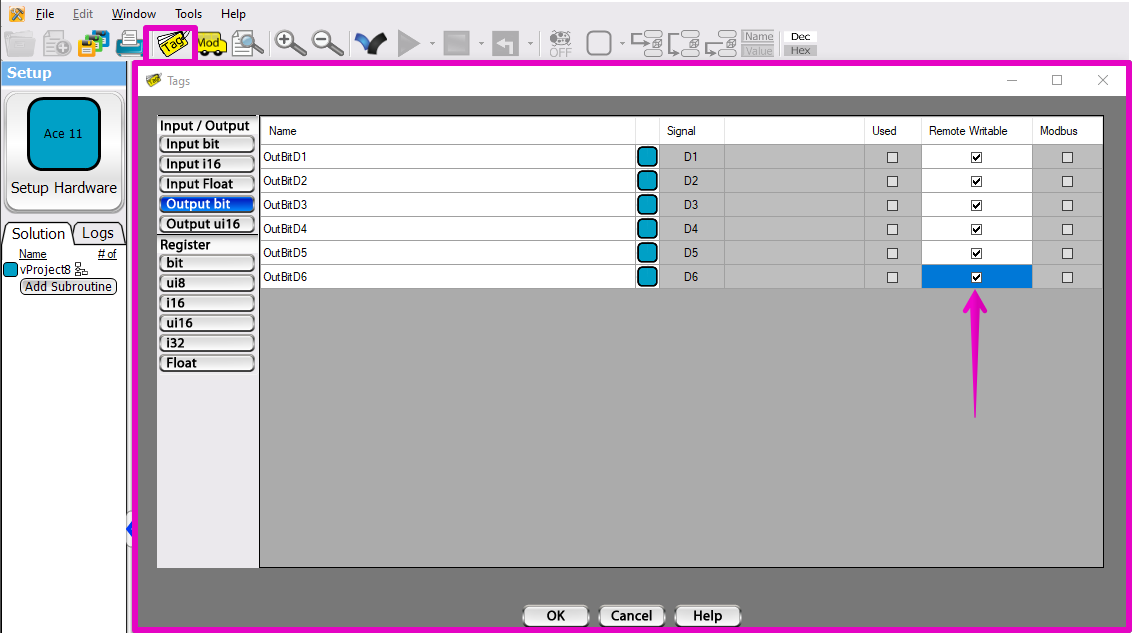
- Нажмите кнопку "Tag", назначьте перезапись для выходящих тегов на ПЛК.
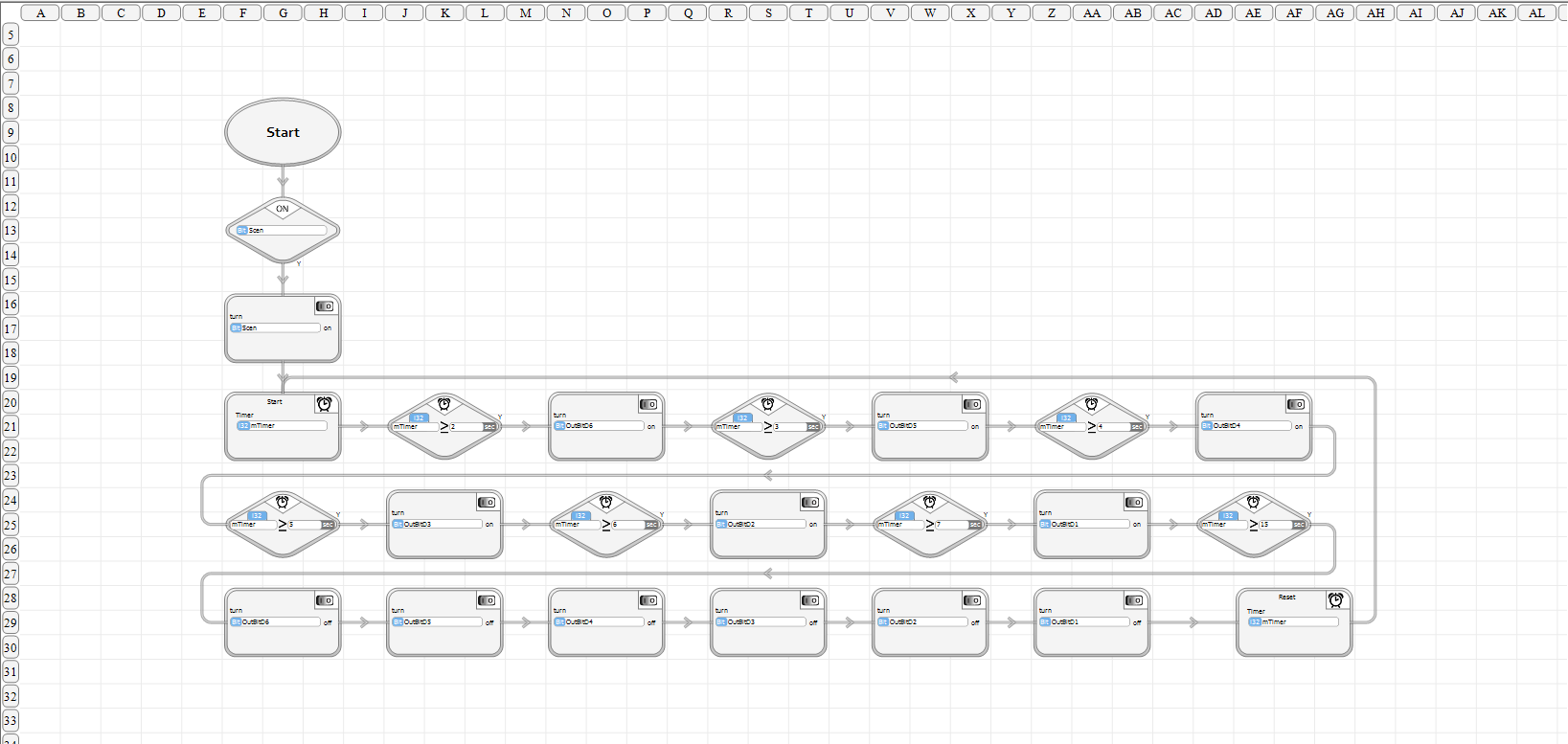
- Составьте схему работы логики на ПЛК Velocio.
- Запишите созданную схему логики на ПЛК Velocio нажатием кнопки "Program"(F6).

- После записи логики необходимо запустить записанную программу. Нажмите на кнопку "Run"(F5).

- После запуска извлеките устройство из USB, и подключите в схему управления.
Работа в iRidi Studio
Оборудования PLC Velocio Ace работает c iRidi Studio по протоколу Modbus.
-
Создайте панельный проект.
-
Добавьте драйвер Modbus TCP.
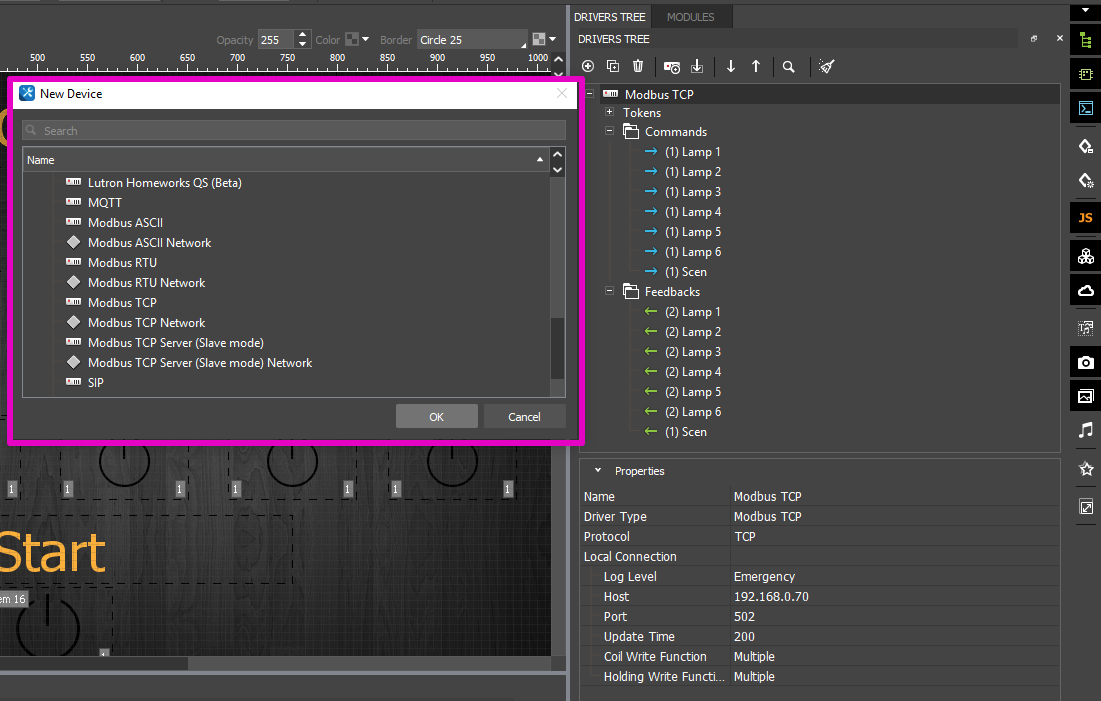
- Введите настройки для драйвера, в нашем примере это:
- Host - IP адрес шлюза;
- Port - порт соединения;
- Update Time - Время опроса.
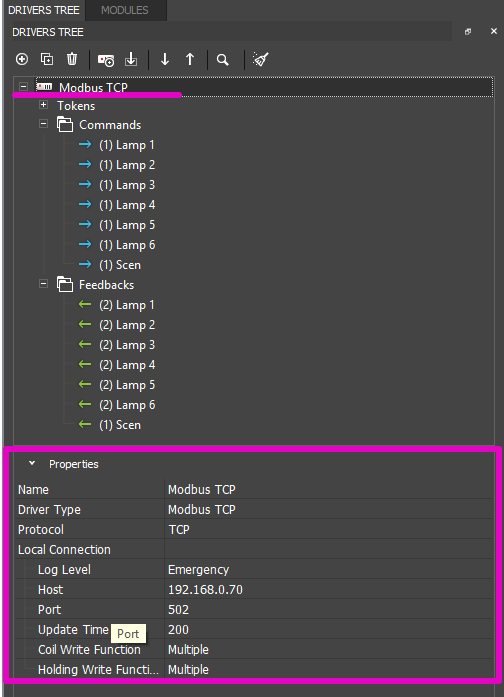
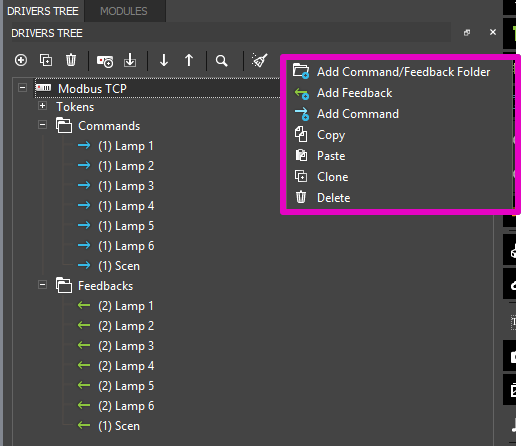
- Создайте число Commands и Feedbacks в соответствии с количеством адресов настроенных на ПЛК. Щелкните правкой кнопкой мыши по драйверу и выберите в меню действие(Add Feedback, или Add Command).
- Заполните следующие параметры:
- Device ID - ID ПЛК, установленный п. 5.1 настройки ПЛК;
- Type - тип регистра(в нашем примере Coil);
- Address - адрес, установленный в п. 5.2 настройки ПЛК.

- Совместите созданные теги с графическими элементами проекта с помощью метода "Drag&Drop". Укажите значение для отправки в канал.
Tips&Tricks
-
Если у вас имеются задержки в связи с оборудованием, проверьте не используете ли вы лишние регистры в драйвере Modbus. Несуществующие регистры могут значительно снизить быстродействие работы iRidi с ПЛК по протоколу Modbus.
-
После программирования контроллера (п. 8 настройки ПЛК) обязательно запустите записанную программу(п. 9 настройки ПЛК).