iRidi для Velbus
Набор инструментов для создания интерфейсов управления оборудованием в шине Velbus
документация обновлена 01.01.2024
Описание
iRidi для Velbus - это набор инструментов, позволяющий создать интерфейс для управления домом или офисом на базе оборудования Velbus.
iRidi для Velbus позволяет панели управления (iOS, Android, Windows, Mac) подключиться к шине Velbus.
Подключение
Способы подключения к Velbus.
Соединение между программным обеспечением iRidi Server и системой Velbus осуществляется через модуль интерфейса USB, или RS-232, поэтому воспользуйтесь Usb-to-Lan,или RS 232-to-Lan адаптером, чтобы iRidi мог считывать прикрепленные устройства к шине управления, посредством сканирования UDP/TCP(для более подробной информации свяжитесь с разработчиками Velbus).
Предварительно вы можете подключиться к устройству Velbus с помощью программы VelbusLink от производителя. Программа поможет отследить состояние контроллеров и просмотреть(изменить) параметры работы, которые могут понадобиться при диагностике и работе с проектом в iRidi Studio.
После подключения к контроллеру будут отображены адрес устройства и каналы с данными.
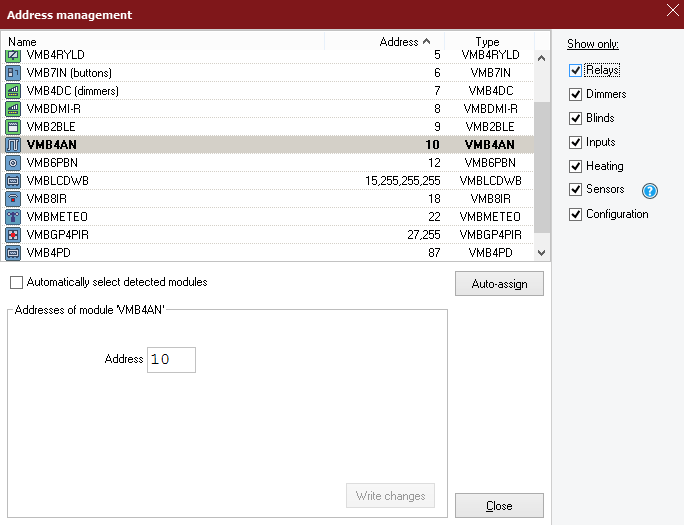
В функционале VelbusLink предусмотрена возможность изменения адреса устройства Щелкните правой кнопкой по устройству и выберите пункт "Change Address", или нажмите "F3", в открывшемся меню назначьте адрес в соответствии с вашим проектом.
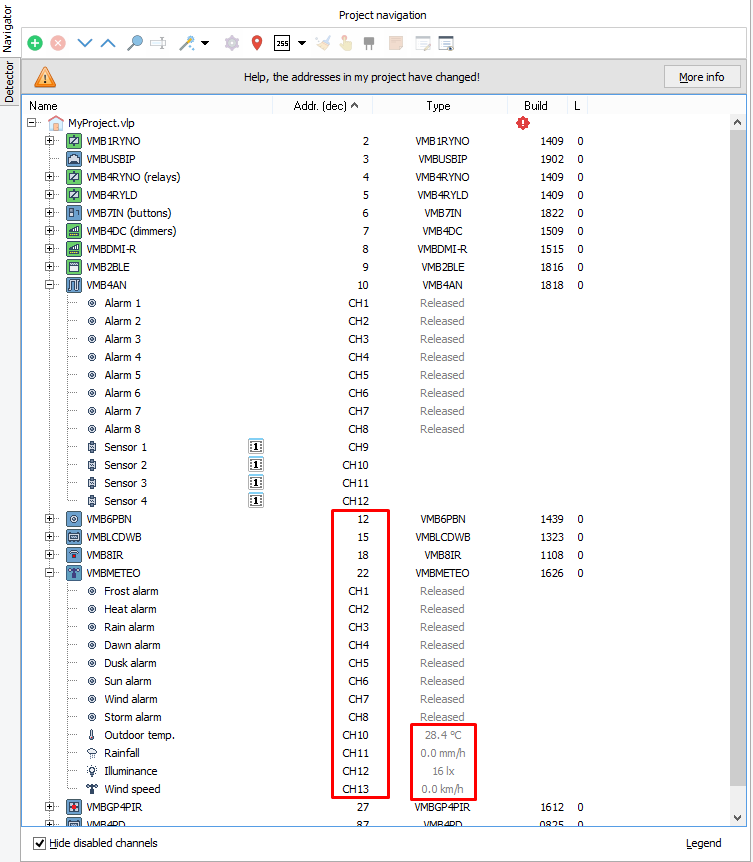
Для удобства работы можете переименовать устройства, на работе в проекте iRidi это не отобразится, так как iRidi Server работает с адресом.
Изменение параметров подключения.
Возможность смены параметров подключения нужна, если вы отключаетесь от Wi-Fi сети объекта автоматизации и начинаете использовать 3G или другую Wi-Fi сеть. Чтобы управление продолжило работать, нужно переключиться с локального на публичный IP адрес интернет-маршрутизатора.
Переключение не происходит автоматически, вам нужно будет нажать на клавишу выбора режима соединения. Для возможности удаленного доступа необходимо сделать порты управления системой автоматизации публичными. Для этого настраивают службу Port Forwarding на интернет-маршрутизаторе. Защищенное соединение может обеспечить VPN.
-
Скачайте шаблон (*.js) (правая кнопка: "Сохранить объект как..."), добавьте шаблон в редактор скриптов клавишей (+) Add Script from file
-
Настройте параметры скрипта, как показано в примере:
function Internal_1() {
IR.GetDevice('Velbus').SetParameters({Host: "192.168.0.85", Port: 27015});
}
function External_1() {
IR.GetDevice('Velbus').SetParameters({Host: "215.110.10.10", Port: 5001});
}
Скопируйте имя драйвера из Projсet Device Panel, список параметров нужно скопировать из примера в точности.
- Выберите кнопку, которая будет отвечать за переключение Internal и External параметров. Откройте Macros Editor для события Press (Object Properties > Programming), выберите команду Script Call и добавьте ее двойным кликом. Выберите имя функции, которую вызовет кнопка:
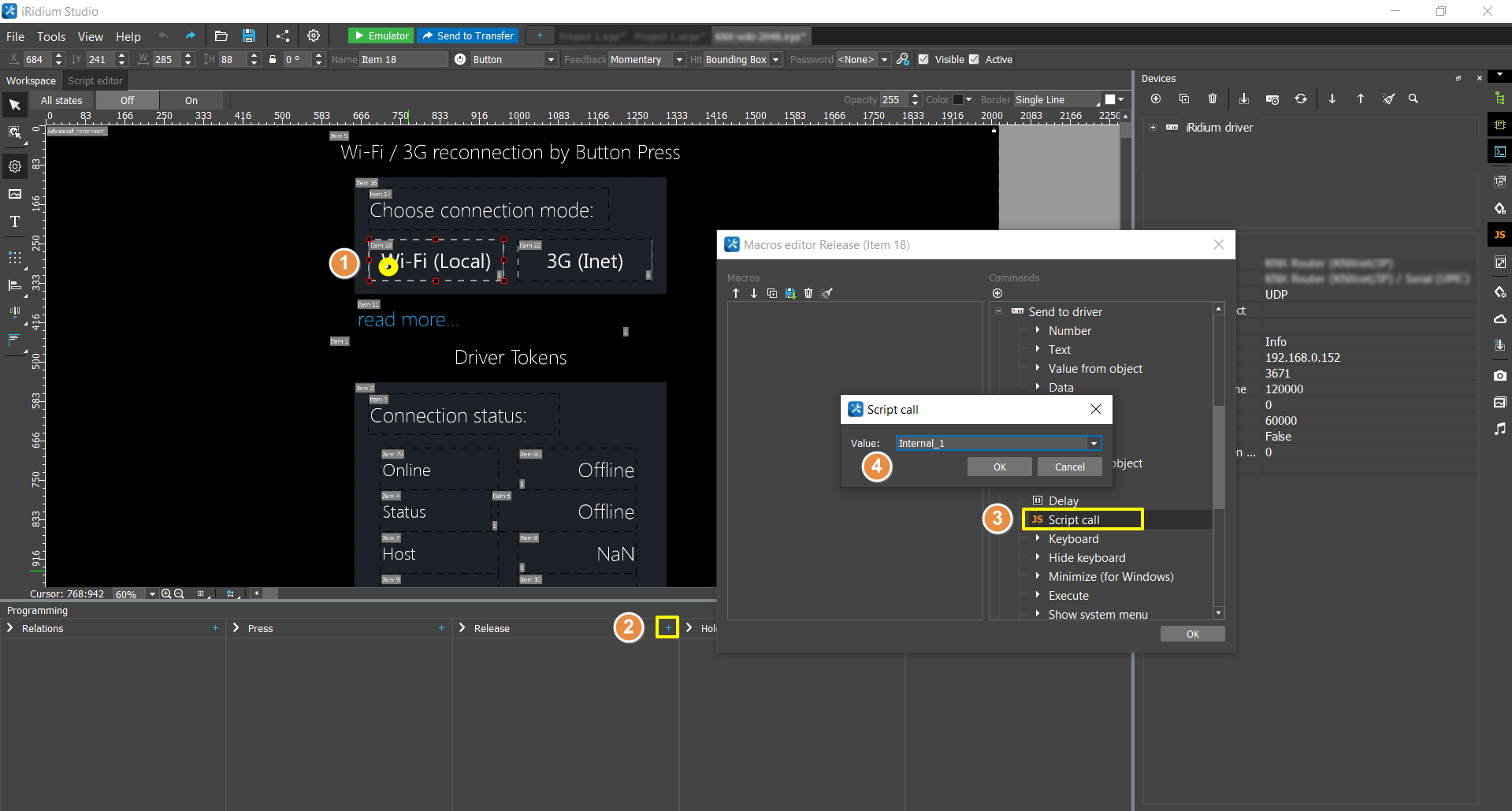
Теперь каждое нажатие на кнопку будет применять соответствующий набор настроек подключения.
После настройки мы можем приступать к нашему проекту в iRidi Server.
Работа в iRidi Studio
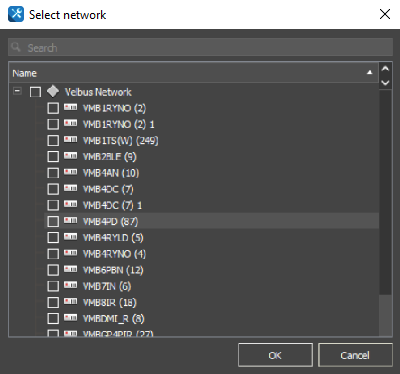
Создайте проект, в каталоге драйверов выберите пункт "Scanner/Import".Сканирование происходит только в локальной сети.
ScanVelbus - производит сканирование сети по UDP. После сканирования появятся все доступные модули настройки Velbus в подсети. Выберите необходимые из списка.
ScanVelbusTCP - соединение с указанным модулем настройки по IP и порту.
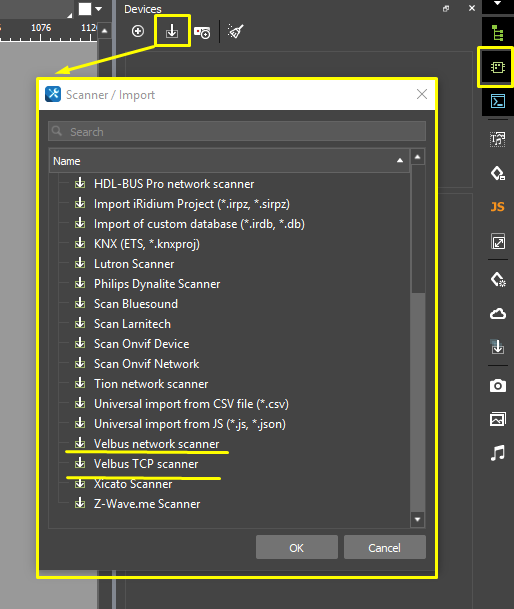
После сканирования у вас появится список устройств готовых к работе. Отметьте необходимые.
Свойства драйвера Velbus
- Настройки управляющей шины:
- Log level - уровень логирования;
- Host - IP адрес контроллера Velbus;
- Port - основной порт (27015). Через него идут системные данные, ИК команды, данные сенсоров и команды реле;
- Login - логин для защищенного доступа (необязательный параметр);
- Password - пароль для защищенного доступа (необязательный параметр);
- Wait for connection - (мс) время ожидания связи с Velbus (иначе пере подключаемся);
- Wait for data - (мс) время ожидания ответа от оборудования (иначе повторяем запрос и проверяем связь). Поставьте 0, если нужно, чтобы драйвер не отключался от оборудования при отсутствии данных;
- SSL - тип шифрования соединения. Находится в стандартном состоянии Disable. Устройства Velbus поддерживают все доступные версии шифрования.

- Системные токены драйвера.

- Присоединенные устройства, имеют параметры:
- Name - Имя устройства;
- Driver Type - Тип драйвера;
- Address - Адрес устройства внутри шины;
- Device Type - Тип устройства(реле, метео-датчик и т.д).

Типы устройств
В список вошли устройства, доступные на официальном сайте Velbus поддерживаемые iRidi.
Список команд устройства можно изменить после сканирования или ручного добавления в проект.
Обратитесь в поддержку [mailto:support@iridiummobile.ru support@iridiummobile.ru], если требуется обновление списка или вы обнаружили неточность.
Input:
- VMBVP1;
- VMBVP1;
- VMBLCDWB;
- VMB8PBU;
- VMB8PB;
- VMB8IR;
- VMB7IN;
- VMB6PBN;
- VMB6IN;
- VMB4RF;
- VMB4PD;
- VMB2PBN.
Sensor:
- VMBPIRO;
- VMBPIRM;
- VMBPIRC;
- VMB4AN.
Temperature sensor:
- VMBMETEO;
- VMBGPOD;
- VMBGPO;
- VMBGP4PIR;
- VMBGP1_2_4;
- VMBELO;
- VMBEL1_2_4;
- VMB1TSW;
- VMB1TS/
Dimmer:
- VMBDMI_R;
- VMBDMI;
- VMBDME;
- VMB4DC;
- VMB1LED;
- VMB1DM.
Relay:
- VMB4RYNO;
- VMB4RYLD;
- VMB4RY;
- VMB1RYNOS;
- VMB1RYNO;
- VMB1RY.
Blind :
VMB2BLE;
- VMB2BL;
- VMB1BLS;
- VMB1BL.
Temperature controller:
- VMB1TCW;
- VMB1TC.
Настройка команд и фидбеков

Рекомендованные способы управления устройствами шины Velbus перечислены после описания кодов операций . Код операции поддерживает отправку значений в определенном диапазоне, которого необходимо придерживаться при настройке графических элементов. Некоторые коды операций поддерживают только получение обратной связи, без отправки команд. Способы отображения обратной связи так же представлены после каждого кода операции.
Чтобы привязать команду, нужно перетянуть ее на графический элемент и указать значение (Value), которое нужно отправить. Чтобы отобразить обратную связь, нужно перетянуть канал на графический элемент, и указать, каким образом вывести значение (Value)
Подробнее о работе с графическими элементами написано в статье "Типы графических элементов".
Dimmer Units
Димер можно включить и выключить. Управление яркостью димера производится только, когда димер включен.
Command:
| Channel | Parameter | Value |
|---|---|---|
| 1 | None | - |
| 2 | LED status | - |
| 3 | Dimvalue (0-100%) | 0-100% |
| 4 | Last used dimvalue | - |
| 5 | Stop dimming | - |
| 6 | Start dimming | - |
- Value - укажите при перетягивании команды на графический элемент
Feedback:
| Channel | Parameter | Value |
|---|---|---|
| 1 | None | - |
| 2 | Inhibited | - |
| 3 | Forced | - |
| 4 | Disabled | - |
| 5 | LED status | - |
| 6 | Blind status | - |
| 7 | Blind position | - |
- Value - укажите при перетягивании команды на графический элемент
Control Input Unit
Модуль управления, он же входной модуль, может быть физически подключен к модулям ввода (датчик движения, дверной звонок и т.д.). Модуль управляет состояниями и событиями.
Command:
| Channel | Parameter | Value |
|---|---|---|
| 1 | None | - |
| 2 | LED status | - |
| 3 | Lock/unlock local control | - |
| 4 | Current program | - |
| 5 | Channel programm status | - |
| 6 | Sunrise | - |
| 7 | Sunset | - |
| 8 | Push button | - |
| 9 | Slow blinking led | - |
| 10 | Fast blinking led | - |
| 11 | Very fast blinking led | - |
| 12 | Set blinking led | - |
- Value - укажите при перетягивании команды на графический элемент
Feedback:
| Channel | Parameter | Value |
|---|---|---|
| 1 | None | - |
| 2 | On/off | - |
| 3 | Disabled | - |
| 4 | Led status | - |
| 5 | Lock/unlock local control | - |
| 6 | Current program | - |
| 7 | Channel status | - |
| 8 | Inverted channel status | - |
| 9 | Channel programm status | - |
| 10 | Channel alarm status | - |
| 11 | Channel type status | - |
| 12 | Sunrise | - |
| 13 | Sunset | - |
| 14 | Interval time sensor | - |
| 15 | Test modus | - |
| 16 | Slow blinking led | - |
| 17 | Fast blinking led | - |
| 18 | Timer status | - |
| 19 | Edge color inhibited | - |
| 20 | Temperature sensor program | - |
| 21 | Open collector output program | - |
| 22 | Open collector output locked | - |
| 23 | Open collector output status | - |
| 24 | Oled display status | - |
| 25 | Screensaver | - |
| 26 | Display | - |
| 27 | Button disabled | - |
| 28 | Light sensor value | - |
| 29 | Dark or light output | - |
| 30 | Motion output status | - |
| 31 | Bell output status | - |
| 32 | Door output status | - |
| 33 | Virtual button status | - |
| 34 | Motion output locked | - |
| 35 | Bell output locked | - |
| 36 | Door output locked | - |
| 37 | Virtual button locked | - |
| 38 | Motion output program | - |
| 39 | Bell output program | - |
| 40 | Virtual button program | - |
| 41 | Operating mode | - |
| 42 | Learn transmiter mode | - |
- Value - укажите при перетягивании команды на графический элемент
Switch/Relay Units
Реле (переключатель) можно включить и выключить.
Command:
| Channel | Parameter | Value |
|---|---|---|
| 1 | None | - |
| 2 | On/off | - |
| 3 | Inhibited | - |
| 4 | Forced | - |
| 5 | LED status | - |
| 6 | Current delay time | - |
| 7 | Start timer | - |
- Value - укажите при перетягивании команды на графический элемент
Feedback:
| Channel | Parameter | Value |
|---|---|---|
| 1 | None | - |
| 2 | On/off | - |
| 3 | Inhibited | - |
| 4 | Forced | - |
| 5 | Disabled | - |
| 6 | LED status | - |
| 7 | Current delay time | - |
| 8 | Start timer | - |
- Value - укажите при перетягивании команды на графический элемент
Sensor Units
Command:
| Channel | Parameter | Value |
|---|---|---|
| 1 | None | - |
| 2 | Led status | - |
| 3 | Lock/unlock local control | - |
| 4 | Temperature mode | - |
| 5 | Current program | - |
| 6 | Channel programm status | - |
| 7 | Sunrise | - |
| 8 | Sunset | - |
| 9 | Sensor value as a text string | - |
- Value - укажите при перетягивании команды на графический элемент
Feedback:
| Channel | Parameter | Value |
|---|---|---|
| 1 | None | - |
| 2 | Lock/unlock local control | - |
| 3 | Current program | - |
| 4 | Sleep timer | - |
| 5 | Channel status | - |
| 6 | Channel programm status | - |
| 7 | Channel alarm status | - |
| 8 | Channel type status | - |
| 9 | Sunrise | - |
| 10 | Sunset | - |
- Value - укажите при перетягивании команды на графический элемент
Temperature sensor
Command:
| Channel | Parameter | Value |
|---|---|---|
| 1 | None | - |
| 2 | Led status | - |
| 3 | Lock/unlock local control | - |
| 4 | Work mode | - |
| 5 | Temperature mode | - |
| 6 | Current program | - |
| 7 | Current temperature set | - |
| 8 | Channel programm status | - |
| 9 | Sunrise | - |
| 10 | Sunset | - |
| 11 | Push button | - |
| 12 | Sensor value as a text string | - |
| 13 | Slow blinking led | - |
| 14 | Fast blinking led | - |
| 15 | Very fast blinking led | - |
| 16 | Set blinking led | - |
| 17 | Lock/unlock channel | - |
- Value - укажите при перетягивании команды на графический элемент