iRidi для Urmet IPerVoice
Как iRidi Server работает с системой Urmet
документация обновлена 01.01.2024
Преимущества
С помощью домашнего шлюза Urmet Home Gateway 1071/2 можно подключить панели i3 pro к домофонной системе Urmet 1039 IPerVoice. Мобильные устройства с приложением i3 pro и драйвером SIP могут использоваться как абонентские IP-панели в этой системе со следующими функциями:
- аудио- и видеозвонки на другие панели IPerVoice,
- ответ на звонки,
- дистанционное открытие двери с домофоном.
Настройка сервера Urmet
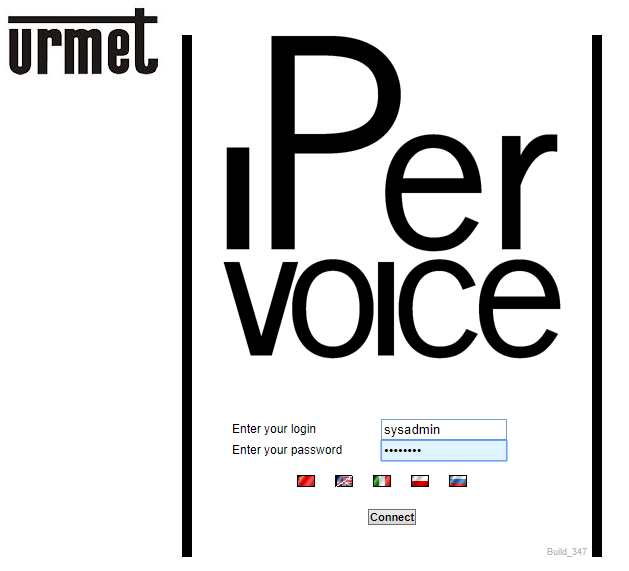
- Войдите в веб-интерфейс сервера IP-системы 1039/1. Введите логин и пароль для системного администратора (по умолчанию sysadmin, yourevip). Нажмите кнопку Connect .
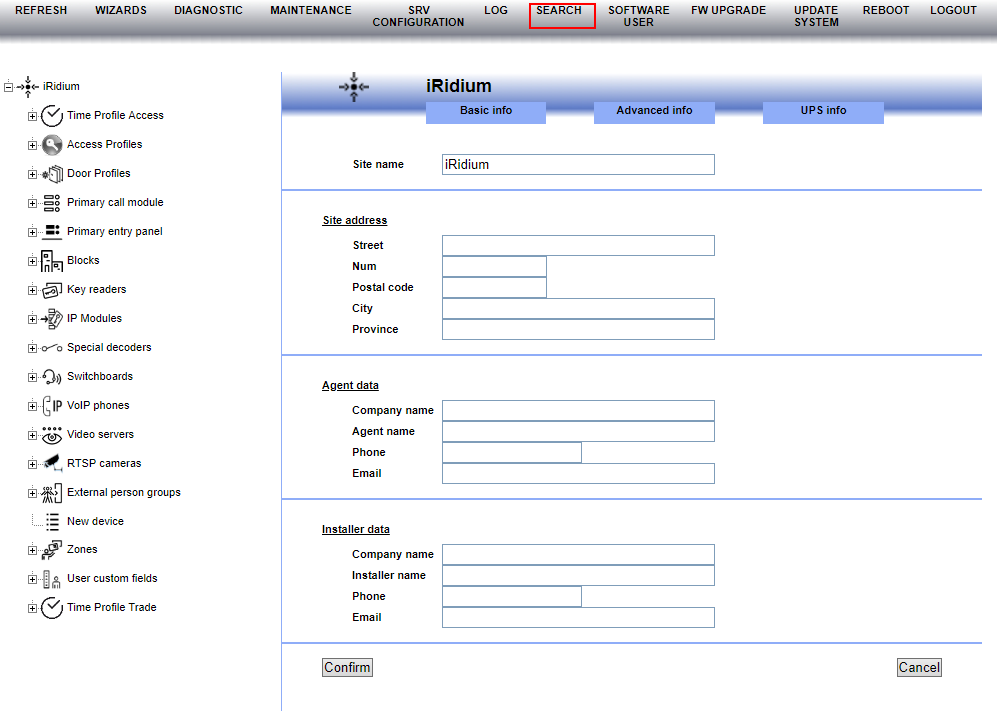
- Откроется главная страница веб-интерфейса. Домофонная система IPerVoice должна быть настроена (используйте Wizard в веб-интерфейсе и руководство по эксплуатации Urmet). В систему также должен быть добавлен домашний шлюз Home Gateway 1071/2. Нажмите кнопку SEARCH .
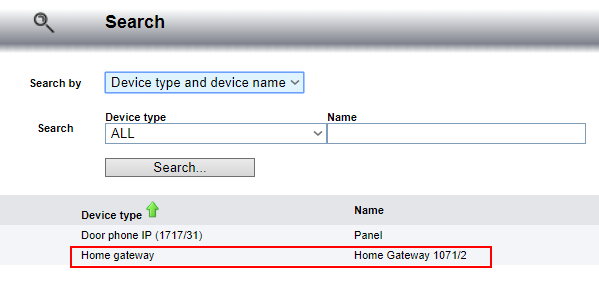
- Выберите Device type and device name . Нажмите кнопку Search... .

- В списке найденных устройств кликните на Home Gateway .
- Нажмите кнопку Home gateway page .
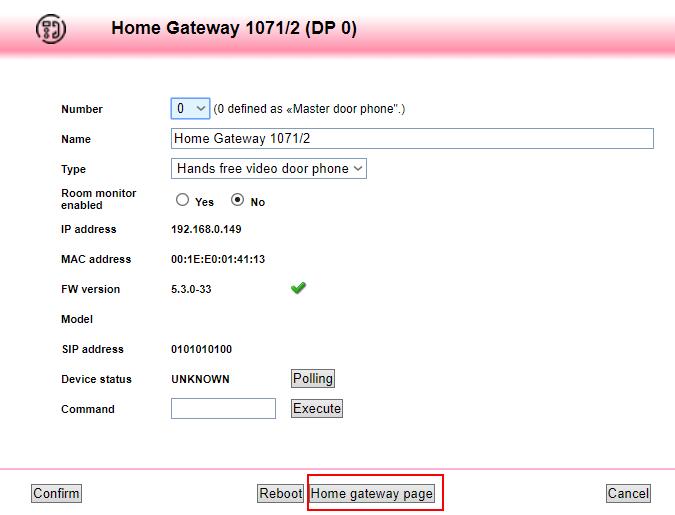
- Откроется страница веб-интерфейса домашнего шлюза.
Ваш компьютер и домашний шлюз должны быть в одной подсети, чтобы страница была доступна.
Настройка Urmet Home Gateway
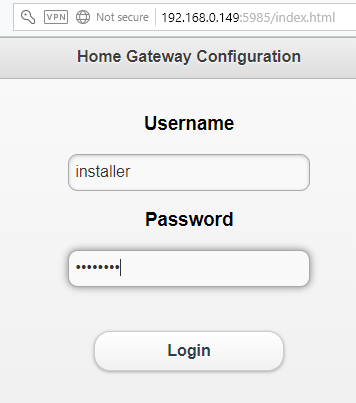
- Введите логин и пароль инсталлятора (по умолчанию installer, dacirrye).
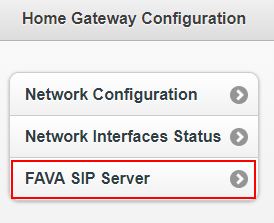
- Нажмите кнопку FAVA SIP Server .
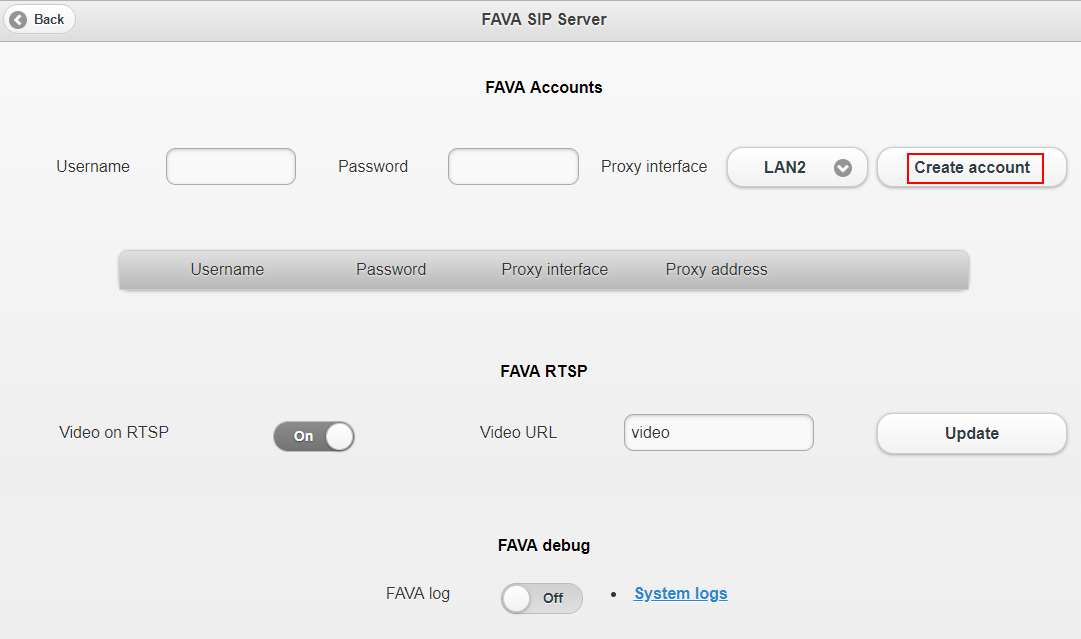
- Нажмите кнопку Create Account , чтобы создать учетную запись для панели i3 pro.
Оставьте поля Username и Password пустыми.
- Создайте столько учетных записей, сколько необходимо.
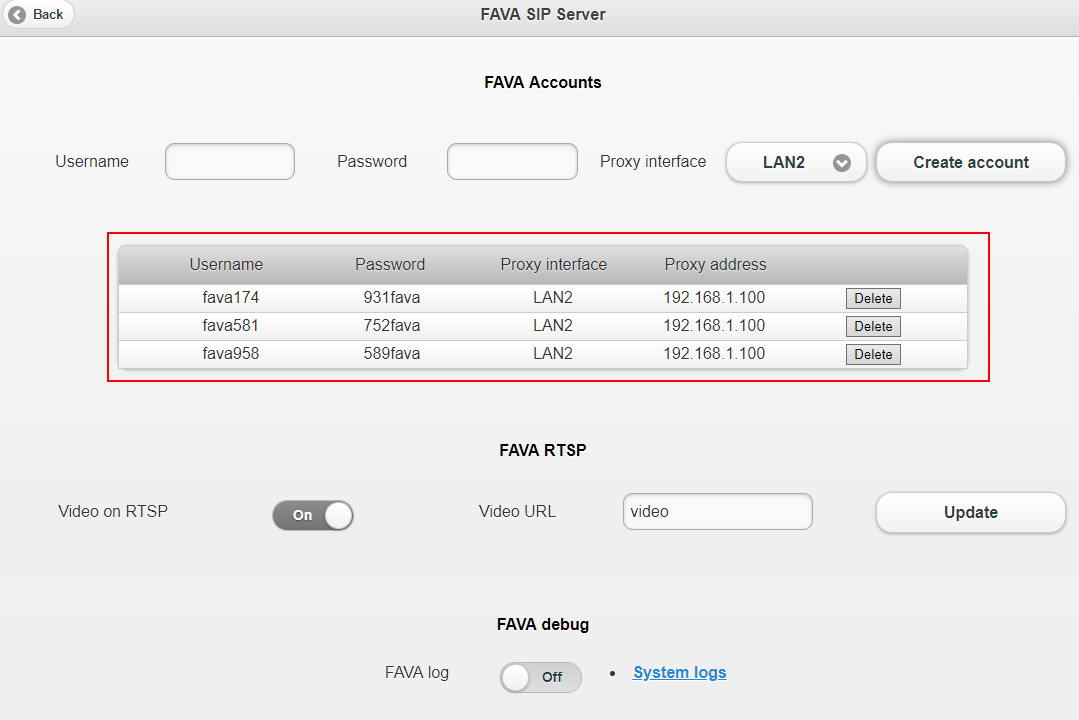
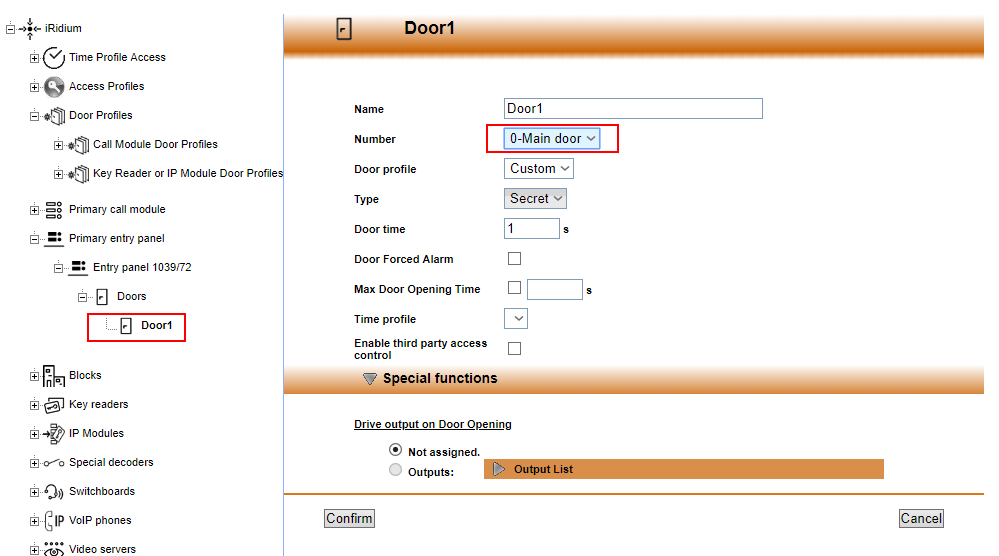
- Теперь три панели i3 pro можно подключить к системе Urmet IPerVoice через порт LAN2 домашнего шлюза 1071/2. 6. Далее для вызывной панели, например, Urmet 1039/72 добавьте дверь и настройте её. Дверь 0-Main door будет открываться цифровым кодом 0, при этом активируется выход с контактами SE+ и SE-. Ворота для автомобилей 1-Gate открываются соответственно кодом 1, сработает реле SE2 (C-NO-NC).
Работа в iRidi Studio
- Создайте панельный проект.
- Добавьте драйвер SIP и настройте его.
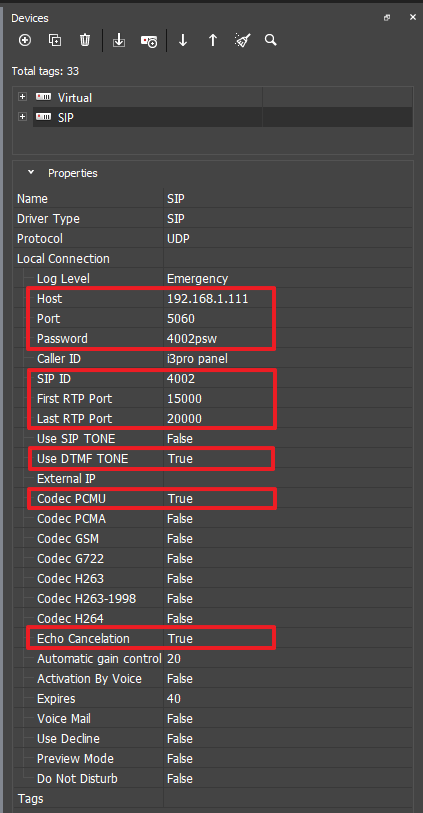
Красным выделены самые важные настройки.
- Host - необходимо ввести IP-адрес вызывной панели (по умолчанию 192.168.1.5)
- Port - порт вызывной панели (по стандарту SIP всегда 5060)
- SIP ID - username SIP аккаунта, активированного в п.7 данной инструкции
- Password - password SIP аккаунта, активированного в п.7 данной инструкции
- Use SIP TONE - true, генерировать SIP сообщения тонального набора
- Use DTMF Tone - false, не генерировать обычные сообщения тонального набора
- Codec PCMU - true, активация аудиокодека G.711μ
- Codec PCMA - true, активация аудиокодека G.711a
- Codec H264 - true, активация видеокодека H.264
Остальные кодеки следует отключить (false)
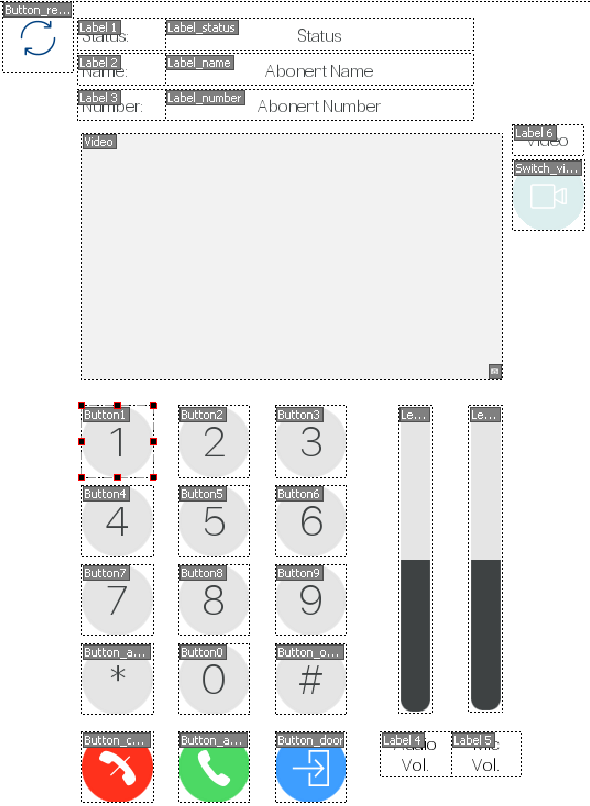
- Добавьте графические элементы на экран панели и настройте их.
- Добавьте скрипт в проект:
outdoor_station_number = "0101010100"; // topological code of IPerVoice panel
var SIP = IR.GetDevice("SIP");   // name of SIP driver
var action = "CALL";             // default action
ButtonAction = IR.GetItem("Page 1").GetItem("Button_action");
LabelName = IR.GetItem("Page 1").GetItem("Label_name");
LabelNumber = IR.GetItem("Page 1").GetItem("Label_number");
SwitchVideo = IR.GetItem("Page 1").GetItem("Switch_video");

IR.AddListener(IR.EVENT_START,0,function()
{
  // display the SIP video
  IR.GetItem("Page 1").GetItem("Video").GetState(0).Image = "sip_image://";
});

IR.AddListener(IR.EVENT_TAG_CHANGE, SIP, function(name, value) {
  if (name == "STATUS") {
    var flagReady = (value == "On Hook..." || value == "Incoming Call...");
    ButtonAction.Enable = flagReady;
    var flagTalk = (value == "Talking...");
    IR.GetItem("Page 1").GetItem("Button_door").Enable = flagTalk;
    IR.GetItem("Page 1").GetItem("Button1").Enable = flagTalk;
    IR.GetItem("Page 1").GetItem("Button2").Enable = flagTalk;
    IR.GetItem("Page 1").GetItem("Button3").Enable = flagTalk;
    IR.GetItem("Page 1").GetItem("Button4").Enable = flagTalk;
    IR.GetItem("Page 1").GetItem("Button5").Enable = flagTalk;
    IR.GetItem("Page 1").GetItem("Button6").Enable = flagTalk;
    IR.GetItem("Page 1").GetItem("Button7").Enable = flagTalk;
    IR.GetItem("Page 1").GetItem("Button8").Enable = flagTalk;
    IR.GetItem("Page 1").GetItem("Button9").Enable = flagTalk;
    IR.GetItem("Page 1").GetItem("Button0").Enable = flagTalk;
    IR.GetItem("Page 1").GetItem("Button_asterisk").Enable = flagTalk;
    IR.GetItem("Page 1").GetItem("Button_octothorp").Enable = flagTalk;
    var flagConnect = (value == "Dialing..." || value == "Trying..." || value == "Ringing..." || value == "Talking..."
    || value == "Not Found..." || value == "Not Acceptable..." || value == "Not Available..." || value == "Service Unavailable...");
    IR.GetItem("Page 1").GetItem("Button_cancel").Enable = flagConnect;
    SwitchVideo.Enable = !flagConnect;
    if (value == "Incoming Call...") {
      action = "ANSWER";
      LabelName.Text = SIP.GetFeedback("INCOMING CALL NAME");
      LabelNumber.Text = SIP.GetFeedback("INCOMING CALL NUMBER");
    }
    if (value != "Incoming Call..." && value != "Talking...") {
      action = "CALL";
      LabelName.Text = "---";
      LabelNumber.Text = outdoor_station_number;
    }
    var flagShow = (flagReady || flagConnect || flagTalk);
    LabelName.Visible = flagShow;
    LabelNumber.Visible = flagShow;
  }
});

function Talk() {
  SIP.SetFeedback("NUMBER", outdoor_station_number); // when calling number is required
  SIP.Set(action, SwitchVideo.Value);                // call or answer, audio or audio+video
}
- Настройте графические элементы для взаимодействия с драйвером SIP и скриптом.
Настройка кнопки для открытия двери
По нажатию кнопки на вызывной панели будет происходит вызов. Для открытия двери необходимо отправить цифровой код, который можно задать в настройках вызывной панели (по умолчанию “*50”)
- Создайте новый скрипт
- Добавьте в него следующее:
function SIPsendtone1(){
    var SIPdevice1=IR.GetDevice("SIP");
    SIPdevice1.Set("SEND TONE", 10); // send “*”
    SIPdevice1.Set("SEND TONE", 5);// send “5”
    SIPdevice1.Set("SEND TONE", 0);// send “0”
}
- Создайте кнопку и привяжите к ней вызов данного скрипта
Демо-проект
Скачайте демо-проект
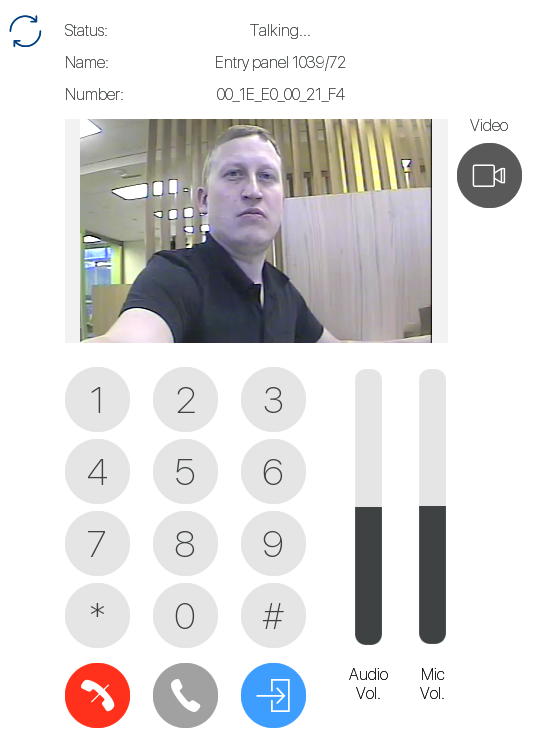
В проекте для панели имеются:
- дисплей, на котором в реальном времени отображается видео с видеокамеры панели,
- клавиатура для набора номера,
- кнопка вызова/ответа,
- кнопка отмены,
- кнопка открытия двери,
- отображение текущего статуса,
- отображение данных абонента (имя, номер),
- настройки громкости динамика и микрофона панели i3 pro.
Настройка
- Подключите панель к интернету через LOCAL LAN PORT или Wi-Fi. Через эти интерфейсы вы также можете работать с устройствами вашей домашней автоматики.
- DOORPHONE POE PORT используется только для подключения к сети IPerVoice.
-
Нажмите кнопку
 , затем кнопку
  .
. -
Войдите в меню Network . Вы можете настроить один издвух интерфейсов Local LAN Port или Wi-Fi .
4.1. Войдите в Local LAN Port . Настройте примерно следующим образом:
- IP Address : 192.168.0.206,
- Status : Enabled,
- Network Mask : 255.255.255.0,
- Gateway : 192.168.0.1,
- DNS Server : 8.8.8.8. Далее нажмите кнопку CONFIRM .
4.2. Либо войдите в Wi-Fi . Переключите Wi-Fi в положение On. Выберите Вашу беспроводную сеть. Настройте примерно следующим образом:
- Password : пароль от Wi-Fi,
- IP address : 192.168.0.207,
- Gateway : 192.168.0.1,
- Network prefix length : 24,
- DNS 1 : 8.8.8.8,
- DNS 2 : не используется.
Если все параметры настроены правильно, кнопка CONNECT станет доступной.
IP-адреса и маска сети IPerVoice и локальной сети не должны пересекаться. Рекомендуется, например, для IPerVoice использовать диапазон адресов 10..., а для локальной сети и Wi-Fi - 192.168../255.255..*.
- Загрузите и настройте проект i3 pro в соответствии с заданными настройками домофона.
Приложение i3 pro нельзя настроить на автозапуск после перезагрузки устройства. Приложение i3 pro нельзя обновить через Google Play или путем загрузки файла .apk. Операционная система Android панели защищена от установки приложений из неизвестных источников.