Telnet
Подключение к удаленному серверу с помощью средств Telnet Данный пример демонстрирует процесс подключения к устройству в iRidi Studio на базе драйвера AV & Custom Systems (TCP).
документация обновлена 01.01.2024
Скачать: пример проекта
Для обработки полученных данных и / или управления оборудованием вы можете использовать драйвер AV_Custom_Systems_(TCP,_UDP,_RS232). Для реализации нам понадобится iRidi Studio установленная на ПК и любой сервер Telnet. В примере мы будем подключаться к серверу HK-Telnet.
Создание пользователя в HK-Telnet:
-
Запустите HK-Telnet Server
-
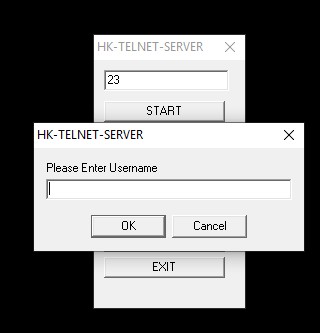
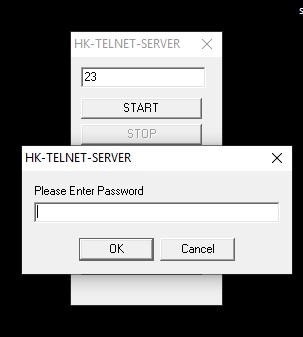
Выберите пункт “Create User”

- Укажите логин и пароль для пользователя
Подключение с помощью средства “Командная строка”:
-
Запустите приложение “Командная строка”
-
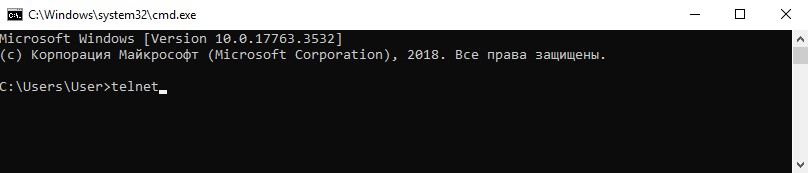
Введите команду “telnet”
- Введите команду “open” и IP адрес удаленного сервера, к которому требуется подключиться

- Укажите логин и пароль созданного пользователя
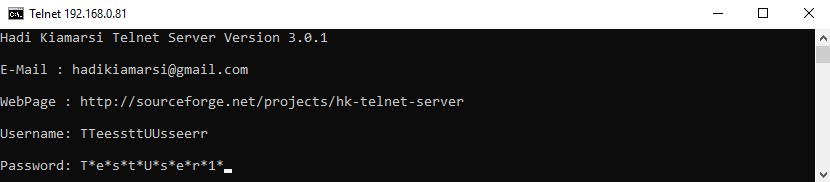
После удачного подключения появляется возможность выполнять команды из терминала

Работа в iRidi Studio:
-
Запустите iRidi Studio и создайте драйвер проекта AV & Custom Systems (TCP). В свойствах драйвера укажите значение параметра Host - IP-адрес сервера, Port - 23 на который будем выполнять авторизацию и отправлять команды из i3 pro.
-
Для выполнения авторизации используйте JS методы с помощью встроенного в iRidi Studio инструмента Script Editor. Создайте в Studio новый скрипт и вставьте данный код, в пунктах ‘login’ и ‘password’ укажите данные пользователя. которого создали в Telnet Server:
IR.AddListener(IR.EVENT_RECEIVE_TEXT, IR.GetDevice('AV_Device'), function(text)
{
  IR.Log("text = " + text);

  if (text.indexOf('Username') != -1)
  {
    IR.Log("login")
    IR.GetDevice('AV_Device').Send(['login',13,10]);
  } else if (text.indexOf('Password') != -1)
  {
    IR.Log("password")
    IR.GetDevice('AV_Device').Send(['password',13,10]);
  }
})
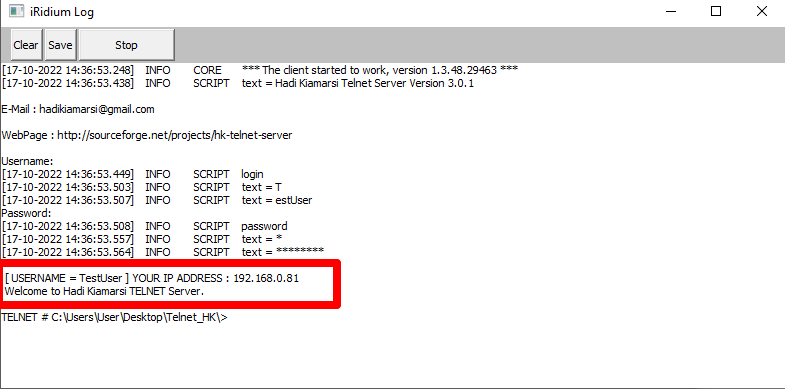
- После указания всех входных данных, запускайте проект и проверяем работоспособность. При правильных данных в логах будет сообщение о указании логина пользователя (USERNAME = TestUser) и подтверждении о подключении “Welcome to Hadi Kiamarsi TELNET Server” и указании IP адреса.
Отправка команд на сервер из i3 pro:
- Создайте 2 элемента Button для отправки команд на сервер, в примере рассматриваются команды “ping” и “tree”(просмотр списка всех папок в текущем каталоге).
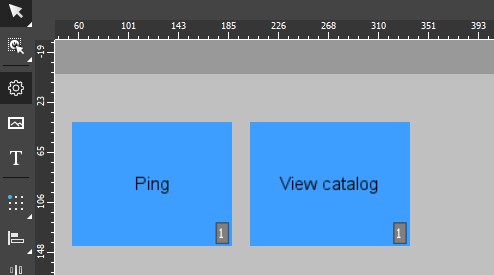
- Для каждой кнопки создайте функции, с выполнением команды методом “Send”
function ping(){
  IR.GetDevice('AV_Device').Send(['ping iridi.com',13,10]);
};

function tree(){
  IR.GetDevice('AV_Device').Send(['tree',13,10]);
}
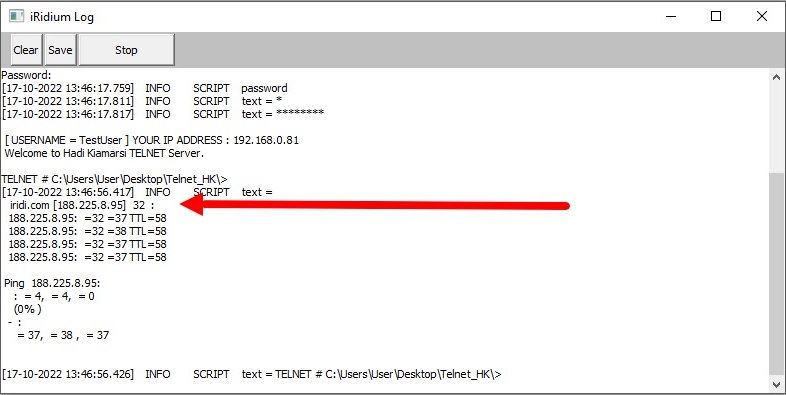
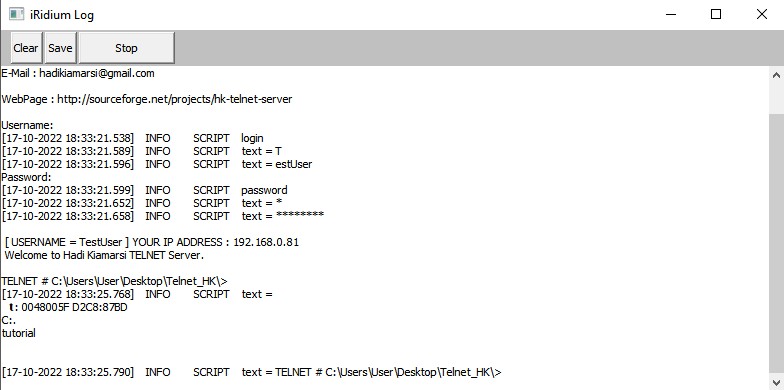
- В результате выполнения команд в логах i3 pro мы получаем такие данные