iRidi для Televic Conference
Набор инструментов для создания интерфейсов управления оборудованием от производителей Televic.
документация обновлена 01.01.2024
Televic Group - производитель оборудования для конференц-залов. Televic Conference — это проводные и беспроводные решения, мульти-языковая платформа, набор инструментов для голосования и программное обеспечение для трекинга видеокамеры и аудиозаписи.
Legacy API Televic
Televic Televic (Legacy API) (ранее - Televic Conference) — это проводные и беспроводные решения, мульти-языковая платформа, набор инструментов для голосования и программное обеспечение для трекинга видеокамеры и аудиозаписи.
Secured API Televic
Televic (Secured API) — это проводные и беспроводные решения, мульти-языковая платформа, набор инструментов для голосования и программное обеспечение для трекинга видеокамеры и аудиозаписи.
Пример: Televic (Secured API).irpz
Протестировано с оборудованием:
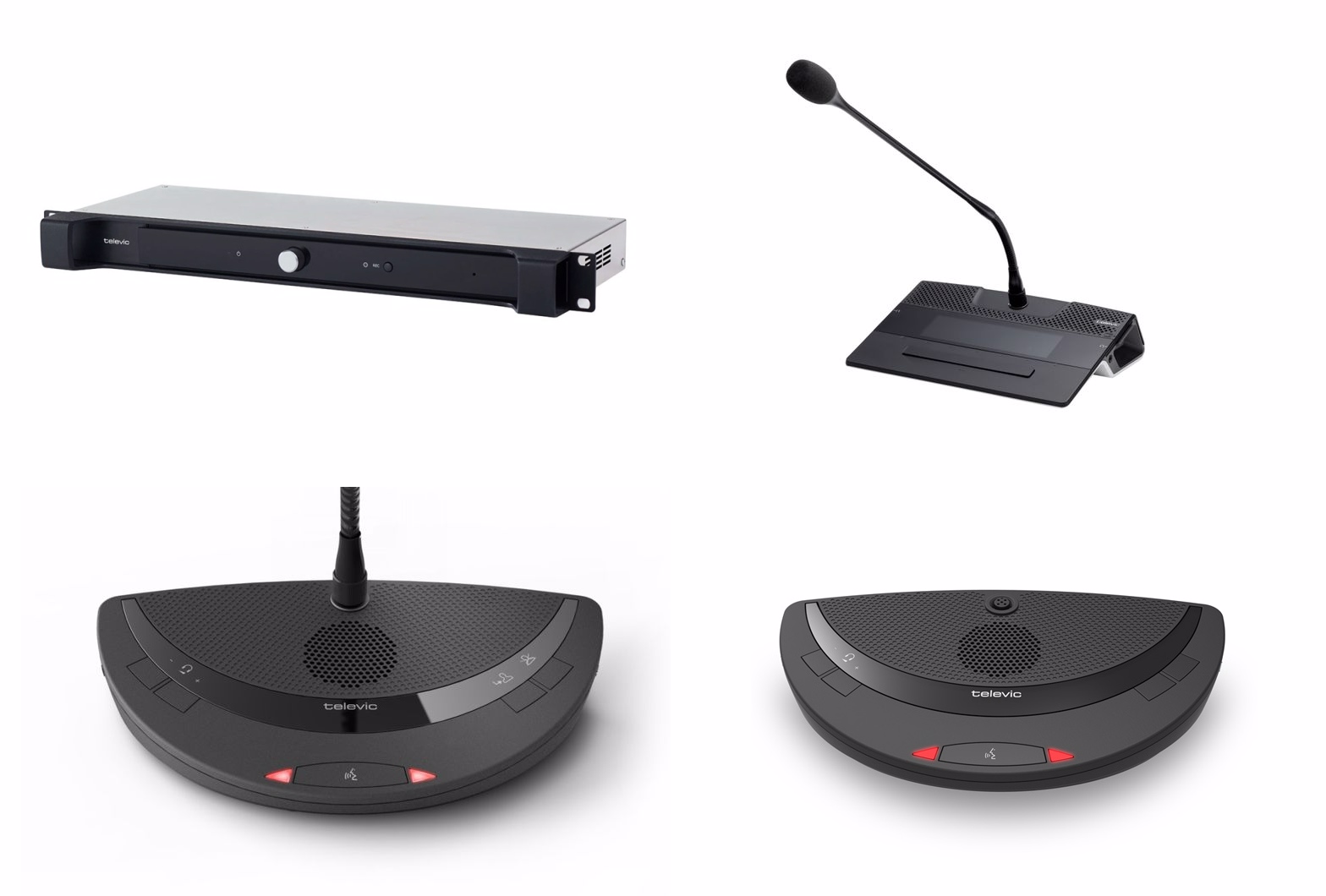
- Центральный блок конференц-систем Plixus AE-R
- Настольный проводной микрофонный пульт председателя со встроенным громкоговорителем CONFIDEA T-CD
- Универсальный настольный микрофонный пульт делегата/председателя CONFIDEA FLEX
- Настольный проводной микрофонный пульт делегата со встроенным громкоговорителем Confidea T
Подключение
Для подключения к устройствам Televic проведите предварительную настройку оборудования:
- руководство по установке и эксплуатации
- инструкция по настройке оборудования
- в web-интерфейсе Televic ввести IP устройства
Так же необходимо сгенерировать сертификат и ключ, а затем установить сертификат:
Драйвер Televic Conference работает по HTTP протоколу. Драйвер приобретает статус онлайн только во время передачи данных, в остальное время статус всегда офлайн.
Для управления оборудованием с помощью i3Pro, предварительно необходимо задать параметры в настройках оборудования:
- Подключить и настроить оборудование Televic (руководство по установке и эксплуатации);
- Для управления оборудованием с помощью i3 pro, необходимо в настройках оборудования Включить API (по умолчанию API отключен) и изменить его тип на Устаревший API или Защищенный API;
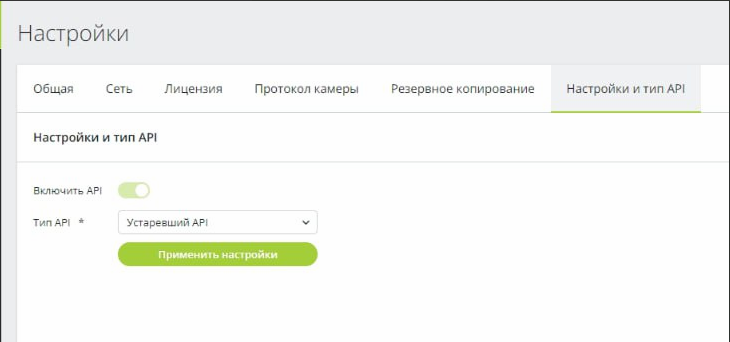
2.1. Для Защищенного API добавить сертификат и ввести закрытый ключ
- В созданный панельный или серверный проект добавить и настроить драйвер Televic Conference ;
- Привязать команды и фидбеки к элементам графического интерфейса и настроить необходимую логику проекта.
Работа в iRidi
Создайте новый проект и добавьте драйвер Televic Conference с помощью сканера или ручным вводом данных.
Сканирование сети
Сканирование работает только в локальной сети - оно позволяет быстро добавить в проект iRidi все устройства Televic. Для этого:
- Создайте новый проект и нажмите клавишу Scan > Televic Scanner на вкладке Devices ;
- Заполните IP-адрес, порт, логин и пароль для подключения к оборудованию;
- Выберите устройство, которым планируете управлять.
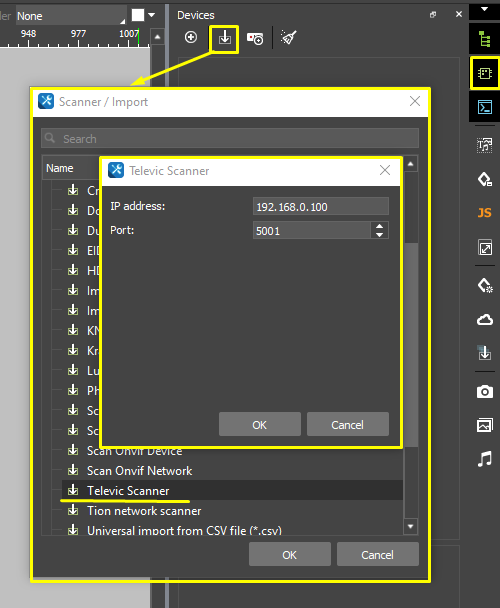
Если сканер не находит оборудование, то вы можете прописать данные настройки драйвера вручную:
Настройка драйвера
Televic (Legacy API)
- В созданном проекте на вкладке Devices добавьте драйвер Televic (Legacy API):
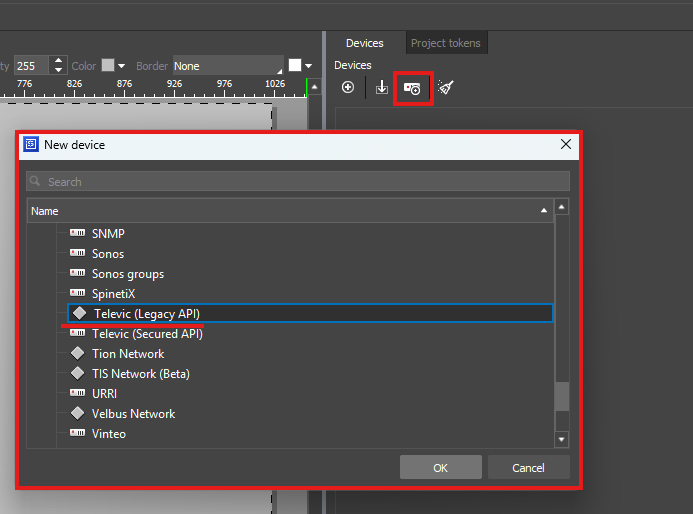
- Укажите настройки подключения драйвера:
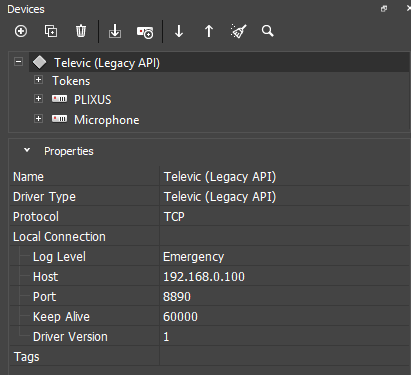
- Log Level - уровень логирования;
- Host - IP-адрес оборудования;
- Port - порт (TCP-порт по умолчанию для API-соединения — 8890);
- Keep Alive - интервал проверки TCP соединения. В случае отсутствия ответа на запрос Keep Alive, драйвер будет принудительно переведён в состояние отключен;
- Driver Version - версия драйвера.
- Щелкните ЛКМ по добавленному драйверу Televic (Legacy API) и добавьте необходимые подустройства (Add subdevice). Каждое подустройство имеет предустановленный список команд и фидбеков в соответствии со своим типом.
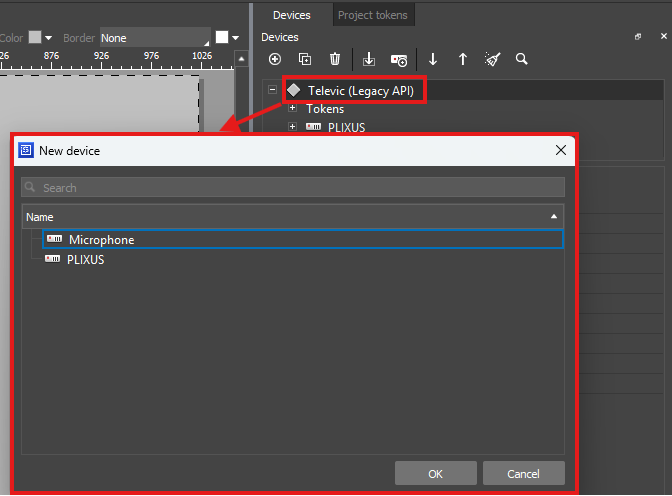
Настройка подустройств
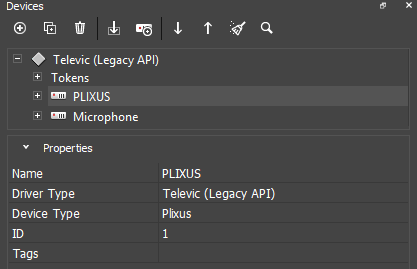
- Name - имя подустройства;
- Driver Type - тип драйвера Televic (Legacy API);
- Device Type - тип подустройства (Plixus / Microphone);
- ID - уникальный идентификатор подустройства (должен соответствовать присвоенному id в веб интерфейсе оборудования).
Televic (Secured API)
- Создайте новый проект и добавьте в него драйвер Televic (Secured API).
В созданном проекте на вкладке Devices добавьте драйвер Televic (Secured API) с помощью ручного ввода данных
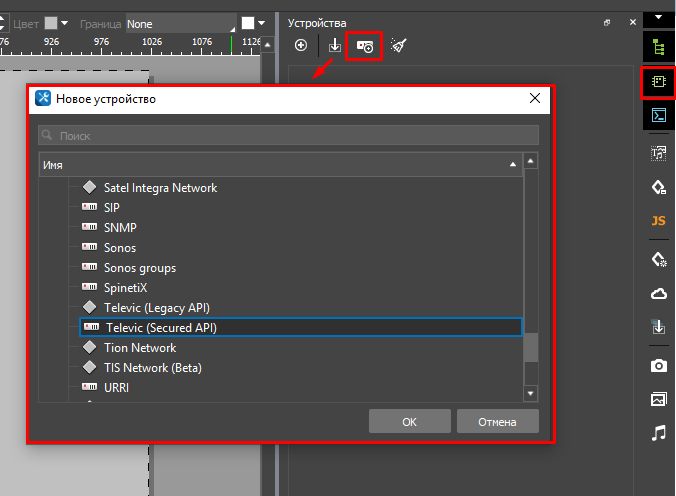
- Укажите настройки подключения драйвера:
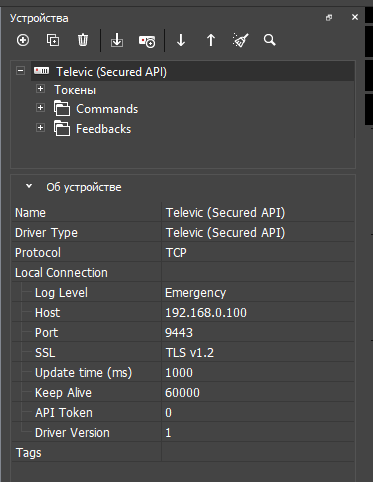
- Log Level - уровень логирования;
- Host - IP-адрес оборудования;
- Port - порт (TCP-порт по умолчанию для API-соединения — 9443);
- SSL - тип шифрования;
- Update Time - время обновления по GET запросам (мс.);
- Keep Alive - интервал проверки TCP соединения. В случае отсутствия ответа на запрос Keep Alive, драйвер будет принудительно переведён в состояние отключен;
- API Token - ключ для работы по Secured API (создаем ключ в веб-интерфейсе);
- Driver Version - версия драйвера.
Настройка команд и фидбеков

Для управления оборудованием настройте команды (Commands) и каналы обратной связи (Feedbacks). Чтобы отправить команду, перетяните ее на графический элемент и укажите значение (Value), которое необходимо отправить. Чтобы отобразить значение с канала обратной связи, перетащите Feedback на графический элемент, и укажите, каким образом вывести значение (Value).
Подробнее о работе с графическими элементами написано в статье "Типы графических элементов".
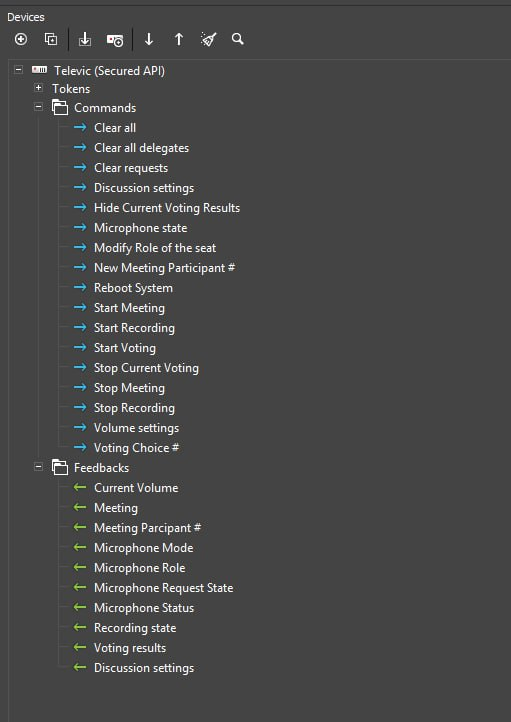
Драйвер объединяет в себе полный набор команд и каналов обратной связи, которые не требуют дополнительной настройки. Список команд и фидбэков формируется при добавлении драйвера, вы можете изменить, удалить или добавить дополнительную команду или канал обратной связи.
Televic (Legacy API)
Plixus
Управление центральным блоком Plixus.
Значение режима (1 - 25) определяет кол-во одновременно активированных микрофонов.
Commands
| Параметр | Значения | Описание |
|---|---|---|
| Microphone Mode Operator | 1–25 | Активирует режим "Оператор". В режиме оператора делегаты не могут активировать собственный микрофон. Только команда из CoCon, оператор или API может активировать эти микрофоны делегатов. |
| Microphone Mode DirectSpeak (Push) | 1–25 | Активирует режим "Прямой разговор". Держите кнопку микрофона нажатой, чтобы активировать микрофон. |
| Microphone Mode DirectSpeak (Toggle) | 1–25 | Активирует режим "Прямой разговор". Нажмите кнопку микрофона один раз, чтобы активировать микрофон. |
| Microphone Mode Group Discussion (Push) | 1–25 | Активирует "Групповой режим". Держите кнопку микрофона нажатой, чтобы активировать микрофон. |
| Microphone Mode Group Discussion (Toggle) | 1–25 | Активирует "Групповой режим". Нажмите кнопку микрофона один раз, чтобы активировать микрофон. |
| Microphone Mode Group Discussion (Vox) | 1–25 | Активирует "Групповой режим" с активацией микрофона голосом. Микрофон становится активным, когда он обнаруживает звук выше определенного порога. Групповой режим — это полуавтоматический режим для автономных конференций, где необходимо соблюдать меньше протоколов и нет доступных операторов. Нажатие кнопки микрофона активирует микрофон, если не будет достигнуто максимальное количество открытых микрофонов. В этом случае микрофон перейдет в режим запроса. Когда другой микрофон становится неактивным, первый микрофон в списке запросов становится активным. |
| Microphone Mode Request | 1–25 | Активирует режим запроса. В режиме запроса вы не получаете слово автоматически при включении микрофона. Сначала вы должны попросить слово. Затем председатель назначает слово выступающему с помощью кнопки «следующий в очереди» (или с помощью страницы оператора, CoCon или API). Кто из делегатов может говорить первым, определяется принципом «первым пришел — первым вышел». Подразделения председателей (или VIP-подразделения) всегда могут говорить немедленно, и им не нужно запрашивать слово. |
| Activate Next Microphone | Any value | Назначает слово следующему выступающему. |
| Set Volume | 0–25 | Устанавливает громкость динамиков в комнате. Значение может варьироваться от -96 дБ до +6 дБ. Вы также можете изменить громкость, повернув диск управления MME или регулятор громкости AE-R. |
- Value - укажите при перетягивании команды на графический элемент.
Feedbacks
| Параметр | Значения | Описание |
|---|---|---|
| Current Microphone Mode | Text | Выбранный режим микрофонов. |
| Current Volume | 0–25 | Громкость всех микрофонов. |
| Micro Mode Seats | 1–25 | Максимальное кол-во мест в текущем режиме. |
| Current Activation Type | Push / Toggle / Vox | Тип активации микрофона в зависимости от установленного режима. |
- Value - значение, которое отдаёт оборудование.
Microphone
Управление микрофоном.
Commands
| Параметр | Значения | Описание |
|---|---|---|
| On | Any value | Включить микрофон. |
| Off | Any value | Выключить микрофон. |
| Request | Any value | Запрос для включения микрофона. |
| Toggle | Any value | Переключение On / Off. |
- Value - укажите при перетягивании команды на графический элемент.
Feedbacks
| Параметр | Значения | Описание |
|---|---|---|
| Current State | On / Off / Request | Состояние микрофона. |
- Value - значение, которое отдаёт оборудование.
Televic (Secured API)
Commands
| Параметр | Значения | Описание |
|---|---|---|
| Clear all | Any Value | Очистить список всех участвующих в дискуссии |
| Clear all delegates | Any Value | Очистить список делегатов участвующих в дискуссии |
| Clear requests | Any Value | Очистить список запросов на разговор |
| Discussion settings | 0–255 | Настроить количество участников дискуссии |
| Hide Current Voting Results | Any Value | Скрыть текущие результаты голосования |
| Microphone state | Value | Настроить состояние микрофона |
| Modify Role of the seat | Value | Изменить месторасположение микрофонов участников дискуссии: ID of the seat |
| New Meeting Participant # | 0–255 | Добавить нового участника встречи # |
| Reboot System | Any Value | Перезагрузить систему |
| Start Meeting | String | Начать встречу |
| Start Recording | Any Value | Начать запись |
| Start Voting | String | Начать голосование |
| Stop Current Voting | Any Value | Остановить текущее голосование |
| Stop Meeting | Any Value | Завершить встречу |
| Stop Recording | Any Value | Остановить запись |
| Volume setting | 0–25 | Настроить громкость |
| Voting Choice | Any Value | Выбрать один из ответов при голосовании |
- Value - укажите при перетягивании команды на графический элемент.
Feedbacks
| Параметр | Значения | Описание |
|---|---|---|
| Current Volume | 0–25 | Отобразить текущую громкость |
| Meeting | String | Отобразить информацию о текущей встрече |
| Meeting Parcipant # | 1–100 | Отобразить номер участника встречи # |
| Microphone Mode | 1–5 | Отобразить режим микрофона: 1 - Direct Speak - Прямой разговор , 2 - Request - Запрос, 3 - Group - Группа, 4 - Operator - Оператор, 5 - Hands Free - Головная гарнитура |
| Microphone Role | 1–3 | Отобразить роль микрофона: 1 - Delegate - Делегат, 2 - VIP - Особо важная персона, 3 - Chairperson - Председатель |
| Microphone Request State | 1–3 | Отобразить номер микрофона запрашивающего разговор |
| Microphone Status | String | Отобразить текущее состояние микрофона: on/off |
| Recording state | 0 / 1 | Отобразить состояние записи: 0 - Idle - Не записывается, 1 - Recording - Pаписывается |
| Voting results | String | Отобразить результаты голосования |
| Discussion settings | 0–255 | Отобразить количество участников дискуссии |
- Value - значение, которое отдаёт оборудование.
Параметры команд
Microphone state
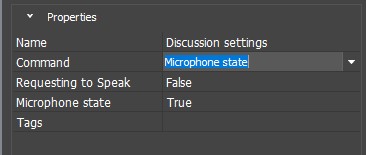
- Requesting to Speak - запрос разрешения высказаться
- True - включен
- False - выключен
- Microphone state - состояние микрофона
- True - включен
- False - выключен
Modify Role of the seat
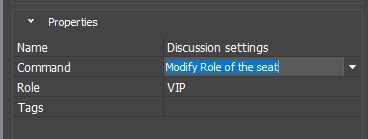
- Role (Роль):
- Delegate - делегат
- VIP - особо важная персона
- Chairperson - председатель
New Meeting Participant
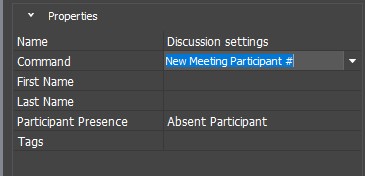
- First name - имя
- Last name - фамилия
- Participant Presence - присутствие участников:
- Local Participant - присутствующий участник
- Absent Participant - отсутствующий участник
Discussion settings
Для настройки параметра Discussion settings необходимо выбрать и установить Режим (Mode) для участников дискуссии:
DirectSpeak
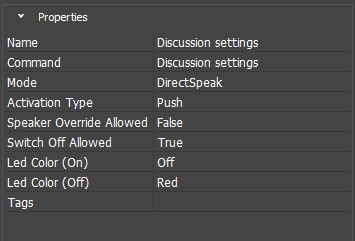
- Activation Type - тип активации:
- Push - нажатие
- Toggle - тумблер
- Speaker Override Allowed - разрешено отключение громкоговорителя:
- True - включен
- False - выключен
- Switch Off Allowed - разрешено выключение:
- True - включен
- False - выключен
- Led Color (On) - цвет светодиода при включенном устройстве:
- Off - выключен
- Red - красный
- Green - зеленый
- Led Color (Off) - цвет светодиода при выключенном устройстве:
- Off - выключен
- Red - красный
- Green - зеленый
Request
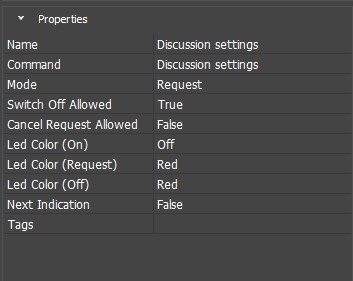
- Switch Off Allowed - разрешено выключение:
- True - включен
- False - выключен
- Cancel Request Allowed - отмена запроса разрешена:
- True - включен
- False - выключен
- Led Color (On) - цвет светодиода при включенном устройстве:
- Off - выключен
- Red - красный
- Green - зеленый
- Led Color (Request) - цвет светодиода при запросе разговора:
- Red - красный
- Green - зеленый
- Led Color (Off) - цвет светодиода при выключенном устройстве:
- Off - выключен
- Red - красный
- Green - зеленый
- Next Indication - следующее указание:
- True - включен
- False - выключен
Group
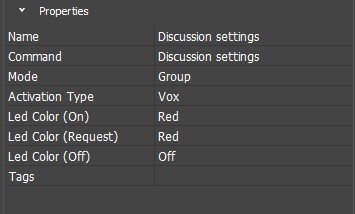
- Activation Type -тип активации:
- Vox - голос
- Push - нажатие
- Toggle - тумблер
- Led Color (On) - цвет светодиода при включенном устройстве:
- Off - выключен
- Red - красный
- Green - зеленый
- Led Color (Request) - цвет светодиода при запросе разговора:
- Red - красный
- Green - зеленый
- Led Color (Off) - цвет светодиода при выключенном устройстве:
- Off - выключен
- Red - красный
- Green - зеленый
Operator
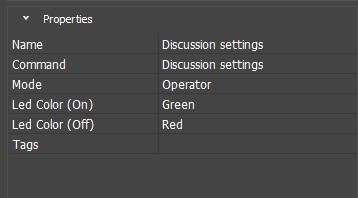
- Led Color (On) -цвет светодиода при включенном устройстве:
- Off - выключен
- Red - красный
- Green - зеленый
- Led Color (Off) - цвет светодиода при выключенном устройстве:
- Off - выключен
- Red - красный
- Green - зеленый
Hands Free
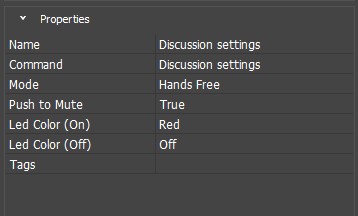
- Push to Mute - нажмите, чтобы отключить звук:
- True - Включен
- False - Выключен
- Led Color (On) - цвет светодиода при включенном устройстве:
- Off - выключен
- Red - красный
- Green - зеленый
- Led Color (Off) - цвет светодиода при выключенном устройстве:
- Off - выключен
- Red - красный
- Green - зеленый