iRidi для SpinetiX
Набор инструментов для создания интерфейсов управления оборудованием от производителей SpinetiX.
документация обновлена 01.01.2024
Пример: SpinetiX (Server + Panel).zip
Медиаплеер SpinetiX - это полноценный генератор контента, аппаратно-программный комплекс, разработанный швейцарскими специалистами. Он собирает картинку прямо в момент воспроизведения. На экран выводятся слои с объектами. Каждому слою вы можете задать место, время, эффекты, прозрачность и многие другие свойства. В слоях могут быть видео, картинки, тексты, плейлисты, расписания, макеты, потоковое видео, графики, виджеты и др. Информация хранится внутри плеера. То, что нужно получить извне (например, RSS или данные для графика), плеер получает самостоятельно. Генераторы контента SpinetiX умеют анимировать любые объекты. Он отлично справляется с задачей привлечения внимания и генерации красивого контента с помощью встроенных средств!
iRidi для SpinetiX позволяет:
- Активировать заранее подготовленные сценарии, и управлять питанием (перезагрузка и завершение работы).
- Получать актуальную информацию от плеера с настраиваемым интервалом, такую как: имя, модель и рабочий режим устройства, версию и статус прошивки, кол-во свободного и используемого места хранилища, температуру и время безотказной работы, тип и состояние подключения дисплея, данные об ошибках.
Протестировано с оборудованием:
- HMP400. * iQnetiX EMP-III
Подключение
-
Подключите оборудование SpinetiX к сети и настройте его согласно инструкции (подключение и настройка HMP400)
-
В плеере SpinetiX создадим плейлисты. Они будут переключаться по ключевым словам, передаваемым текстом в команду Action to Switch. Для этого используем стандартный виджет Action to Switch в программе Elementi.
- Убедитесь, что для плеера SpinetiX включен Enable CORS requests в веб-интерфейсе плеера в разделе Advanced Applications, APIs Security.
- Для реализации внешнего управления используйте стандартный виджет Action to Switch из библиотеки Elementi, он находится в разделе Виджеты > Интерактив и управление > Action to Switch. svg.
В настройках виджета на вкладке Свойства укажите имя общей переменной – Shared Variable, которая в дальнейшем будет использоваться для настройки команды Action to Switch в проекте iRidi.
На вкладке Преобразования укажите возможные значения этой переменной.
Каждому значению переменной назначается элемент для воспроизведения, передаваемый текстом в команду Action to Switch в проекте iRidi. Это может быть плейлист, видеофайл или любой другой, поддерживаемый для воспроизведения, объект программы Elementi.
Работа в iRidi
- В созданном проекте на вкладке Devices добавьте драйвер SpinetiX:
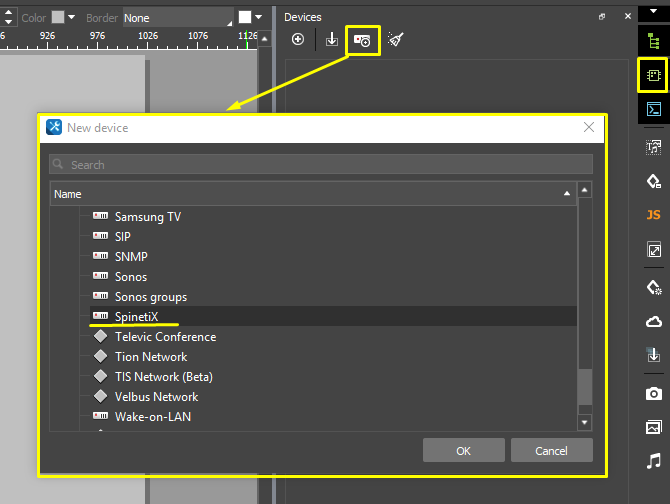
- Укажите настройки подключения драйвера:
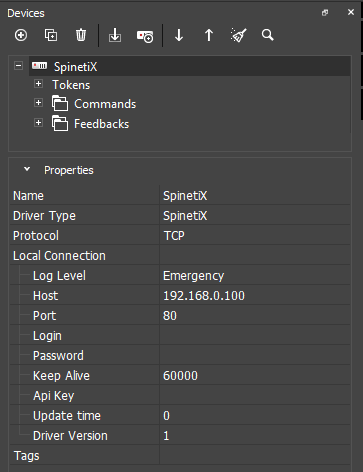
- Log Level - уровень логирования;
- Host - IP-адрес оборудования;
- Port - порт (по умолчанию 80);
- Login / Password - логин и пароль доступа к оборудованию;
- Keep Alive - интервал проверки TCP соединения. В случае отсутствия ответа на запрос Keep Alive, драйвер будет принудительно переведён в состояние отключен;
- Api Key - ключ продукта (cкопируйте API Key со страницы веб-интерфейса плеера Advanced Applications, APIs Security);
- Ключ API (RPC) защищает проигрыватель от CSRF (подделка межсайтовых запросов) в случае запросов, исходящих с другого хоста (обмен ресурсами между источниками) к API-интерфейсам проигрывателя: RPC API, REST API веб-хранилища и API состояния.
- Update time - частота опроса оборудования в миллисекундах;
- Driver Version - версия драйвера.
Настройка команд и фидбеков

Для управления оборудованием настройте команды (Commands) и каналы обратной связи (Feedbacks). Чтобы отправить команду, перетяните ее на графический элемент и укажите значение (Value), которое необходимо отправить. Чтобы отобразить значение с канала обратной связи, перетащите Feedback на графический элемент, и укажите, каким образом вывести значение (Value).
Подробнее о работе с графическими элементами написано в статье "Типы графических элементов".
Commands
| Параметр | Значение | Описание |
|---|---|---|
| Restart | Any value | Перезагрузка устройства. |
| Shutdown | Any value | Полное завершение работы устройства. |
| Action to Switch | String | Активация сценария по имени, указанном во вкладке Преобразования при настройке виджета Action to Switch в программе Elementi. Параметр Shared Variable мы берём из поля Общая переменная. |
Feedbacks
| Параметр | Значение | Описание |
|---|---|---|
| Device Name | String | Имя устройства. |
| Model Num | String | Модель устройства. |
| Mode | Normal, Safe | Рабочий режим, нормальный (normal) или безопасный (safe). |
| Firmware Version | String | Версия прошивки. |
| Firmware Status | Normal, Corrupted | Cтатус прошивки, нормальный (normal) или поврежденный (corrupted). |
| Error Messages | String | Фидбек, содержащий данные об ошибках контента, если активирован показ в настройках фидбека. Параметры настройки фидбэка: * Included time - показывать дату и время ошибки (ISO-8601 формат); * Included code - показывать код ошибки; * Included desc - показывать описание ошибки; * Included source - показывать URI файла, вызвавшего ошибку; * Included custom - пользовательское описание ошибки. |
| Storage Free Content | Value | Кол-во свободного места хранилища, занимаемое контентом, Мбайт. |
| Storage Used Content | Value | Кол-во используемого места хранилища, занимаемое контентом, Мбайт. |
| Display Type | String | Тип разъема дисплея (например HDMI). |
| Display Power | On, Off, Unknown, Gone | Состояние дисплея, где неизвестно (unknown) означает, что дисплей возвращает информацию, но не о состоянии его питания, а исчезновение (gone) означает, что дисплей либо отсутствует, либо не возвращает никакой информации. |
| Temperature (C) | Value | Фидбек, содержащий данные о внутренней температуре плеера в градусах Цельсия. |
| Uptime (min) | Value | Время безотказной работы в минутах. |
| Uptime (hours) | Value | Время безотказной работы в часах. |
| Storage Free System | Value | Кол-во свободного места хранилища, занимаемое системой, Мбайт. |
| Storage Used System | Value | Кол-во используемого места хранилища, занимаемое системой, Мбайт. |