iRidi для Sonos (Sonos groups)
Драйвер "Sonos groups" служит для управления устройствами Sonos в группе.
- Данный драйвер является дополнением к драйверу акустических систем Sonos и не подразумевает отдельного использования в проекте.
Ознакомится с инструкцией по настройке и применению драйвера Sonos можно перейдя по ссылке: https://dev.iridi.com/Sonos .
документация обновлена 01.01.2024
Работа в iRidi
-
Создайте проект, выберите пункт "Add driver". В появившемся списке выберите "Sonos" и "Sonos group", добавьте драйвера в проект.
-
Настройте драйвер Sonos согласно инструкции.
-
Добавьте в драйвер Sonos group команды и фидбеки и настройте их по описанию ниже.
Свойства драйвера

Драйвер работает по протоколу UDP и других свойств не имеет.
Commands

- Name - имя команды;
- Type - тип команды:
- Group - команда группировки устройств;
- Ungroup - команда разгруппировки устройств;
- Select - команда выбора устройств для группировки.
Feedbacks

- Name - имя фидбека;
- Type - тип фидбека:
-
- Players - cписок текущего состояния устройств ( cгруппированы или не сгруппированы).
Настройка Popup groups
Попап “Popup groups” необходим для выбора и группировки / разгруппировки устройств из списка.
- Создайте попап (Popup groups) и добавьте на него Advanced List.
- Создайте 2 попапа “Templates”. Назовите их TplPlayer (элемент, обозначающий одно устройство), TplGroup (элемент, обозначающий группу устройств). На каждом из попапов создаются элементы “Lable” - некие шаблоны, в которые будет выводиться информация о группах (название, количество устройств, координатор).

Пример отрисованных элементов Label для попапа TplGroup:

Пример отрисованных элементов Label для попапа TplPlayer:

-
После создания элементов вернитесь к элементу Advanced List.
-
Перейдите в настройки темплейта, нажав кнопку “Template setting”.
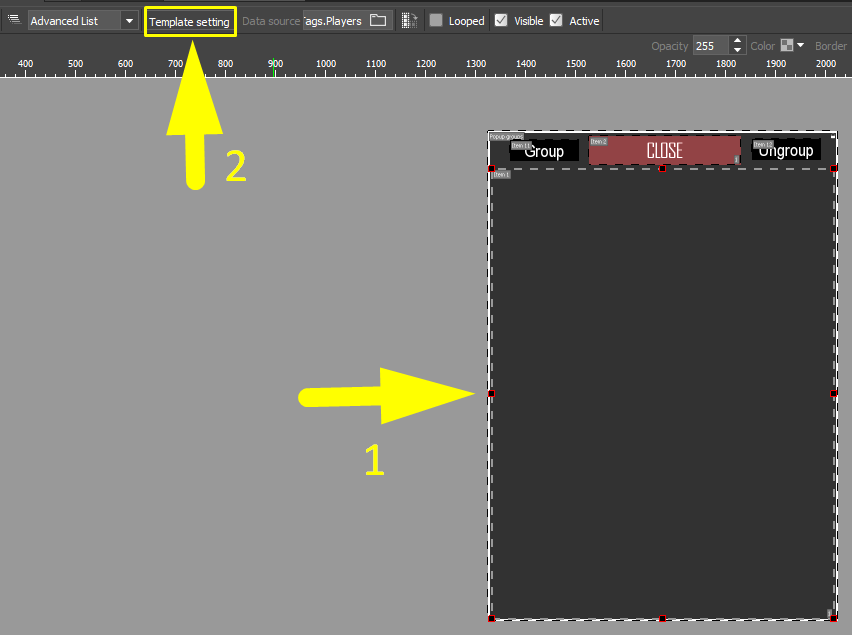
- Добавьте попапы с темплейтами. Впишите в строчке Code type , как показано на рисунке.

- Для настройки темплейта нужно открыть его двойным кликом. Затем добавить туда лейблы. Разберем настройку темплейта “TplGroup”. В строке Type - введите group (для TplPlayer Type = player ), затем добавляем следующие лейблы с нужными токенами: lbl.Name.Text, Selection.Value, lbl.Name 1.Value.
После добавления лейблов, пропишите каждому из них значение Value. Для записи в строках Value, нужно дважды кликнуть по строке лейбла. Value для лейблов:
- lbl.Name.Text - name,
- Selection.Value - selected
- lbl.Name 1.Value - coordinator


- После настройки лейблов и темплейтов, привяжите команду “Select” на элемент Advanced List.
Для привязки команды, нажмите на элемент (Advanced List), а затем в окне Programming нажать на + напротив события Release.
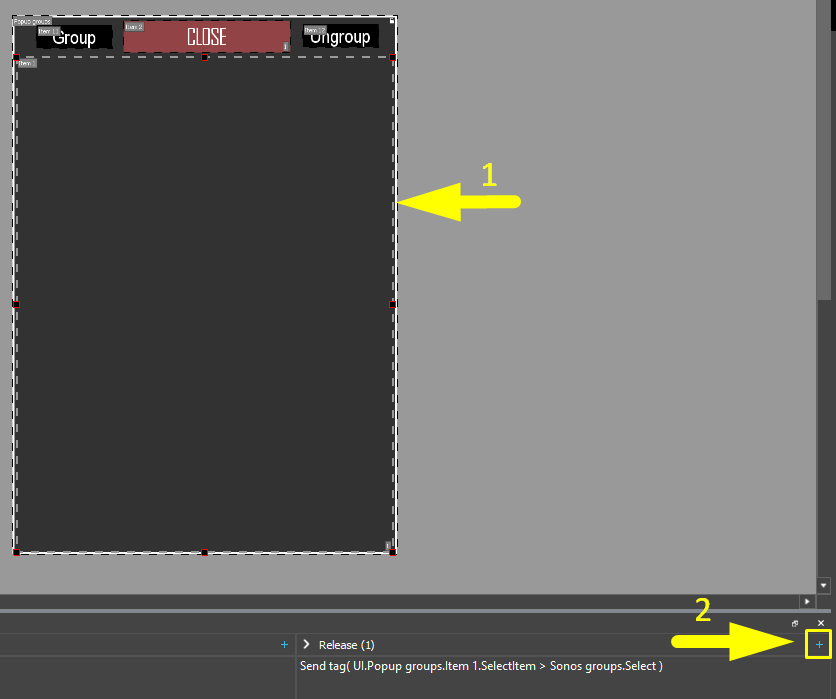
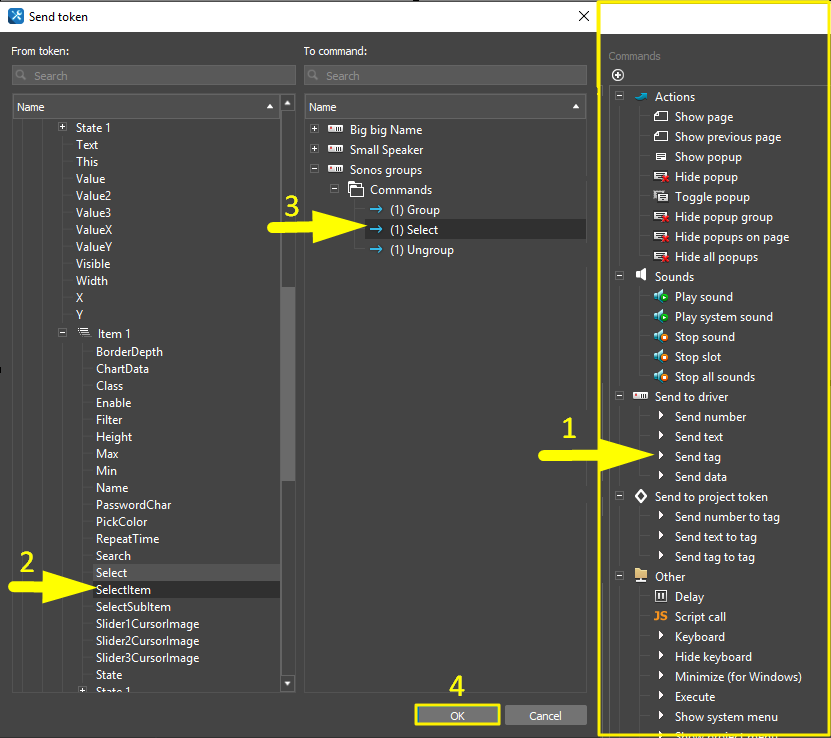
Далее, в открывшемся окне выбираем Send tag и осуществляем привязку Select Item -> Commands -> Select.
- Привяжите фидбек Players к элементу. Для этого нажмите на элемент Advanced List, затем перейдите в Data source (находится возле Template setting). Выбираем Driver -> Feedbacks -> Players.
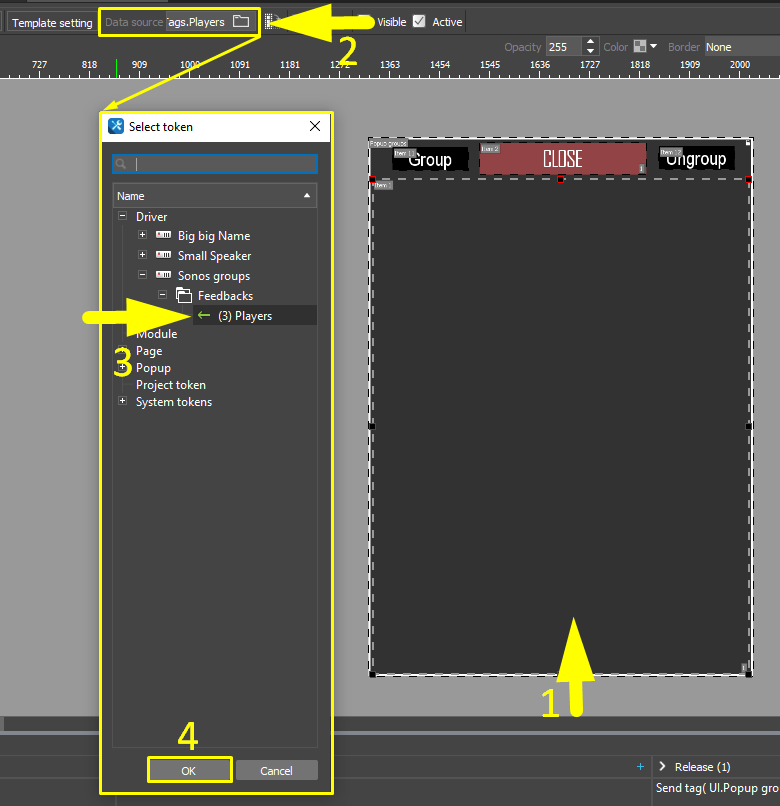
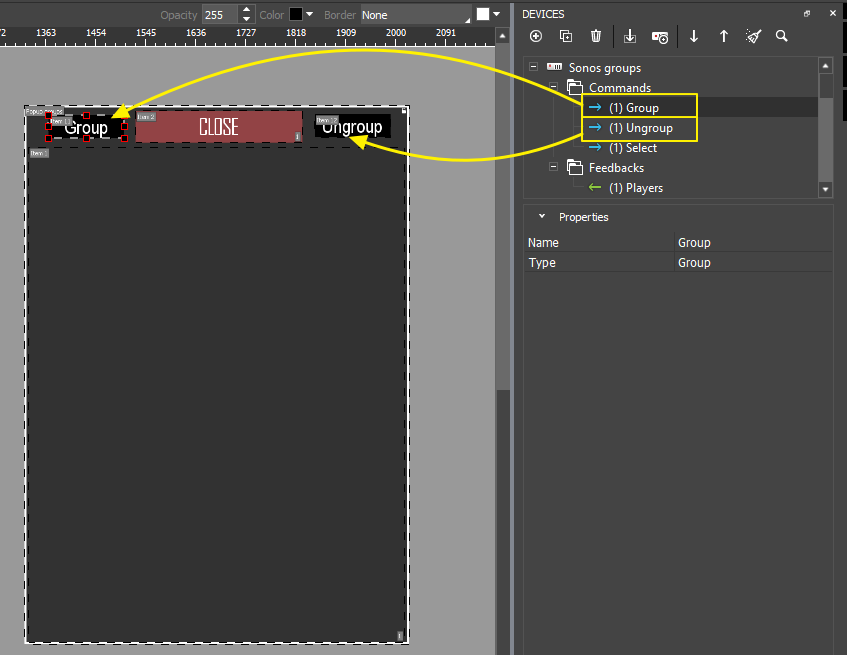
- Добавьте на попап 2 кнопки для группировки и разгруппировки устройств и перетяните на них соответственно команды Group и Ungroup , отправляя в канал любое значение.