iRidi для Somfy
Набор инструментов для создания интерфейсов управления оборудованием от производителей Somfy.
документация обновлена 01.01.2024
Somfy — французская группа компаний, является одним из крупнейших производителей и поставщиков контроллеров и приводов для въездных ворот, гаражных ворот, жалюзи и навесов.
iRidi для Somfy — это набор инструментов, позволяющий создать интерфейс для управления двигателями и системами управления для рольставен, жалюзи, маркиз, классических штор, въездных и гаражных ворот, а также других решений для умного дома.
Протестировано с оборудованием:
- Sonesse 30 RS485;
- animeo IP RS485 Building Controller.
Подключение
Драйвер Somfy работает по http протоколу. Статус онлайн приобретает только во время передачи данных, в остальное время статус всегда офлайн.
Для предварительной настройки оборудования воспользуйтесь инструкцией по ссылке.
Работа в iRidi
Создайте новый проект и добавьте драйвер Somfy с помощью сканера или ручным вводом данных.
Не рекомендуется устанавливать более одного соединения на один web remote т.к. у оборудования Somfy есть ограничения по подключениям к Web Remote, с которым взаимодействует драйвер Somfy.
Сканирование сети
Сканирование происходит по заданному ip и port - оно позволяет быстро добавить в проект iRidi все устройства Somfy. Для этого:
- Создайте новый проект и нажмите клавишу Scan > Somfy Scanner на вкладке Devices ;
- Заполните IP-адрес, порт, логин и пароль для подключения к оборудованию;
- Выберите устройство, которым планируете управлять.
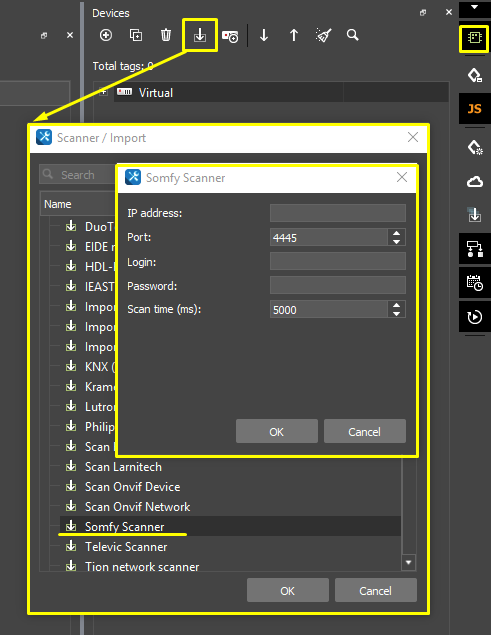
Если сканер не находит оборудование, то вы можете прописать данные настройки драйвера вручную:
Настройка драйвера
- В созданном проекте на вкладке Devices добавьте драйвер Somfy:
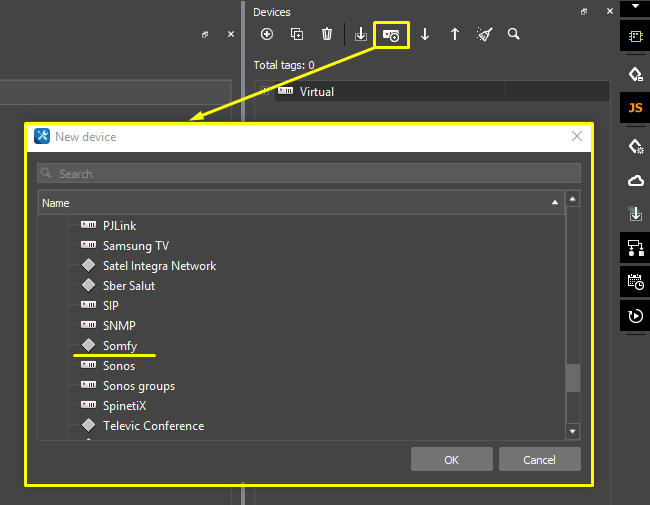
- Укажите настройки подключения драйвера:
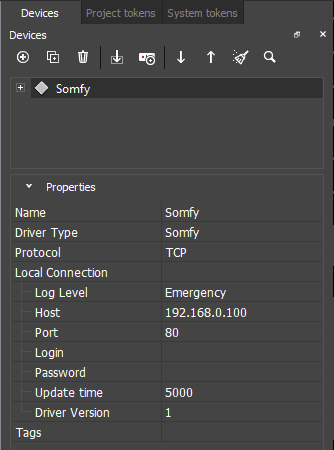
- Log Level - уровень логирования;
- Host - IP-адрес оборудования;
- Port - порт (по умолчанию 80);
- Login / Password - логин и пароль доступа к оборудованию;
- Update time - время обновления статуса оборудования в ms;
- Driver Version - версия драйвера.
- Щелкните ЛКМ по добавленному драйверу Somfy и добавьте необходимые подустройства (Add subdevice). Каждое подустройство имеет предустановленный список команд и фидбеков в соответствии со своим типом.
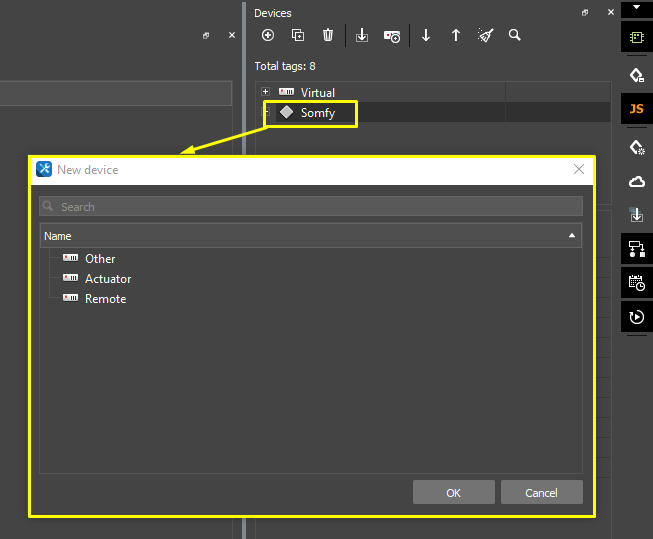
Настройка подустройств

- Name - имя подустройства;
- Driver Type - тип драйвера (Somfy);
- Device Type - тип устройства (Remote, Actuator, Other);
- ID - уникальный идентификатор устройства (при указании необходимо добавить 0x перед ID, например 0x000401).
Настройка команд и фидбеков

Настройте команды (Commands) и каналы обратной связи (Feedbacks) согласно инструкции ниже. Для управления оборудованием с помощью проекта визуализации - добавьте драйвер Somfy в панельный проект. Чтобы отправить команду, перетяните ее на графический элемент и укажите значение (Value), которое необходимо отправить. Чтобы отобразить значение с канала обратной связи, перетащите Feedback на графический элемент, и укажите, каким образом вывести значение (Value).
Подробнее о работе с графическими элементами написано в статье "Типы графических элементов".
Remote
Удалённый пульт управления, сконфигурированный в animeo® IP Visual Configuration.
Somfy не рекомендует создавать более 70 удалённых пультов управления. При большом кол-ве подключений возможны задержки получения ответов от оборудования, в этом случае рекомендуется увеличить время опроса (Update Time) .
Command
| Параметр | Значение* | Описание |
|---|---|---|
| Range | 0 ~ 100 | Диапазон разворота рулонных штор |
| Up | Any value | Поднять рулонные шторы до позиции 0 |
| Down | Any value | Развернуть рулонные шторы до позиции 100 |
| Stop | Any value | Остановить движение штор |
| Reset | Any value | Вернуть зону к автоматическим функциям (Eco-Mode) |
- Укажите значение при перетягивании команды на графический элемент.
Feedback
| Параметр | Значение* | Описание |
|---|---|---|
| Range | 0 ~ 100 | Диапазон разворота рулонных штор |
- Значение, которое отдаёт оборудование.
Actuator
Привод рулонных штор.
Command
| Параметр | Значение* | Описание |
|---|---|---|
| Range | 0 ~ 100 | Диапазон разворота рулонных штор |
| Up | Any value | Поднять рулонные шторы до позиции 0 |
| Down | Any value | Развернуть рулонные шторы до позиции 100 |
| Create Block | Text | Создать блок для управления конкретным приводом принимает ID привода (Actuator) при отправке значения при добавлении блока позиция шторы уходит в 0 |
- Укажите значение при перетягивании команды на графический элемент.
Feedback
| Параметр | Значение* | Описание |
|---|---|---|
| Range | 0 ~ 100 | Диапазон разворота рулонных штор |
- Значение, которое отдаёт оборудование.
Other
Подустройство с командой удаления блока.
Command
| Параметр | Значение* | Описание |
|---|---|---|
| Remove Block | Text | Команда для удаления блока принимает ID привода (Actuator) при отправке значения при удалении блока позиция шторы уходит в 0 |
- Укажите значение при перетягивании команды на графический элемент.