Web-интерфейс iRidi Server
Web-интерфейс позволяет посмотреть и изменить состояние переменных сервера в реальном времени, проверить лог и настроить основные параметры сервера. Доступен через интернет браузер.
Web-интерфейс не предназначен для отображения графического интерфейса управления оборудованием - он является инструментом для настройки и пусконаладки сервера интегратором.
Чтобы открыть web-интерфейс сервера:
-
Перейдите по ссылке
http://server_host:8888/ -
Для Windows: нажмите клавишу
Wв консоли iRidi Server
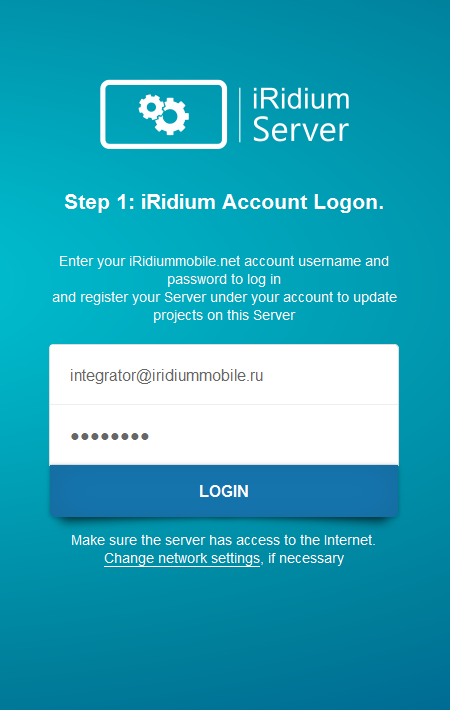
Авторизуйтесь на сервере с использованием логина и пароля интегратора, которые используете на сайте iRidi Mobile. Авторизация активирует сервер и позволит вам работать в теством режиме. После авторизации сможете управлять настройками сервера через web-интерфейса и загружать проекты из iRidi Cloud.
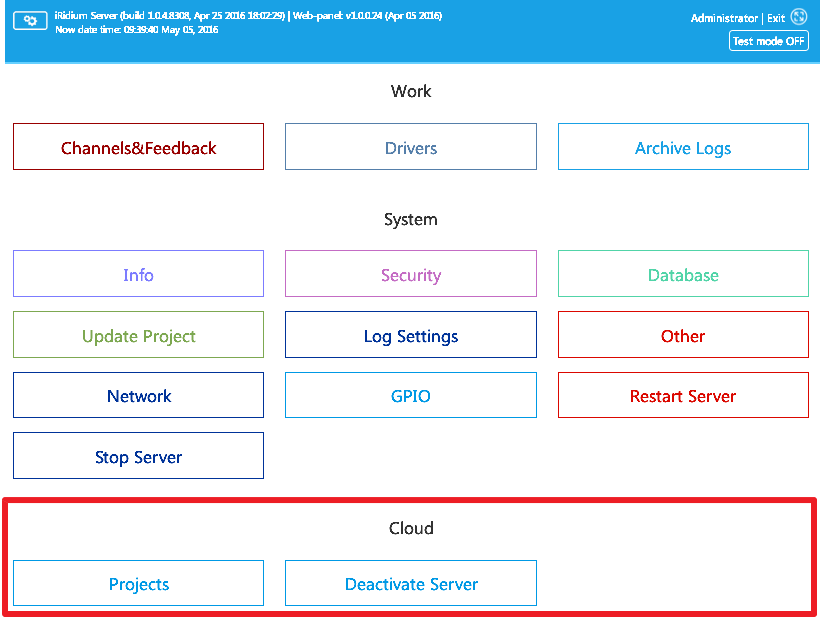
WORK - работа с переменными сервера
- Channels&Feedbacks - состояние переменных сервера в реальном времени
Позволяет увидеть текущее состояние и отправить команду в переменную Сервера. Список переменных можно отсортировать, работает поиск по имени
- Archived Logs - скачать файлы логов сервера
Все файлы логов находятся в директории хранения ресурсов сервера, выбранной при установке. По умолчанию - Мои Документы
SYSTEM - настройки сервера
- Info - версия и HWID сервера, информация об операционной системе и директориях хранения данных
- Обновить версию iRidi Server: Нажмите кнопку Update и вставьте ссылку для скачивания новой версии.
- Скопировать HWID: он используется при получении лицензии для iRidi Server
- Обновить версию iRidi Server: Нажмите кнопку Update и вставьте ссылку для скачивания новой версии.
- Security - пароль доступа к веб-интерфейсу
- Database - хранение, максимальный размер и кеш базы данных сервера (SQL)
- Database Directory - расположение базы данных
- Database Size - размер базы в Кб
- Use optimize - включение/выключение оптимизации базы данных
- Database size limit - максимальное количество записей в базе данных
- Optimization to - по достижении максимально количества записей база данных будет оптимизирована до установленного вами значения (в строках)
- Insert Cache - включает использование дополнительного буфера хранения данных
- Cache Row - максимальное количество записей, которое может содержать буфер
- Log settings - глубина логирования, удаленное логирование и максимальный размер файла лога
- Log level - выбор уровня записи лога (устанавливается пользователем)
- log files size - показывает текущий объём сохранённых файлов лога в Мб.
- Log size limit - максимально возможное количество памяти, занимаемое файлами лога (устанавливается пользователем)
- Optimization to - при достижении максимального размера, сервер оптимизирует лог на установленное пользователем значение в процентах
- Log file size limit - в каждый файл будет записано определённое количество строк лога.
- Remote log - возможность отправки файлов лога на другое устройство
- Enable - включает/выключает отправку лога на удаленное устойство
- log Host - адрес устройства, принимающего лог
- Log Port - порт устройства, принимающего лог
- Update Project - адрес и порт ПК, с которого нужно загружать проект на сервер
LOG - лог сервера в реальном времени
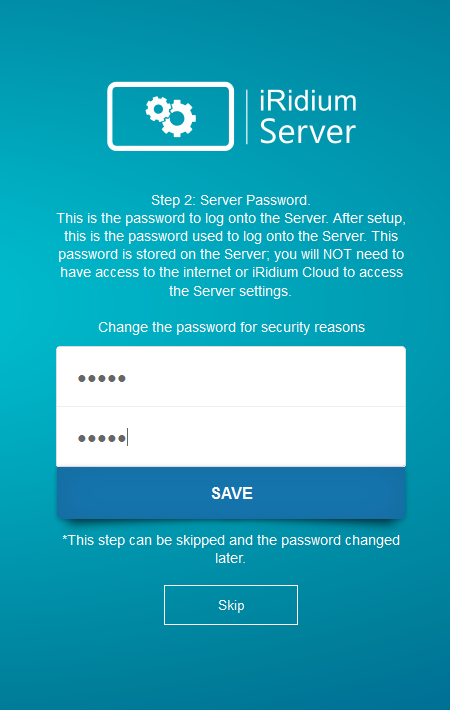
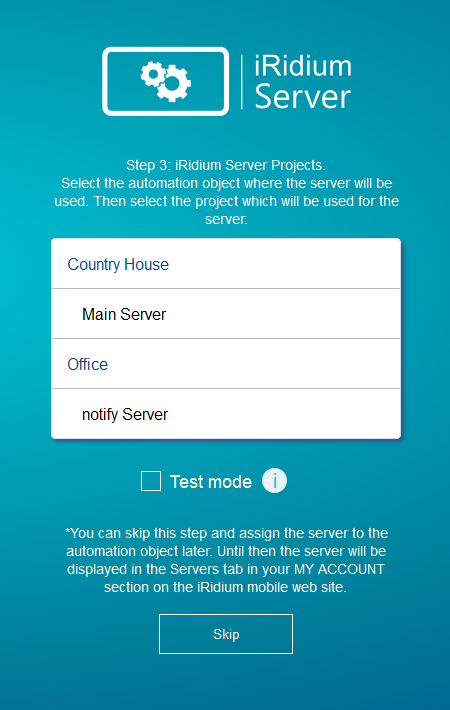
Сервер получает лицензию и проект из облака после авторизации разработчика (интегратора) в веб-интерфейсе сервера с учетной записью на сайте iridi.com. Для этого запустите сервер, откройте web-интерфейс и активируйте сервер:
- Введите логин и пароль аккаунта интегратора, в котором вы создали объект с серверным проектом
- Задайте сервисный пароль, чтобы заходить в настройки сервера. По умолчанию 2007
- Далее, вы увидите список объектов и серверных проектов из iRidi Cloud. Выберите проект, который должен работать на сервере и нажмите на него, чтобы скачать (пропустите этот шаг, если еще не пользовались облаком)
- В web-интерфейсе сервера, вкладка Cloud, вы можете скачать на сервер проект (Projects) или деактивировать сервер (Deactivate Server). На сервер с включенным режимом Test Mode вы сможете загружать проекты из iRidi Transfer
См. подробную информацию о Лицензировании и Настройке сервера.