iRidi для Satel
Набор инструментов для создания интерфейсов управления оборудованием от производителей Satel.
документация обновлена 01.01.2024
Для ознакомления с возможностями драйвера, используйте пример проекта:
скачать пример:
Описание
iRidi для Satel - это набор инструментов, позволяющий создать интерфейс для управления охранной системой Satel.
iRidi для Satel позволяет панели управления (iOS, Android, Windows, Mac) подключиться к устройствам INTEGRA с SATEL сервером.
Список протестированного оборудования:
- Satel Integra (все версии);
- Satel axd 200 - геркон 7 в 1;
- Satel Slim DUAL Luna - датчик движения;
- ASW-210 - беспроводное реле.
Подключение
Для предварительной настройки оборудования используется конфигуратор DloadX. В нём необходимо узнать ID зон, выходов, добавить разделы и настроить оборудование через прямое подключение по RS-232.
Импорт групповых адресов
Заранее настроенные команды и каналы обратной связи можно экспортировать из приложения DloadX. Для этого необходимо:
-
Запустить программу DloadX.
-
Подключиться к контроллеру Satel Integra любым удобным способом.
-
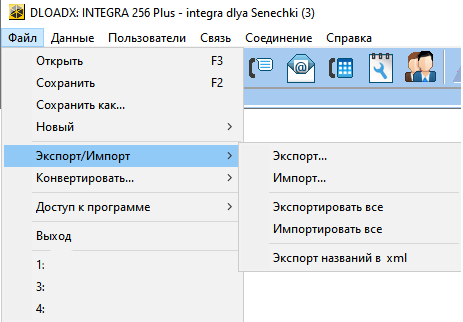
Нажать Файл > Экспорт/Импорт > Экспорт названий в xml .
-
Открыть iRidi Studio.
-
На вкладке Сканер / Импорт выберите Import Satel XML File .

- В открывшемся окне выберите сохранённый ранее файл.
Работа в iRidi
-
Создайте новый панельный / серверный проект.
-
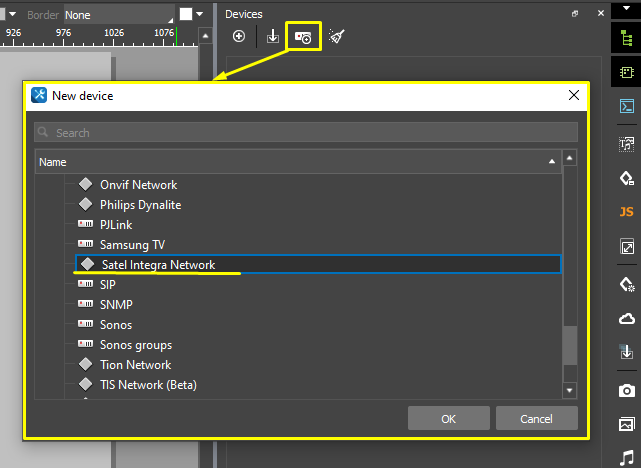
В созданном проекте откройте боковую панель Devices , с помощью кнопки Add driver добавьте драйвер Satel Integra Network
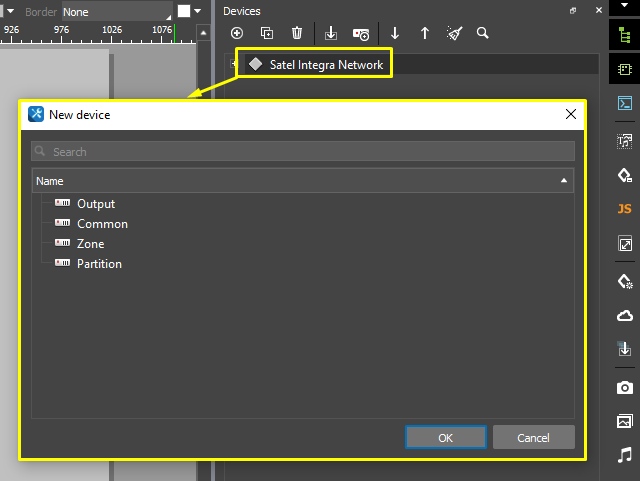
- Щелкните ЛКМ по добавленному драйверу Satel и добавьте необходимые устройства (Add subdevice). Все устройства разделены по папкам в соответствии со своим типом.
-
Введите параметры подключения в настройках драйвера, устройств и команд / фидбэков.
-
Для работы проекта без первоначального ввода пароля в iRidi Studio необходимо добавить скрипт (пример скрипта ниже). Также требуется создать страницу / попап для ввода пароля с Edit box и кнопкой ввода. Рабочий пример находится в приложенном проекте, в функции Main.
IR.AddListener(IR.EVENT_ITEM_PRESS,IR.GetPopup("Password").GetItem("Enter Password"),function()
    {
        var password = IR.GetPopup("Password").GetItem("Password").Text;            // Getting the entered password from the editbox.
        IR.GetDevice("Satel Integra Network").SetParameters({Password: password});  // The SetParams function with entering a password in the driver parameters.
        IR.Log("Password was change");                                              // Outputting a message to the log about changing the password.
        IR.GetPopup("Password").GetItem("Password").Text = "";                      //Clearing the field at the Editbox
    })
Настройка параметров подключения
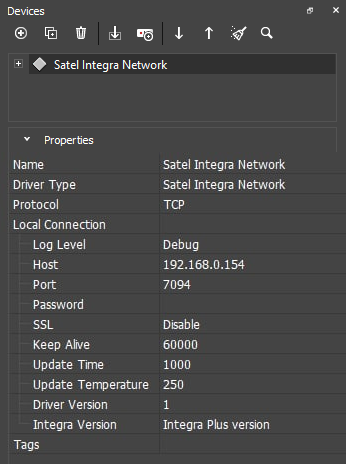
Настройки подключения драйвера:
- Protocol - TCP;
- Log Level - уровень логирования драйвера;
- Host - IP-адрес контроллера;
- Port - порт для подключения к контроллеру (по умолчанию 7094);
- Password - пароль для подключения к контроллеру (создаётся при подключении к приложению Integra Controll). Можно оставить поле пароля пустым, в таком случае по старту драйвера мы по прежнему сможем получать фидбеки от оборудования, но для управления охранной системой Integra необходимо будет задать пароль с помощью скриптового метода .
SetParameters({Password: 1234}) - SSL - тип шифрования (Disable, TLS v1.2, SSL v2.3, SSL v3.0);
- Keep Alive - интервал проверки TCP соединения. В случае отсутствия ответа на запрос Keep Alive, драйвер будет принудительно переведён в состояние отключен. Параметр сделан для корректного отображения онлайн-статуса при экстренном \ неправильном отключении клиента. 0 - отключение настройки;
- Update Time - частота опроса оборудования в миллисекундах;
- Update Temperature - промежуток между отправкой пакетов на опрос температуры. Стандартное значение 400 мс. При большом кол-ве датчиков могут наблюдаться проблемы с получением температуры, увеличьте значение этого параметра по необходимости (значение не рекомендуется ниже 250 мс);
- Driver Version - версия драйвера;
- Integra Version - версия интегры, может меняться при использовании интегры другого вида.

Настройки подключения устройств:
- Name - имя устройства;
- Driver Type - тип драйвера (Satel Integra Network);
- Device Type - тип подустройства (Common, Zone, Partition, Output);
- ID - идентификатор подустройства (отсутствует у Common подустройства).
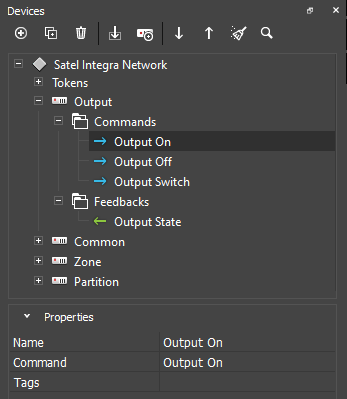
Команды и каналы обратной связи устройств не имеют уникальных параметров настроек. Типы всех команд и фидбэков описаны ниже.
Настройка команд и фидбэков

Для управления оборудованием настройте команды (Commands) и каналы обратной связи (Feedbacks). Чтобы отправить команду, перетяните ее на графический элемент и укажите значение (Value), которое необходимо отправить. Чтобы отобразить значение с канала обратной связи, перетащите Feedback на графический элемент, и укажите, каким образом вывести значение (Value).
Подробнее о работе с графическими элементами написано в статье "Типы графических элементов".
Устройства
Output
| Имя команды или обратной связи | Тип | Допустимые значения | Описание |
|---|---|---|---|
| Output On | Command | Любое значение | Включение выхода |
| Output Off | Command | Любое значение | Выключение выхода |
| Output Switch | Command | Любое значение | Смена состояния выхода (On / Off) |
| Output State | Feedback | 1 / 0 | Состояние выхода (1 - включен, 0 - выключен) |
Partition
| Имя команды или обратной связи | Тип | Допустимые значения | Описание |
|---|---|---|---|
| Arm in mode 0 | Command | Любое значение | Включить защиту в режиме "Полная" |
| Arm in mode 1 | Command | Любое значение | Включить защиту в режиме "Полная + исключения" |
| Arm in mode 2 | Command | Любое значение | Включить защиту в режиме "Без внутренних зон" |
| Arm in mode 3 | Command | Любое значение | Включить защиту в режиме "Без внутренних зон + без задержки" |
| Disarm | Command | Любое значение | Снять защиту |
| Clear aiarm | Command | Любое значение | Выключить тревогу |
| Force arm in mode 0 | Command | Любое значение | Включить защиту в режиме "Полная" игнорируя любые преграды (открыта дверь и т.д.) |
| Force arm in mode 1 | Command | Любое значение | Включить защиту в режиме "Полная + исключения" игнорируя любые преграды (открыта дверь и т.д.) |
| Force arm in mode 2 | Command | Любое значение | Включить защиту в режиме "Без внутренних зон" игнорируя любые преграды (открыта дверь и т.д.) |
| Force arm in mode 3 | Command | Любое значение | Включить защиту в режиме "Без внутренних зон + без задержки" игнорируя любые преграды (открыта дверь и т.д.) |
| Arm in mode 1 | Feedback | 1 / 0 | Включена защита в режиме "Полная + исключения" |
| Arm in mode 2 | Feedback | 1 / 0 | Включена защита в режиме "Без внутренних зон" |
| Arm in mode 3 | Feedback | 1 / 0 | Включена защита в режиме "Без внутренних зон + без задержки" |
| Partitions Alarm | Feedback | 1 / 0 | Включена тревога в разделе |
| Armed Partitions (Suppressed) | Feedback | 1 / 0 | В разделе включена защита (Suppressed) |
| Armed Partitions (Really) | Feedback | 1 / 0 | В разделе включена защита (Really) |
| Partitions With Warning Alarms | Feedback | 1 / 0 | В разделе предупреждающий сигнал |
| Partitions Fire Alarm | Feedback | 1 / 0 | В разделе пожарная тревога |
| With Warning Alarms | Feedback | 1 / 0 | В разделе предупреждающая тревога |
| Partitions Alarm Memory | Feedback | 1 / 0 | Раздел памяти сигналов тревоги |
| Partitions Fire Alarm Memory | Feedback | 1 / 0 | Раздел памяти пожарной тревоги |
| Partitions With Violated Zones | Feedback | 1 / 0 | В разделе сработал датчик |
| Partitions With Verified Alarms | Feedback | 1 / 0 | В разделе сработала тревога |
| Partition Temporary Blocked | Feedback | 1 / 0 | Раздел временно заблокирован |
| Partition Blocked For Guard Round | Feedback | 1 / 0 | Раздел заблокирован для охраны |
Zone
| Имя команды или обратной связи | Тип | Допустимые значения | Описание |
|---|---|---|---|
| Zone Bypass | Command | Любое значение | Включить временное исключение зоны |
| Zone Unbypass | Command | Любое значение | Выключить исключение зоны |
| Zone Isolate | Command | Любое значение | Включить постоянное исключение зоны |
| Zone Unbypass/Bypass/Isolate | Command | 0 ~ 2 | 0 - выключить исключение зоны 1 - включить временное исключение зоны 2 - включить постоянное исключение зоны |
| Zones Violation | Feedback | 1 / 0 | Датчик сработал |
| Zones Tamper | Feedback | 1 / 0 | У устройства открыта крышка |
| Zones Alarm | Feedback | 1 / 0 | В разделе, где находится зона, тревога |
| Zones Tamper Alarm | Feedback | 1 / 0 | В разделе, где находится зона, тревога из за открытия крышки устройства |
| Zones Alarm Memory | Feedback | 1 / 0 | В разделе, где находится зона, тревога |
| Zones Tamper Alarm Memory | Feedback | 1 / 0 | В разделе, где находится зона, тревога из за открытия крышки устройства |
| Zones Bypass | Feedback | 1 / 0 | В зоне включено временное исключение |
| Zones Isolate | Feedback | 1 / 0 | В зоне включено постоянное исключение |
| Zones Masked | Feedback | 1 / 0 | Зоны замаскированы |
| Zones Masked Memory | Feedback | 1 / 0 | Заполнение памяти замаскированной зоны |
| Zones Temperature | Feedback | Любое значение | Текущая температура на датчике зоны * На частоту опроса температуры не влияет параметр Update Time, она регулярно опрашивается каждую минуту * Изначально в подустройствах типа "Zone" нет канала Zones Temperature, если он есть в зоне, то его нужно добавить самостоятельно (ПКМ по подустройству > Добавить фидбек > Выставить значение параметра Обратная связь - Zones Temperature) |
Common
| Имя команды или обратной связи | Тип | Допустимые значения | Описание |
|---|---|---|---|
| Arm in mode 0 | Command | Любое значение | Включить защиту в режиме "Полная" |
| Arm in mode 1 | Command | Любое значение | Включить защиту в режиме "Полная + исключения" |
| Arm in mode 2 | Command | Любое значение | Включить защиту в режиме "Без внутренних зон" |
| Arm in mode 3 | Command | Любое значение | Включить защиту в режиме "Без внутренних зон + без задержки" |
| Disarm | Command | Любое значение | Снять защиту |
| Clear aiarm | Command | Любое значение | Выключить тревогу |
| Force arm in mode 0 | Command | Любое значение | Включить защиту в режиме "Полная" игнорируя любые преграды (открыта дверь и т.д.) |
| Force arm in mode 1 | Command | Любое значение | Включить защиту в режиме "Полная + исключения" игнорируя любые преграды (открыта дверь и т.д.) |
| Force arm in mode 2 | Command | Любое значение | Включить защиту в режиме "Без внутренних зон" игнорируя любые преграды (открыта дверь и т.д.) |
| Force arm in mode 3 | Command | Любое значение | Включить защиту в режиме "Без внутренних зон + без задержки" игнорируя любые преграды (открыта дверь и т.д.) |
| Output On | Command | Любое значение | Включение выхода |
| Output Off | Command | Любое значение | Выключение выхода |
| Output Switch | Command | Любое значение | Смена состояния выхода (On меняется на Off и наоборот) |
| Zone Bypass | Command | Любое значение | Включить временное исключение зоны |
| Zone Unbypass | Command | Любое значение | Выключить исключение зоны |
| Zone Isolate | Command | Любое значение | Включить постоянное исключение зоны |
| Last Error | Feedback | Текст | Последняя полученная ошибка |
| Authorization needed | Feedback | 1 / 0 | Значение равно 1, если поле "пароль" в настройках пустое, либо введённый пароль в настройках драйвера неправильный (неправильность пароля мы обнаружим только после отправки команд) |