Настройка SIP-видеофонов Mobotix T26-CamCore для работы с iRidi
Протестированные устройства
| Модель | Описание | Внешний вид |
|---|---|---|
| MOBOTIX T26B-6D016 | IP-видеодомофон | 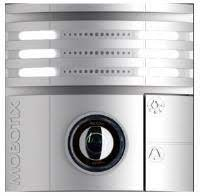 |
Техническая спецификация T26-CamCore
| Характеристика | Значение |
|---|---|
| Линза | B016 Hemispheric 180 ° |
| Чувствительность | В цвете: 1 lux (t = 1/60 s), 0.005 lux (t = 1/1 s) Ч/Б: 0.02 lux (t = 1/60 s), 0.001 lux (t = 1/1 s) |
| Фотоматрица | 1/1.8” CMOS, 6 megapixels, progressive scan |
| Максимальное разрешение изображения | 3072×2048 (6MP) |
| Возможные форматы изображения | 3072×2048 (6MP), 2592×1944 (5MP), 2048×1536 (QXGA), 1920×1080 (Full HD), 1280×960 (MEGA), 1280×720 (HD), 1024×768, 800×600, 768×576 (D1-PAL), 704×576 (TV-PAL), 640×480, 384×288, 320×240, 160×120, custom formats |
| Макс. кол-во кадров (M-JPEG) (трансляция/запись) | HD: 15 fps, MEGA: 12 fps, QXGA: 6B/s, 5MP: 4B/s, 6MP: 4B/s |
| Макс. видео поток (MxPEG) (трансляция/запись/аудио) | HD: 30 fps, MEGA: 30 fps, QXGA: 15B/s, 5MP: 10B/s, 6MP: 8B/s |
| Сжатие изображений | MxPEG, M-JPEG, JPEG |
| Внутреннее хранилище | MicroSD card (SDXC, SDHC предустановлена, макс. 64GB) |
| Цифровая обработка изображения | Выравнивание освещения, автоматический баланс белого, коррекция изображения (включая панорамное изображение), обнаружение движения |
| Виртуальное PTZ | Панорама/наклон/масштабирование (х8) |
| Питание | PoE (IEEE802.3 af)/MOBOTIX PoE adapter/Mx2wire+ Потребление: 4.5 W |
| Интерфейсы | Ethernet 10/100, IPv4/IPv6, MiniUSB, MxBus, inputs/outputs, RS232 |
| Размеры (Высота/Ширина) | 98 мм / 98 мм |
Подключение Mobotix T26
- Подключите питание (PoE) к вызывной панели MOBOTIX T26B-6D.
- Подключите Mobotix в одну локальную сеть с вызываемым устройством.
- Через 5-10 секунд загорится красный индикатор. Кратковременно нажмите кнопку "Свет".
- Затем нажмите и удерживайте кнопку "Свет" не менее 2 секунд.
- Настройте MOBOTIX T26B-6D.
Настройка Mobotix T26
Для того, чтобы продолжить работу с Mobotix, необходимо произвести настройку сети:
-
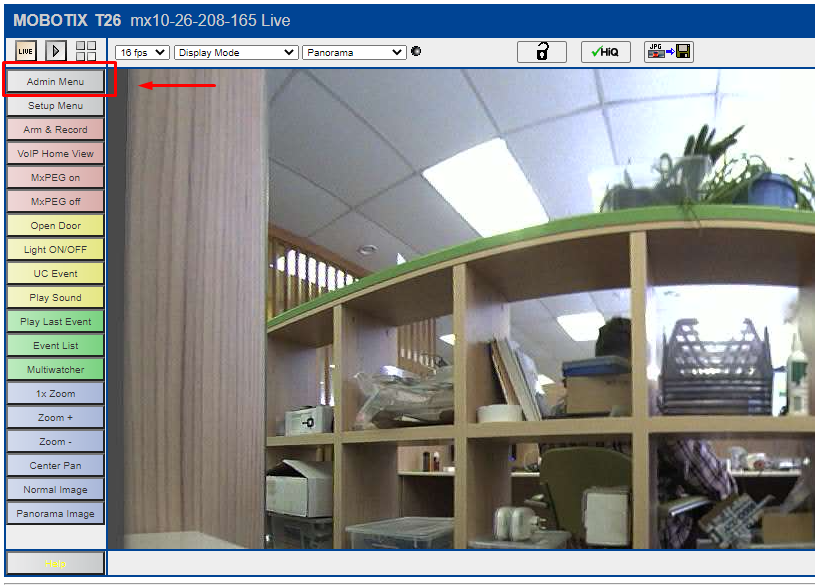
Откройте web-интерфейс Mobotix T-26 в web-браузере. Для этого нужно перейти по IP адресу Mobotix и ввести логин и пароль администратора.
-
В web-интерфейсе нажмите кнопку Admin Menu :
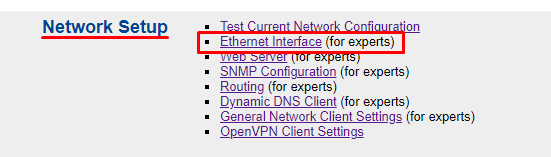
- Перейдите в подраздел Ethernet Interface в разделе Network Setup :
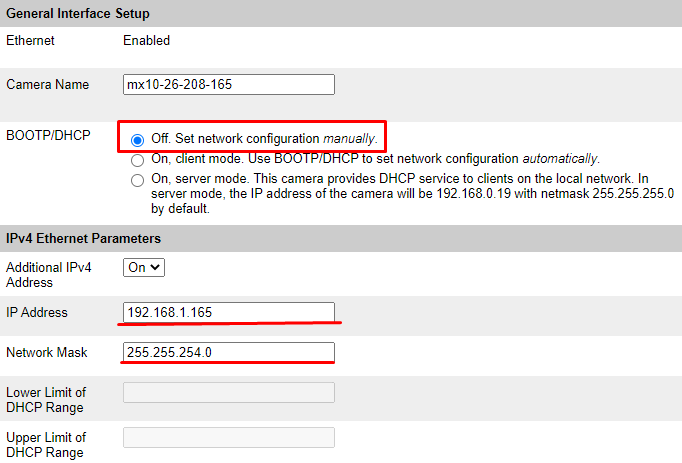
- В настройках сетевых протоколов выключите client mode и server mode для установки адреса вручную. Установите ip адрес и маску подсети, доступную для остальных используемых устройств.
Настройка Sip телефонии Mobotix T26
Чтобы совершать звонки между панелями iRidium, звонить с IP-видеодомофона Mobotix в i3 pro и обратно, необходимо правильно настроить SIP сервер Mobotix. Настроим работу Mobotix одновременно в режиме SIP сервера и SIP абонента, для этого в web-интерфейсе перейдите на вкладку Admin Menu :

1. SIP Server Settings. Настройка Mobotix как SIP сервер
Если как SIP сервер у вас выступает другое устройство, пропустите этот пункт.
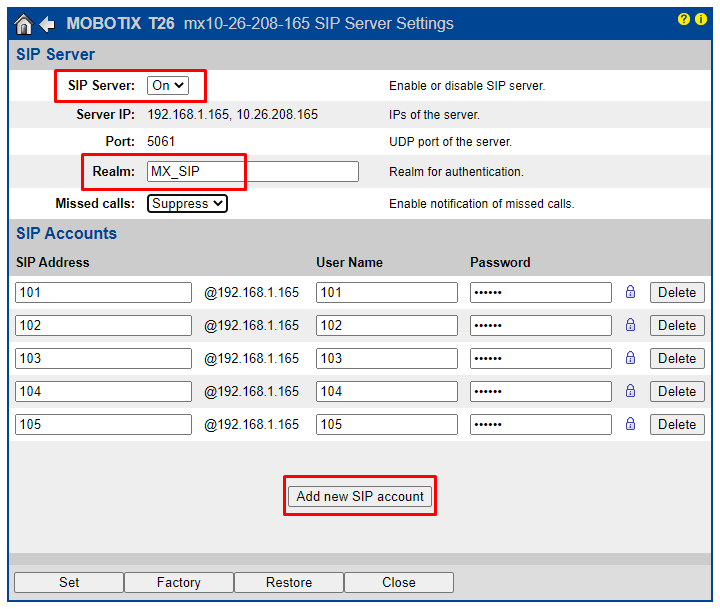
Настройте Mobotix как SIP сервер и сформируйте список абонентов:
-
Откройте подменю Audio and VoIP Telephony .
-
Включите режим SIP сервера, если именно этот домофон Mobotix будет коммутировать вызовы между абонентами.
-
Впишите Realm: MX_SIP.
-
Создайте нужное количество SIP абонентов.
2. SIP Client Settings. Настройка Mobotix как абонента SIP
Чтобы Mobotix мог совершать и принимать вызовы, необходимо настроить его как SIP абонента. Для этого:
-
Откройте SIP Client Settings .
-
В настройках SIP Client Settings мы укажем что, как абонент, Mobotix подключен к себе же, как к серверу.
-
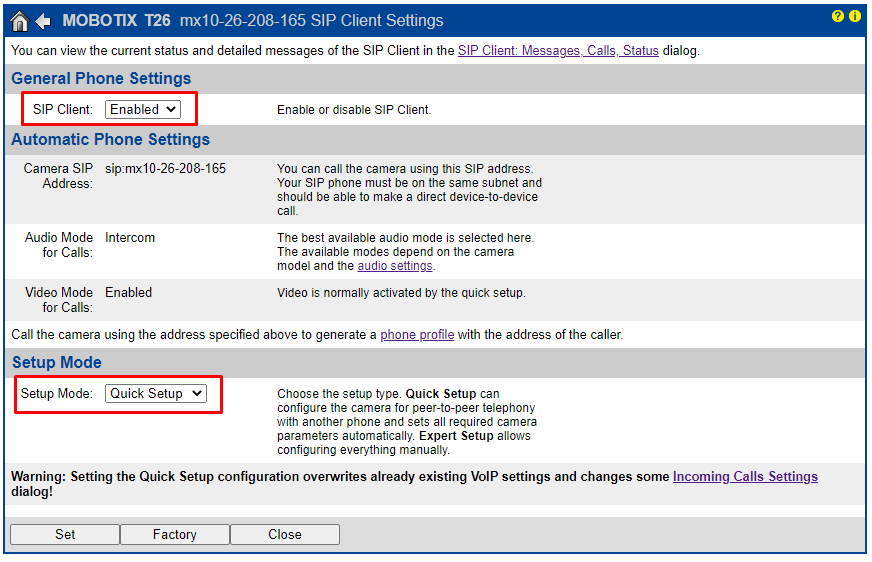
Включите Sip Client и установите Setup Mode Expert для дальнейшей настройки.
- Создайте ОДНУ запись в списке SIP Accounts . Домофон будет доступен по настроенному в этой записи адресу.
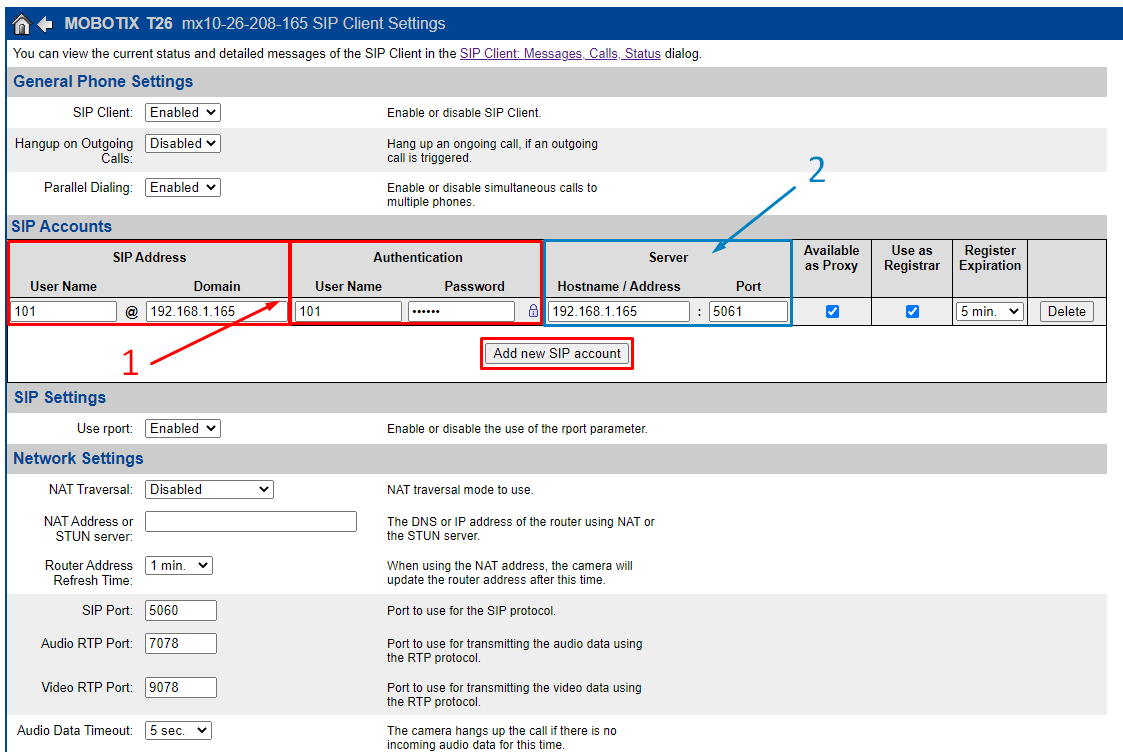
1 - sip сервер Mobotix; 2 - данные для клиента Sip сервера Mobotix.
-
Укажите адрес SIP сервера, к которому будет подключен домофон Mobotix (в нашем случае адрес SIP сервера совпадает с адресом абонента, но он будет отличаться, если сервер - другое устройство).
-
Введите данные одного из аккаунтов, созданного ранее в SIP Server Settings. Этот аккаунт обязательно должен быть сначала создан в SIP Server Settings:
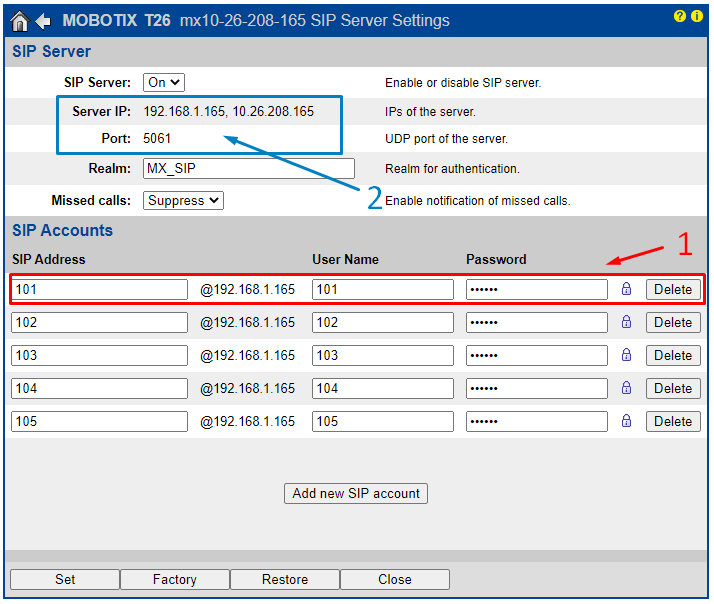
1 - sip сервер Mobotix; 2 - данные для клиента Sip сервера Mobotix.
- Пролистайте настройки SIP Client Settings вниз, настройте аудио и видео, чтобы добиться максимального качества связи:
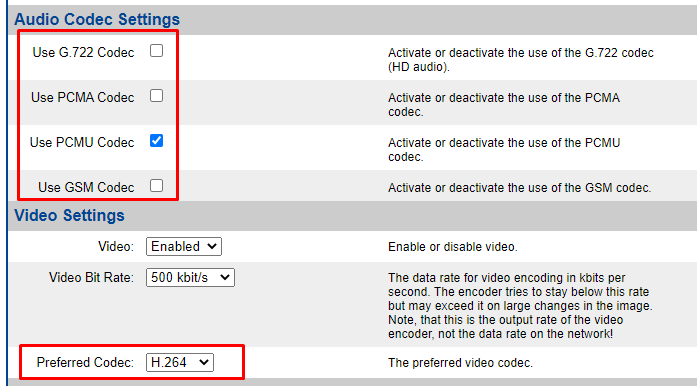
i3pro может работать со всеми кодеками (G.722/PCMA/PCMU/GSM) которые предоставляет Mobotix. Рекомендуем использовать PCMU кодек для стабильной работы или G.722 для лучшего качества звука (только при стабильном подключении). Для передачи видео используйте кодек H.264.
3. Outgoing Call Settings. Настройка исходящих вызовов Mobotix
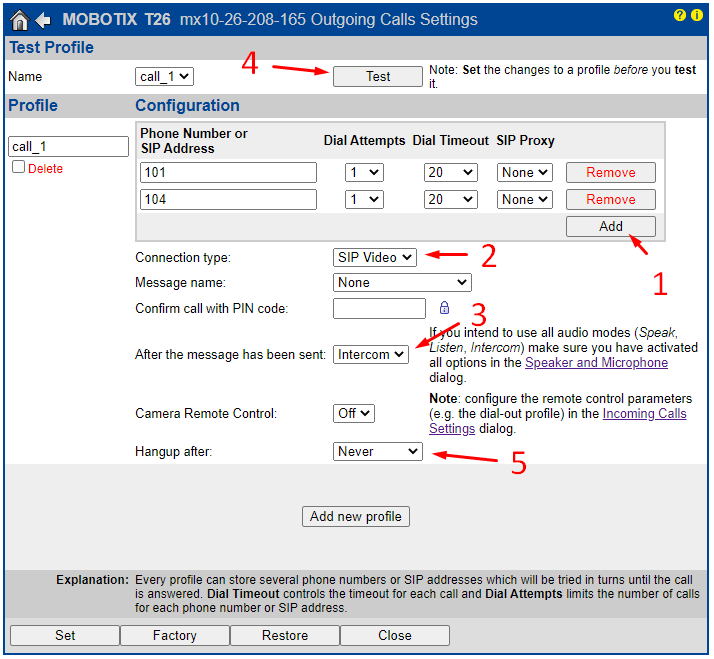
Здесь мы создадим так называемый "профиль вызова", в который добавим всех абонентов, до которых домофон Mobotix попытается дозвониться при нажатии на кнопку вызова:
-
Откройте подменю Audio and VoIP Telephony .
-
Чтобы создать профиль, нажмите кнопку Add new profile под списком профилей.
-
Добавьте в список всех SIP абонентов, которых нужно вызывать при нажатии кнопки на домофоне. SIP Proxy - это адрес домофона Mobotix в качестве абонента SIP (панель, на которую звонит Mobotix, увидит этот адрес во входящем вызове).
Если у вас всего один абонент, кроме самого домофона, то в профиле будет указан только он.
-
Включите режим дозвона: SIP Video .
-
Включите режим разговора: Intercom , чтобы общение было двусторонним.
-
Нажмите кнопку Set , выберите созданный профиль и нажмите кнопку Test, чтобы имитировать нажатие на кнопку домофона.
-
Выберите через какой промежуток времени Mobotix завершит разговор во время звонка.
4. Incoming Call Settings. Настройка разрешений на прием входящих вызовов
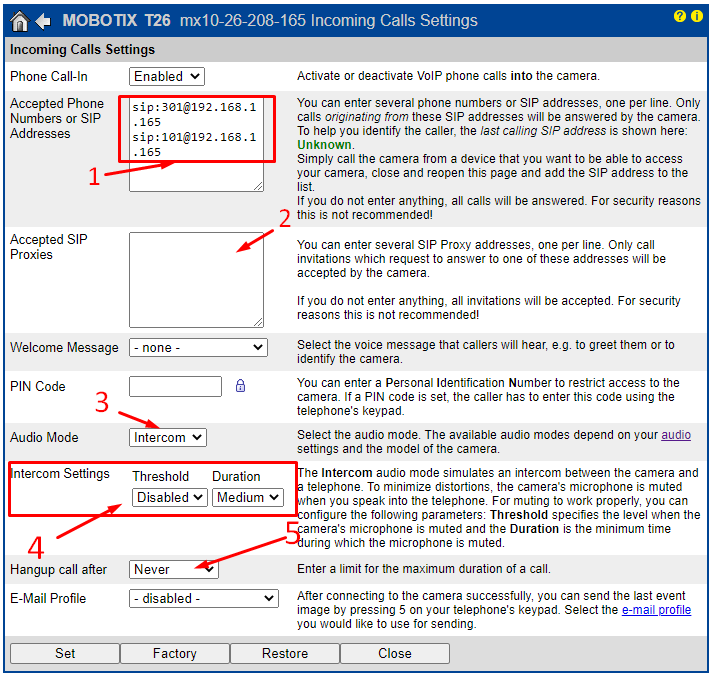
Настройте правила приема вызовов домофоном:
-
В Admin menu откройте подменю Audio and VoIP Telephony .
-
Внесите всех Sip клиентов которые будут совершать звонки на Mobotix (не заполненное поле, позволяет Mobotix принимать звонки от всех клиентов).
-
Внесите все прокси адреса клиентов которые будут совершать звонки на Mobotix (не заполненное поле, позволяет Mobotix принимать звонки от всех клиентов).
-
Включите режим разговора: Intercom , чтобы общение было двусторонним.
-
Настройте режим интеркома для совершения звонков через Mobotix.
-
Выберите через какой промежуток времени Mobotix завершит разговор во время звонка.
5. Event Overview. Настройка внешних и внутренних датчиков
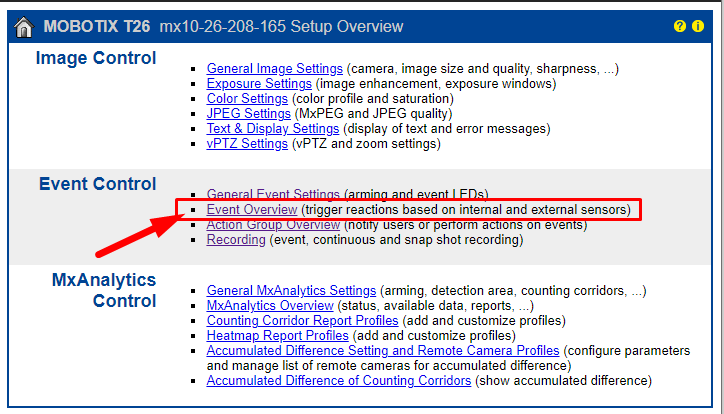
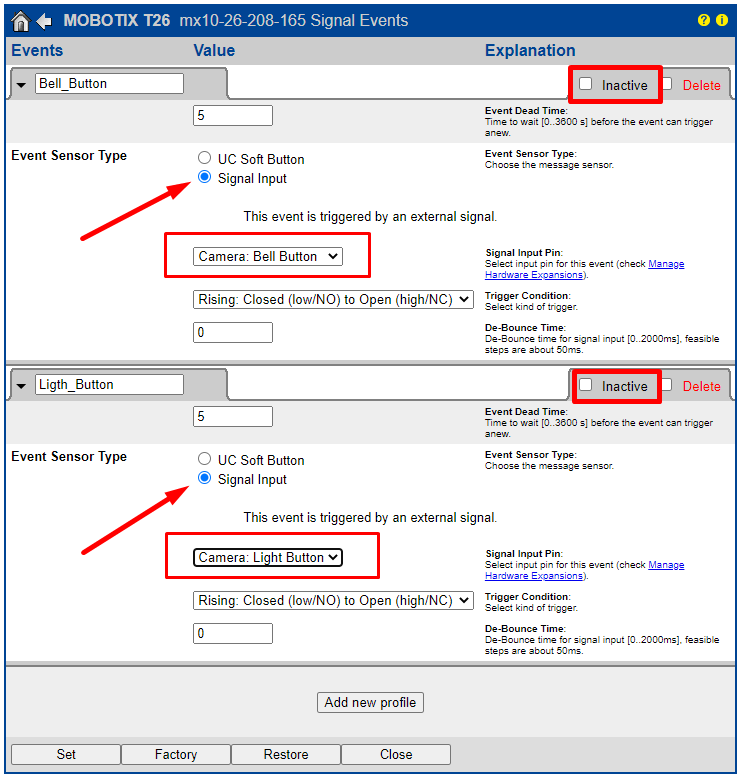
Для использования кнопок Bell Button / Ligth Button , перейдите Setup Menu > Event Overview и создайте события Bell Button / Ligth Button :
- Environment Events - события окружающей среды:
- датчик удара,
- освещение,
- звуки,
- температура.
- Image Analysis Events - анализ изображения:
- движение в камере,
- MxActivitySensor (Движение быстро движущихся объектов),
- MxActivitySensor 2.1 (обнаружение объектов в зависимости от их индивидуального размера).
- Internal Events - внутренние события:
- Action Group Termination (событие после группового события),
- Door Station (событие звонков,разговоров, голосовой почты, PIN,RFID).
-
Message Events - событие сообщения, при получении сообщения (с заранее заданным значением) начни событие ...
-
Meta Events - метасобытия (создание внутренней логики событий).
-
Signal Events - кнопочные события:
- User Click.Soft Button (запуск события от нажатия кнопки на web),
- Signal Input (запуск события от нажатия кнопки на камере Mobotix).
- Time Events - временные события:
- Periodic Event (задать событие срабатывающее каждые … [сек,милисек,герц]),
- Random Event (задать событие в случайное время),
- Time Task (запустить событие в заданную дату и время).
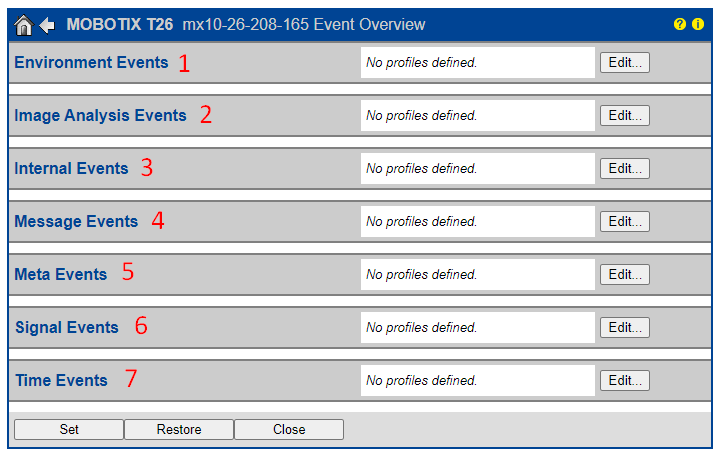
Создание и настройка профиля внутреннего события на кнопке камеры (Camera:Bell Button):
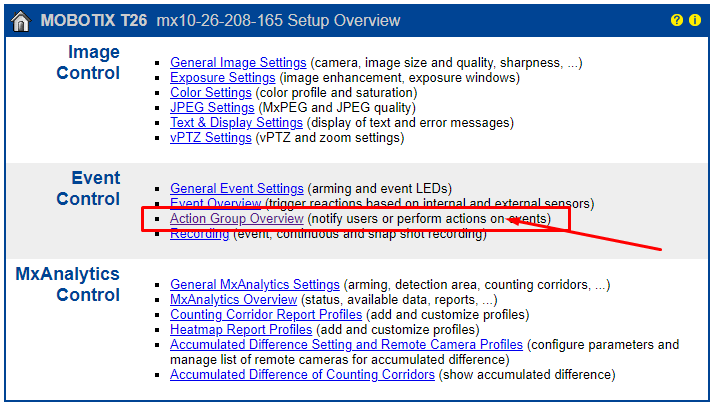
6. Action Group Overview. (Настройка событий)
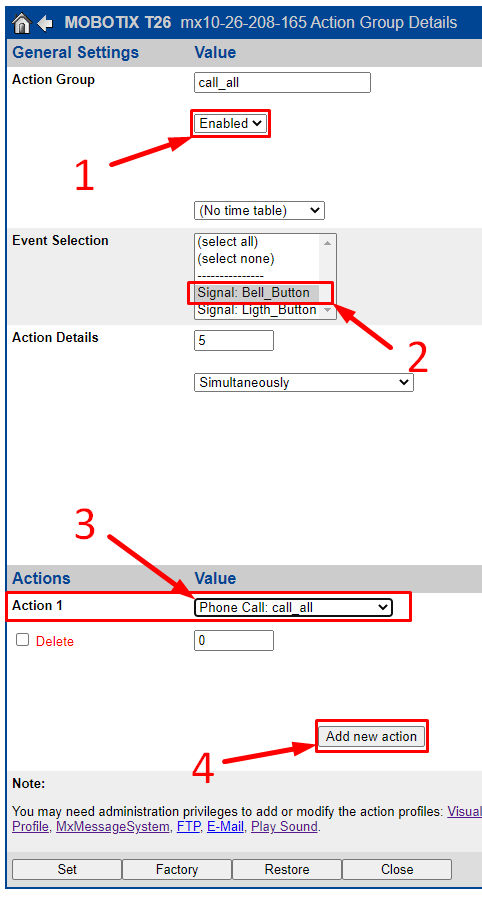
Для настройки событий перейдите Setup Menu > Action Group Overview :
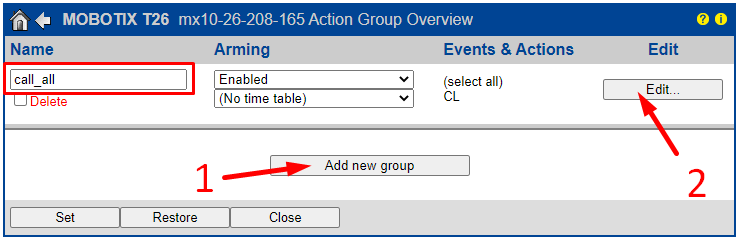
- Создайте новую группу событий call_all ,
- Перейдите в режим редактирования события для дальнейшей настройки события call_all .
- Состояние Вкл/Выкл (установить Enable ).
- Входящий сигнал (выберите Bell_Button ). Имя может отличаться, сигнал создается в 5 пункте настройки Event Overview).
- Выберите созданное ранее действие Call_All .
- Добавьте нужное количество действий и настройте их.
Настройка проекта iRidi для связи i3pro и Mobotix
Проект необходимо настраивать в несколько этапов:
- Настройка драйвера Sip для подключения к Mobotix;
- Настройка js скрипта для получения видео с камер и работы кнопок вызова домофона.
Настройка драйвера Sip
-
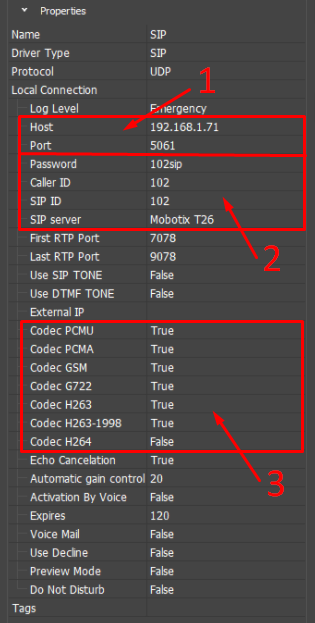
Host: ip-адрес SIP сервера Mobotix; Port: порт, не должен совпадать с номером самого Mobotix (как клиента);
-
Password: пароль абонента Sip; Caller ID: имя абонента; SIP ID: номер абонента, данный номер будет присвоен оборудованию на котором будет запущен проект; SIP server: Mobotix T26, Another;
-
Используемые кодеки, настройте аналогично используемым кодеком в настройках Mobotix. Остальные настройки оставьте по умолчанию, они специально настроены для подключения к SIP серверу Mobotix. Если вы используете другой SIP сервер (не Mobotix), настройки Port, First RTP Port, Last RTP Port могут быть другими.
Настройка JS скрипта проекта для Mobotix
Перейдите к редактору скриптов, выберите файл “Mobotix_DoorPhone_ADD”.
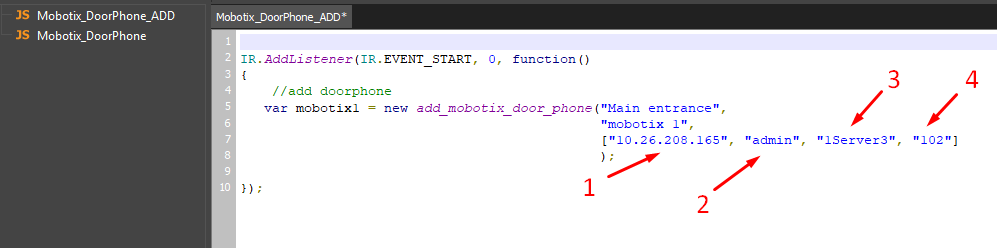
- IP-адрес Mobotix (домофона, с которого нужно получать видеопоток);
- Логин администратора, который вы используете для входа в web-интерфейс домофона Mobotix;
- Пароль администратора, который вы используете для входа в web-интерфейс домофона Mobotix;
- SIP адрес домофона, как абонента SIP (описан в Admin menu домофона, в подменю SIP Client Settings).
Пример скрипта для трёх IP-видеодомофонов Mobotix:
IR.AddListener(IR.EVENT_START, 0, function()
{
    var mobotix1 = new add_mobotix_door_phone("Main entrance",
                  "mobotix 1",
                  ["192.168.0.110", "admin", "admin", "101"]
                  );

    var mobotix2 = new add_mobotix_door_phone("Back entrance",
                  "mobotix 2",
                  ["192.168.0.111", "admin", "admin", "102"]
                  );

    var mobotix3 = new add_mobotix_door_phone("Main entrance",
                  "mobotix 3",
                  ["192.168.0.112", "admin", "admin", "103"]
                  );
});
Демо проект iRidi для связи i3 pro и Mobotix
Скачайте демо-проект
В проекте для панели имеются:
- Дисплей, на котором в режиме реального времени отображается видеопоток с Mobotix;
- Кнопки переключения между несколькими подключенными панелями Mobotix;
- Кнопка открытия двери;
- Кнопка включения/выключения света;
- Отображение текущего статуса панели (как Sip абонента);
- JS-cкрипт для подключения Mobotix.