Настройка SIP-видеофонов Fanvil для работы с iRidi
В этом обзоре будут рассмотрены домофоны компании Fanvil. Компания предлагает широкий ассортимент устройств с различными возможностями. Используемое окружение: SIP сервер 3CX, SIP клиент iRidi на устройстве iPhone 7. Сравнение качества звука производилось с SIP панелью 2N Helios . Версия i3Pro 1.3.26.0.24027.
Протестированные устройства
| Модель | Описание | Внешний вид |
|---|---|---|
| i31S | уличный SIP-видеодомофон | 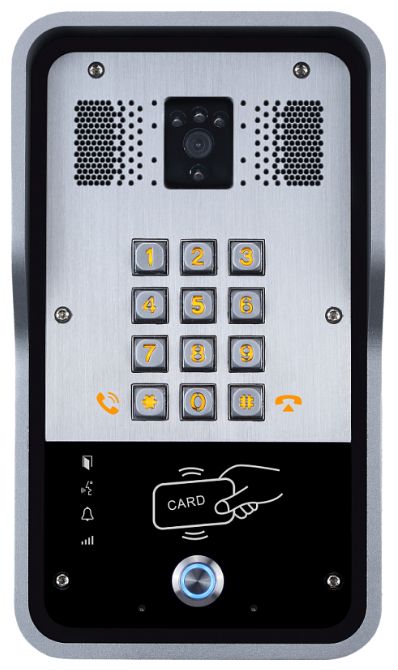 |
| i16V | уличный SIP-видеодомофон | 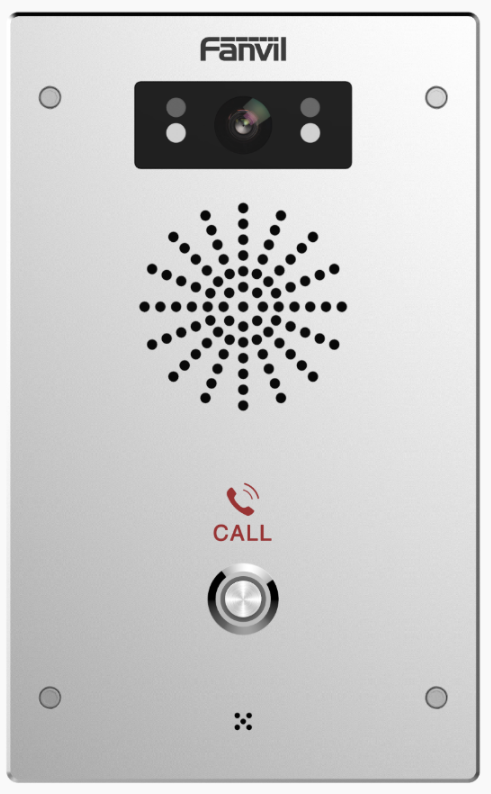 |
| i32V | уличный SIP-видеодомофон | 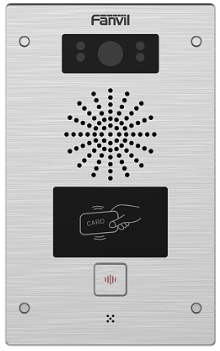 |
| i12N-01p | уличный SIP-аудиодомофон | 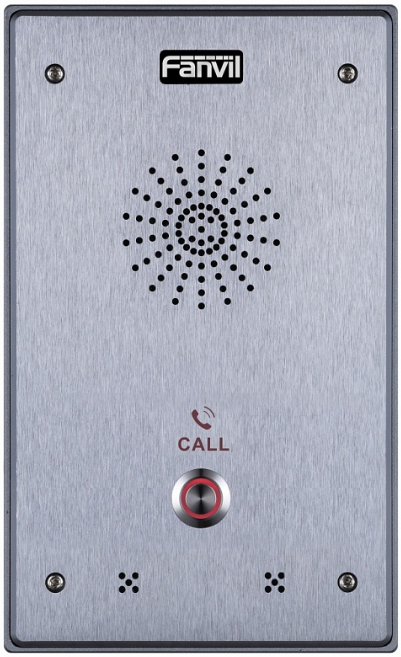 |
| i33V | уличный SIP-видеодомофон | 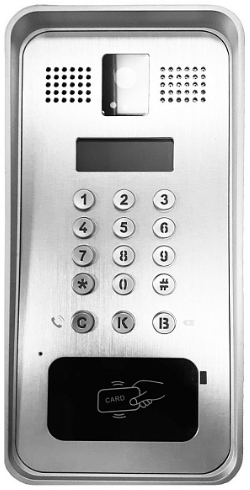 |
| i10 | внутренний SIP-аудиоинтерком | 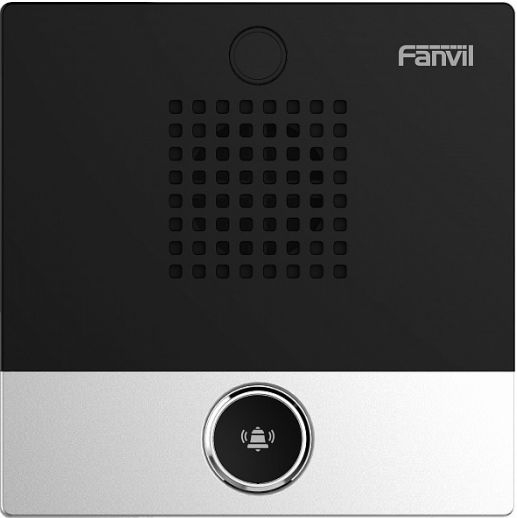 |
| i20S | внутренний SIP-аудиоинтерком | 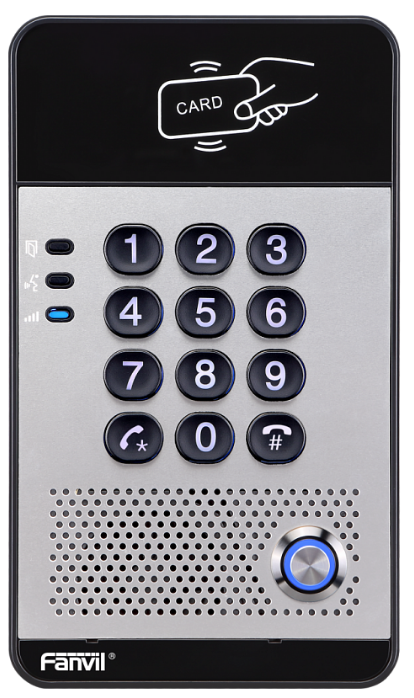 |
Настройка видеофонных панелей Fanvil
В зависимости от модели и версии прошивки видеофонов настройки могут незначительно отличаться.
Модель i31S
Данная модель оснащена встроенными динамиком, микрофоном, фронтальной камерой. Камера имеет инфракрасную подсветку и режим ночного видения. Камера в 2 Мп обеспечивает достаточное качество передачи видео для идентификации посетителя. Видео передается в качестве 720p при помощи кодека H264.
Для передачи звука был использован аудио кодек G722. В домофоне нет встроенного эхо подавления, данная модель поддерживает только шумоподавление. По сравнению с 2N качество звука хуже, на открытой местности пользователю будет неплохо слышно собеседника. При разговоре присутствуют шумы.
Собеседник слышит пользователя четко, но тихо. При повышении чувствительности громкости микрофона появляются посторонние шумы.
Сравнительное видео качества динамиков и микрофона панели по отношению к планшету iPad Air 2 и iPad Pro:
Настройка панели (версия прошивки 2.6.1.6726):
-
Войдите в веб-интерфейс видеофонной панели, введите логин и пароль (по умолчанию admin и admin).
-
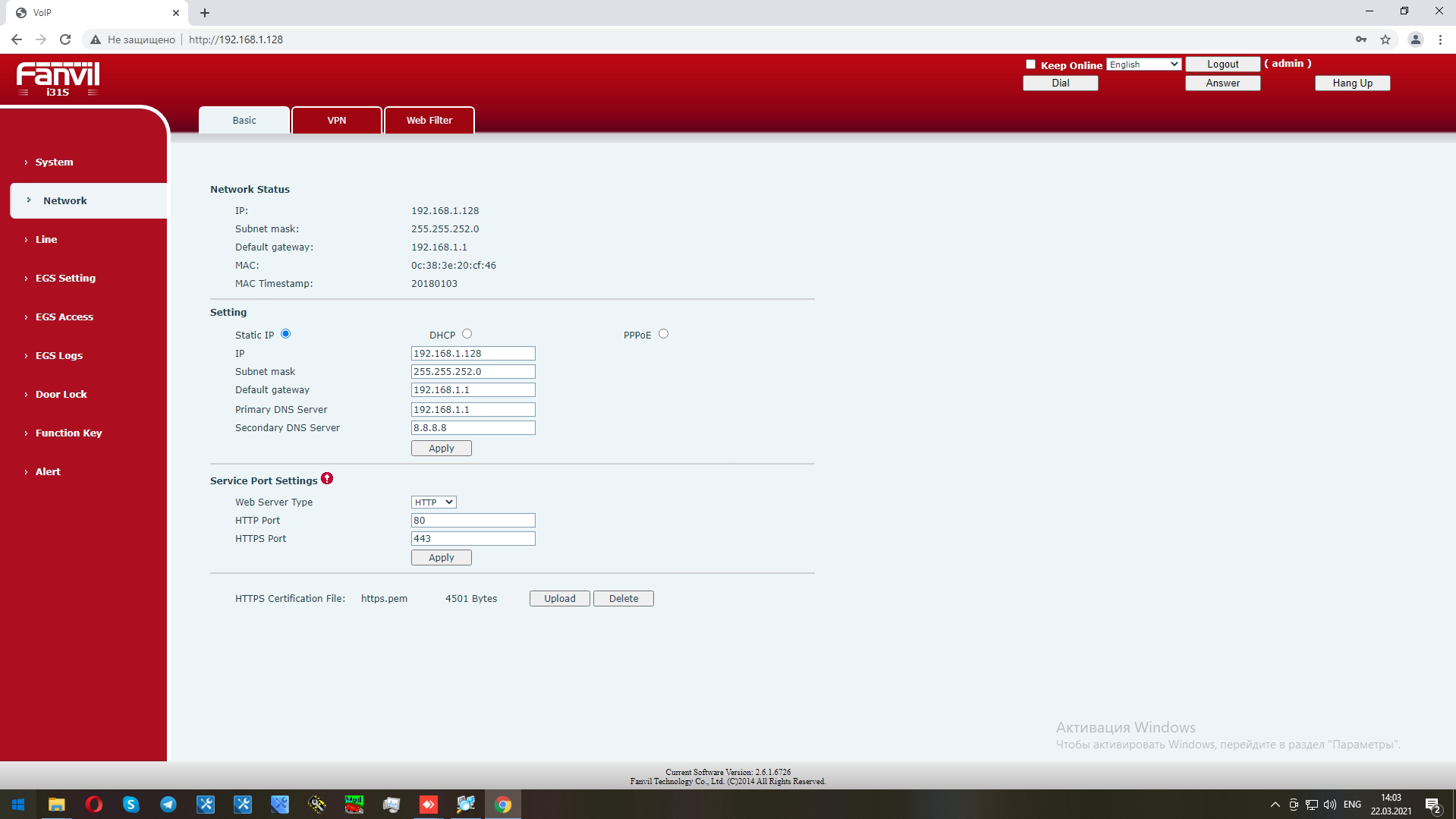
Настройте IP-адрес видеофонной панели так, как требуется для сети Вашей SIP-системы.
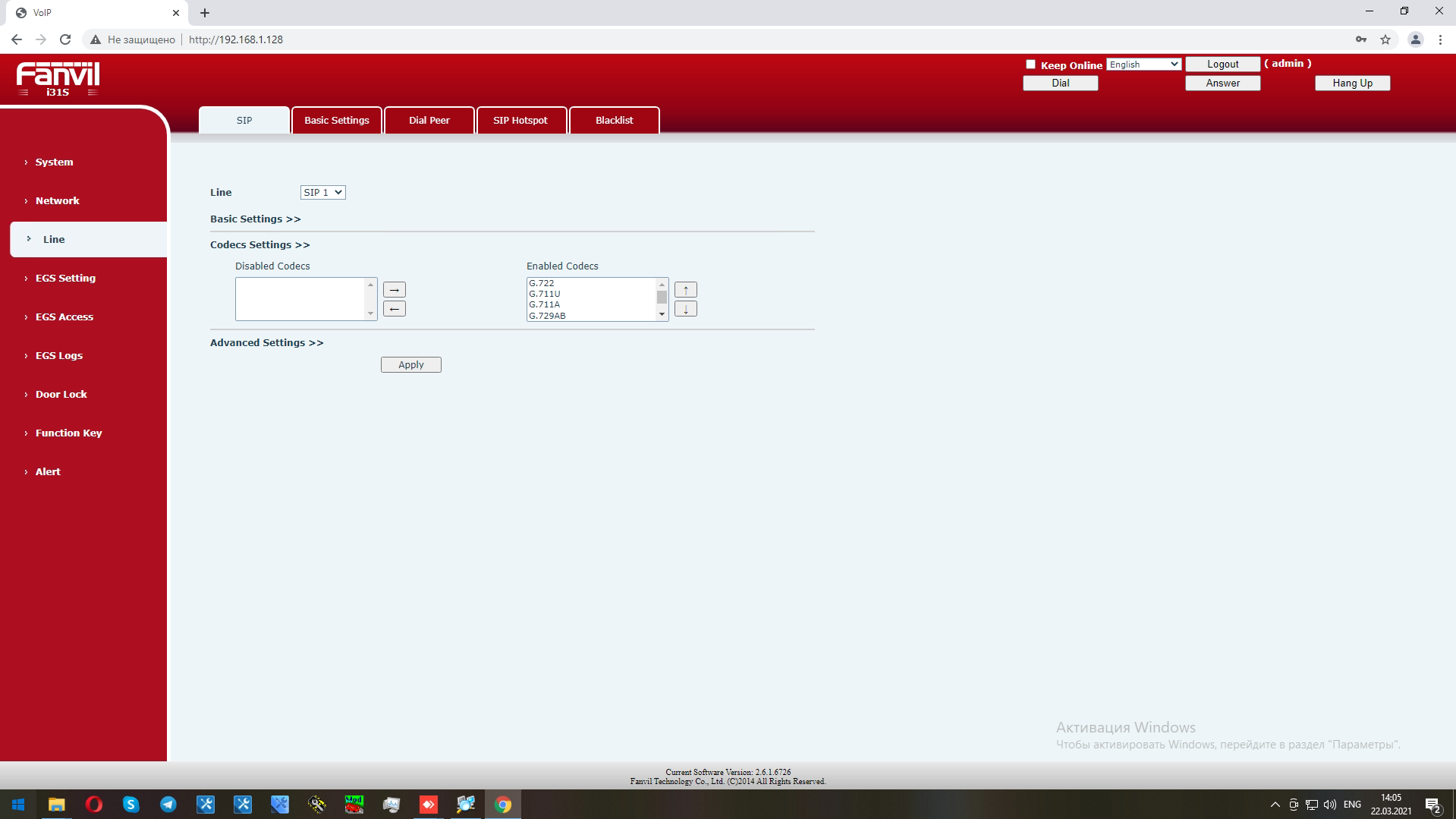
- Задайте аудиокодеки (проверено на G722).
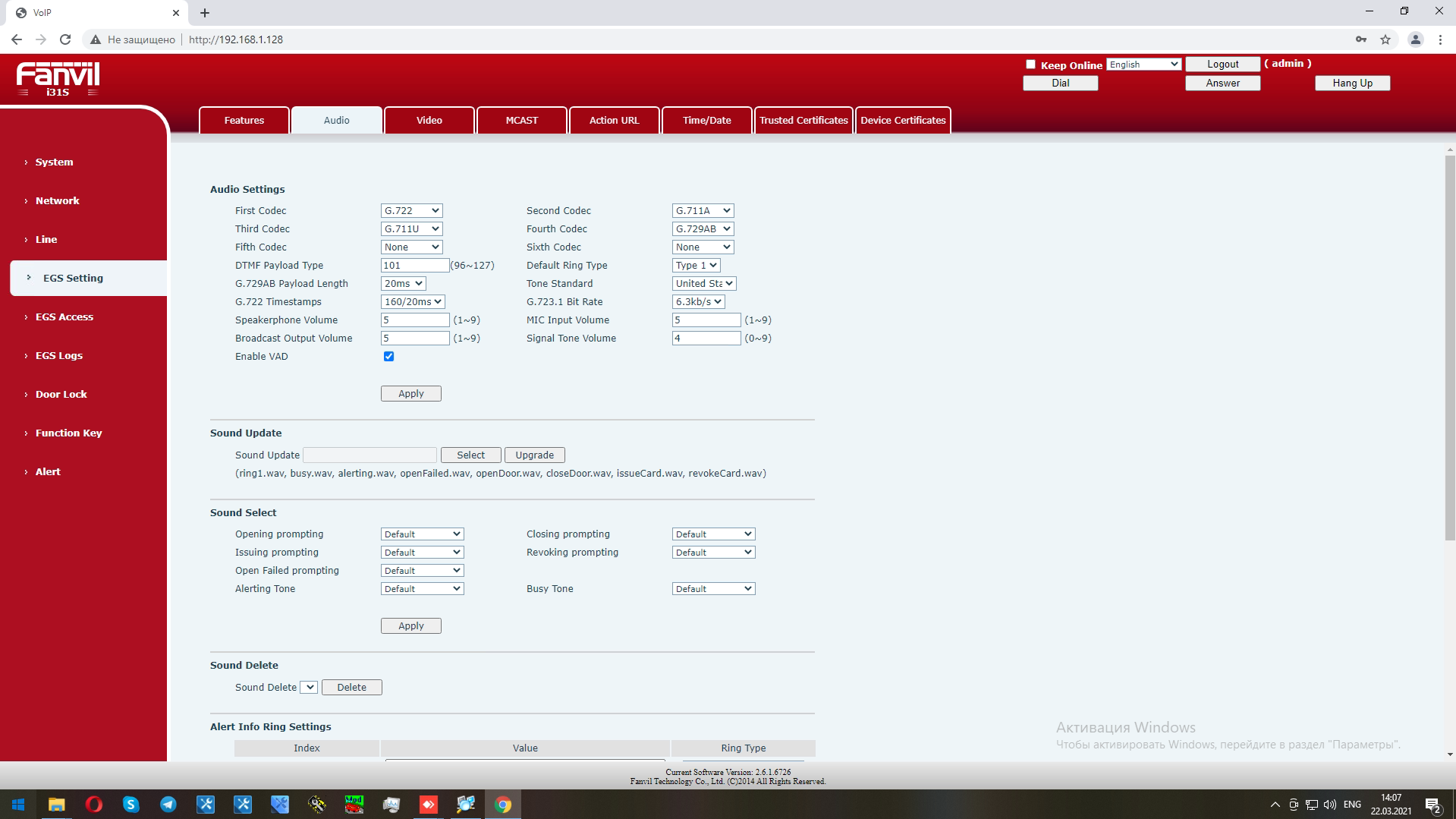
- Настройте громкость:
- Speakerphone Volume - громкость динамика;
- Speakerphone Ring Volume - громкость звонка;
- Broadcast Output Volume - чувствительность микрофона.
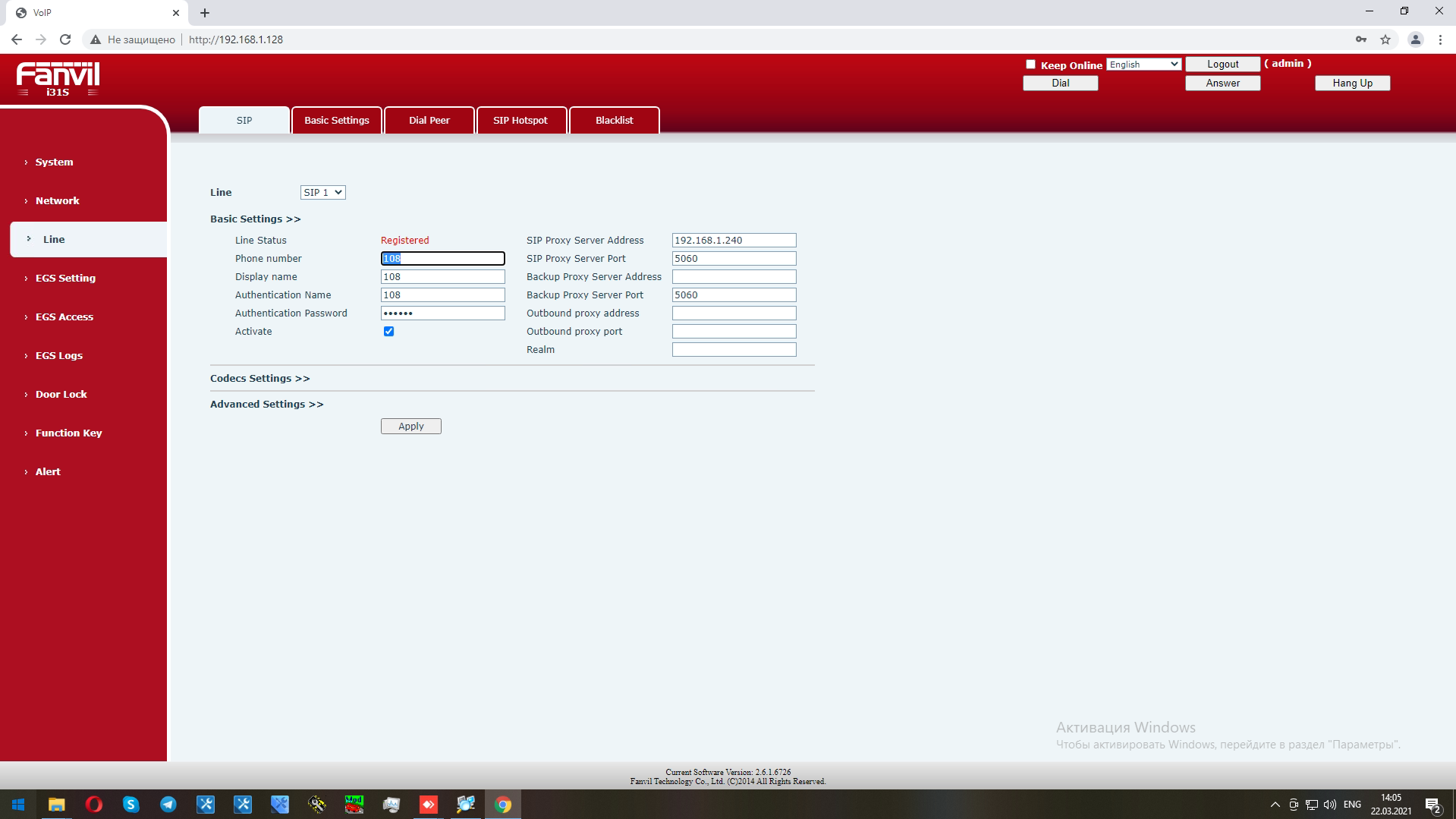
- Задайте параметры доступа к внешнему SIP-серверу:
Данные SIP клиента, для подключения к серверу:
- Phone number - имя пользователя;
- Display name - имя отображаемое при звонке;
- Authentication Name - имя пользователя для регистрации на сип сервере;
- Authentication Password - пароль пользователя для регистрации на сервере;
- Activate - включить / отключить сип профиль.
Данные сервера:
- SIP Proxy Server Address - IP адрес сервера;
- SIP Proxy Server Port - порт.
- Настройте параметры DTMF тонов:
- DTMF Type - тип DTMF тона;
- DTMF SIP INFO Mode - тип обработки кнопок - звездочка (*) и решетка (#).
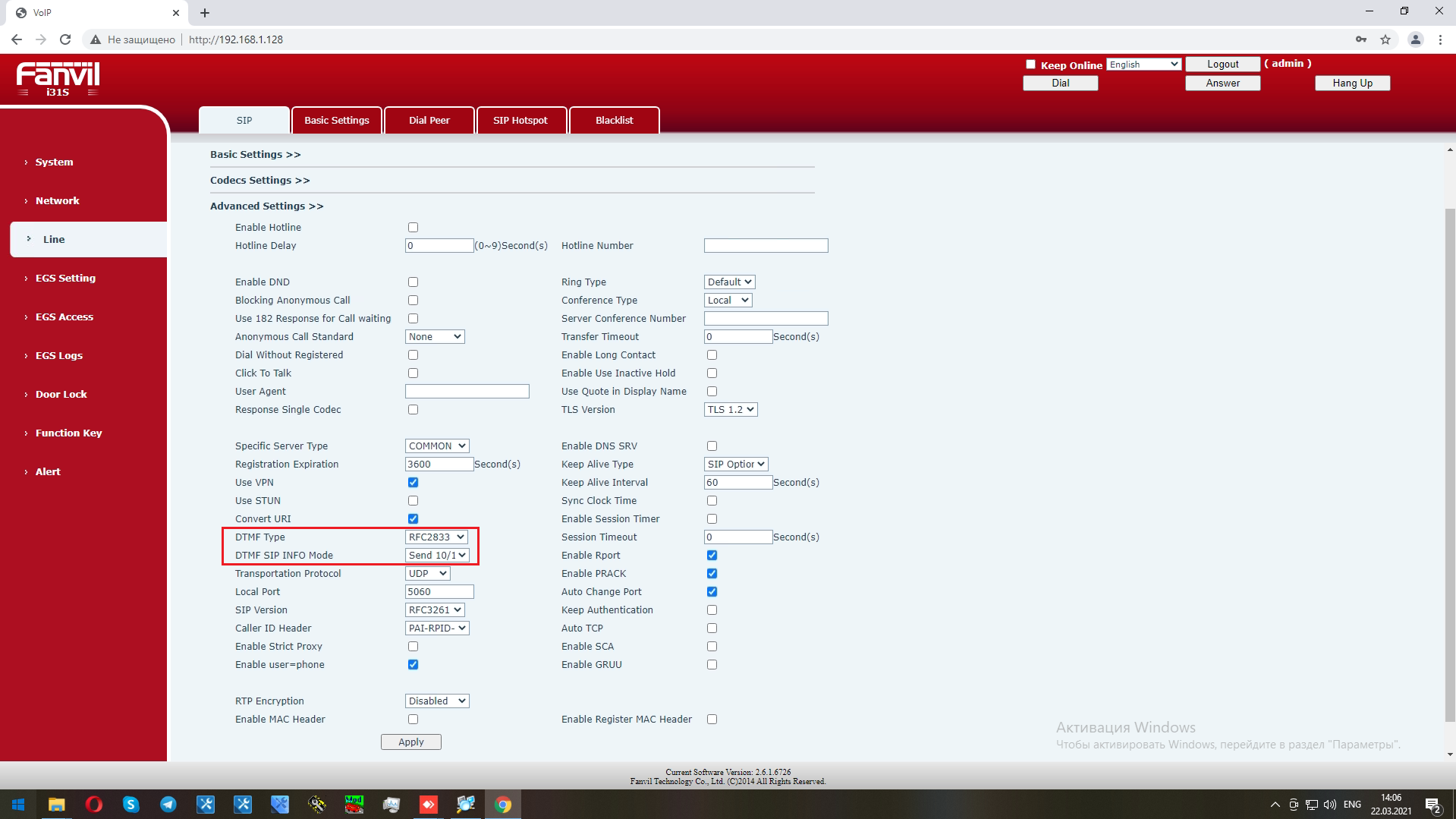
Нажмите кнопку Apply . При успешном подключении к SIP-серверу должен отобразиться статус аккаунта Registered .
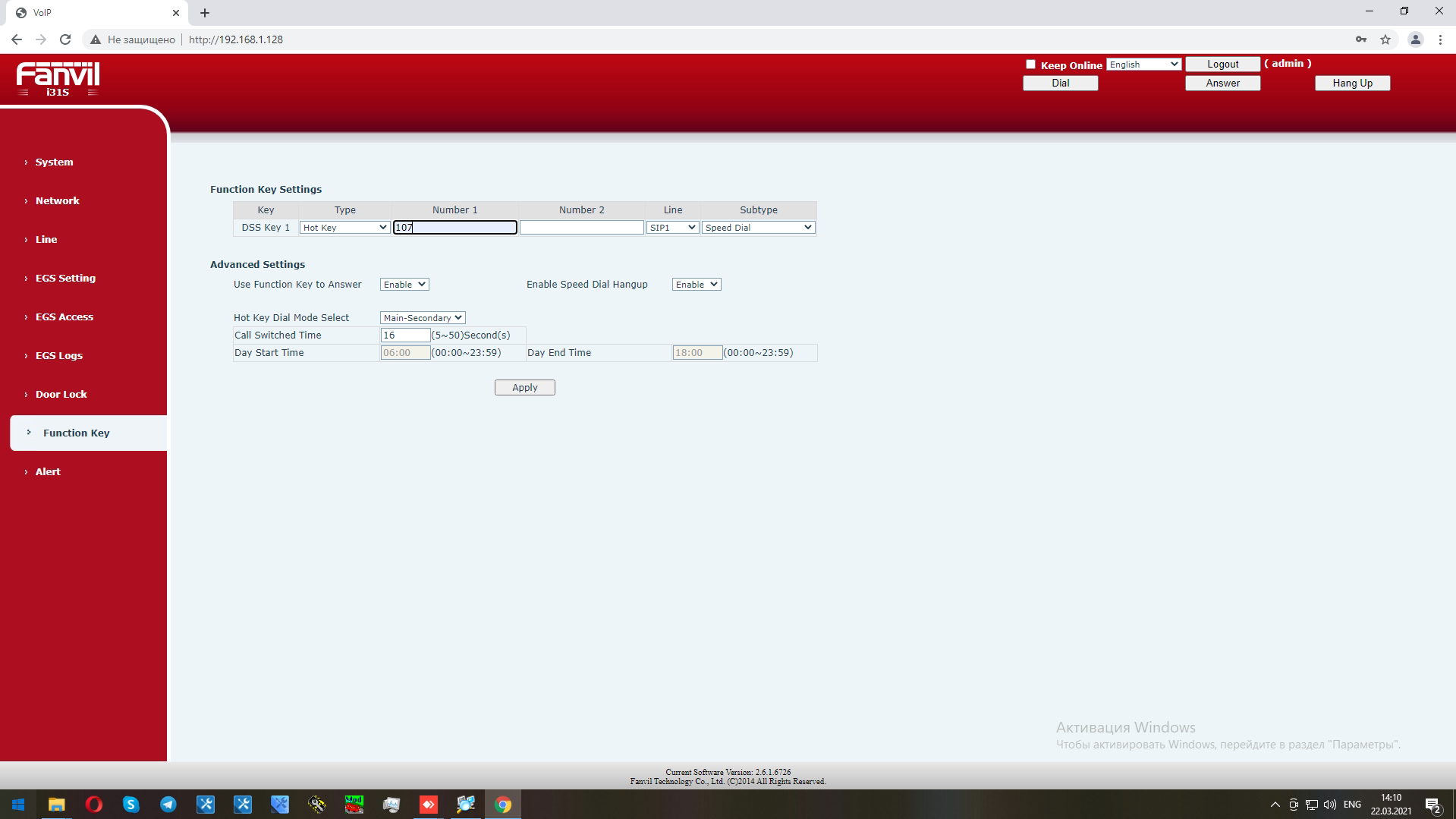
- Помимо номерного набора данная модель поддерживает вызов с кнопки. Для вызова с клавиатуры необходимо набрать: звездочка (* ), номер абонента, звездочка (* ).
Настройте вызова абонента при помощи кнопки:
- Hot Key - режим набора заранее заданного абонента (панель с клиентом i3Pro);
- Value 1 - основной номер;
- Value 2 - резервный номер;
- Line - линия сип.
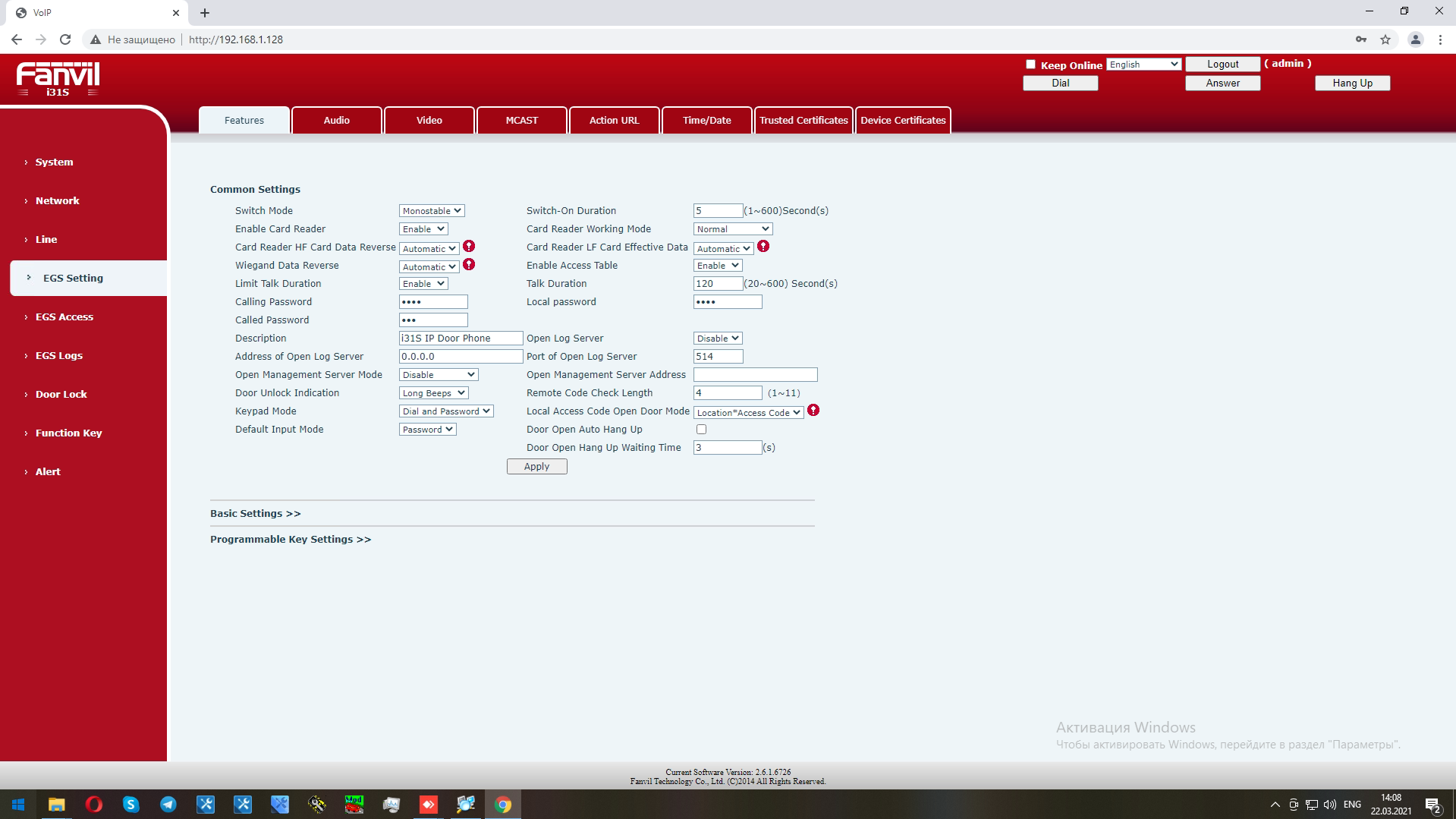
- Настройте код для DTMF тонов:
- Calling Password - код для активации реле через SIP клиент iRidium.
Модель i16V
Данная модель оснащена встроенными динамиком, микрофоном и фронтальной камерой. Камера имеет инфракрасную подсветку и режим ночного видения. Камера в 2 Мп обеспечивает достаточное качество передачи видео для идентификации посетителя. Видео передается в качестве 720p при помощи кодека H264.
Для передачи звука был использован аудио кодек G722. В домофоне нет встроенного эхо подавления, данная модель поддерживает только шумоподавление. По сравнению с 2N качество звука значительно хуже, на открытой местности пользователю будет тяжело разобрать речь собеседника. Звук имеет нечеткое звучание, постоянно слышны шумы.
На SIP панели iRidi собеседника слышно достаточно четко, иногда происходит прерывание связи. Собеседник слышит шумы при разговоре, разговор слышен четко и громко. Речь пользователя будет понятна на небольших и средних дистанциях до (50см).
Сравнительное видео качества динамиков и микрофона панели по отношению к планшету iPad Air 2 и iPad Pro:
Настройка панели (версия прошивки 2.6.0.6680):
-
Войдите в веб-интерфейс видеофонной панели, введите логин и пароль (по умолчанию admin и admin).
-
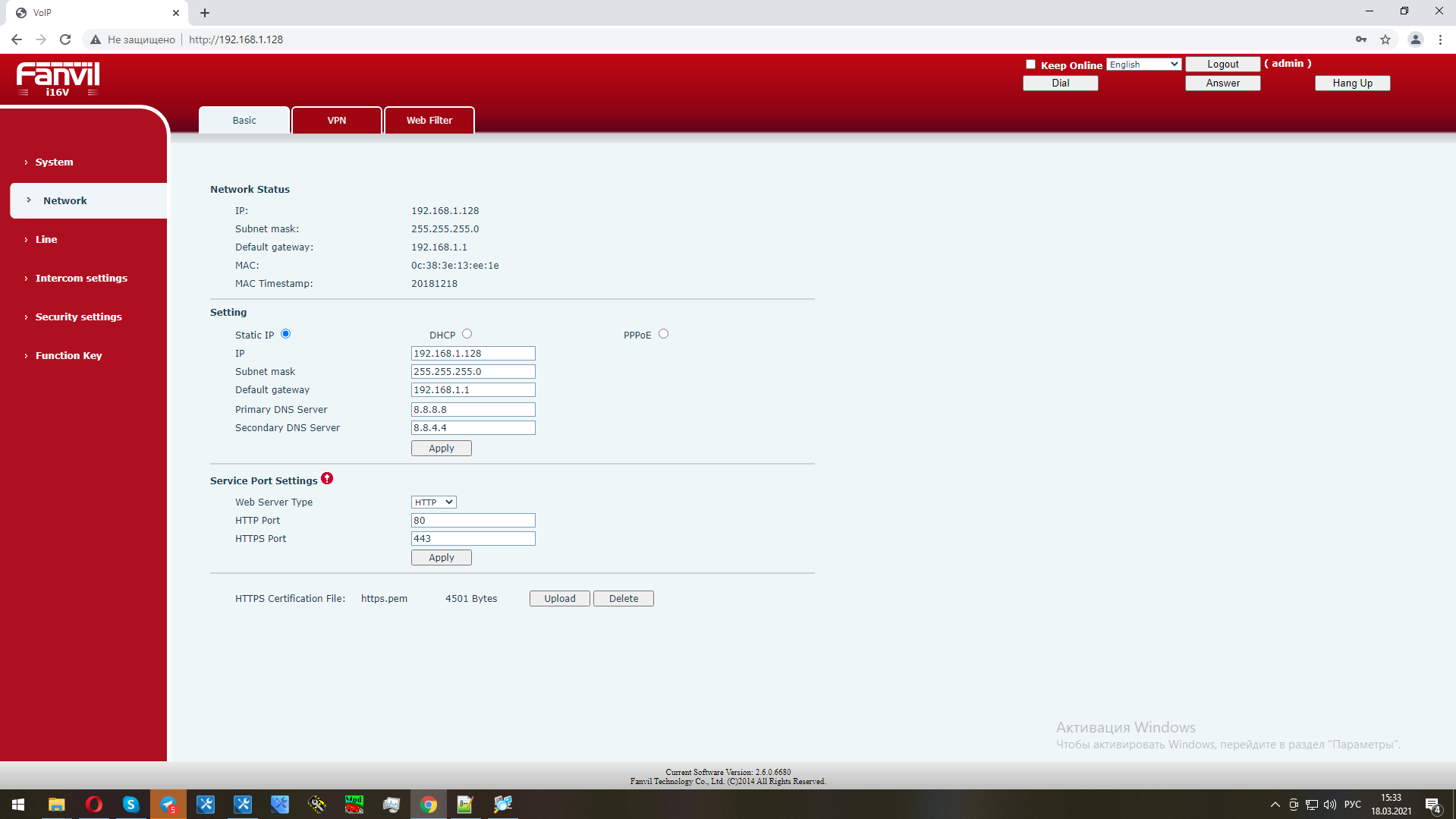
Настройте IP-адрес видеофонной панели так, как требуется для сети Вашей SIP-системы.
- Задайте аудиокодеки (проверено на G722).
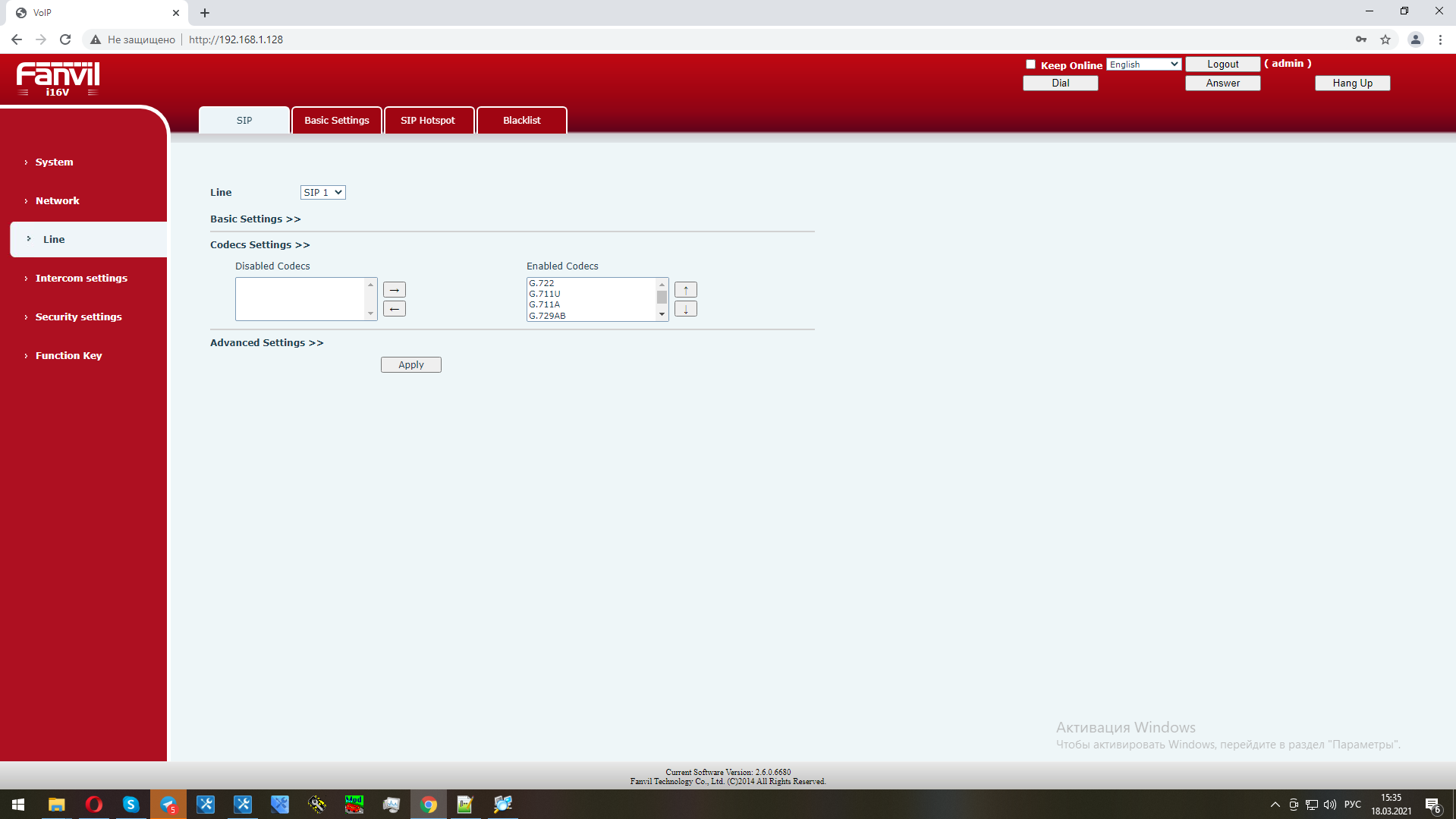
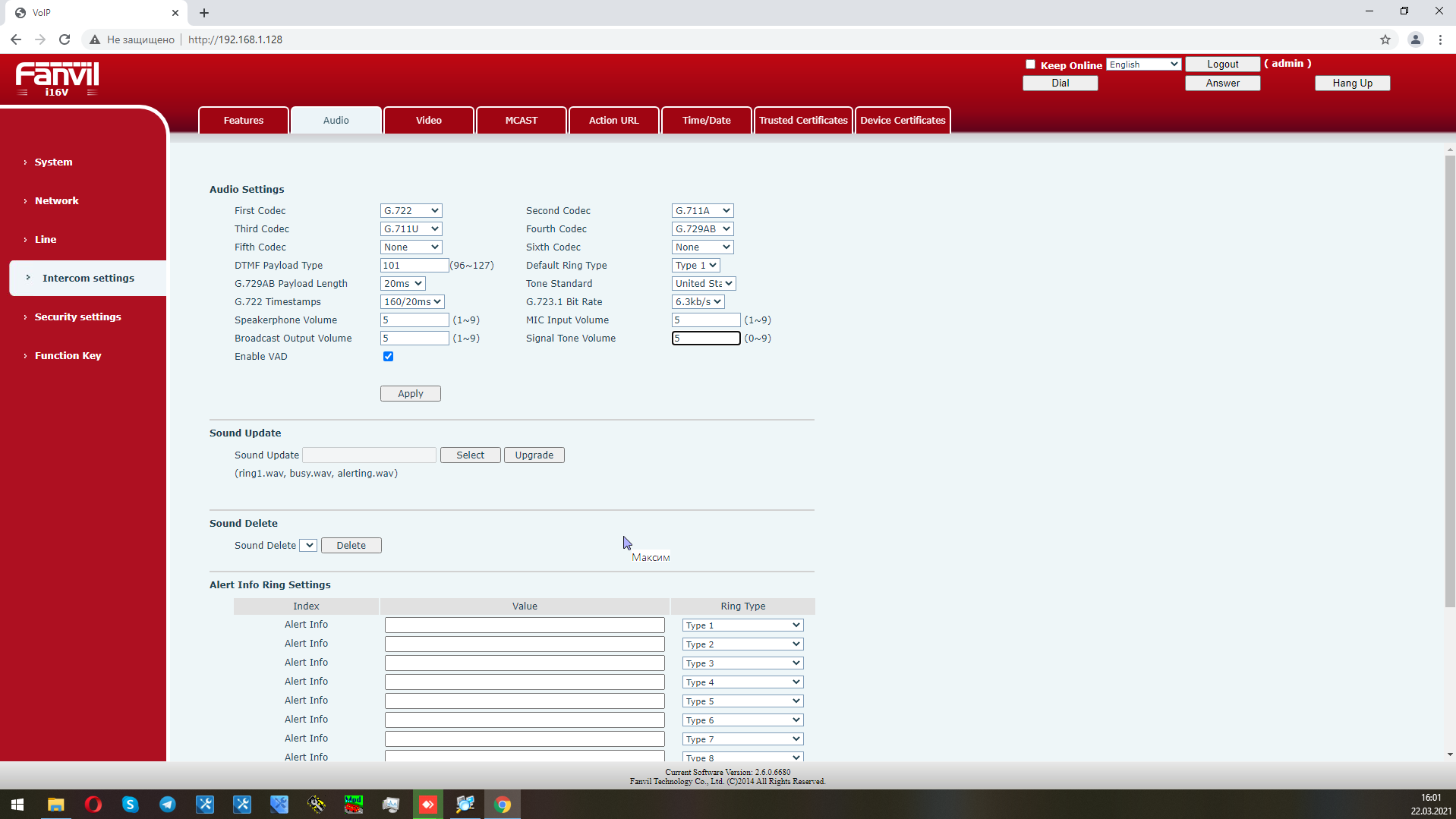
- Настройте громкость:
- Speakerphone Volume - громкость динамика;
- Speakerphone Ring Volume - громкость звонка;
- MIC Input Volume - чувствительность микрофона.
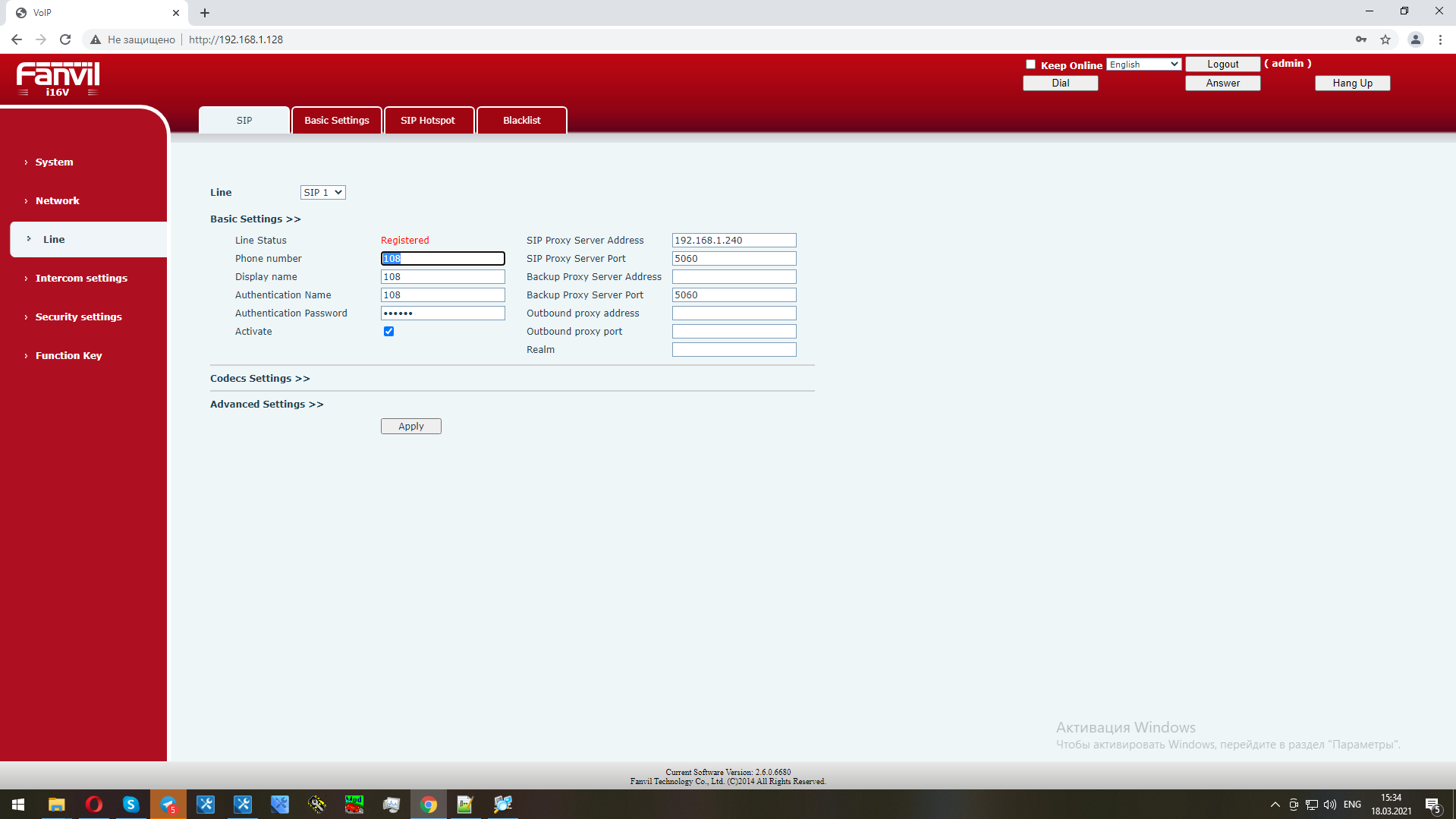
- Задайте параметры доступа к внешнему SIP-серверу:
Данные SIP клиента, для подключения к серверу:
- Phone number - имя пользователя;
- Display name - имя отображаемое при звонке;
- Authentication Name - имя пользователя для регистрации на сип сервере;
- Authentication Password - пароль пользователя для регистрации на сервере;
- Activate - включить / отключить сип профиль.
Данные сервера:
- SIP Proxy Server Address - IP адрес сервера;
- SIP Proxy Server Port - порт.
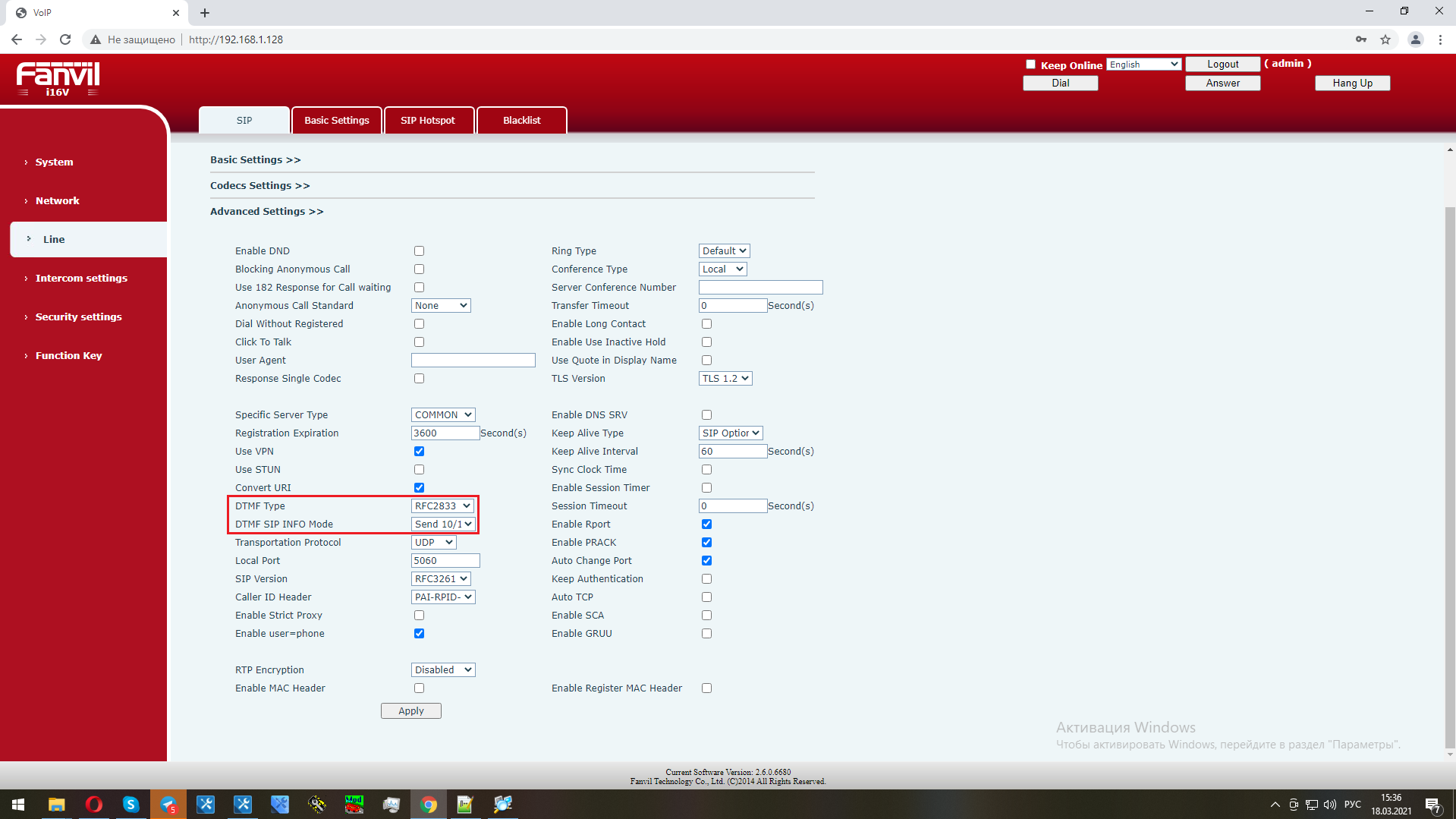
- Настройте параметры DTMF тонов:
- DTMF Type - тип DTMF тона;
- DTMF SIP INFO Mode - тип обработки кнопок - звездочка (*) и решетка (#).
Нажмите кнопку Apply . При успешном подключении к SIP-серверу должен отобразиться статус аккаунта Registered .
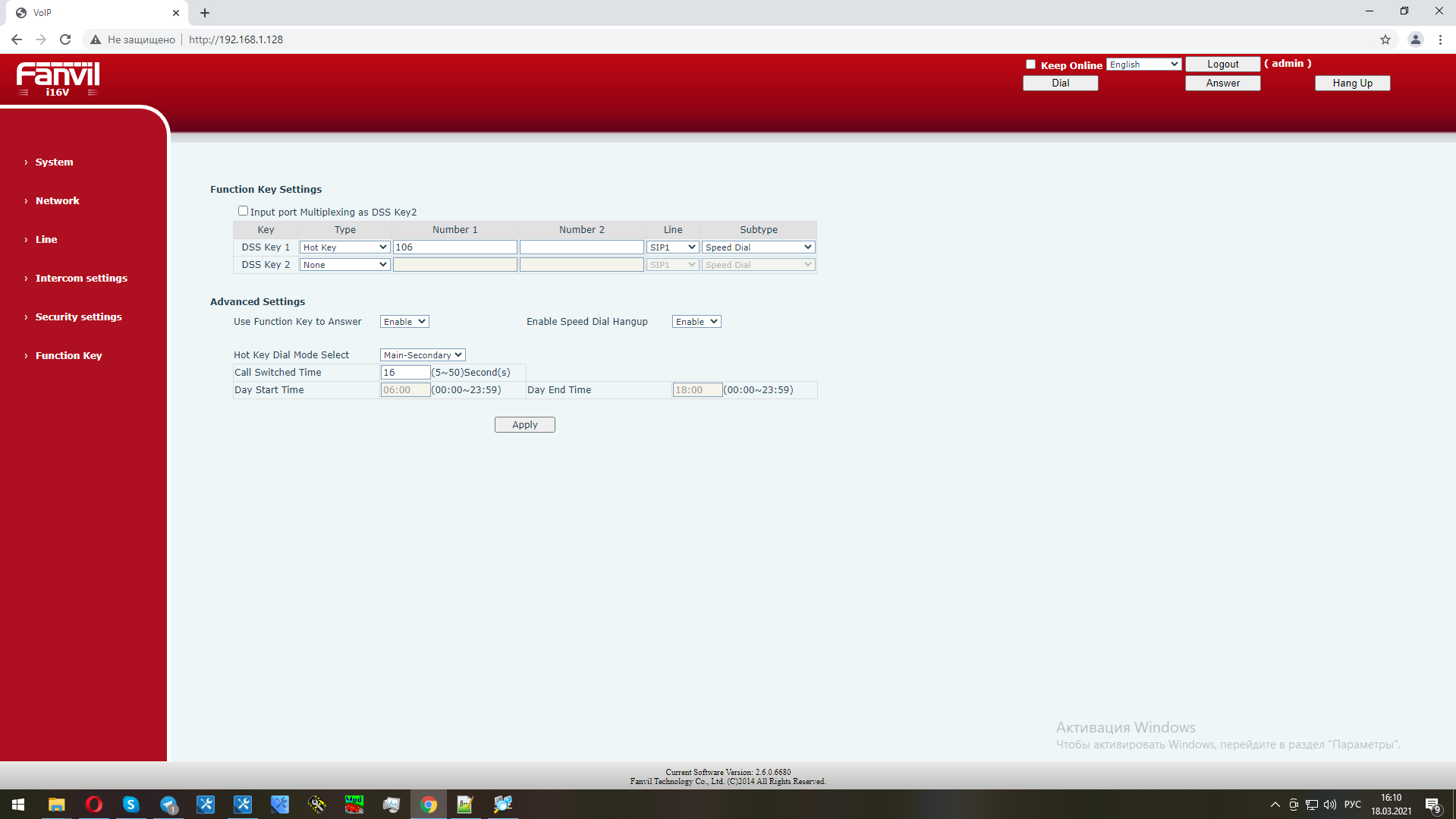
- Настройте вызов абонента при помощи кнопки:
- Hot Key - режим набора заранее заданного абонента (панель с клиентом i3Pro);
- Value 1 - основной номер;
- Value 2 - резервный номер;
- Line - линия сип (настройка в пункте 5).
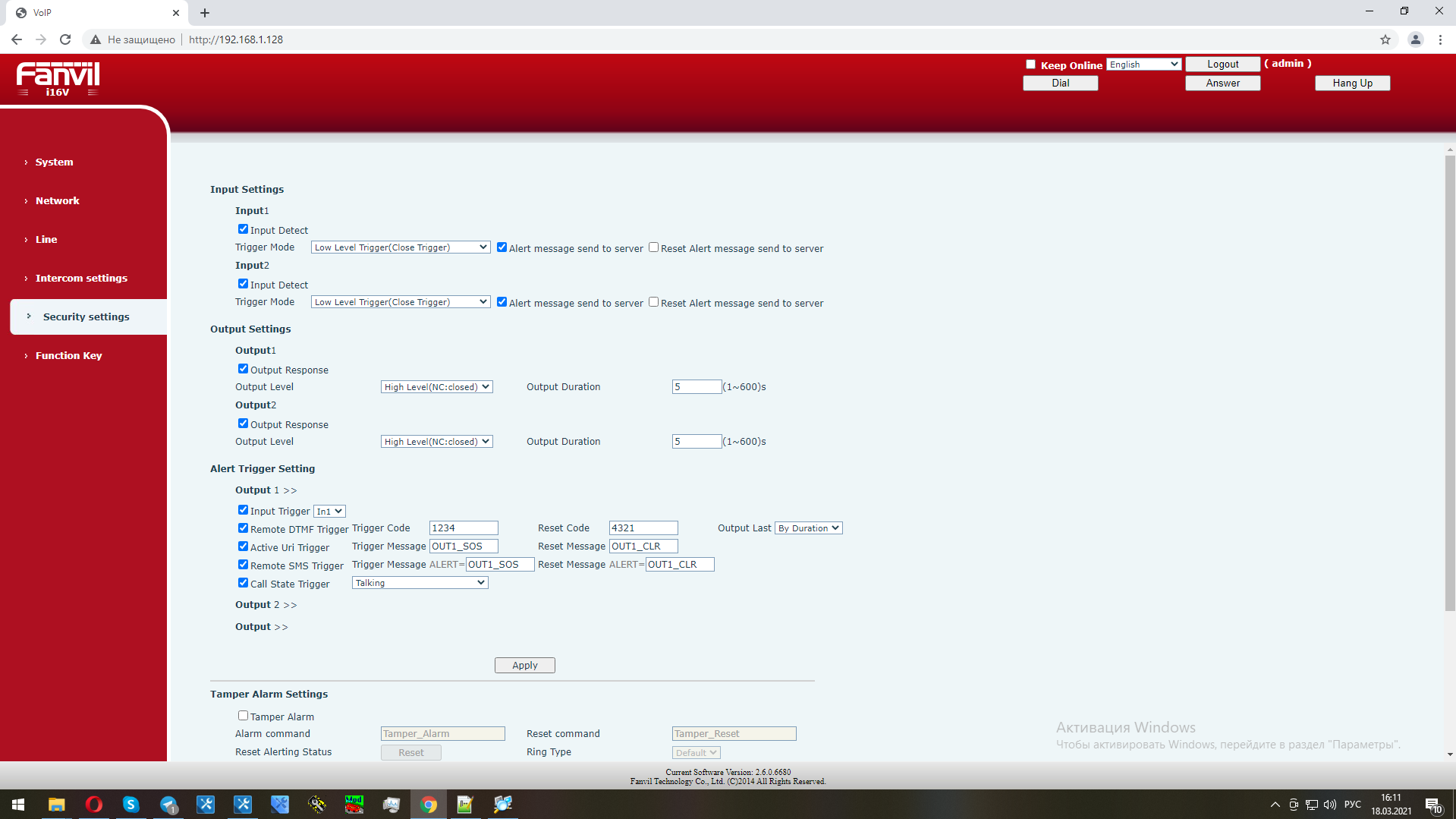
- Настройте код для DTMF тонов:
- Trigger Code - код для активации реле через SIP клиент iRidium;
- Reset Code - код для сброса Trigger Code.
Модель i32V
Данная модель оснащена встроенными динамиком, микрофоном и фронтальной камерой. Камера имеет инфракрасную подсветку и режим ночного видения. Камера в 2 Мп обеспечивает достаточное качество передачи видео для идентификации посетителя. Видео передается в качестве 720p при помощи кодека H264.
Для передачи звука был использован аудио кодек G.722. В домофоне нет встроенного эхо подавления, данная модель поддерживает только шумоподавление. По сравнению с 2N качество звука значительно хуже, на открытой местности пользователю будет тяжело разобрать речь собеседника. Звук имеет нечеткое звучание. Постоянно слышны шумы речь достаточно громкая.
Собеседник слышит пользователя громко но слышны шумы при разговоре. При отдалении от устройства на средние дистанции заметна сильная потеря в громкости звука, иногда проскакивают прерывания.
Сравнительное видео качества динамиков и микрофона панели по отношению к планшету iPad Air 2 и iPad Pro:
Настройка панели (версия прошивки 22.4.0.6522:
-
Войдите в веб-интерфейс видеофонной панели, введите логин и пароль (по умолчанию admin и admin).
-
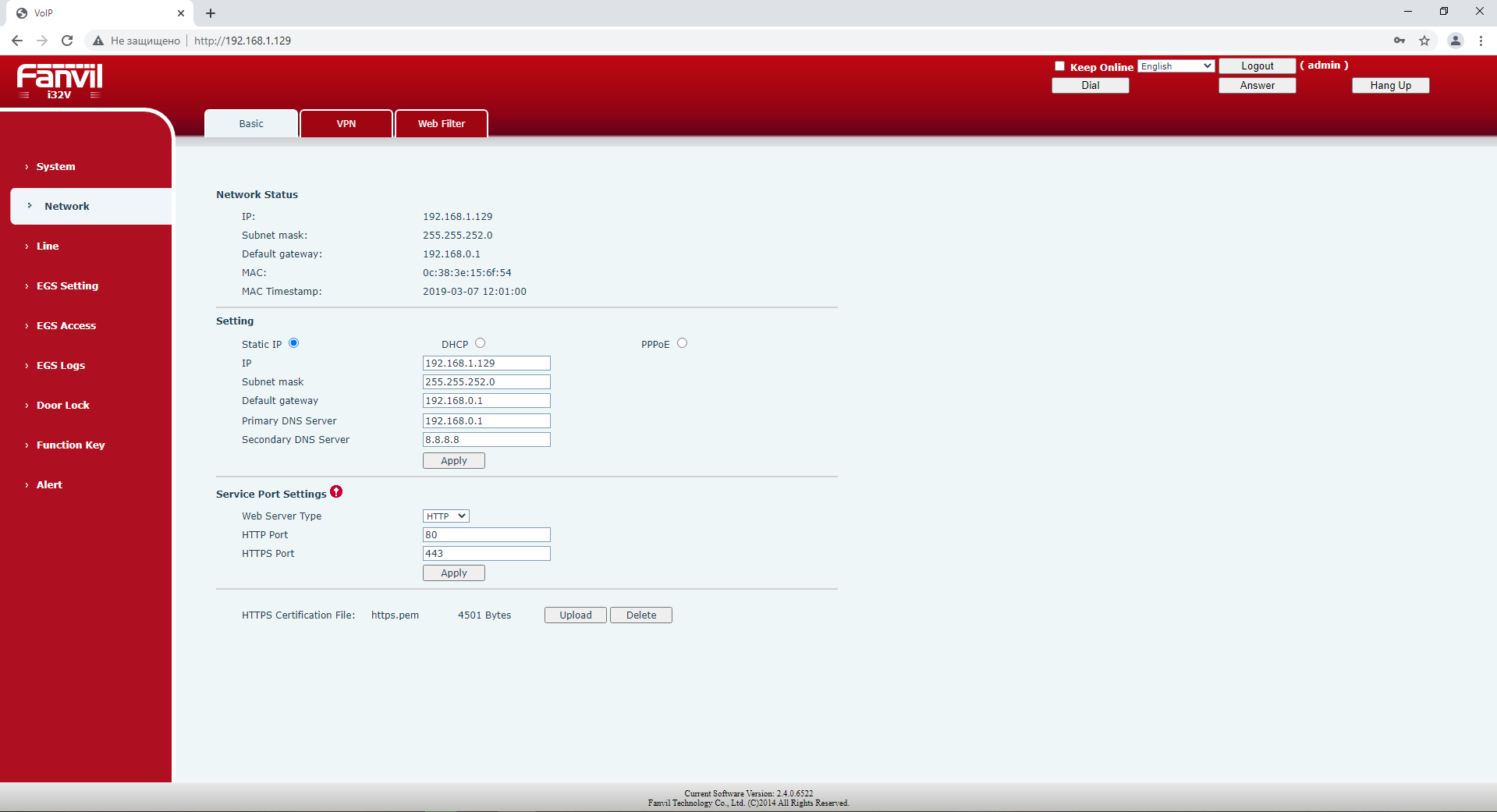
Настройте IP-адрес видеофонной панели так, как требуется для сети Вашей SIP-системы.
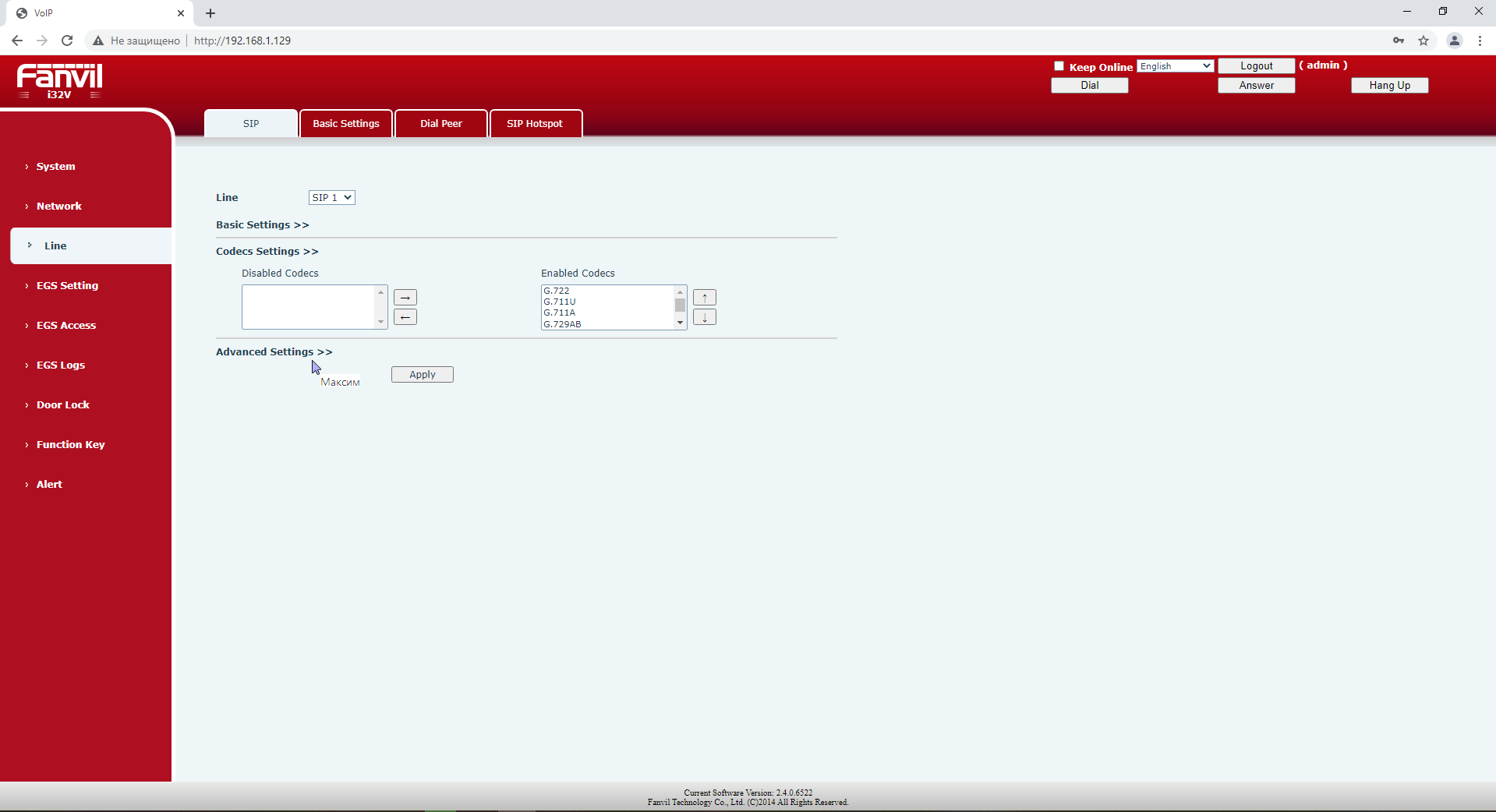
- Задайте аудиокодеки (проверено на G722).
- Настройте громкость:
- Speakerphone Volume - громкость динамика;
- MIC Input Volume - чувствительность микрофона.
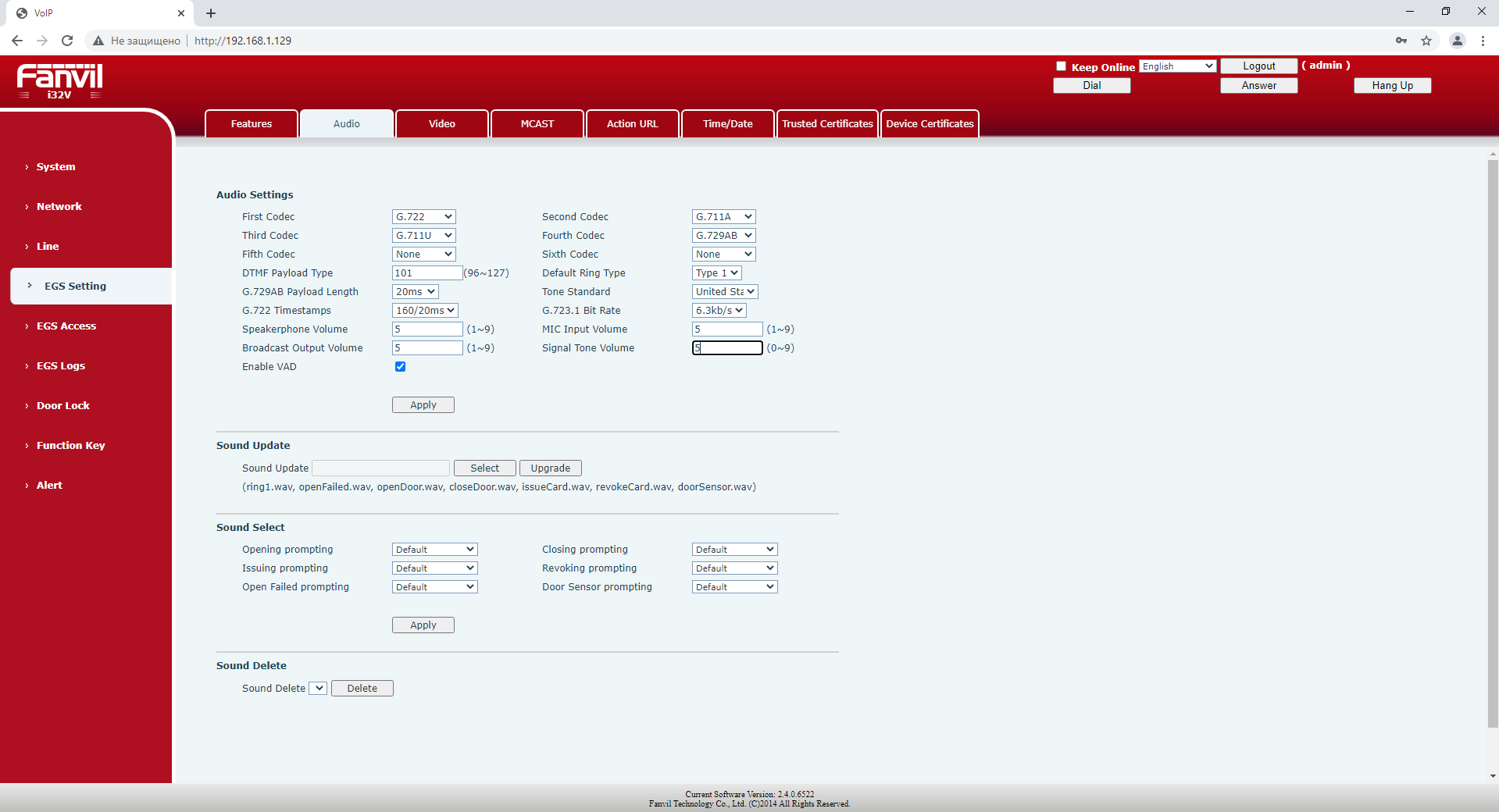
- Задайте параметры доступа к внешнему SIP-серверу:
Данные SIP клиента, для подключения к серверу:
- Phone number - имя пользователя;
- Display name - имя отображаемое при звонке;
- Authentication Name - имя пользователя для регистрации на сип сервере;
- Authentication Password - пароль пользователя для регистрации на сервере;
- Activate - включить / отключить сип профиль.
Данные сервера:
- SIP Proxy Server Address - IP адрес сервера;
- SIP Proxy Server Port - порт.
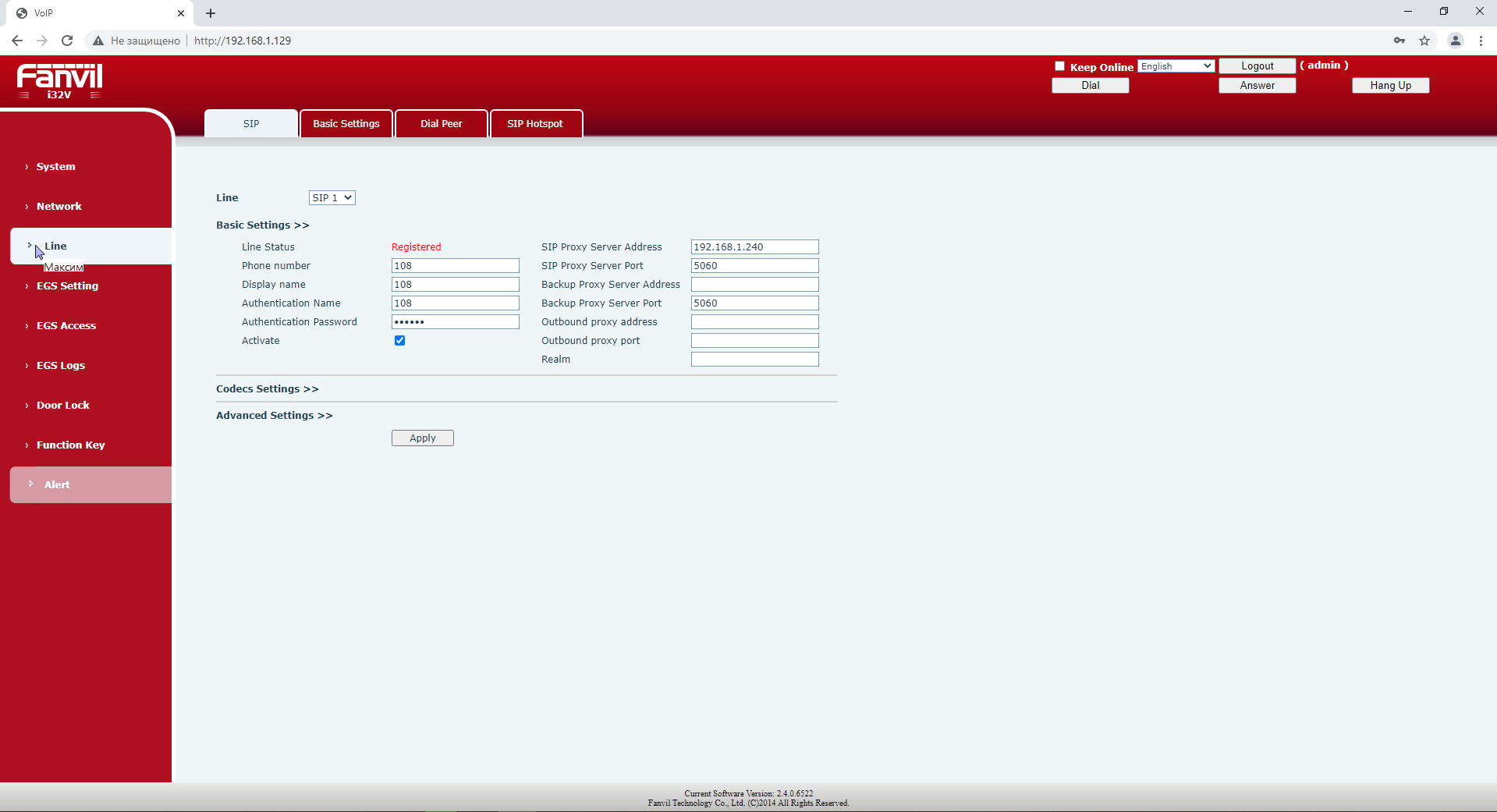
Нажмите кнопку Apply . При успешном подключении к SIP-серверу должен отобразиться статус аккаунта Registered .
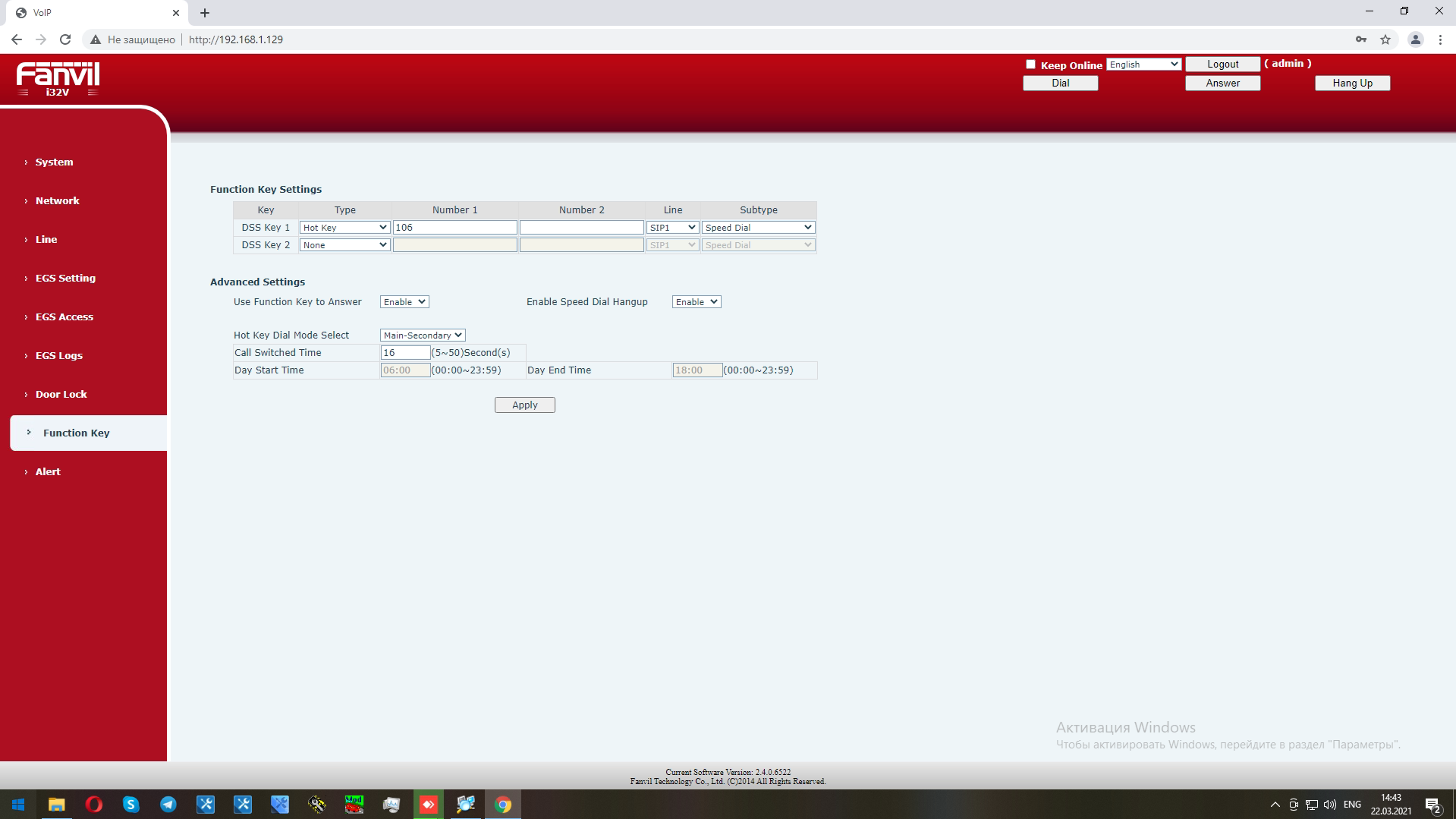
- Настройте вызов абонента при помощи кнопки:
- Hot Key - режим набора заранее заданного абонента (панель с клиентом i3Pro);
- Value 1 - основной номер;
- Value 2 - резервный номер.
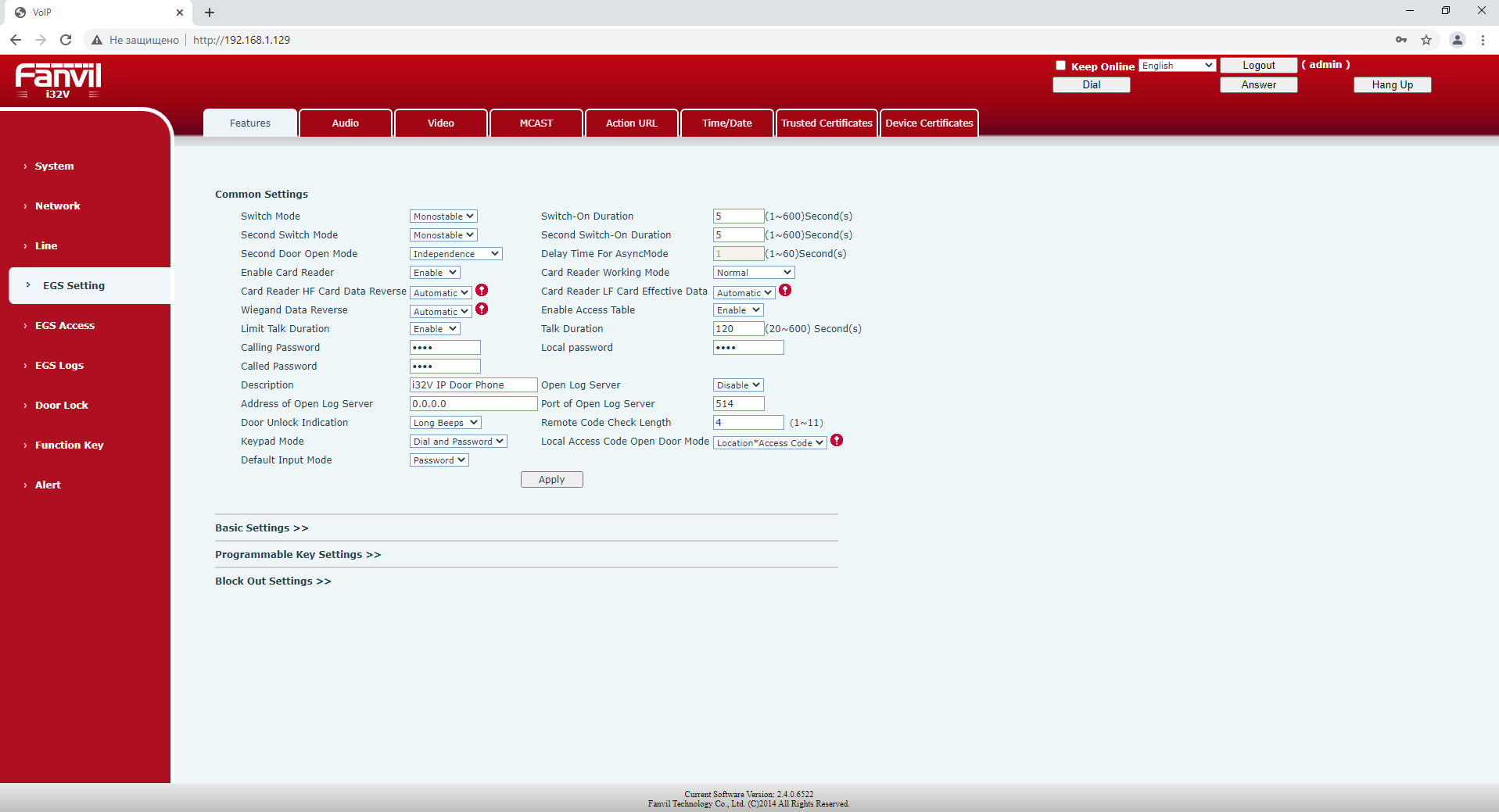
- Настройте код для DTMF тонов:
- Calling Password - код для активации реле.
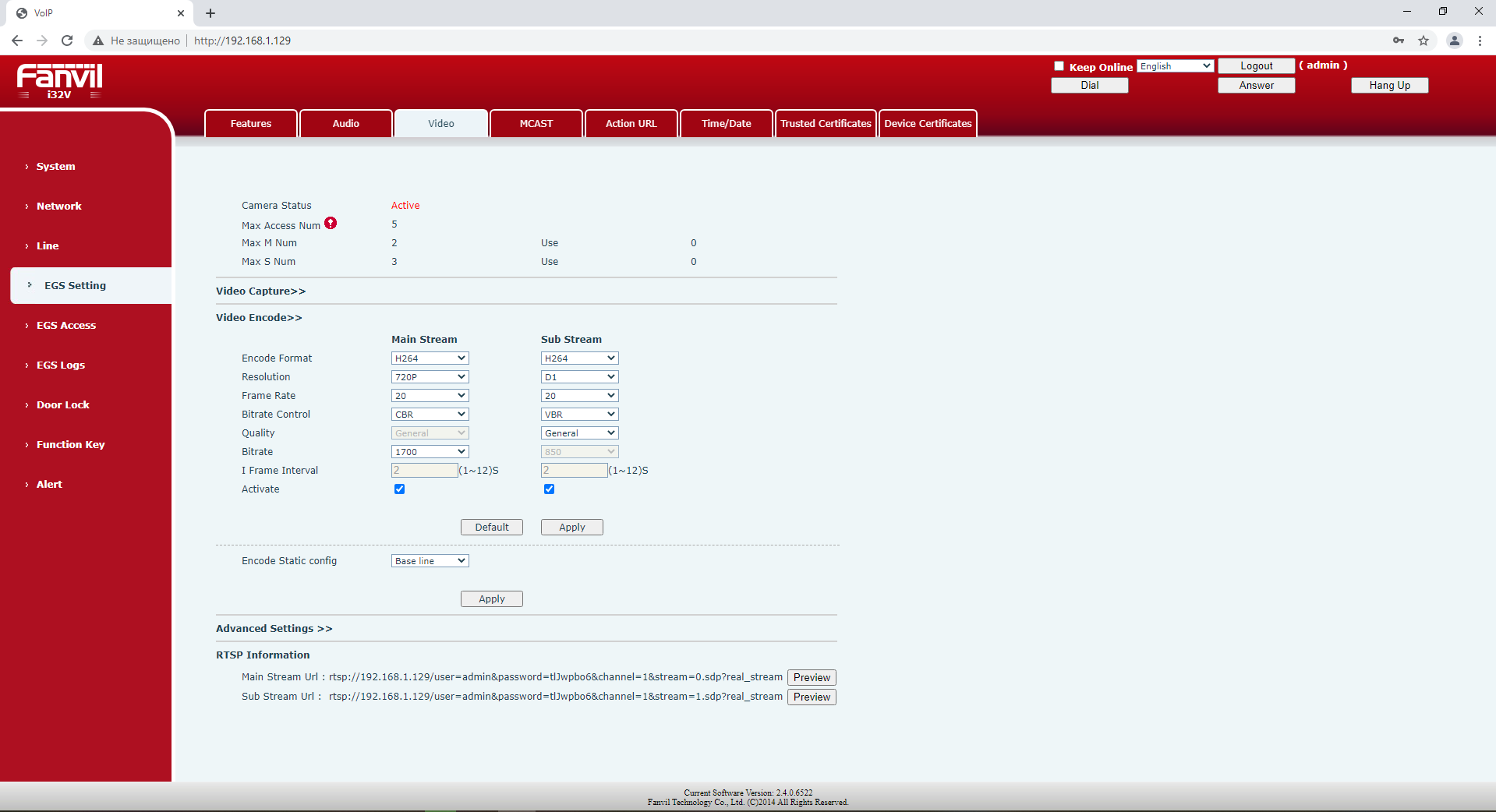
- Настройте параметры отображения видео:
- Encode Format - выбор кодека;
- Resolution - разрешение изображения;
- Frame Rate - частота кадров.
Модель i12N-01p
Данная модель оснащена встроенными динамиком и микрофоном. Для передачи звука был использован аудио кодек G722. В домофоне нет встроенного эхо подавления, данная модель поддерживает только шумоподавление. По сравнению с 2N качество звука плохое. Панель постоянно начинает издавать посторонние шумы, работает только с отключенным шумоподавлением. Постоянно появляется эхо.
На SIP панели iRidi собеседника не слышно в основном поток состоит из посторонних шумов. Собеседник слышит пользователя тихо. При наличии фонового шума, понимание речи будет крайне затруднено.
Сравнительное видео качества динамиков и микрофона панели по отношению к планшету iPad Air 2 и iPad Pro:
Настройка панели (версия прошивки 2.1.1.2527):
-
Войдите в веб-интерфейс видеофонной панели, введите логин и пароль (по умолчанию admin и admin).
-
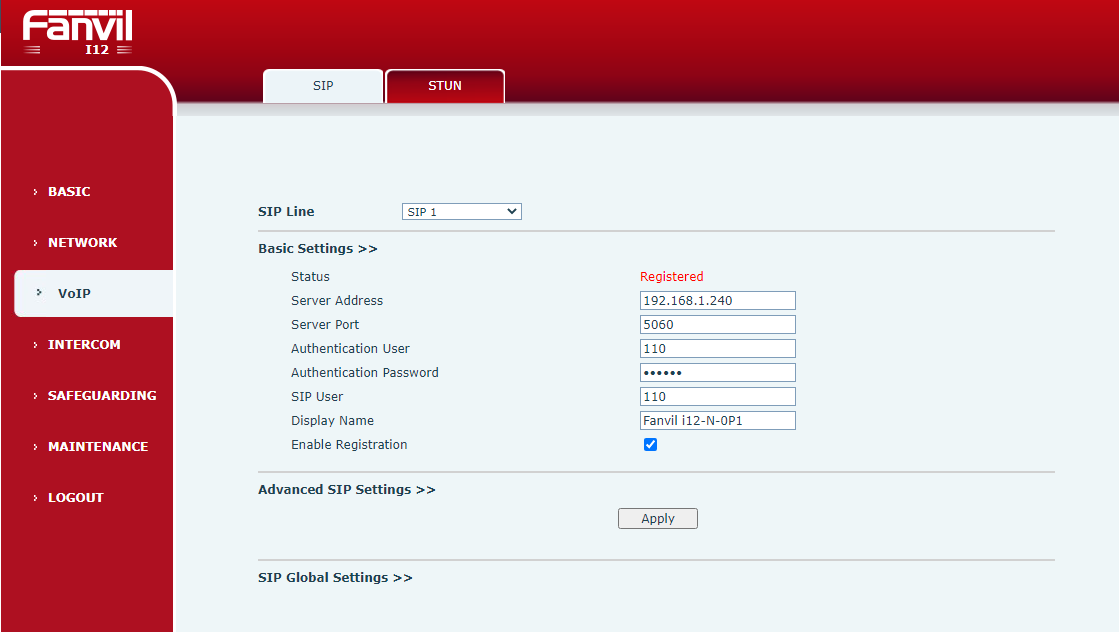
Настройте IP-адрес видеофонной панели так, как требуется для сети Вашей SIP-системы.
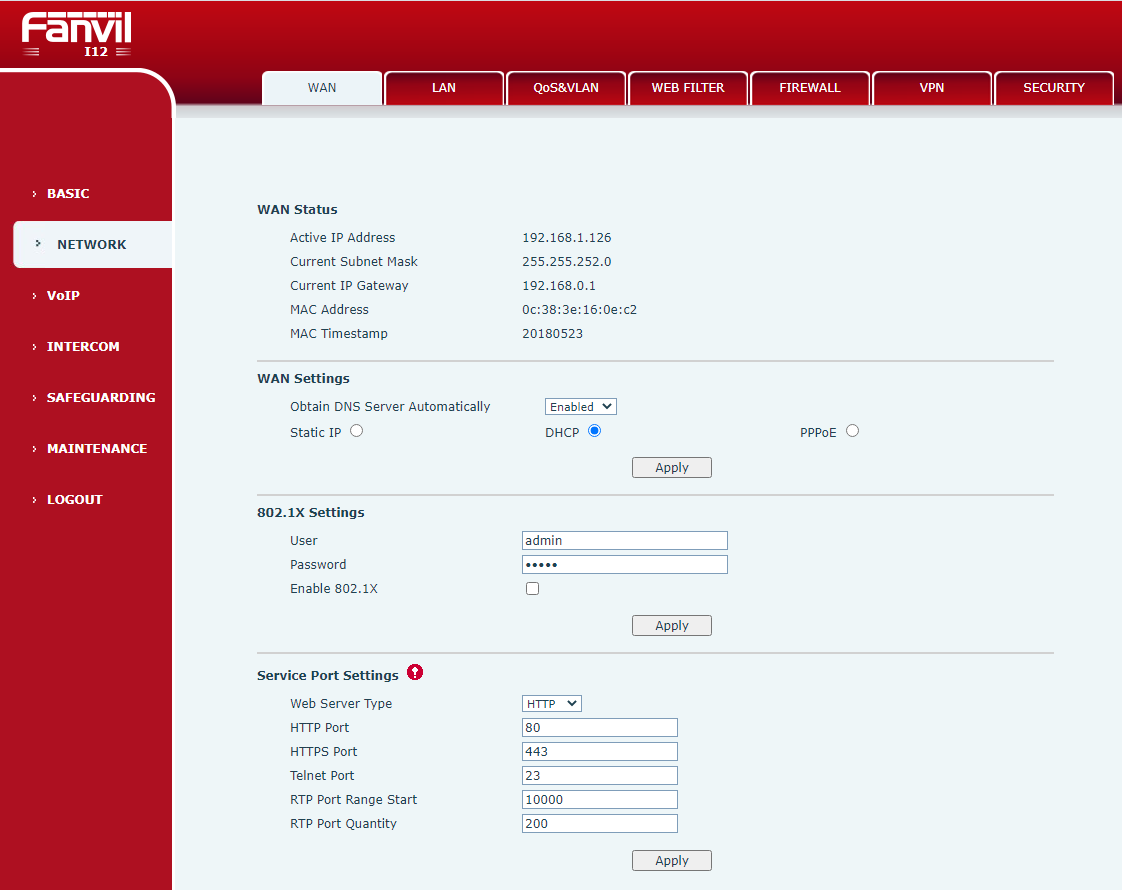
- Задайте аудиокодеки и громкость звука (проверено на кодеке G722):
- Audio Settings - настройка аудиокодеков;
- SPK Output Volume - громкость динамика;
- MIC Input Volume - чувствительность микрофона.
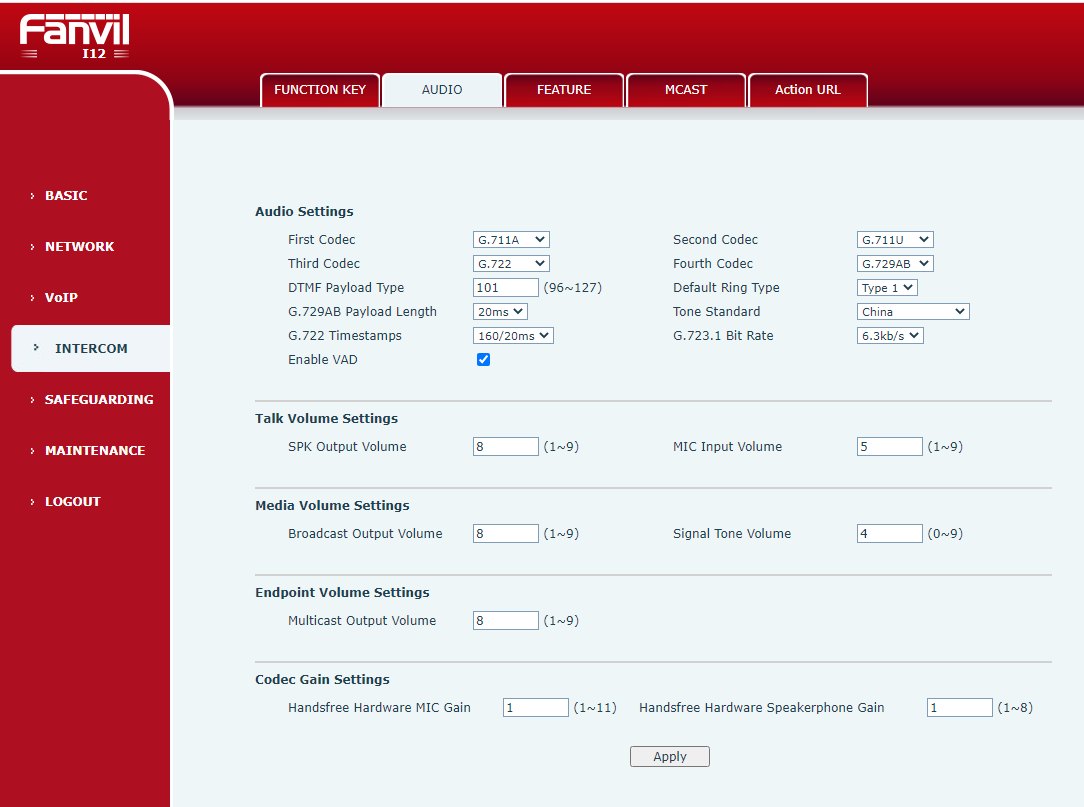
- Задайте параметры доступа к внешнему SIP-серверу:
Данные сервера:
- Server Address - IP адрес сервера;
- Server Port - порт.
Данные SIP клиента, для подключения к серверу:
- Authentication User - имя пользователя для регистрации на сип сервере;
- Authentication Password - пароль пользователя для регистрации на сервере;
- SIP User - имя пользователя;
- Display name - имя отображаемое при звонке;
- Enable Registration - включить / отключить сип профиль.
- Настройте параметры DTMF тонов:
- DTMF Type - тип DTMF тона;
- DTMF SIP INFO Mode - тип обработки кнопок - звездочка (*) и решетка (#).
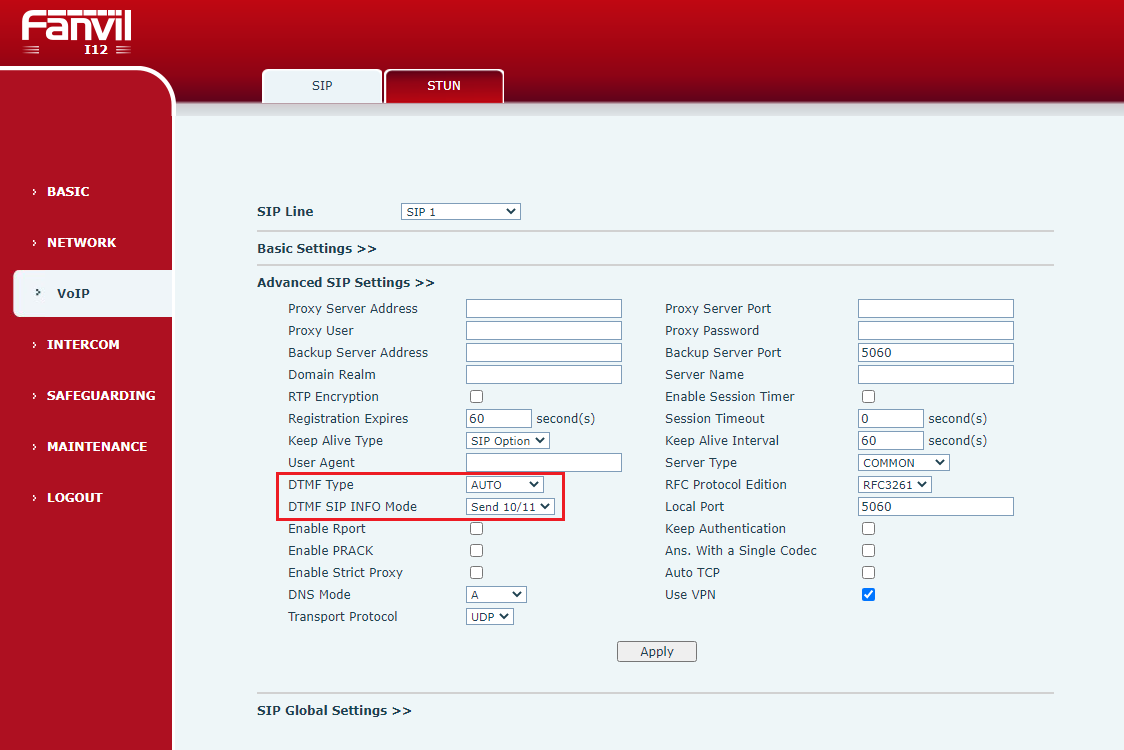
Нажмите кнопку Apply . При успешном подключении к SIP-серверу должен отобразиться статус аккаунта Registered .
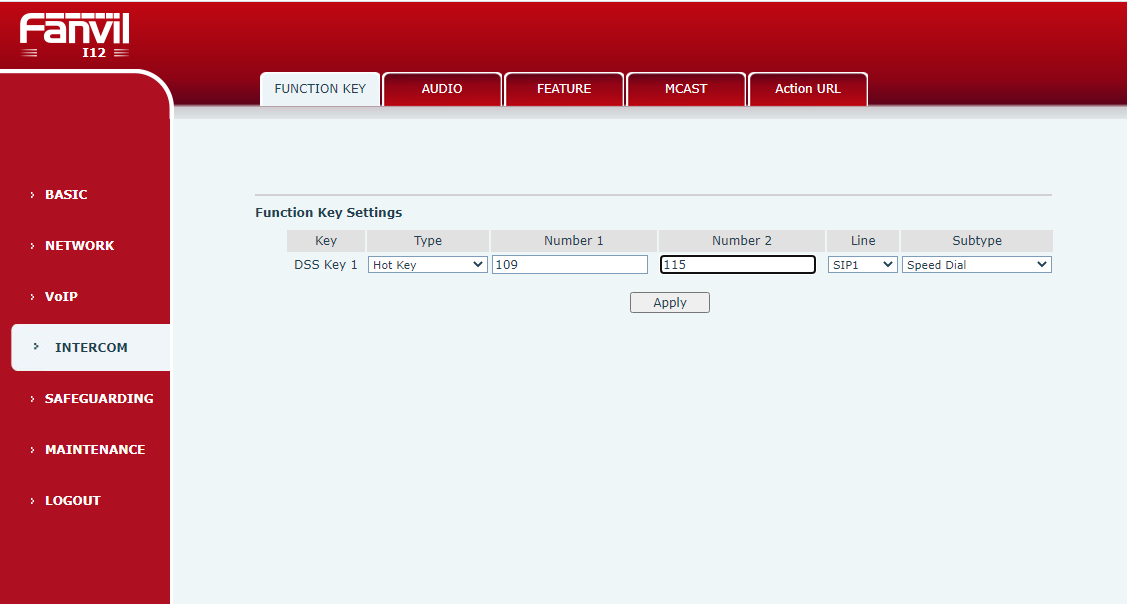
- Настройте вызов абонента при помощи кнопки:
- Hot Key - режим набора заранее заданного абонента (панель с клиентом i3Pro);
- Value 1 - основной номер;
- Value 2 - резервный номер;
- Line - линия сип.
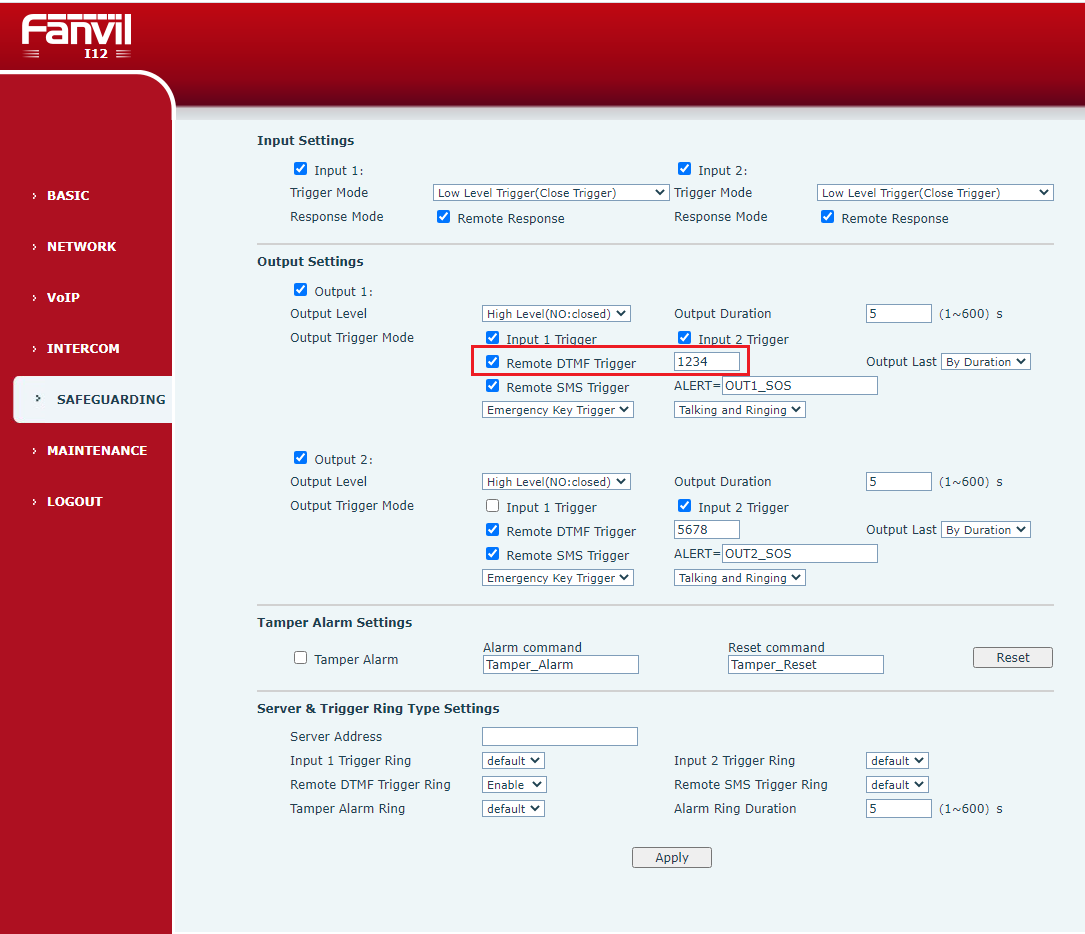
- Настройте код для DTMF тонов:
- Remote DTMF Trigger - код для активации реле через SIP клиент iRidium.
Модель i33V
Данная модель оснащена встроенными динамиком, микрофоном, фронтальной камерой. Камера имеет инфракрасную подсветку и режим ночного видения. Камера в 2 Мп обеспечивает достаточное качество передачи видео для идентификации посетителя. Видео передается в качестве 720p при помощи кодека H264.
Для передачи звука был использован аудио кодек G722. В домофоне нет встроенного эхо подавления, данная модель поддерживает только шумоподавление. По сравнению с 2N качество звука хуже, на открытой местности пользователю будет плохо слышно собеседника. Звук имеет нечеткое звучание. Постоянно слышны шумы, речь довольно тихая. Панель работает только с отключенным шумоподавлением.
На SIP панели iRidi собеседника слышно достаточно четко, иногда происходит прерывание связи.
Сравнительное видео качества динамиков и микрофона панели по отношению к планшету iPad Air 2 и iPad Pro:
Настройка панели (версия прошивки 2.4.0.6483):
-
Войдите в веб-интерфейс видеофонной панели, введите логин и пароль (по умолчанию admin и admin).
-
Настройте IP-адрес видеофонной панели так, как требуется для сети Вашей SIP-системы.
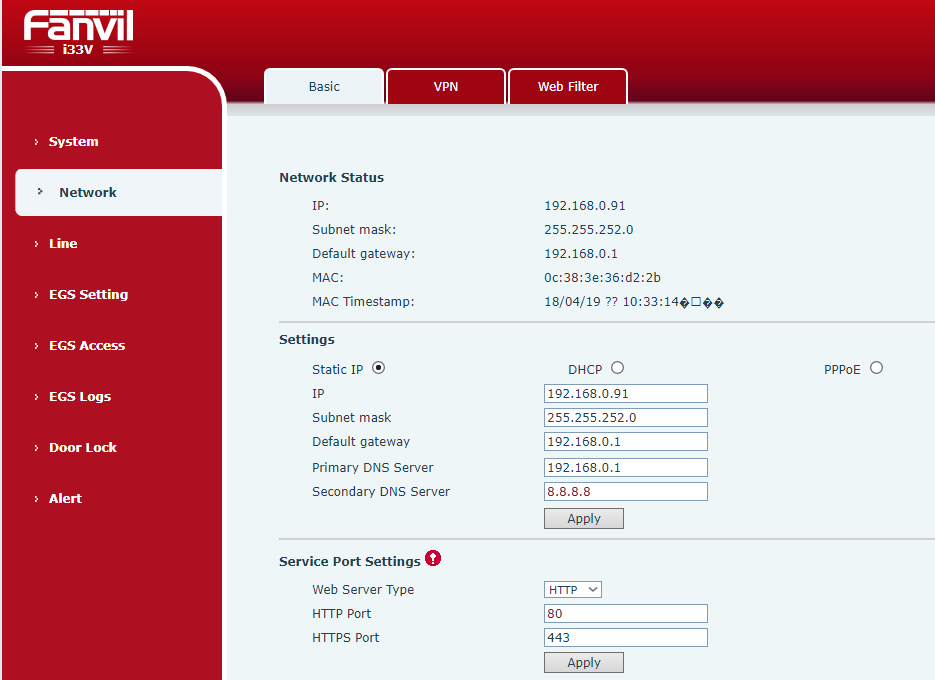
- Задайте аудиокодеки (проверено на G722).
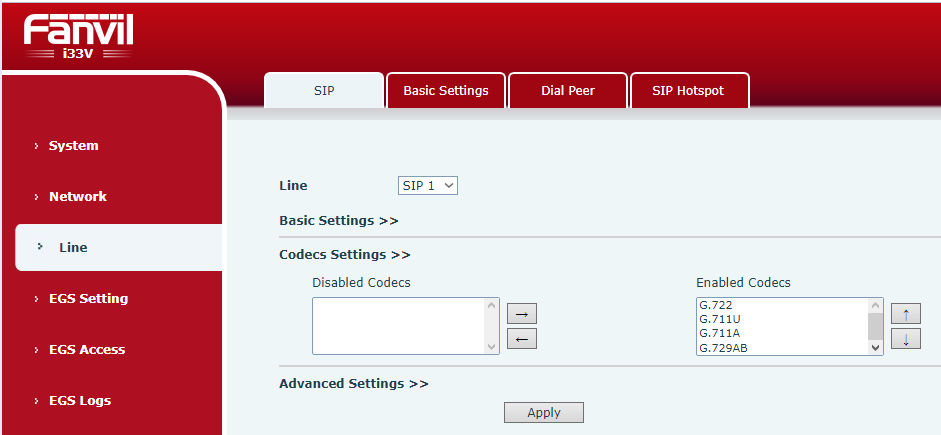
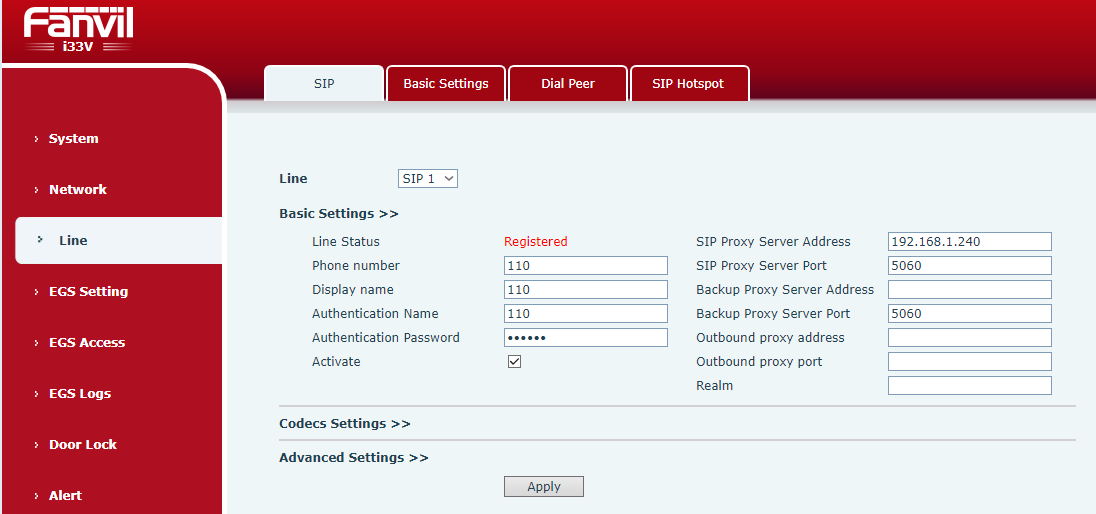
- Задайте параметры доступа к внешнему SIP-серверу:
Данные SIP клиента, для подключения к серверу:
- Phone number - имя пользователя;
- Display name - имя отображаемое при звонке;
- Authentication Name - имя пользователя для регистрации на сип сервере;
- Authentication Password - пароль пользователя для регистрации на сервере;
- Activate - включить / отключить сип профиль.
Данные сервера:
- SIP Proxy Server Address - IP адрес сервера;
- SIP Proxy Server Port - порт.
- Настройте параметры DTMF тонов:
- DTMF Type - тип DTMF тона;
- DTMF SIP INFO Mode - тип обработки кнопок - звездочка (*) и решетка (#).
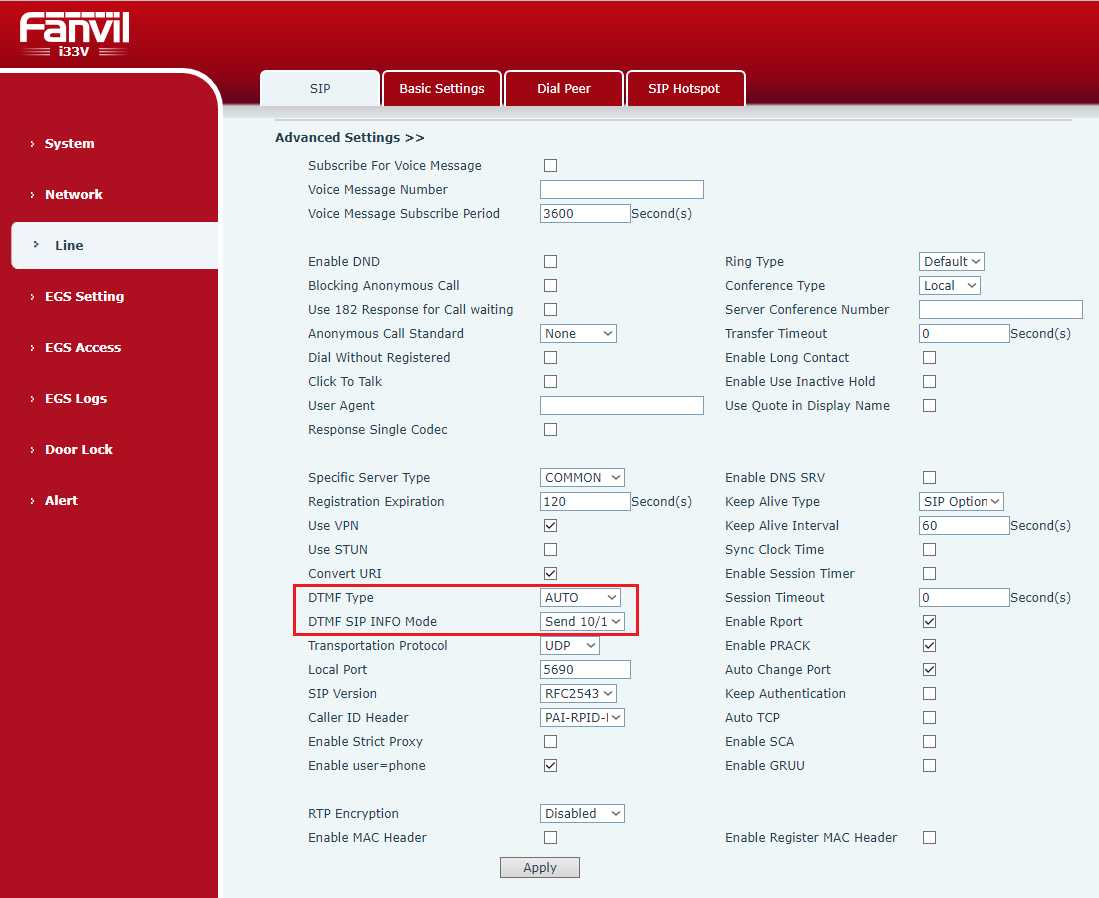
Нажмите кнопку Apply . При успешном подключении к SIP-серверу должен отобразиться статус аккаунта Registered .
Вызов абонента производится путем набора номера на цифровой клавиатуре.
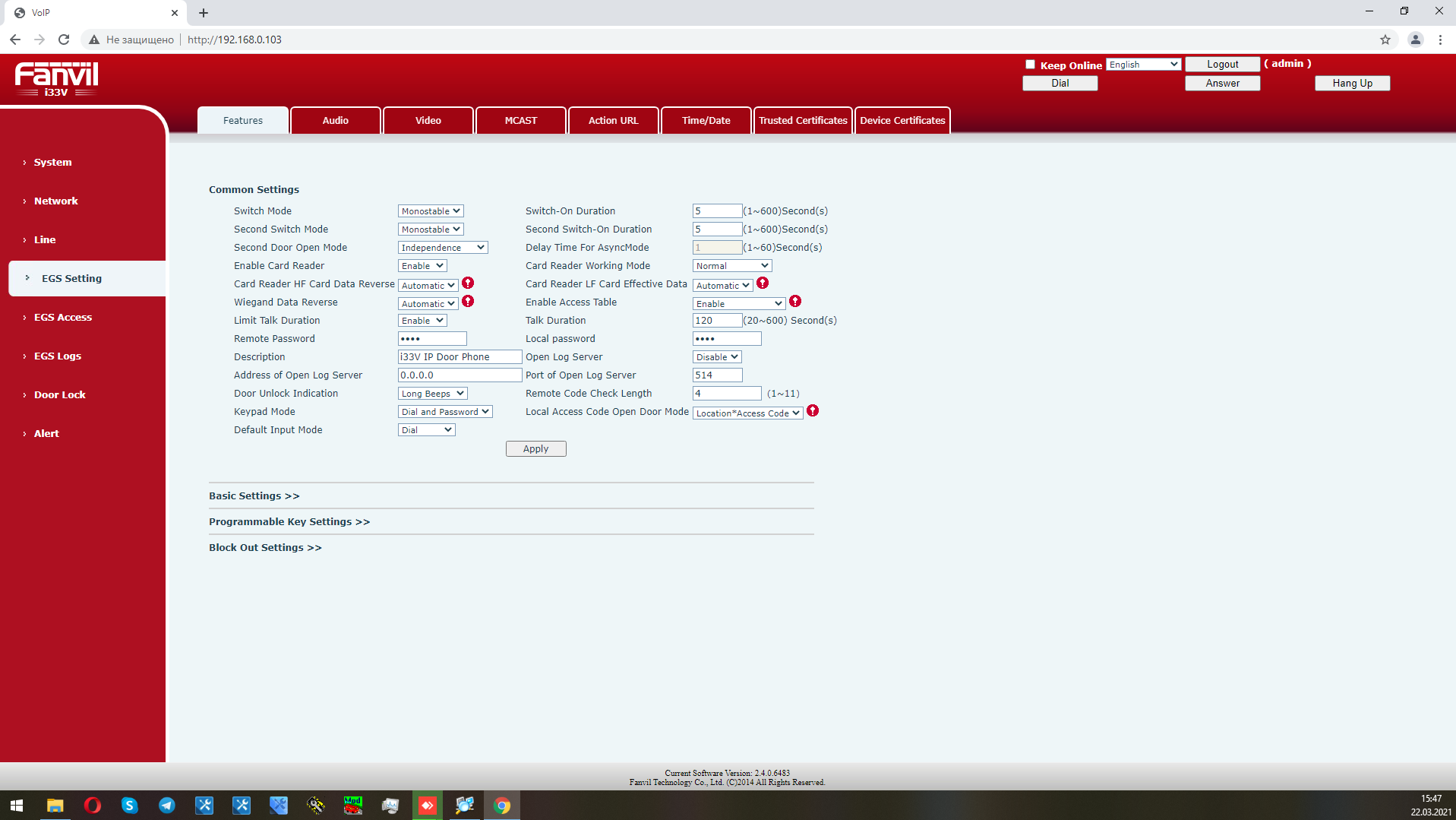
- Настройте код для DTMF тонов:
- Remote Password - код для активации реле через SIP клиент iRidium;
- Local Password - код для активации реле через клавиатуру на самом домофоне.
- Настройте параметры отображения видео:
- Encode Format - выбор кодека;
- Resolution - разрешение изображения;
- Frame Rate - частота кадров.
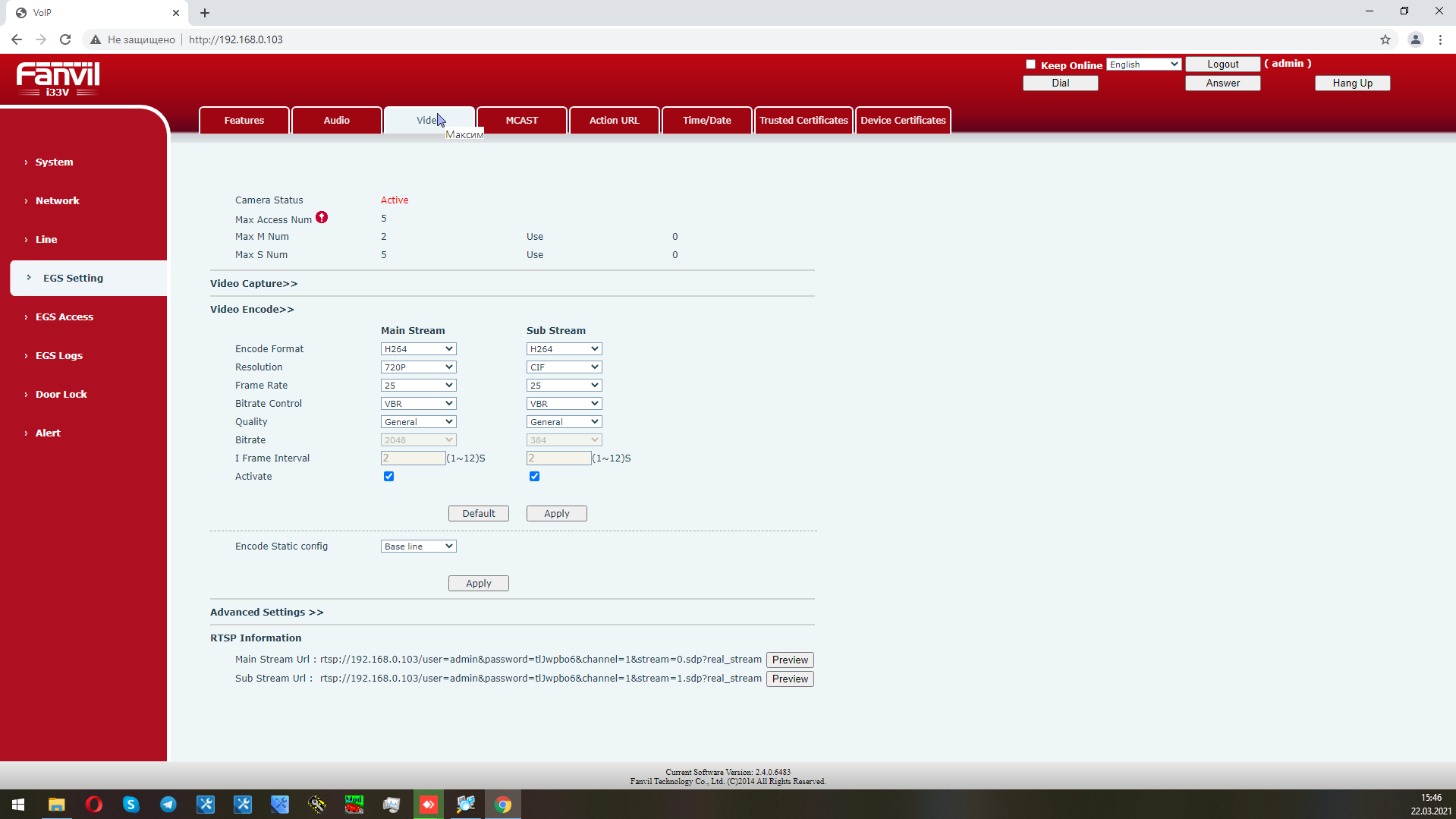
Для вызова с клавиатуры необходимо набрать: кнопка вызова (C ), номер абонента, кнопка вызова (C ).
Модель i10
Данная модель оснащена встроенными динамиком, микрофоном. Для передачи звука был использован аудио кодек G722. В домофоне нет встроенного эхо подавления, данная модель поддерживает только шумоподавление. По сравнению с 2N качество схожее. Так как нет эхо подавления, на открытой местности пользователю будет хорошо слышно собеседника. Звук имеет достаточно четкое звучание. Иногда слышны прерывания. Звучание проверялось с расстояния около 30 см.
На SIP панели iRidi собеседника слышно громко, иногда прослеживаются прерывания. Речь собеседника воспринимается ясно, но голос искажается. Это в целом не мешает восприятию слов пользователя.
Сравнительное видео качества динамиков и микрофона панели по отношению к планшету iPad Air 2 и iPad Pro:
Настройка панели (версия прошивки 1.2.7):
-
Войдите в веб-интерфейс видеофонной панели, введите логин и пароль (по умолчанию admin и admin).
-
Настройте IP-адрес видеофонной панели так, как требуется для сети Вашей SIP-системы.
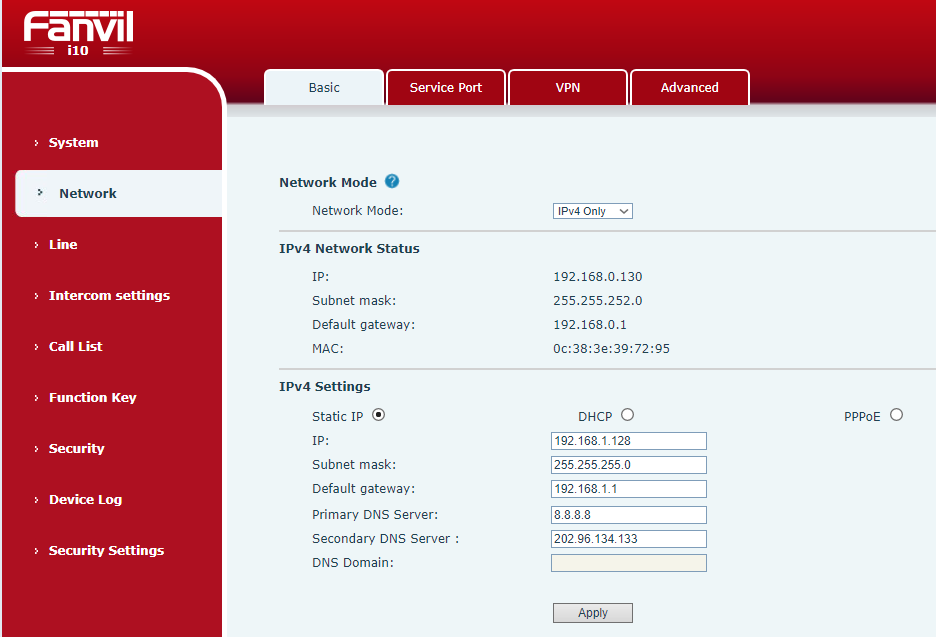
- Задайте аудиокодеки (проверено на G722).
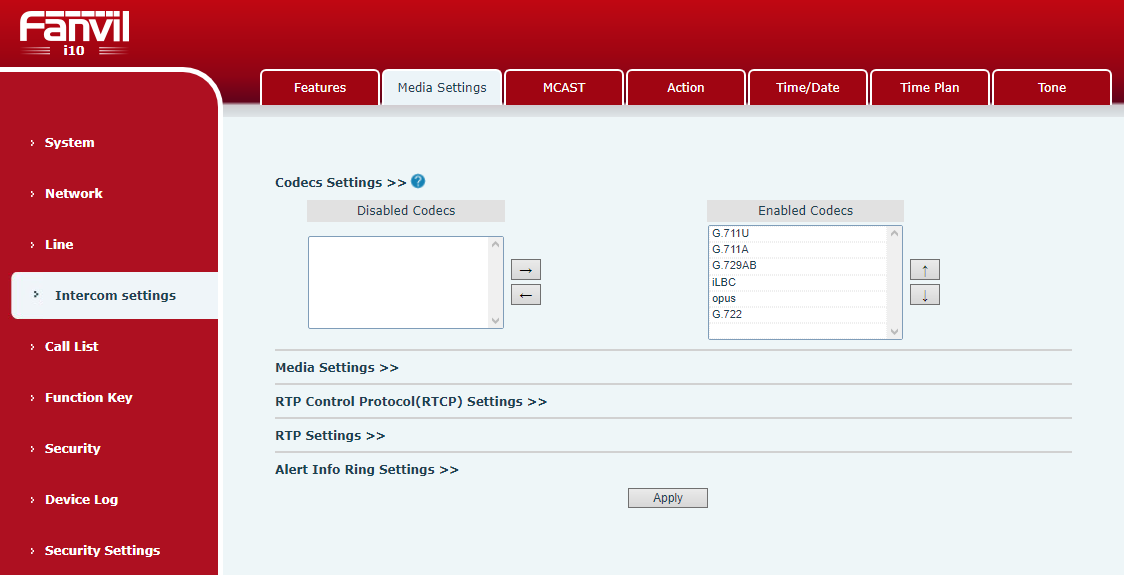
- Настройте громкость:
- Speakerphone Volume - громкость динамика;
- Speakerphone Ring Volume - громкость звонка.
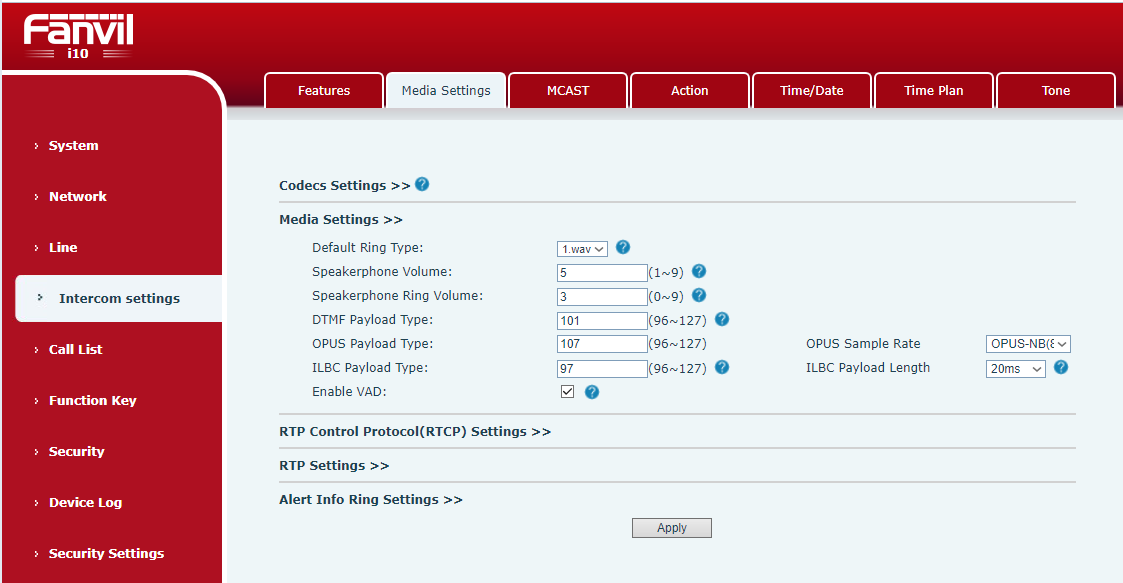
-
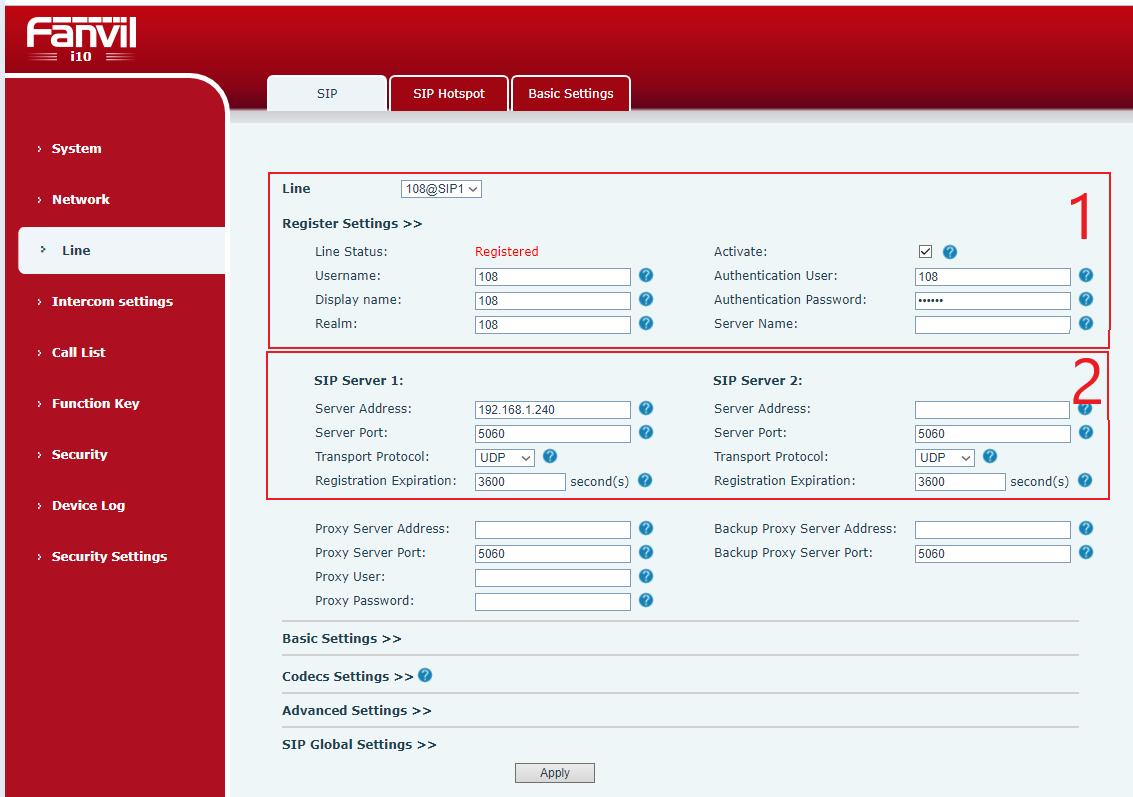
Задайте параметры доступа к внешнему SIP-серверу:
-
Данные SIP клиента, для подключения к серверу:
- Username - имя пользователя;
- Display name - имя отображаемое при звонке;
- Authentication User - имя пользователя для регистрации на сип сервере;
- Authentication Password - пароль пользователя для регистрации на сервере;
- Activate - включить / отключить сип профиль.
- Данные сервера:
- Server Address - IP адрес сервера;
- Server Port - порт;
- Transport Protocol - протокол передачи данных.
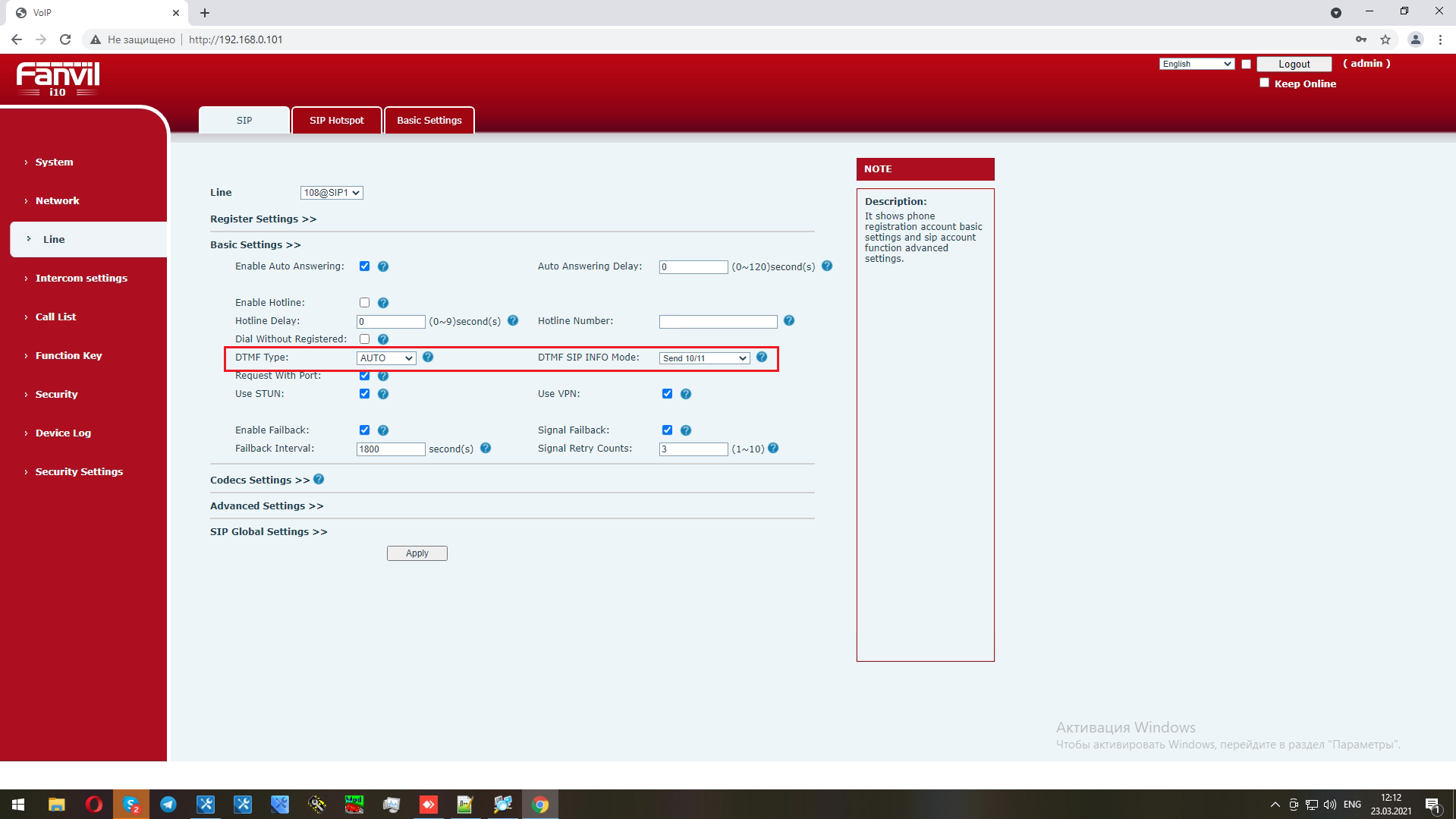
- Настройте параметры DTMF тонов:
- DTMF Type - тип DTMF тона;
- DTMF SIP INFO Mode - тип обработки кнопок - звездочка (*) и решетка (#).
Нажмите кнопку Apply . При успешном подключении к SIP-серверу должен отобразиться статус аккаунта Registered .
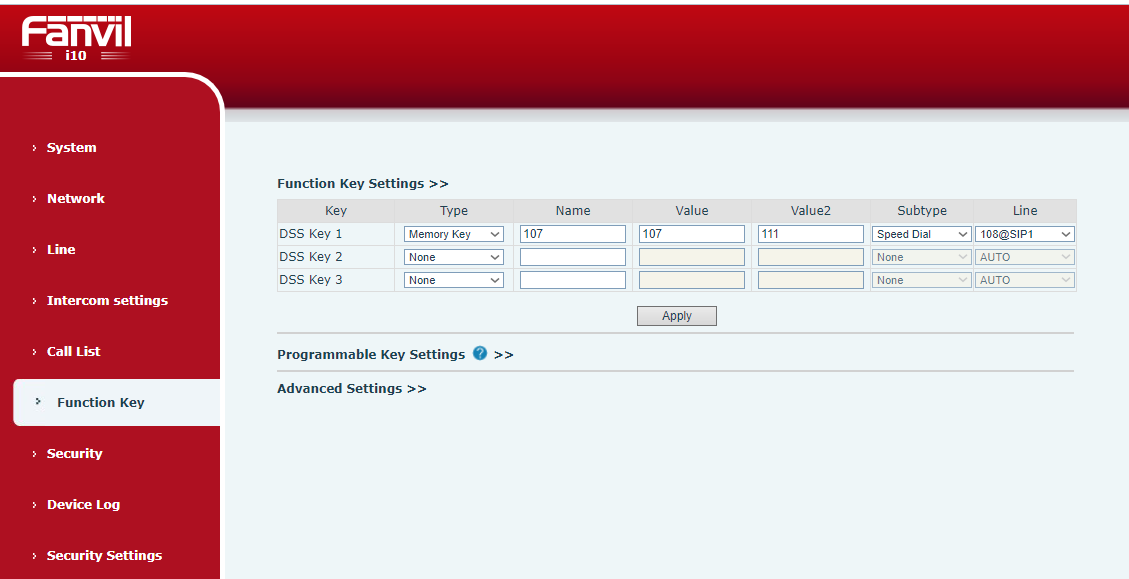
- Настройте вызов абонента при помощи кнопки:
- Memory Key - режим набора заранее заданного абонента (у нас абонент 107);
- Value 1 - основной номер;
- Value 2 - резервный номер.
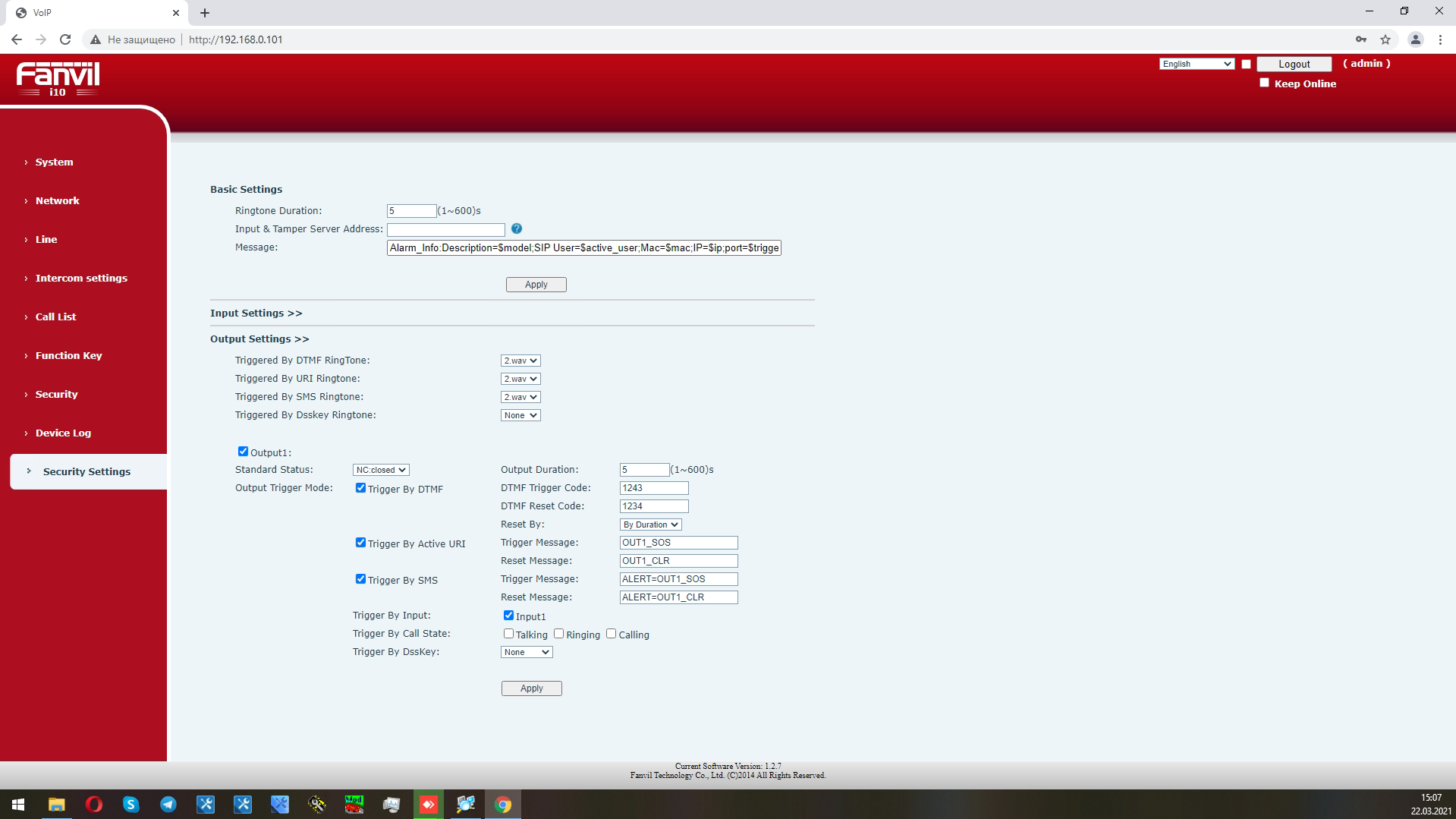
- Настройте код для DTMF тонов:
- DTMF Trigger Code - код для активации реле;
- DTMF Reset Code - код для сброса DTMF Trigger Code.
Модель i20S
Данная модель оснащена встроенными динамиком и микрофоном. Для передачи звука был использован аудио кодек G722. В домофоне нет встроенного эхо подавления, данная модель поддерживает только шумоподавление. По сравнению с 2N качество звука значительно хуже. Звук имеет нечеткое звучание, постоянно слышно эхо, домофон ретранслирует речь со своего микрофона на динамик.
На SIP панели iRidi собеседника слышно плохо, иногда происходит прерывание связи.
Сравнительное видео качества динамиков и микрофона панели по отношению к планшету iPad Air 2 и iPad Pro:
Настройка панели (версия прошивки 2.1.1.2527):
-
Войдите в веб-интерфейс видеофонной панели, введите логин и пароль (по умолчанию admin и admin).
-
Настройте IP-адрес видеофонной панели так, как требуется для сети Вашей SIP-системы.
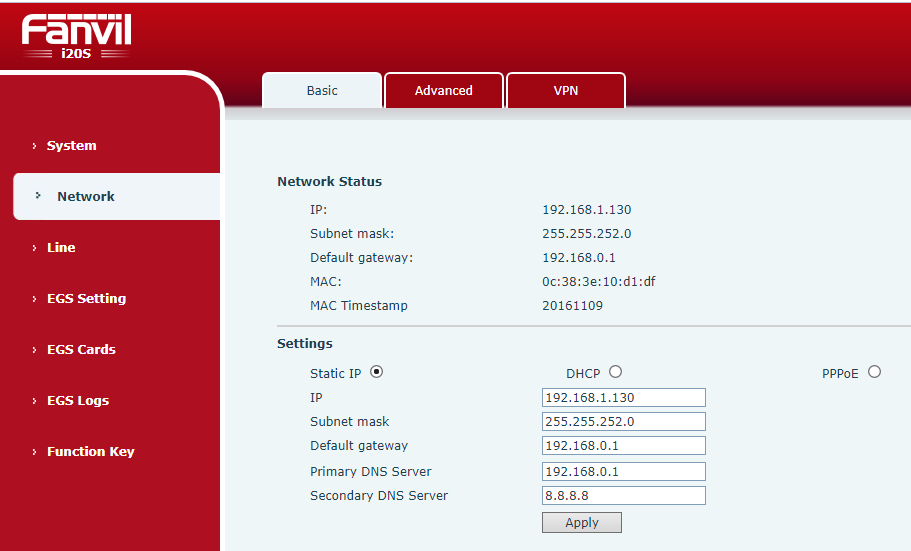
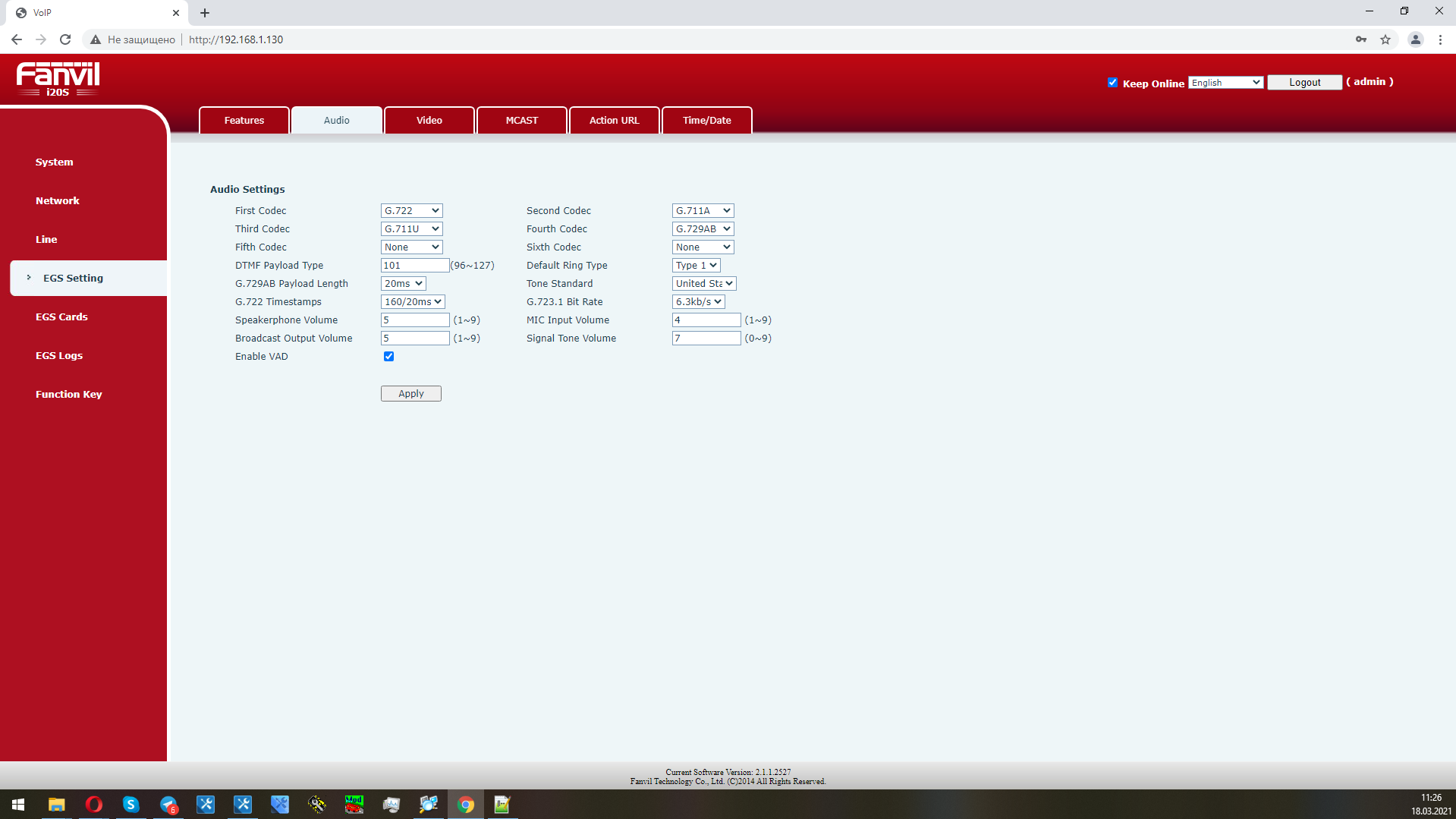
- Задайте аудиокодеки (проверено на G722).
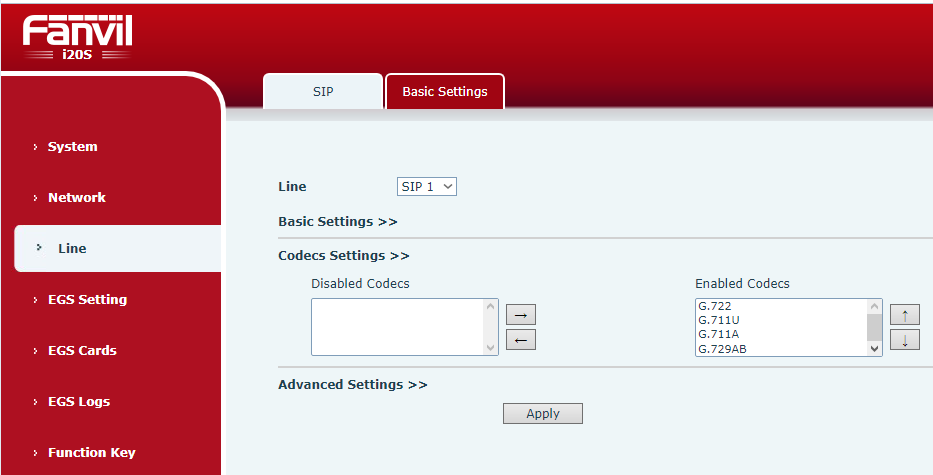
- Настройте громкость:
- Speakerphone Volume - громкость динамика;
- MIC Input Volume - чувствительность микрофона.
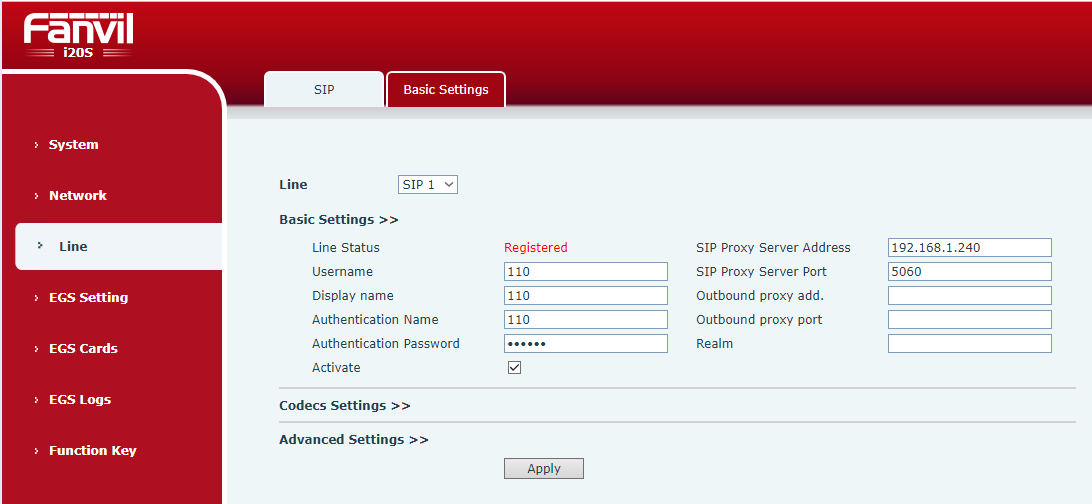
- Задайте параметры доступа к внешнему SIP-серверу:
Данные SIP клиента, для подключения к серверу:
- Username - имя пользователя;
- Display name - имя отображаемое при звонке;
- Authentication User - имя пользователя для регистрации на сип сервере;
- Authentication Password - пароль пользователя для регистрации на сервере;
- Activate - включить / отключить сип профиль.
Данные сервера:
- SIP Proxy Server Address - IP адрес сервера;
- SIP Proxy Server Port - порт.
- Настройте параметры DTMF тонов:
- DTMF Type - тип DTMF тона;
- DTMF SIP INFO Mode - тип обработки кнопок - звездочка (*) и решетка (#).
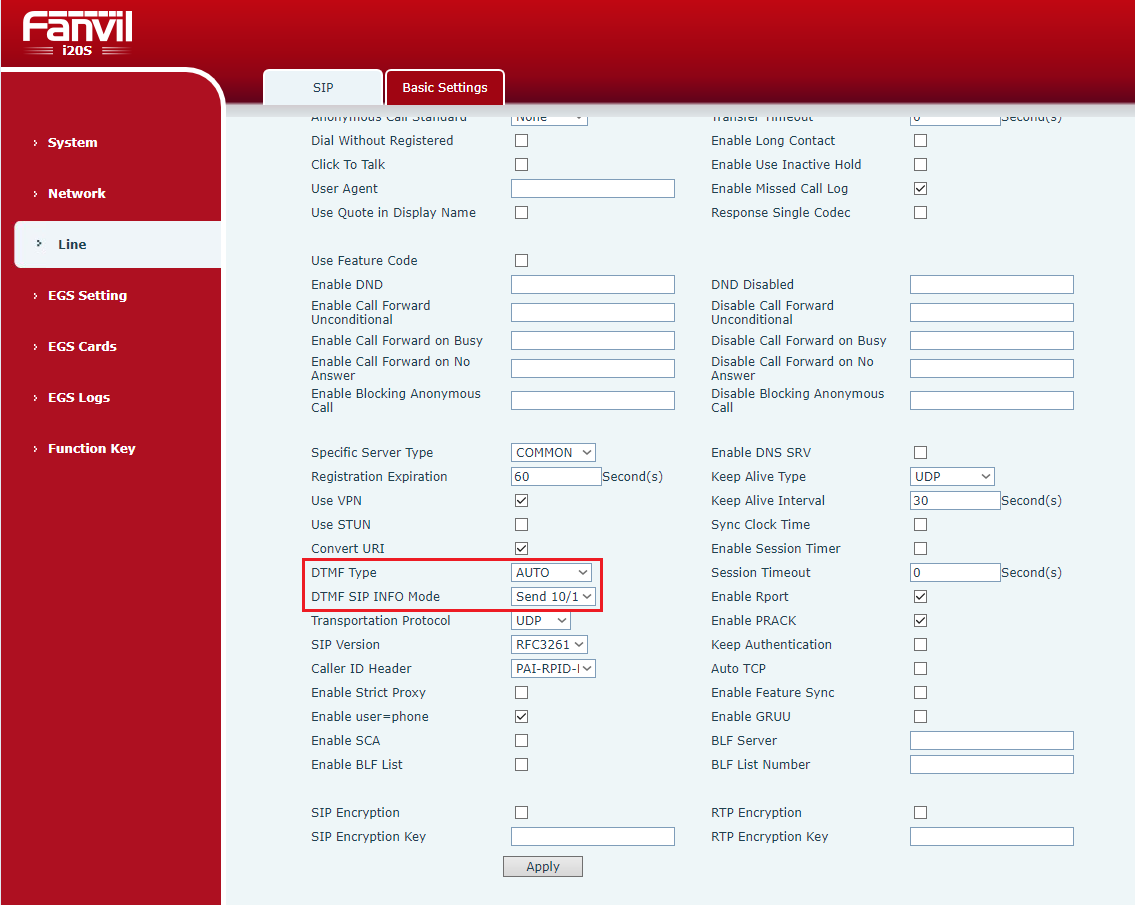
Нажмите кнопку Apply . При успешном подключении к SIP-серверу должен отобразиться статус аккаунта Registered .
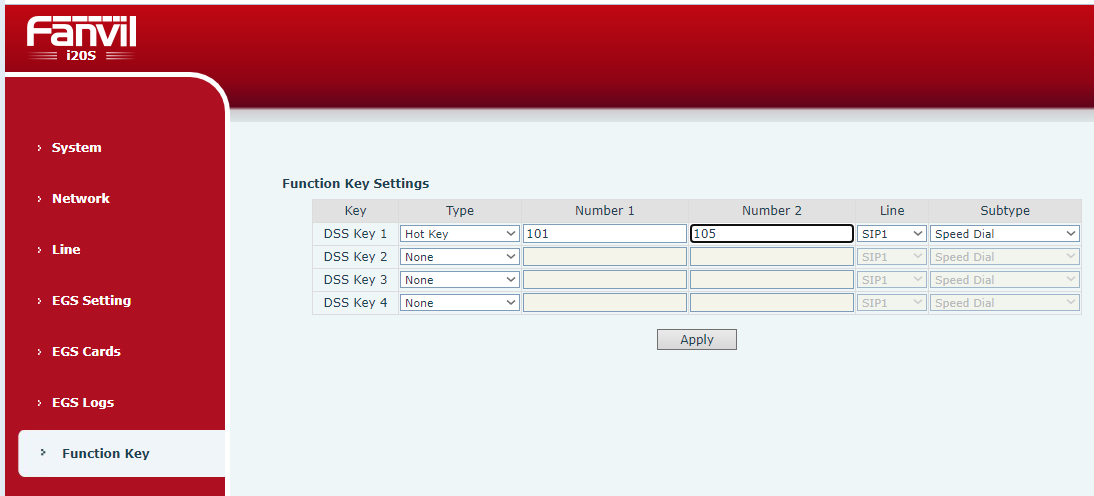
- Помимо номерного набора данная модель поддерживает вызов с кнопки (Hot Key). Для вызова с клавиатуры необходимо набрать: звездочка (* ), номер абонента, звездочка (* ).
Настройте вызов абонента при помощи кнопки:
- Hot Key - режим набора заранее заданного абонента;
- Value 1 - основной номер;
- Value 2 - резервный номер.
- Line - линия сип.
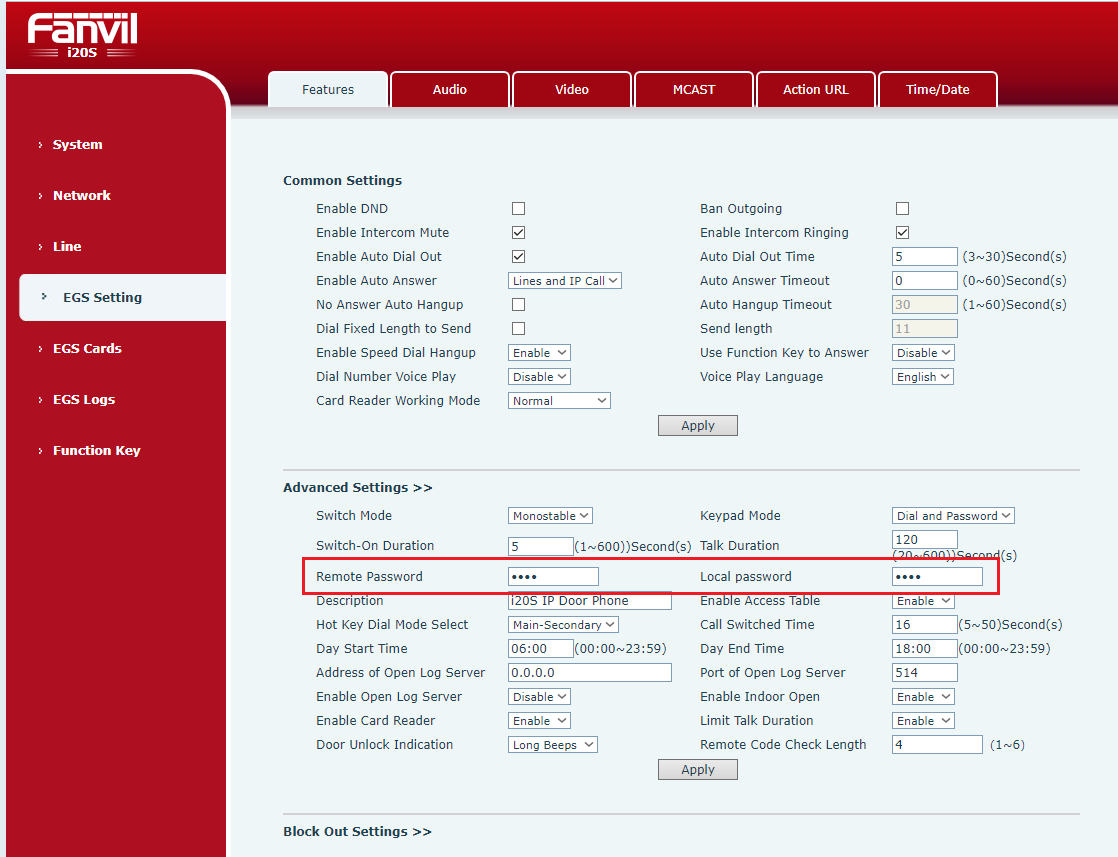
- Настройте код для DTMF тонов:
- Remote Password - код для активации реле через SIP клиент iRidium;
- Local Password - код для активации реле через клавиатуру на самом домофоне.
Примечание
Для более качественной работы устройств необходимо через веб интерфейс настроить громкость микрофона и динамика устройства, стандартные значения задаются в диапазоне (1-9). Рекомендуемое значение для i31S, i33V, i20S, i32V - 5. Для моделей i10, i12N-01p, i16V рекомендуемые значения 6-7. У всех моделей низкое качество динамиков которое влияет на качество исходящего звука при разговоре. Устройства имеют неплохие встроенные микрофоны.
Данные технические ограничения необходимо учитывать при работе с устройствами.
Работа в iRidi Studio
- Создайте панельный проект.
- Добавьте драйвер SIP и настройте его.
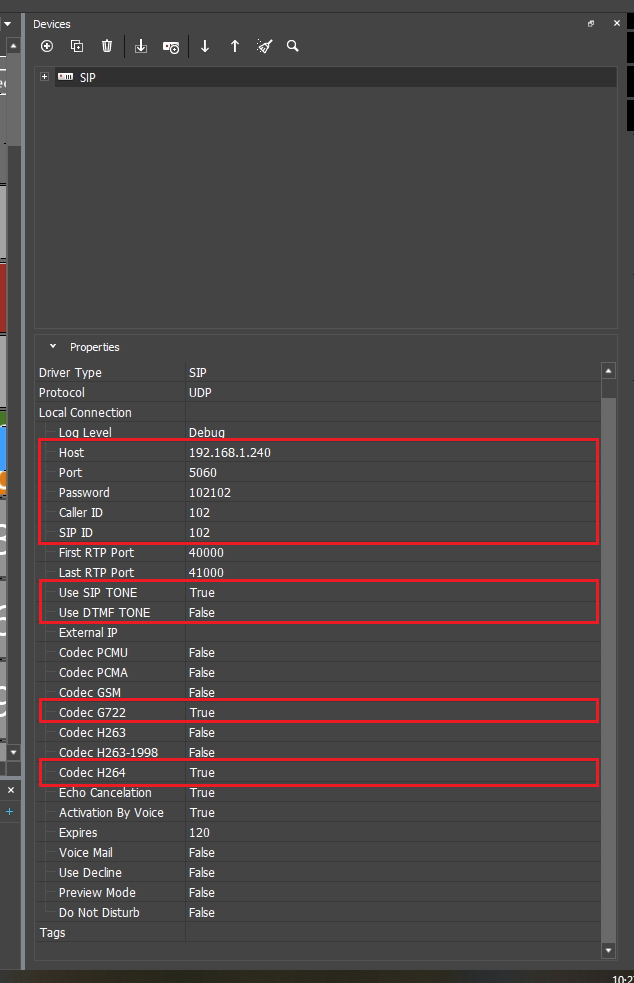
Красным выделены самые важные настройки.
- Host - необходимо ввести IP-адрес вызывной панели (по умолчанию 192.168.1.5)
- Port - порт вызывной панели (по стандарту SIP всегда 5060)
- SIP ID - username SIP аккаунта, активированного в п.7 данной инструкции
- Password - password SIP аккаунта, активированного в п.7 данной инструкции
- Use SIP TONE - true, генерировать SIP сообщения тонального набора
- Use DTMF Tone - false, не генерировать обычные сообщения тонального набора
- Codec PCMU - true, активация аудиокодека G.711μ
- Codec PCMA - true, активация аудиокодека G.711a
- Codec H264 - true, активация видеокодека H.264
Остальные кодеки следует отключить (false)
- Добавьте графические элементы на экран панели и настройте их.
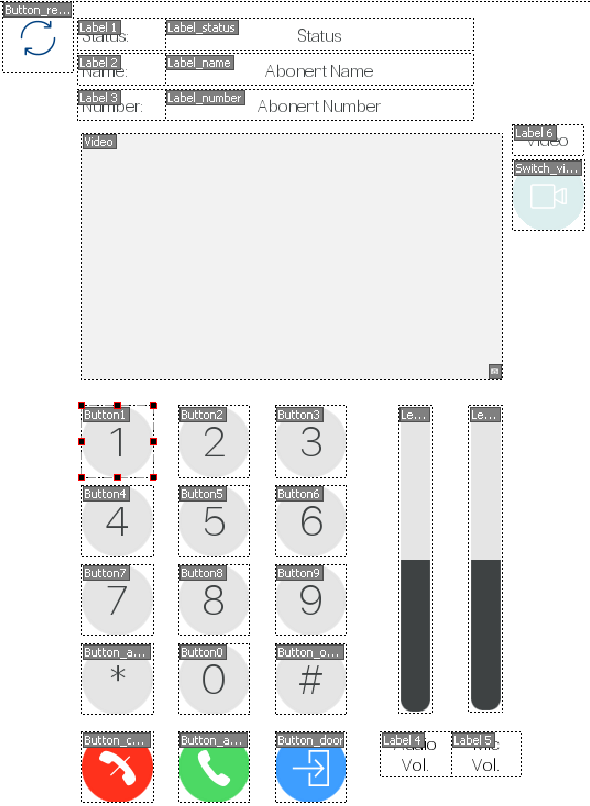
- Добавьте скрипт в проект:
outdoor_station_number = "0101010100"; // topological code of IPerVoice panel
var SIP = IR.GetDevice("SIP");   // name of SIP driver
var action = "CALL";             // default action
ButtonAction = IR.GetItem("Page 1").GetItem("Button_action");
LabelName = IR.GetItem("Page 1").GetItem("Label_name");
LabelNumber = IR.GetItem("Page 1").GetItem("Label_number");
SwitchVideo = IR.GetItem("Page 1").GetItem("Switch_video");

IR.AddListener(IR.EVENT_START,0,function()
{
  // display the SIP video
  IR.GetItem("Page 1").GetItem("Video").GetState(0).Image = "sip_image://";
});

IR.AddListener(IR.EVENT_TAG_CHANGE, SIP, function(name, value) {
  if (name == "STATUS") {
    var flagReady = (value == "On Hook..." || value == "Incoming Call...");
    ButtonAction.Enable = flagReady;
    var flagTalk = (value == "Talking...");
    IR.GetItem("Page 1").GetItem("Button_door").Enable = flagTalk;
    IR.GetItem("Page 1").GetItem("Button1").Enable = flagTalk;
    IR.GetItem("Page 1").GetItem("Button2").Enable = flagTalk;
    IR.GetItem("Page 1").GetItem("Button3").Enable = flagTalk;
    IR.GetItem("Page 1").GetItem("Button4").Enable = flagTalk;
    IR.GetItem("Page 1").GetItem("Button5").Enable = flagTalk;
    IR.GetItem("Page 1").GetItem("Button6").Enable = flagTalk;
    IR.GetItem("Page 1").GetItem("Button7").Enable = flagTalk;
    IR.GetItem("Page 1").GetItem("Button8").Enable = flagTalk;
    IR.GetItem("Page 1").GetItem("Button9").Enable = flagTalk;
    IR.GetItem("Page 1").GetItem("Button0").Enable = flagTalk;
    IR.GetItem("Page 1").GetItem("Button_asterisk").Enable = flagTalk;
    IR.GetItem("Page 1").GetItem("Button_octothorp").Enable = flagTalk;
    var flagConnect = (value == "Dialing..." || value == "Trying..." || value == "Ringing..." || value == "Talking..."
    || value == "Not Found..." || value == "Not Acceptable..." || value == "Not Available..." || value == "Service Unavailable...");
    IR.GetItem("Page 1").GetItem("Button_cancel").Enable = flagConnect;
    SwitchVideo.Enable = !flagConnect;
    if (value == "Incoming Call...") {
      action = "ANSWER";
      LabelName.Text = SIP.GetFeedback("INCOMING CALL NAME");
      LabelNumber.Text = SIP.GetFeedback("INCOMING CALL NUMBER");
    }
    if (value != "Incoming Call..." && value != "Talking...") {
      action = "CALL";
      LabelName.Text = "---";
      LabelNumber.Text = outdoor_station_number;
    }
    var flagShow = (flagReady || flagConnect || flagTalk);
    LabelName.Visible = flagShow;
    LabelNumber.Visible = flagShow;
  }
});

function Talk() {
  SIP.SetFeedback("NUMBER", outdoor_station_number); // when calling number is required
  SIP.Set(action, SwitchVideo.Value);                // call or answer, audio or audio+video
}
- Настройте графические элементы для взаимодействия с драйвером SIP и скриптом.
Настройка кнопки для открытия двери
По нажатию кнопки на вызывной панели будет происходит вызов. Для открытия двери необходимо отправить цифровой код, который можно задать в настройках вызывной панели (по умолчанию “*50”)
- Создайте новый скрипт
- Добавьте в него следующее:
function SIPsendtone1(){
    var SIPdevice1=IR.GetDevice("SIP");
    SIPdevice1.Set("SEND TONE", 10); // отправка “*”
    SIPdevice1.Set("SEND TONE", 5);// отправка “5”
    SIPdevice1.Set("SEND TONE", 0);// отправка “0”
}
- Создайте кнопку и привяжите к ней вызов данного скрипта
Демо-проект
Скачайте демо-проект
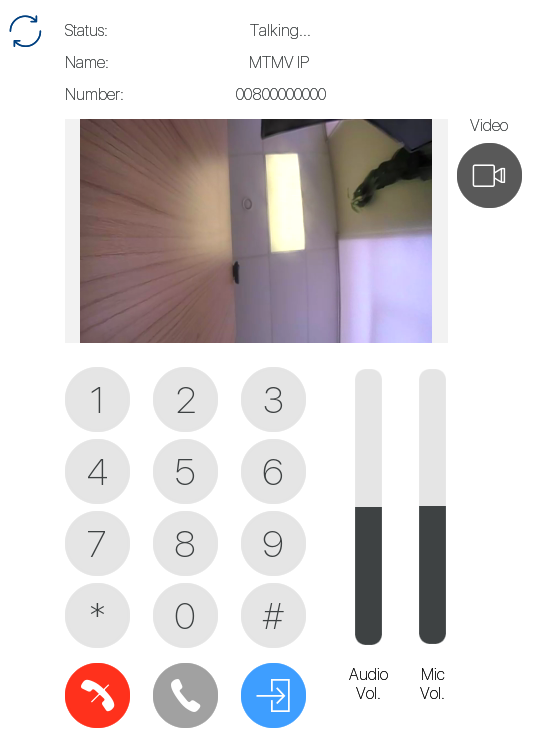
В проекте для панели имеются:
- дисплей, на котором в реальном времени отображается видео с видеокамеры панели,
- клавиатура для набора номера,
- кнопка вызова/ответа,
- кнопка отмены,
- кнопка открытия двери,
- отображение текущего статуса,
- отображение данных абонента (имя, номер),
- настройки громкости динамика и микрофона панели i3 pro.