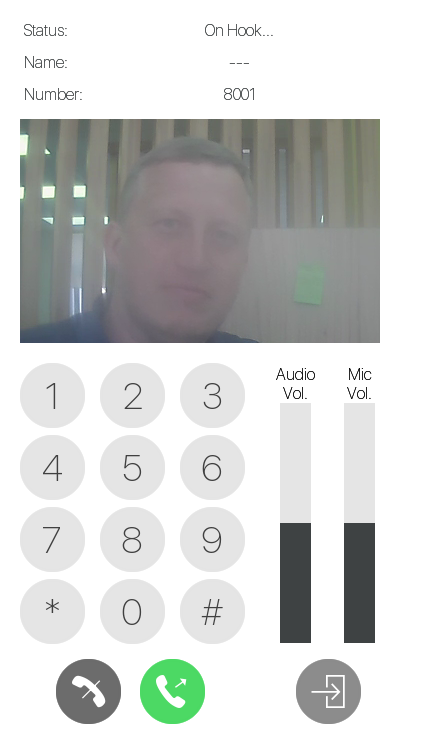
Настройка SIP-видеофонов Dahua для работы с iRidi
Протестированные устройства
| Модель | Описание | Внешний вид |
|---|---|---|
| DahuaVTO1210C-X | уличная видеофонная панель | 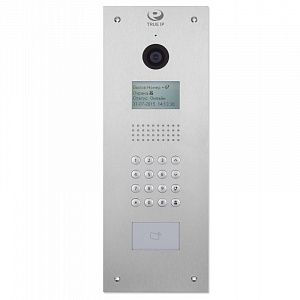 |
| DahuaVTO2111D-WP(433) | уличная видеофонная панель |  |
Настройка видеофонных панелей Dahua
В зависимости от модели и версии прошивки видеофонов настройки могут незначительно отличаться.
Общие настройки
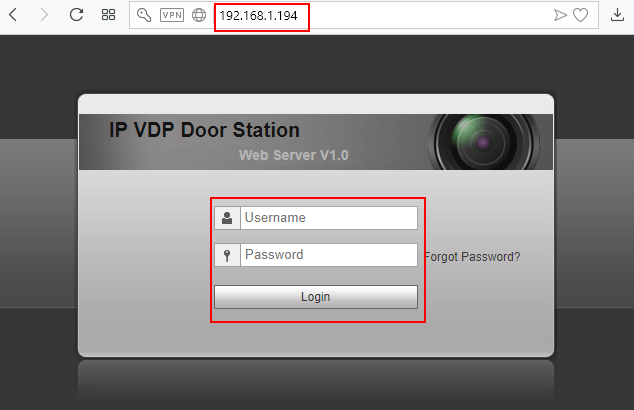
- Войдите в веб-интерфейс видеофонной панели, введите логин и пароль (по умолчанию admin и admin).
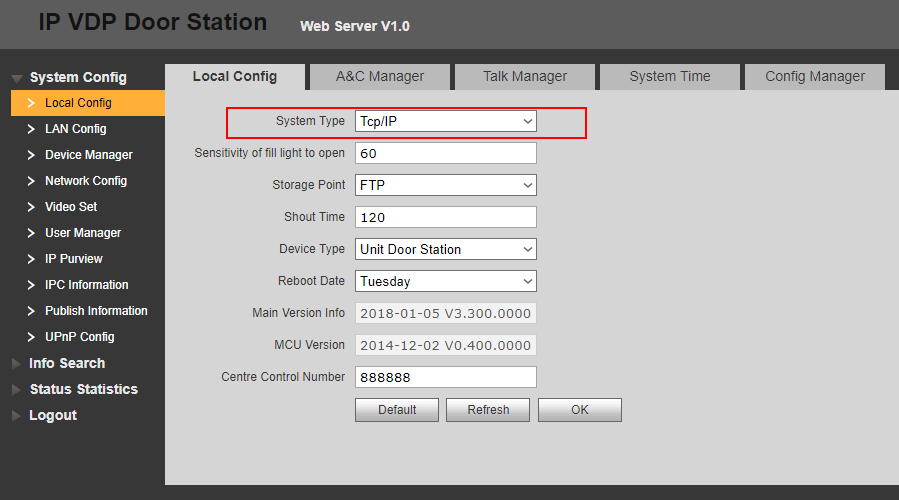
- На вкладке Local Config > A & C Manager задайте цифровой интерфейс TCP/IP в качестве рабочего интерфейса.
- Настройте IP-адреса видеофонной панели так, как требуется для локальной сети Вашей SIP-системы.
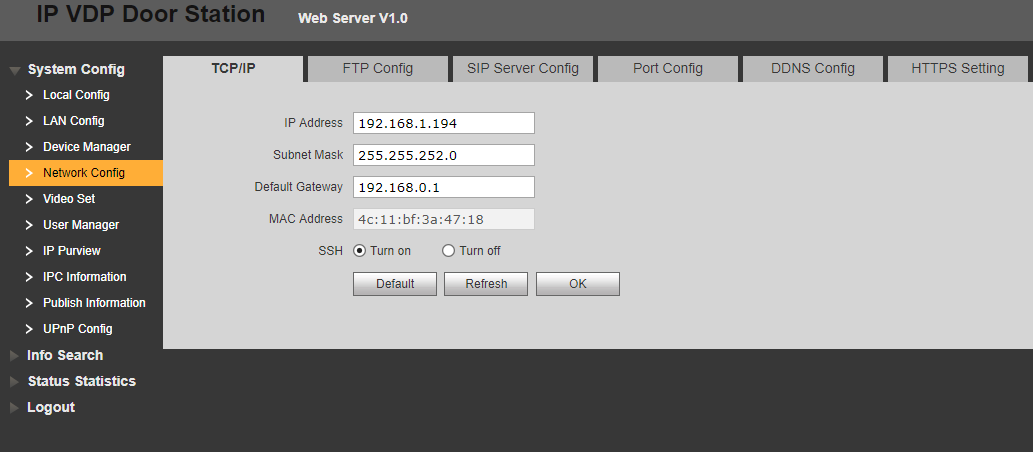
- Настройте параметры управления открытием двери.
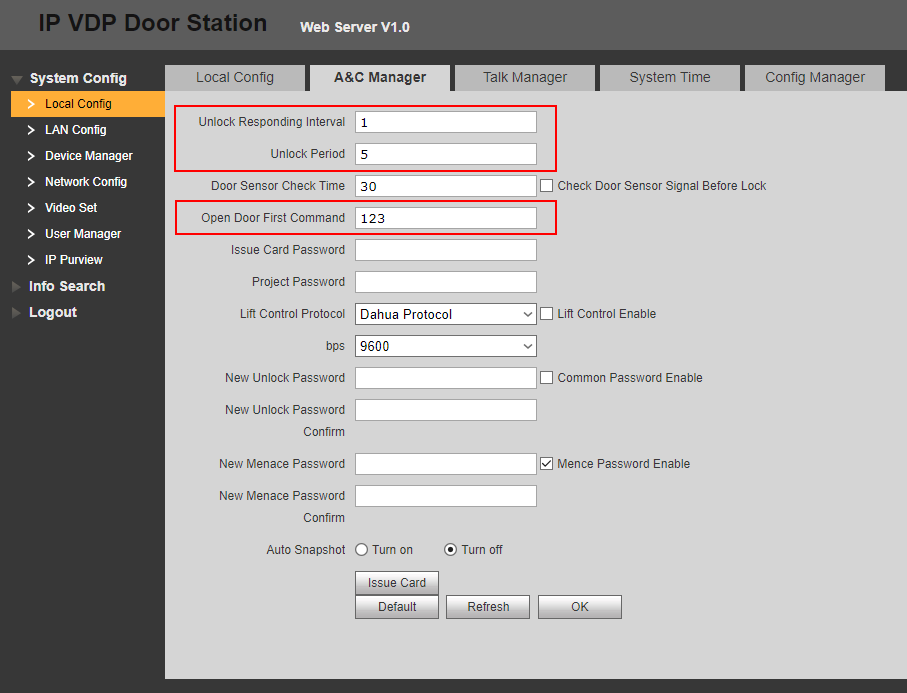
- Unlock Responding Interval: минимальная выдержка между открытиями двери (в секундах),
- Unlock Period: время разблокирования замка (в секундах),
- Open Door First Command: комбинация, открывающая замок (этот набор нужно завершить символом "#").
- Настройте параметры видеопотока.
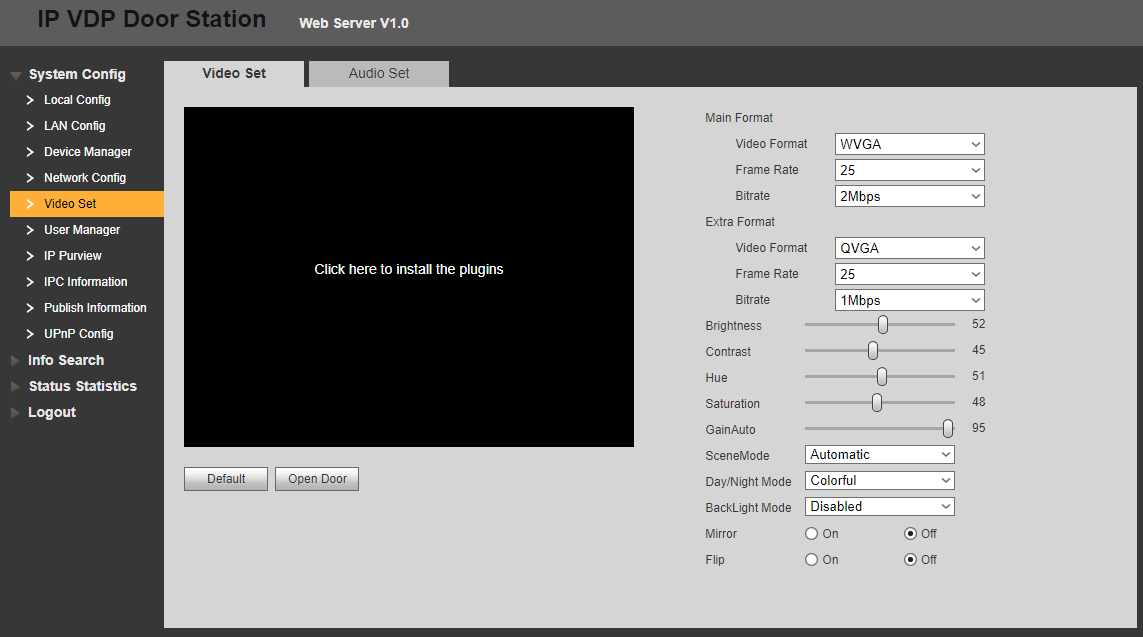
- Настройте параметры звука.
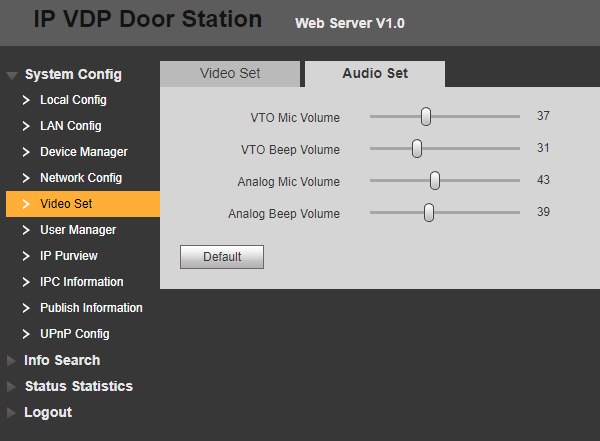
Настройка встроенного SIP-сервера
Видеофонные панели Dahua имеют встроенный SIP-сервер. Используя его, Вы можете построить простую SIP-структуру без дополнительных устройств или специальных программных средств. Вы можете также использовать внешний SIP-сервер .
-
Сбросьте все настройки на вкладке Network Config > SIP Server Config на значения по умолчанию (кнопка Default ).
-
Активируйте встроенный SIP-сервер.
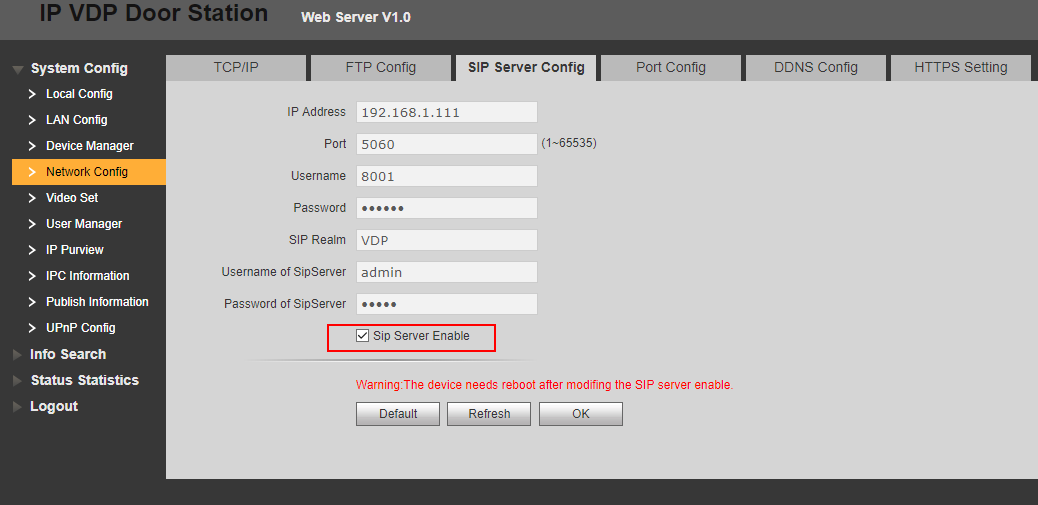
-
Перезагрузите устройство.
-
Настройте подключение видеофонной панели к собственному SIP-серверу (при активации встроенного SIP-сервера панель всегда получает номер 8001).
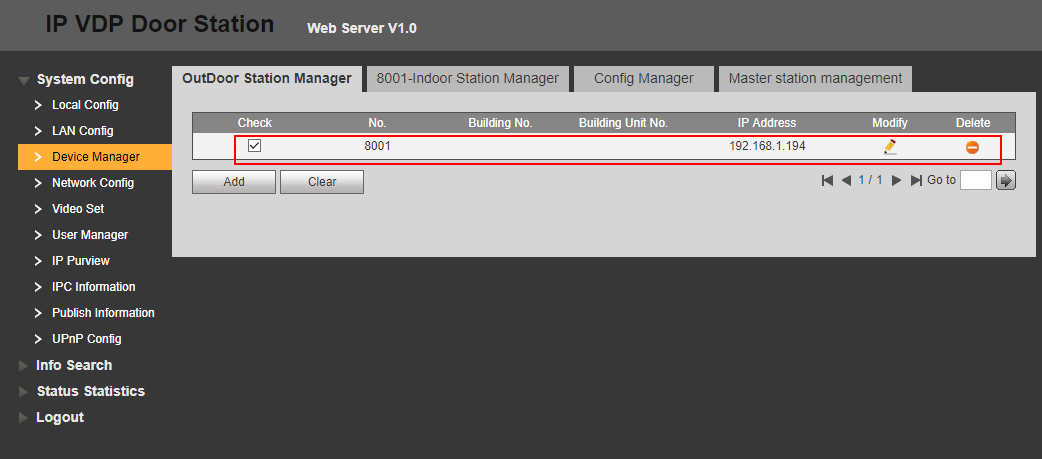
В случае успешного подключения на дисплее видеофона VTO1210C-X должен отобразиться статус Online.
- Настройте подключения абонентов к SIP-серверу.
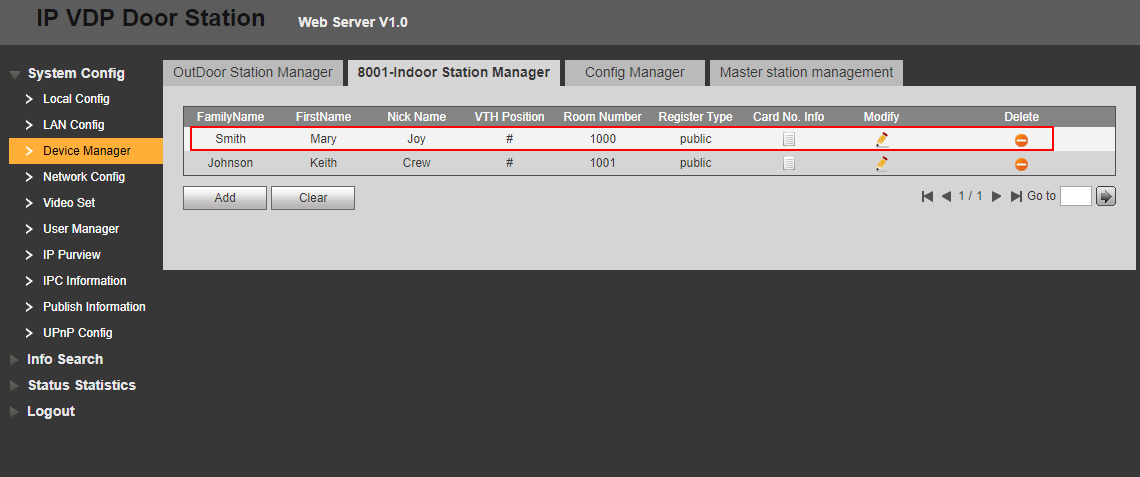
Настройка работы с внешним SIP-сервером
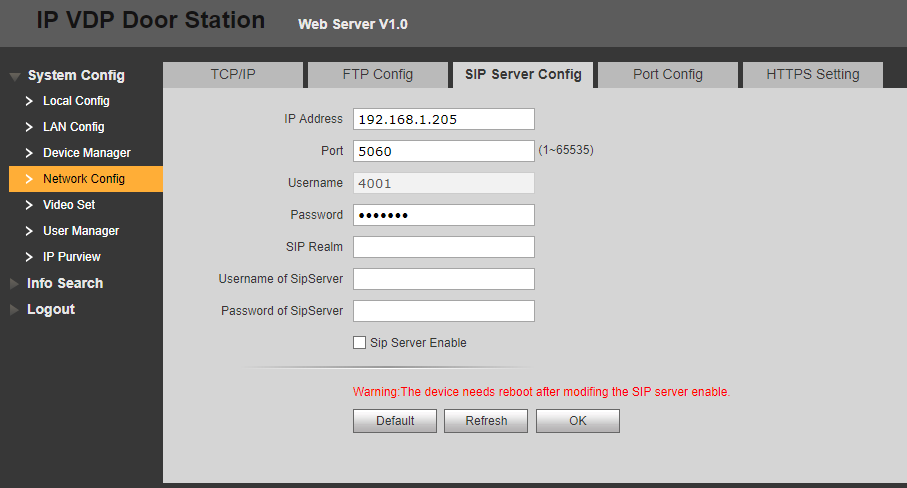
- Встроенный SIP-сервер должен быть отключен. Задайте параметры доступа к внешнему SIP-серверу:
-
Перезагрузите устройство.
-
Номер домофонной панели можно изменить на вкладке LAN Config .
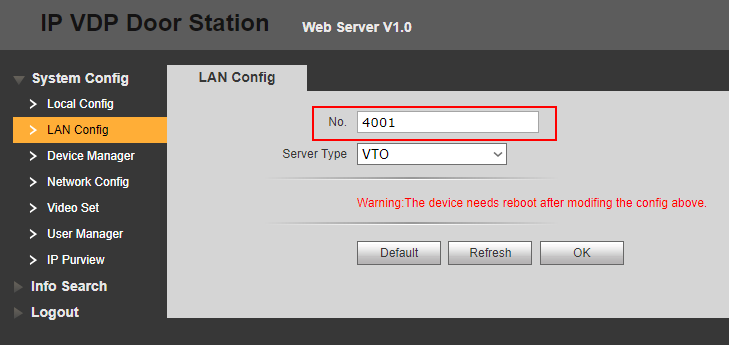
- Снова перезагрузите устройство.
Работа в iRidi Studio
- Создайте панельный проект.
- Добавьте драйвер SIP и настройте его.
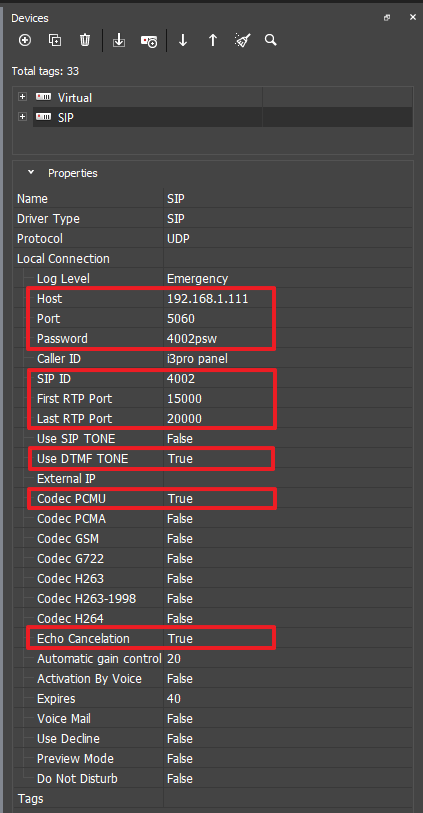
Красным выделены самые важные настройки.
- Host - необходимо ввести IP-адрес вызывной панели (по умолчанию 192.168.1.5)
- Port - порт вызывной панели (по стандарту SIP всегда 5060)
- SIP ID - username SIP аккаунта, активированного в п.7 данной инструкции
- Password - password SIP аккаунта, активированного в п.7 данной инструкции
- Use SIP TONE - true, генерировать SIP сообщения тонального набора
- Use DTMF Tone - false, не генерировать обычные сообщения тонального набора
- Codec PCMU - true, активация аудиокодека G.711μ
- Codec PCMA - true, активация аудиокодека G.711a
- Codec H264 - true, активация видеокодека H.264
Остальные кодеки следует отключить (false)
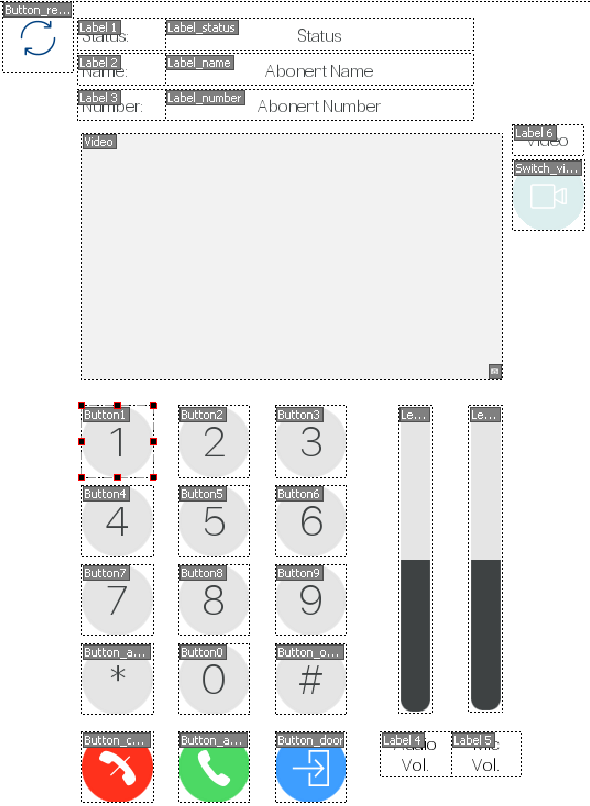
- Добавьте графические элементы на экран панели и настройте их.
- Добавьте скрипт в проект:
outdoor_station_number = "0101010100"; // topological code of IPerVoice panel
var SIP = IR.GetDevice("SIP");   // name of SIP driver
var action = "CALL";             // default action
ButtonAction = IR.GetItem("Page 1").GetItem("Button_action");
LabelName = IR.GetItem("Page 1").GetItem("Label_name");
LabelNumber = IR.GetItem("Page 1").GetItem("Label_number");
SwitchVideo = IR.GetItem("Page 1").GetItem("Switch_video");

IR.AddListener(IR.EVENT_START,0,function()
{
  // display the SIP video
  IR.GetItem("Page 1").GetItem("Video").GetState(0).Image = "sip_image://";
});

IR.AddListener(IR.EVENT_TAG_CHANGE, SIP, function(name, value) {
  if (name == "STATUS") {
    var flagReady = (value == "On Hook..." || value == "Incoming Call...");
    ButtonAction.Enable = flagReady;
    var flagTalk = (value == "Talking...");
    IR.GetItem("Page 1").GetItem("Button_door").Enable = flagTalk;
    IR.GetItem("Page 1").GetItem("Button1").Enable = flagTalk;
    IR.GetItem("Page 1").GetItem("Button2").Enable = flagTalk;
    IR.GetItem("Page 1").GetItem("Button3").Enable = flagTalk;
    IR.GetItem("Page 1").GetItem("Button4").Enable = flagTalk;
    IR.GetItem("Page 1").GetItem("Button5").Enable = flagTalk;
    IR.GetItem("Page 1").GetItem("Button6").Enable = flagTalk;
    IR.GetItem("Page 1").GetItem("Button7").Enable = flagTalk;
    IR.GetItem("Page 1").GetItem("Button8").Enable = flagTalk;
    IR.GetItem("Page 1").GetItem("Button9").Enable = flagTalk;
    IR.GetItem("Page 1").GetItem("Button0").Enable = flagTalk;
    IR.GetItem("Page 1").GetItem("Button_asterisk").Enable = flagTalk;
    IR.GetItem("Page 1").GetItem("Button_octothorp").Enable = flagTalk;
    var flagConnect = (value == "Dialing..." || value == "Trying..." || value == "Ringing..." || value == "Talking..."
    || value == "Not Found..." || value == "Not Acceptable..." || value == "Not Available..." || value == "Service Unavailable...");
    IR.GetItem("Page 1").GetItem("Button_cancel").Enable = flagConnect;
    SwitchVideo.Enable = !flagConnect;
    if (value == "Incoming Call...") {
      action = "ANSWER";
      LabelName.Text = SIP.GetFeedback("INCOMING CALL NAME");
      LabelNumber.Text = SIP.GetFeedback("INCOMING CALL NUMBER");
    }
    if (value != "Incoming Call..." && value != "Talking...") {
      action = "CALL";
      LabelName.Text = "---";
      LabelNumber.Text = outdoor_station_number;
    }
    var flagShow = (flagReady || flagConnect || flagTalk);
    LabelName.Visible = flagShow;
    LabelNumber.Visible = flagShow;
  }
});

function Talk() {
  SIP.SetFeedback("NUMBER", outdoor_station_number); // when calling number is required
  SIP.Set(action, SwitchVideo.Value);                // call or answer, audio or audio+video
}
- Настройте графические элементы для взаимодействия с драйвером SIP и скриптом.
Настройка кнопки для открытия двери
По нажатию кнопки на вызывной панели будет происходит вызов. Для открытия двери необходимо отправить цифровой код, который можно задать в настройках вызывной панели (по умолчанию “*50”)
- Создайте новый скрипт
- Добавьте в него следующее:
function SIPsendtone1(){
    var SIPdevice1=IR.GetDevice("SIP");
    SIPdevice1.Set("SEND TONE", 10); // send “*”
    SIPdevice1.Set("SEND TONE", 5);// send “5”
    SIPdevice1.Set("SEND TONE", 0);// send “0”
}
- Создайте кнопку и привяжите к ней вызов данного скрипта
Демо-проект
Скачайте демо-проект
В проекте для панели имеются:
- дисплей, на котором в реальном времени отображается видео с видеокамеры панели,
- клавиатура для набора номера,
- кнопка вызова/ответа,
- кнопка отмены,
- кнопка открытия двери,
- отображение текущего статуса,
- отображение данных абонента (имя, номер),
- настройки громкости динамика и микрофона панели i3 pro.