Настройка SIP-видеофонов BAS IP для работы с iRidi
Протестированные устройства
| Модель | Описание | Внешний вид |
|---|---|---|
| Bas IPAA-12B | уличная видеофонная панель | 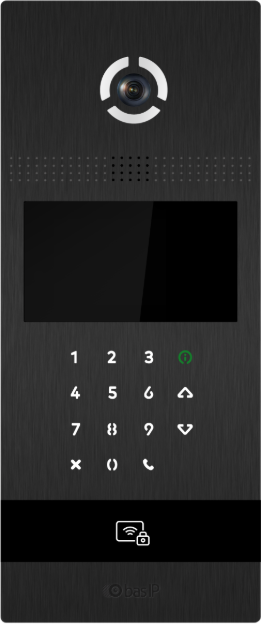 |
Настройка видеофонных панелей Bas IP
В зависимости от модели и версии прошивки видеофонов настройки могут незначительно отличаться. О всех возможностях вызывной панели можно узнать из официальной документации.
- Скачайте с официального сайта Remote_Upgrade_Tool. После запуска, ПО отобразит информацию об IP адресе устройства.
Если не удается настроить IP адрес или устройство находится в другой подсети, то возможно все настроить с видеофонной панели. Подробнее о настройке можно узнать на официальном сайте Bus IP.
- В интернет-браузере, в строке ввода адреса, необходимо ввести IP-адрес панели, после чего появится окно ввода имени пользователя и пароля.
Администратор - имеет полный доступ ко всем настройкам панели.
Менеджер - имеет доступ к настройкам панели, но ему ограничен доступ к меню СКУД. Такой доступ предоставляется монтажным организациям для установки и настройки системы.
Значения по умолчанию:
- Администратор: admin - 123456;
- Менеджер: manager - 1234.
- Настройте IP-адреса видеофонной панели так, как требуется для сети Вашей SIP-системы.
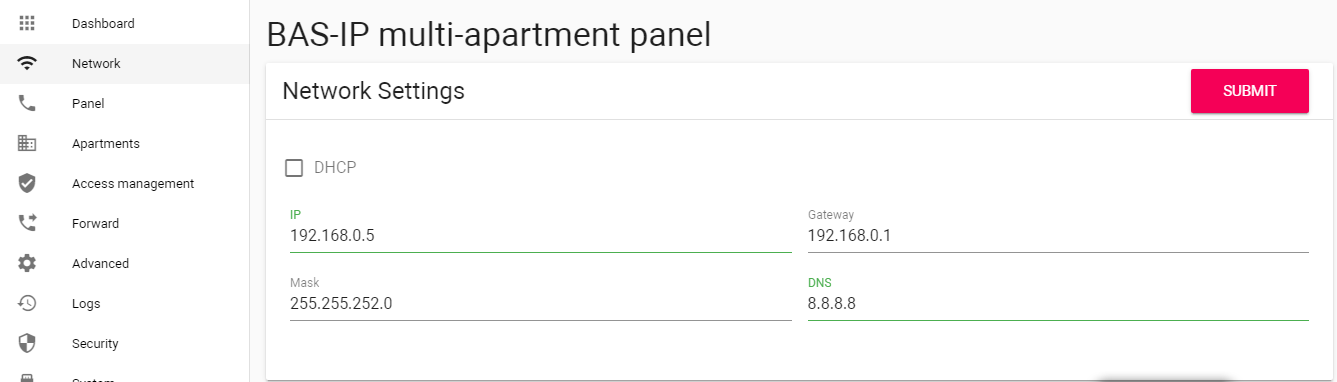
- DHCP - включение/выключение режима получения сетевых настроек автоматически;
- IP: - IP-адрес вызывной панели;
По умолчанию вызывная панель может иметь статический IP-адрес 192.168.1.90 или 192.168.1.91;
- Mask - маска подсети;
- Gateway - основной шлюз;
- DNS - адрес DNS сервера.
- Настройте адрес панели.
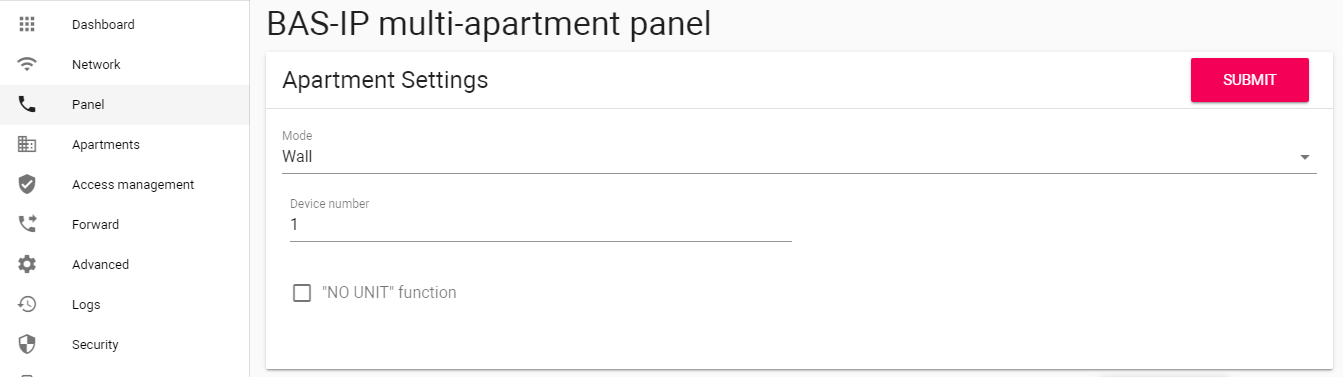
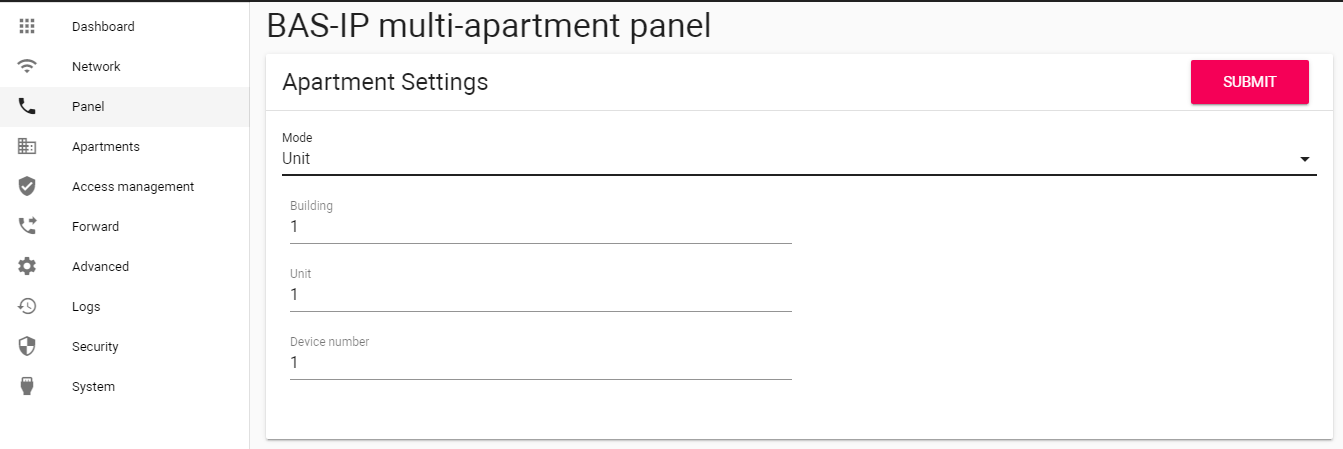
- Mode - выбор режима работы панели:
- При выборе режима ** "Wall" (Глобальный) ** , для вызова нужного монитора необходимо ввести 4 цифры номера здания, 2 цифры номера парадного, 2 цифры номера этажа и 2 цифры номера квартиры;
- При выборе режима ** "Unit" (Многоабонентский) ** , для вызова нужного монитора достаточно ввести 2 цифры номера этажа и 2 цифры номера квартиры.
- Building - номер здания;
- Unit - номер парадного;
- Device number - порядковый номер вызывной панели.
Если у вас несколько вызывных панелей, которые имеют один логический адрес, тогда в поле ** "Device number" ** укажите значение 2, 3, 4, 5 и т.д., до 9.
- Функция ** "NO UNIT" function** - доступна в глобальном режиме вызывной панели. Необходима для вызова монитора без ввода номера парадного.
Для работы этой функции у всех мониторов значение парадного необходимо установить "0".
- Задайте параметры доступа к внешнему SIP-серверу:
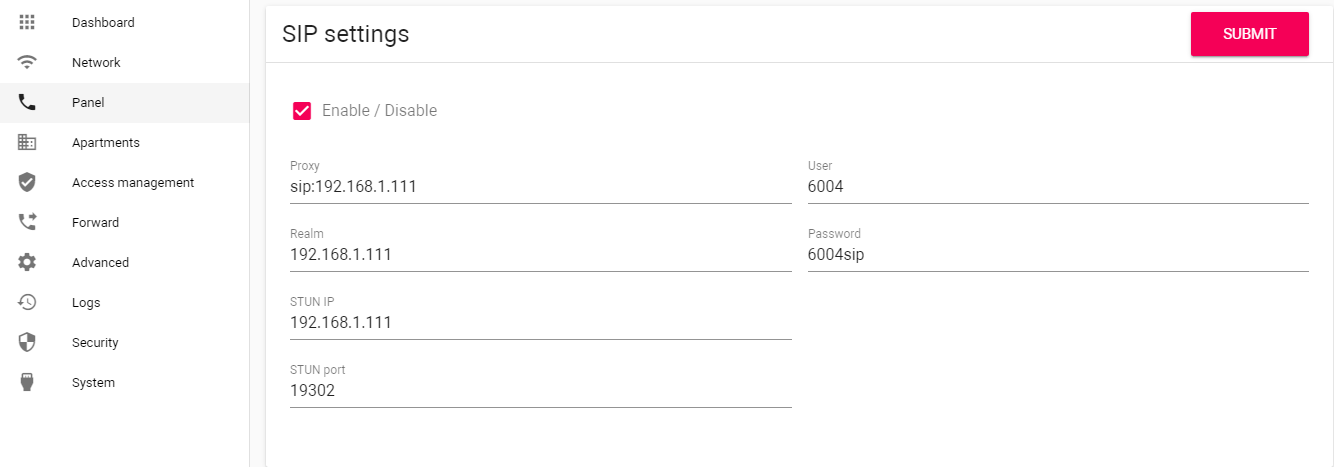
-
Enable / Disable - включение/выключение SIP регистрации;
-
Proxy - прокси SIP сервера, который может быть представлен как IP адресом, так и доменным именем;
Перед адресом прокси обязательно нужно указывать "sip:"
-
Realm - адрес SIP сервера. Может быть указан как IP-адресом, так и доменным именем;
-
STUN IP - адрес STUN сервера;
-
STUN port - порт STUN сервера (например, для STUN сервера Google используется порт 19302);
-
User - SIP номер (логин);
-
Password - пароль от SIP номера.
- Задайте параметры устройства:
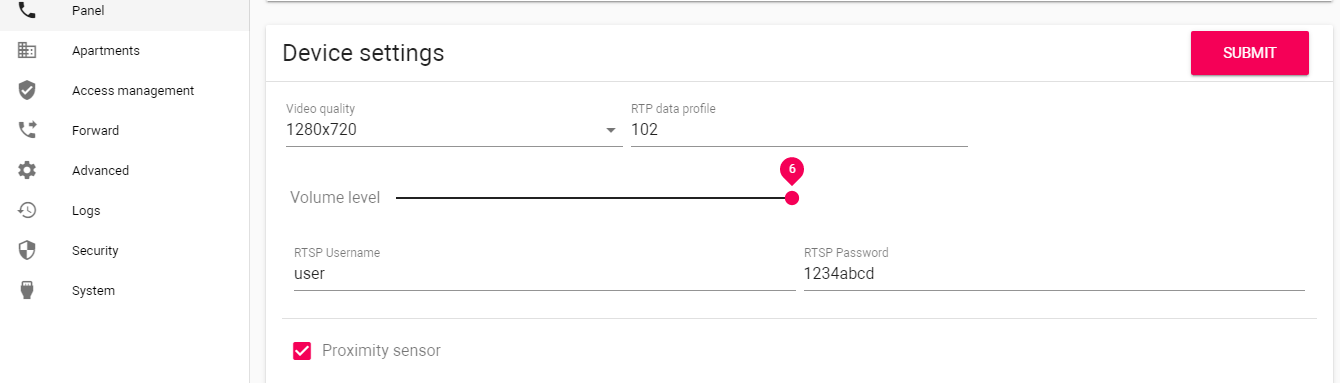
-
Video quality - выбор предпочитаемого разрешения видео;
-
RTP data profile - выбор предпочитаемого профиля данных RTP;
-
Volume level - регулировка уровня громкости динамика панели;
-
RTSP Username - логин для доступа к RTSP потоку панели;
-
RTSP Password - пароль для доступа к RTSP потоку панели;
-
Proximity sensor : включение/выключение ИК датчика приближения. При обнаружении движения на расстоянии 50 см панель автоматически может включить подсветку клавиатуры, дисплей или функцию распознавания лиц.
- Настройте переадресацию.
Данный раздел используется для подмены номеров средствами панели при вызовах, поступающих на внутренние мониторы, когда монитора нет или он отключен, либо на любой указанный SIP-номер.
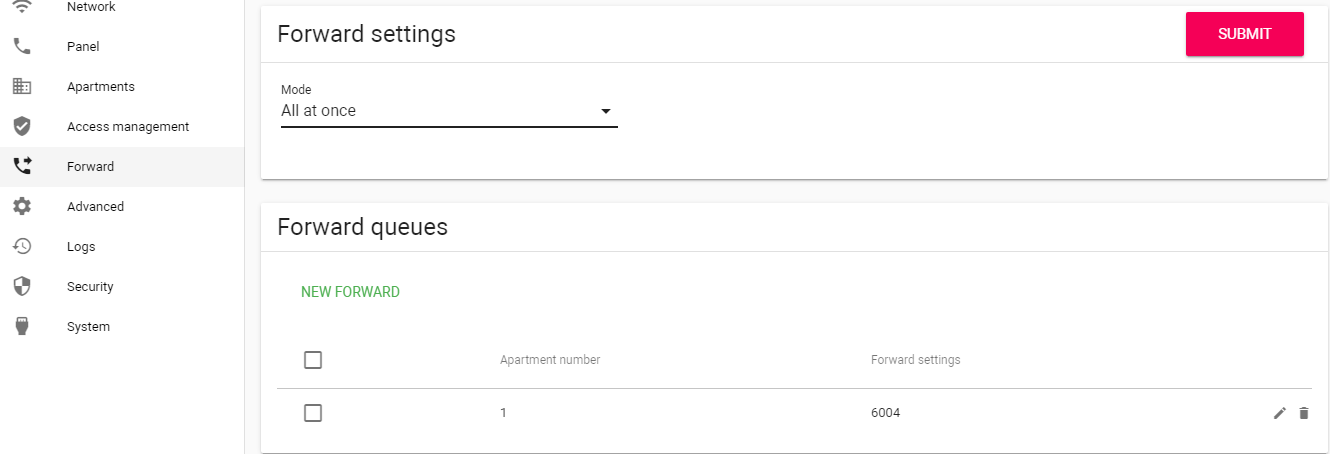
-
Mode - выбор режима переадресации:
- All at once - вызов будет совершаться на все номера одновременно;
- One by one - вызов будет совершаться последовательно с интервалом в 20 секунд.
-
New forward :
- Apartment number : номер, набираемый на клавиатуре панели;
- Forward number : направление, на которое будет совершаться вызов при вводе соответствующего номера на клавиатуре панели. Может быть использовано как для звонков внутри сети по P2P, так и по протоколу SIP.
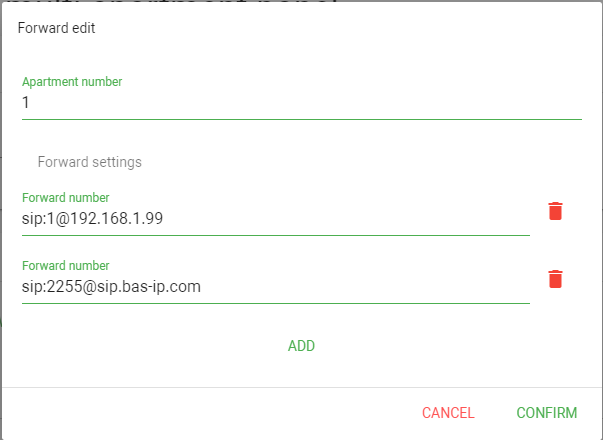
Для настройки звонка с домофона на панель, необходимо создать переадресацию и указать в ней номер квартиры и SIP-абонента, которые мы настраивали ранее.
- Укажите параметры СКУД.
В данном меню указываются общие параметры управления системой контроля доступа, правила доступа и идентификаторы.
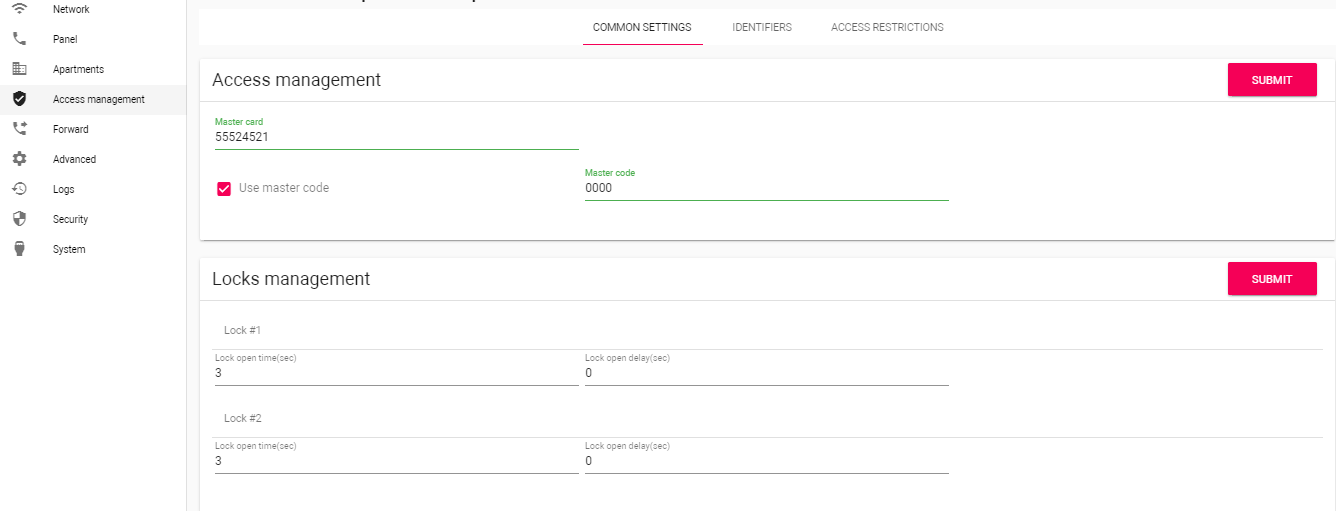
*Master card - код карт;
- Master code - код открытия двери;
- Lock #1, Lock #2 :
- Lock open time (sec) - время, на которое будут замкнуты или разомкнуты контакты реле панели;
- Lock open delay (sec) - время, по истечении которого произойдет замыкание или размыкание контактов реле панели (задержка до открытия).
Замок 2 всегда будет выдавать сигнал "Дверь открыта", это связано с тем, что необходимо дополнительно устанавливать модуль для управления двумя замками SH-42. В его отсутствии отрабатывает только замок 1, но при этом замок 2 будет выдавать звуковой сигнал.
- Сформируйте ссылку на RTSP поток.

Для получения RTSP потока с камеры вызывной панели в систему видеонаблюдения, необходимо в строке добавления камеры, во вкладке “Advanced”, прописать rtsp://user:1234abcd@192.168.1.16:8554/ch01 , где
- user - логин;
- 1234abcd - пароль для доступа на WEB-интерфейс;
- 192.168.1.16 - IP адрес панели;
- 8554 - порт доступа к камере;
- ch01 - номер канала.
Логин и Пароль задаются в пункте "Device settings" (вкладка "Panel").
Работа в iRidi Studio
- Создайте панельный проект.
- Добавьте драйвер SIP и настройте его.
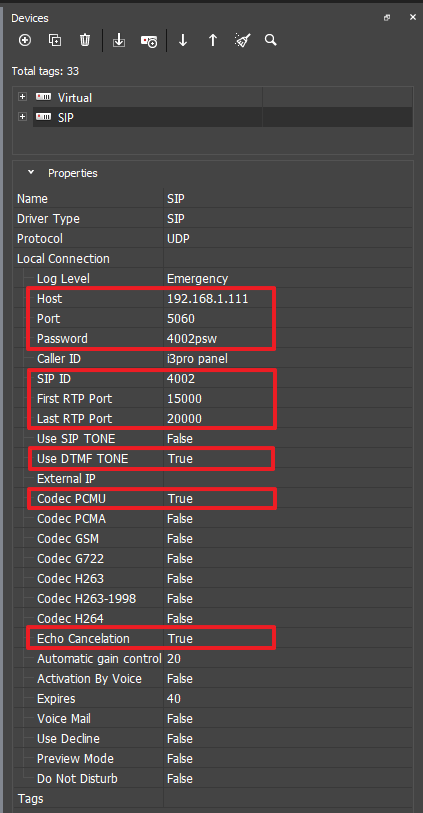
Красным выделены самые важные настройки.
- Host - необходимо ввести IP-адрес вызывной панели (по умолчанию 192.168.1.5)
- Port - порт вызывной панели (по стандарту SIP всегда 5060)
- SIP ID - username SIP аккаунта, активированного в п.7 данной инструкции
- Password - password SIP аккаунта, активированного в п.7 данной инструкции
- Use SIP TONE - true, генерировать SIP сообщения тонального набора
- Use DTMF Tone - false, не генерировать обычные сообщения тонального набора
- Codec PCMU - true, активация аудиокодека G.711μ
- Codec PCMA - true, активация аудиокодека G.711a
- Codec H264 - true, активация видеокодека H.264
Остальные кодеки следует отключить (false)
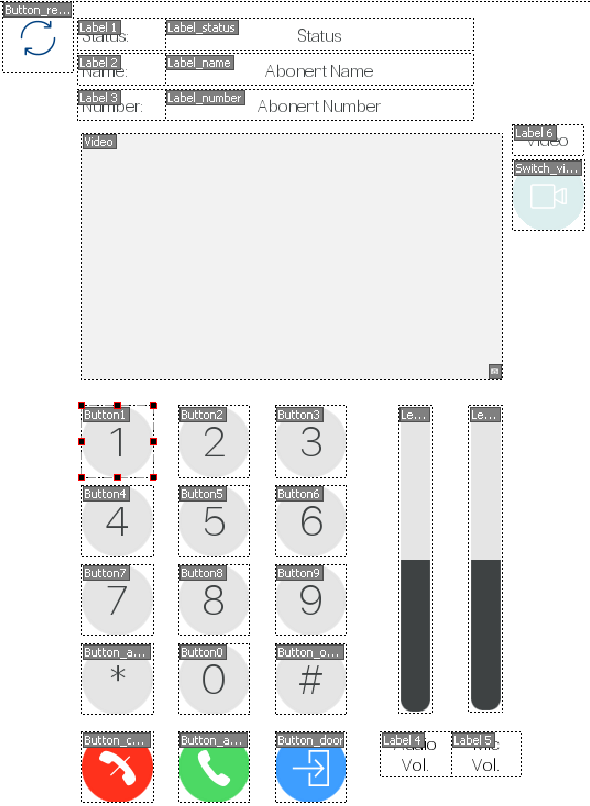
- Добавьте графические элементы на экран панели и настройте их.
- Добавьте скрипт в проект:
outdoor_station_number = "0101010100"; // topological code of IPerVoice panel
var SIP = IR.GetDevice("SIP");   // name of SIP driver
var action = "CALL";             // default action
ButtonAction = IR.GetItem("Page 1").GetItem("Button_action");
LabelName = IR.GetItem("Page 1").GetItem("Label_name");
LabelNumber = IR.GetItem("Page 1").GetItem("Label_number");
SwitchVideo = IR.GetItem("Page 1").GetItem("Switch_video");

IR.AddListener(IR.EVENT_START,0,function()
{
  // display the SIP video
  IR.GetItem("Page 1").GetItem("Video").GetState(0).Image = "sip_image://";
});

IR.AddListener(IR.EVENT_TAG_CHANGE, SIP, function(name, value) {
  if (name == "STATUS") {
    var flagReady = (value == "On Hook..." || value == "Incoming Call...");
    ButtonAction.Enable = flagReady;
    var flagTalk = (value == "Talking...");
    IR.GetItem("Page 1").GetItem("Button_door").Enable = flagTalk;
    IR.GetItem("Page 1").GetItem("Button1").Enable = flagTalk;
    IR.GetItem("Page 1").GetItem("Button2").Enable = flagTalk;
    IR.GetItem("Page 1").GetItem("Button3").Enable = flagTalk;
    IR.GetItem("Page 1").GetItem("Button4").Enable = flagTalk;
    IR.GetItem("Page 1").GetItem("Button5").Enable = flagTalk;
    IR.GetItem("Page 1").GetItem("Button6").Enable = flagTalk;
    IR.GetItem("Page 1").GetItem("Button7").Enable = flagTalk;
    IR.GetItem("Page 1").GetItem("Button8").Enable = flagTalk;
    IR.GetItem("Page 1").GetItem("Button9").Enable = flagTalk;
    IR.GetItem("Page 1").GetItem("Button0").Enable = flagTalk;
    IR.GetItem("Page 1").GetItem("Button_asterisk").Enable = flagTalk;
    IR.GetItem("Page 1").GetItem("Button_octothorp").Enable = flagTalk;
    var flagConnect = (value == "Dialing..." || value == "Trying..." || value == "Ringing..." || value == "Talking..."
    || value == "Not Found..." || value == "Not Acceptable..." || value == "Not Available..." || value == "Service Unavailable...");
    IR.GetItem("Page 1").GetItem("Button_cancel").Enable = flagConnect;
    SwitchVideo.Enable = !flagConnect;
    if (value == "Incoming Call...") {
      action = "ANSWER";
      LabelName.Text = SIP.GetFeedback("INCOMING CALL NAME");
      LabelNumber.Text = SIP.GetFeedback("INCOMING CALL NUMBER");
    }
    if (value != "Incoming Call..." && value != "Talking...") {
      action = "CALL";
      LabelName.Text = "---";
      LabelNumber.Text = outdoor_station_number;
    }
    var flagShow = (flagReady || flagConnect || flagTalk);
    LabelName.Visible = flagShow;
    LabelNumber.Visible = flagShow;
  }
});

function Talk() {
  SIP.SetFeedback("NUMBER", outdoor_station_number); // when calling number is required
  SIP.Set(action, SwitchVideo.Value);                // call or answer, audio or audio+video
}
- Настройте графические элементы для взаимодействия с драйвером SIP и скриптом.
Настройка кнопки для открытия двери
По нажатию кнопки на вызывной панели будет происходит вызов. Для открытия двери необходимо отправить цифровой код, который можно задать в настройках вызывной панели (по умолчанию “*50”)
- Создайте новый скрипт
- Добавьте в него следующее:
function SIPsendtone1(){
    var SIPdevice1=IR.GetDevice("SIP");
    SIPdevice1.Set("SEND TONE", 10); // send “*”
    SIPdevice1.Set("SEND TONE", 5);// send “5”
    SIPdevice1.Set("SEND TONE", 0);// send “0”
}
- Создайте кнопку и привяжите к ней вызов данного скрипта
Демо-проект
Скачайте демо-проект
В проекте для панели имеются:
- дисплей, на котором в реальном времени отображается видео с видеокамеры панели,
- клавиатура для набора номера,
- кнопка вызова/ответа,
- кнопка отмены,
- кнопка открытия двери,
- отображение текущего статуса,
- отображение данных абонента (имя, номер),
- настройки громкости динамика и микрофона панели i3 pro.