Настройка SIP-видеофонов Akuvox для работы с iRidi
Протестированные устройства
| Модель | Описание | Внешний вид |
|---|---|---|
| AkuvoxE21V | уличная видеофонная панель | 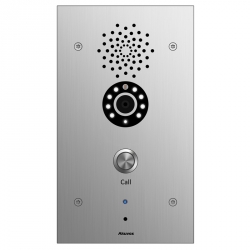 |
| AkuvoxR29S | уличная видеофонная панель | 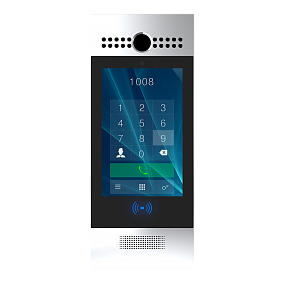 |
| AkuvoxIT82R | внутренняя видеофонная панель | 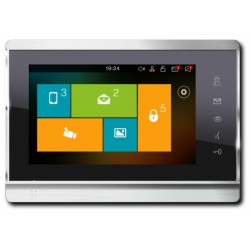 |
Настройка уличных видеофонных панелей Akuvox
В зависимости от модели и версии прошивки видеофонов настройки могут незначительно отличаться.
- Войдите в веб-интерфейс видеофонной панели, введите логин и пароль (по умолчанию admin и admin).
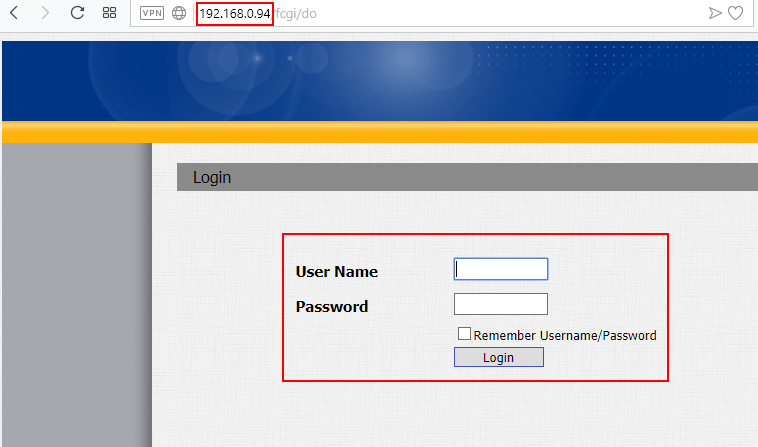
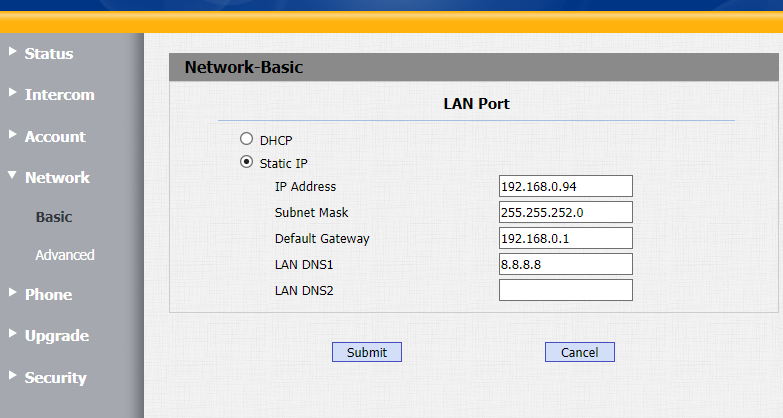
- Настройте IP-адреса видеофонной панели так, как требуется для сети Вашей SIP-системы.
- Задайте аудиокодеки.
-7da8ce720f64d490e6b75aafafea805f.png)
- Задайте параметры доступа к внешнему SIP-серверу:
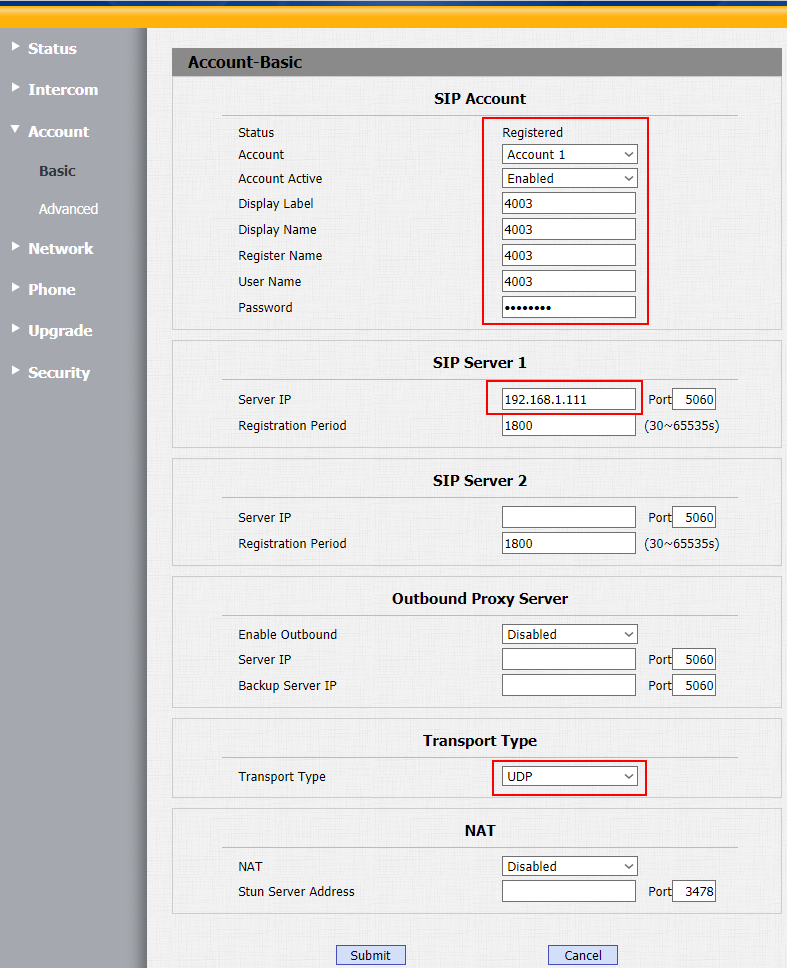
Нажмите кнопку Submit . При успешном подключении к SIP-серверу должен отобразиться статус аккаунта Registered.
Модель E21V
- Настройте параметры управления открытием двери.
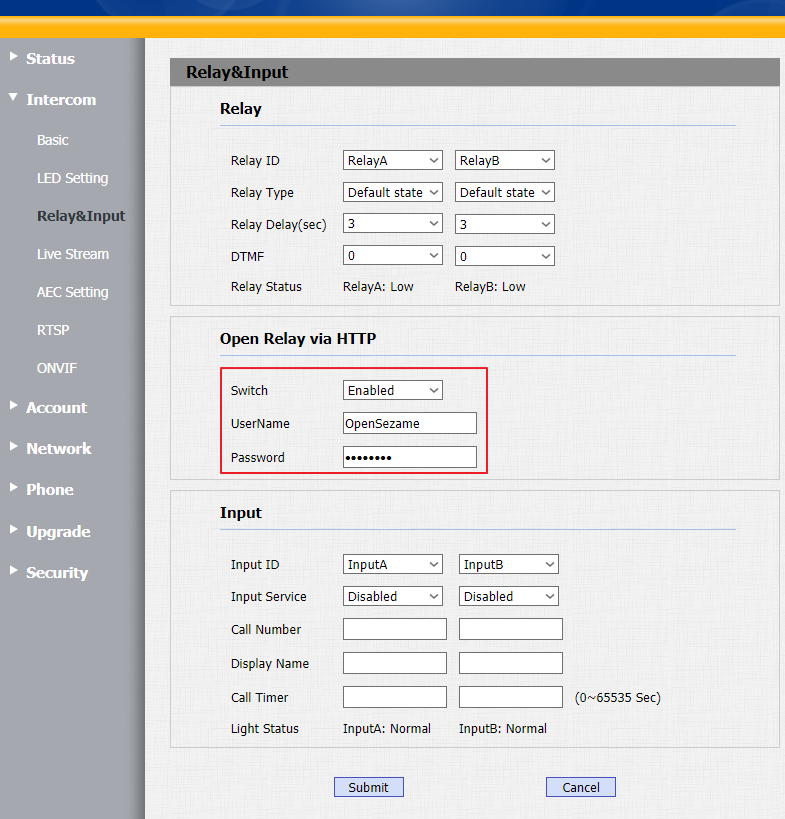
- Relay Delay (sec): время разблокирования замка (в секундах),
- DTMF: цифровая клавиша, открывающая дверь.
- Настройте параметры видеопотока.
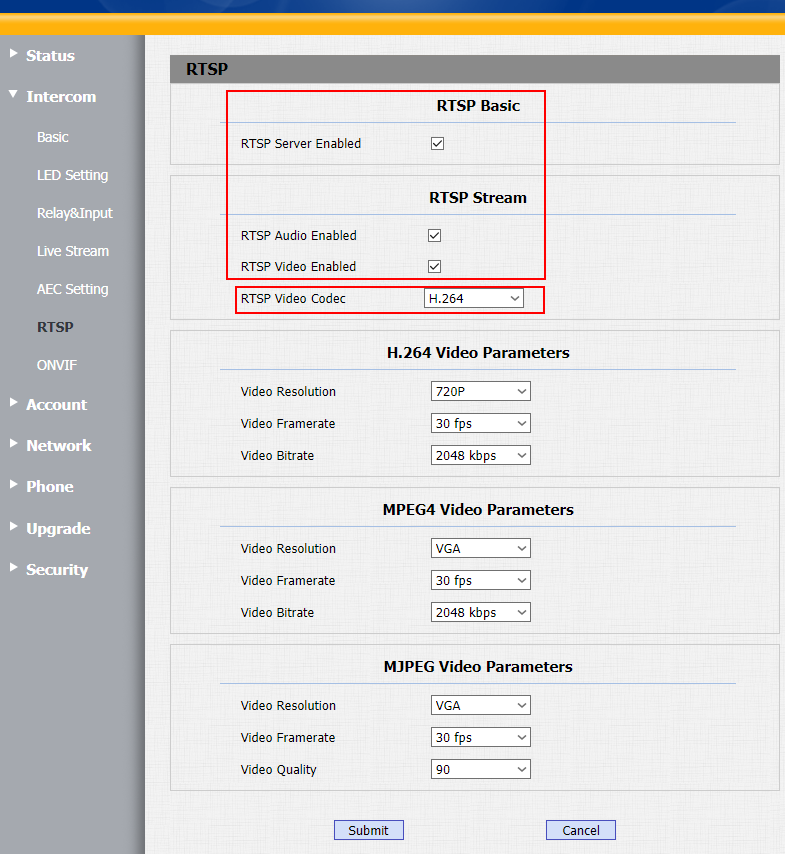
Вы можете поэкспериментировать с видеокодеком, выбирая между H.264, MPEG4 или MJPEG.
- Настройте параметры звука.
-7e1a2dd3309e6e7947620705c4b2722f.png)
Слишком большая громкость может приводить к появлению эха.
- Номер домофонной панели (например, 4003) и панели с приложением i3 pro (например, 4002) можно изменить на этой вкладке:
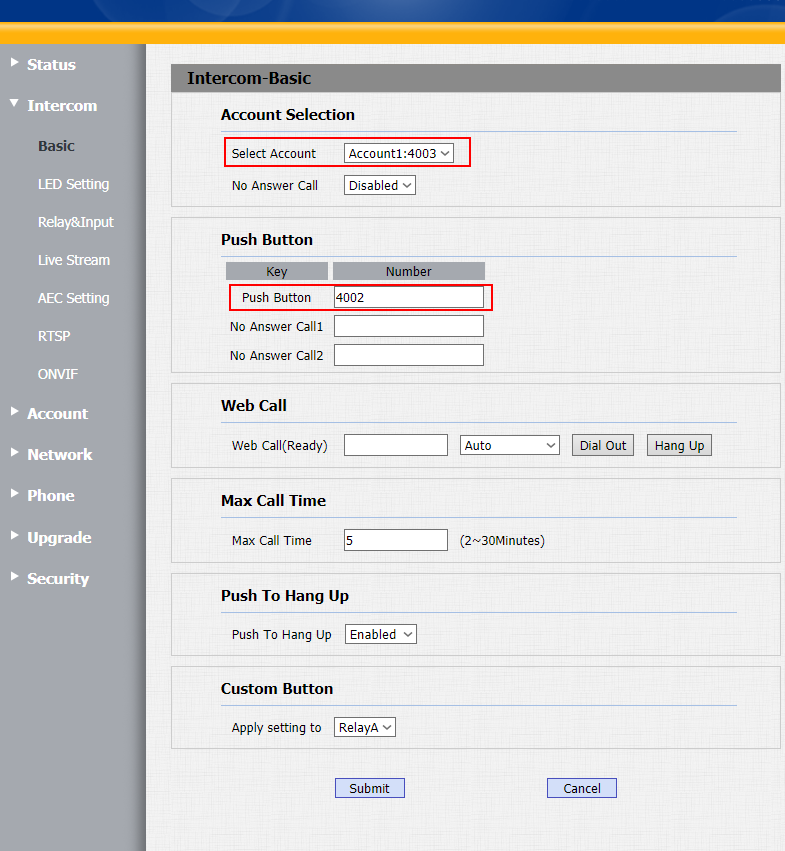
Модель R29S
- Настройте параметры управления открытием двери.
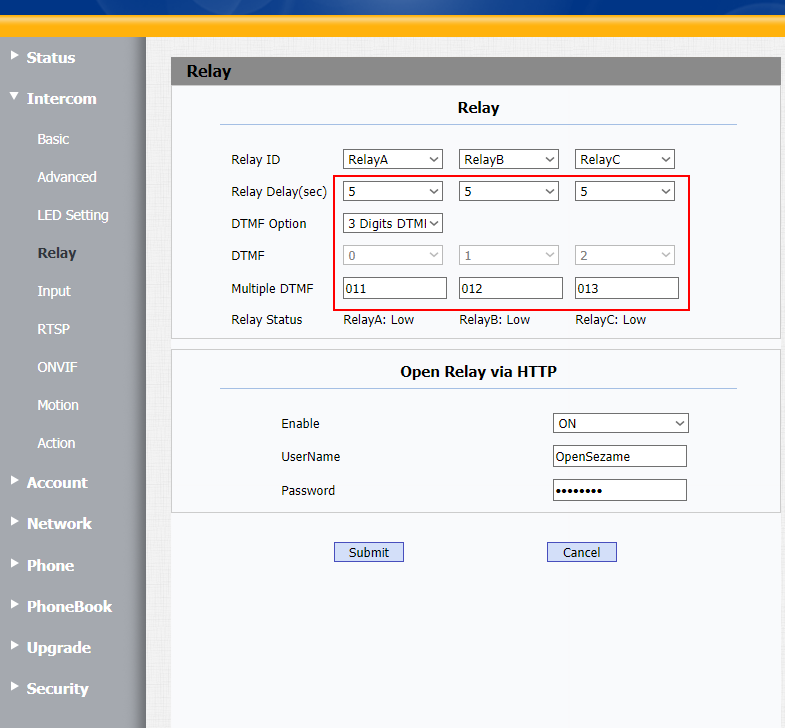
- Relay Delay (sec): время разблокирования замка (в секундах),
- DTMF Option: количество цифр комбинации,
- DTMF: цифровая клавиша, открывающая дверь,
- Multiple DTMF: комбинация цифр, открывающая дверь.
- Активируйте видеопоток RTSP.
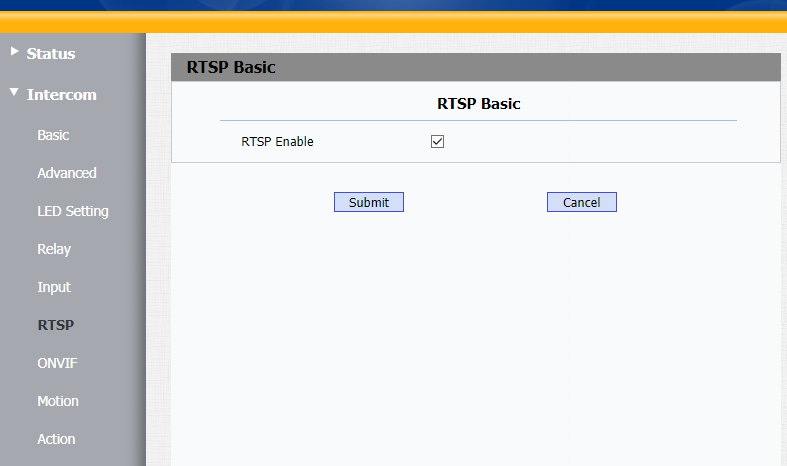
Громкость звука настраивается на сенсорном экране устройства R29S. Воспользуйтесь руководством по эксплуатации на устройство для входа в настройки звука.
Установка приложения i3 pro на панели Akuvox IT82R
Приложение i3 pro можно запустить на внутренней панели Akuvox IT82R. Для этого Вам нужно войти в ней в режим Admin Mode (по умолчанию активирован режим User Mode).
-
Зайдите в меню Settings > System Info > Version .
-
Кликните 10 раз на поле User Permission . Появится окно выбора режима.
-
Выберите Admin Mode, нажмите кнопку CONFIRM .
-
Перейдите на вкладку Applications в главном меню, далее кликните ярлык Browser .
-
Перейдите по ссылке:
https://www.iridi.com/ru/download/software/v3/
найдите и скачайте .ipk-файл дистрибутива приложения i3 pro.
-
Снова перейдите на вкладку Applications в главном меню, запустите ExplorerMini .
-
Скачанный .ipk-файл по умолчанию находится в папке Download . Установите его.
-
Ярлык установленного приложения появится на вкладке Applications .
-
Теперь приложение i3 pro установлено, можно загружать панельный проект через iRidi cloud.
Работа в iRidi Studio
- Создайте панельный проект.
- Добавьте драйвер SIP и настройте его.
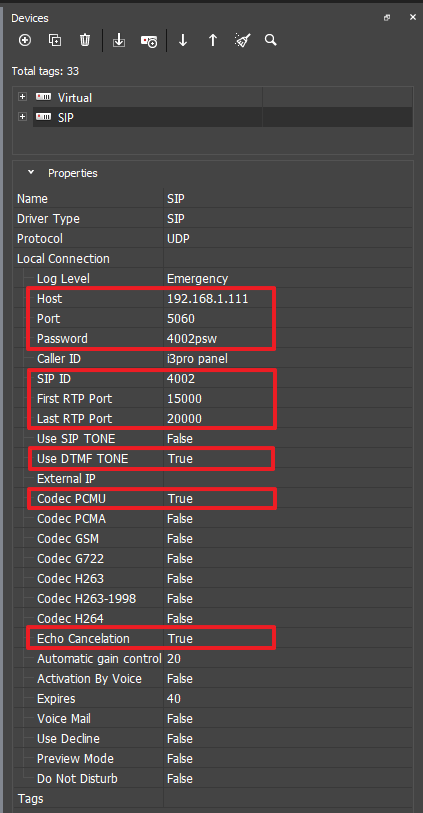
Красным выделены самые важные настройки.
- Host - необходимо ввести IP-адрес вызывной панели (по умолчанию 192.168.1.5)
- Port - порт вызывной панели (по стандарту SIP всегда 5060)
- SIP ID - username SIP аккаунта, активированного в п.7 данной инструкции
- Password - password SIP аккаунта, активированного в п.7 данной инструкции
- Use SIP TONE - true, генерировать SIP сообщения тонального набора
- Use DTMF Tone - false, не генерировать обычные сообщения тонального набора
- Codec PCMU - true, активация аудиокодека G.711μ
- Codec PCMA - true, активация аудиокодека G.711a
- Codec H264 - true, активация видеокодека H.264
Остальные кодеки следует отключить (false) 3. Добавьте графические элементы на экран панели и настройте их.
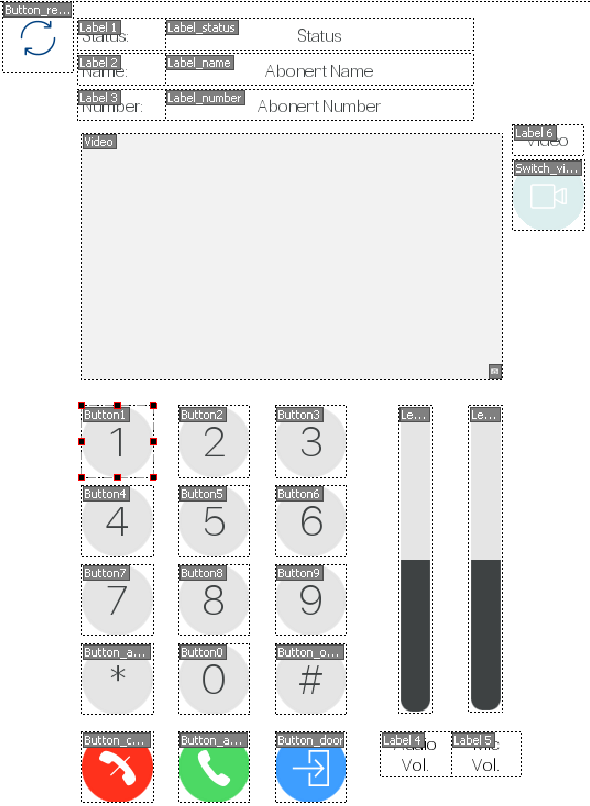
- Добавьте скрипт в проект:
outdoor_station_number = "0101010100"; // topological code of IPerVoice panel
var SIP = IR.GetDevice("SIP");   // name of SIP driver
var action = "CALL";             // default action
ButtonAction = IR.GetItem("Page 1").GetItem("Button_action");
LabelName = IR.GetItem("Page 1").GetItem("Label_name");
LabelNumber = IR.GetItem("Page 1").GetItem("Label_number");
SwitchVideo = IR.GetItem("Page 1").GetItem("Switch_video");

IR.AddListener(IR.EVENT_START,0,function()
{
  // display the SIP video
  IR.GetItem("Page 1").GetItem("Video").GetState(0).Image = "sip_image://";
});

IR.AddListener(IR.EVENT_TAG_CHANGE, SIP, function(name, value) {
  if (name == "STATUS") {
    var flagReady = (value == "On Hook..." || value == "Incoming Call...");
    ButtonAction.Enable = flagReady;
    var flagTalk = (value == "Talking...");
    IR.GetItem("Page 1").GetItem("Button_door").Enable = flagTalk;
    IR.GetItem("Page 1").GetItem("Button1").Enable = flagTalk;
    IR.GetItem("Page 1").GetItem("Button2").Enable = flagTalk;
    IR.GetItem("Page 1").GetItem("Button3").Enable = flagTalk;
    IR.GetItem("Page 1").GetItem("Button4").Enable = flagTalk;
    IR.GetItem("Page 1").GetItem("Button5").Enable = flagTalk;
    IR.GetItem("Page 1").GetItem("Button6").Enable = flagTalk;
    IR.GetItem("Page 1").GetItem("Button7").Enable = flagTalk;
    IR.GetItem("Page 1").GetItem("Button8").Enable = flagTalk;
    IR.GetItem("Page 1").GetItem("Button9").Enable = flagTalk;
    IR.GetItem("Page 1").GetItem("Button0").Enable = flagTalk;
    IR.GetItem("Page 1").GetItem("Button_asterisk").Enable = flagTalk;
    IR.GetItem("Page 1").GetItem("Button_octothorp").Enable = flagTalk;
    var flagConnect = (value == "Dialing..." || value == "Trying..." || value == "Ringing..." || value == "Talking..."
    || value == "Not Found..." || value == "Not Acceptable..." || value == "Not Available..." || value == "Service Unavailable...");
    IR.GetItem("Page 1").GetItem("Button_cancel").Enable = flagConnect;
    SwitchVideo.Enable = !flagConnect;
    if (value == "Incoming Call...") {
      action = "ANSWER";
      LabelName.Text = SIP.GetFeedback("INCOMING CALL NAME");
      LabelNumber.Text = SIP.GetFeedback("INCOMING CALL NUMBER");
    }
    if (value != "Incoming Call..." && value != "Talking...") {
      action = "CALL";
      LabelName.Text = "---";
      LabelNumber.Text = outdoor_station_number;
    }
    var flagShow = (flagReady || flagConnect || flagTalk);
    LabelName.Visible = flagShow;
    LabelNumber.Visible = flagShow;
  }
});

function Talk() {
  SIP.SetFeedback("NUMBER", outdoor_station_number); // when calling number is required
  SIP.Set(action, SwitchVideo.Value);                // call or answer, audio or audio+video
}
- Настройте графические элементы для взаимодействия с драйвером SIP и скриптом.
Настройка кнопки для открытия двери
По нажатию кнопки на вызывной панели будет происходит вызов. Для открытия двери необходимо отправить цифровой код, который можно задать в настройках вызывной панели (по умолчанию “*50”)
- Создайте новый скрипт
- Добавьте в него следующее:
function SIPsendtone1(){
    var SIPdevice1=IR.GetDevice("SIP");
    SIPdevice1.Set("SEND TONE", 10); // sending “*”
    SIPdevice1.Set("SEND TONE", 5);// sending “5”
    SIPdevice1.Set("SEND TONE", 0);// sending “0”
}
- Создайте кнопку и привяжите к ней вызов данного скрипта
Демо-проект
Скачайте демо-проект
В проекте для панели имеются:
- дисплей, на котором в реальном времени отображается видео с видеокамеры панели,
- клавиатура для набора номера,
- кнопка ответа,
- кнопка отмены,
- кнопка открытия двери,
- отображение текущего статуса,
- отображение данных абонента (имя, номер),
- настройки громкости динамика и микрофона панели i3 pro.
-b97e7d89a7c76e6944546aa4bbee5e7e.png)
Вы можете запустить демо-проект:
-
на панели Akuvox IT82R, используя iRidi cloud,
-
на компьютере с ОС Windows, используя эмулятор.
- Обязательное условие работоспособности проекта - наличие в локальной сети аппаратного или программного SIP-сервера с учётными записями уличных и внутренних панелей. В данном примере SIP-сервер имеет адрес 192.168.1.111, учётные записи - с логинами 4002 и 4003.
Инструкции по настройке программных SIP-серверов:
- SIP-сервер 3CX PhoneSystem
- SIP-сервер linphone.org (sip.linphone.org). Создайте аккаунты на сайте. Каждый аккаунт имеет логин, который вы должны использовать в качестве номера абонента. Адрес сервера: sip.linphone.org.
После запуска проекта на панели Akuvox IT82R рекомендуется отключить автоблокировку экрана, чтобы избежать перехода приложения в фоновый режим и отключения от SIP-сервера:
- войдите в системное меню приложения, на вкладку Screen ,
- переключите параметр Выкл. автоблокировку в положение Вкл.