Удаленное управление объектом iRidi Pro
Общие инструкции по настройке удаленного управления объектом iRidi Pro
Доступно, начиная с версии 1.3.6
В данной статье мы расскажем, как настроить удаленное управление через iRidi cloud gate.
- Для работы i3 Pro через iRidi cloud gate необходим доступ к сети интернет.
- Удаленное управление через iRidi cloud gate является бесплатным функционалом со следующими ограничениями:
- Количество панелей управления не должно превышать ограничения лицензии, приобретенной для данного объекта, а также не более 25 (для лицензии ENTERPRISE+)
- Скорость передачи данных не должна превышать 25 кбит/сек (к примеру, скорость передачи данных по интерфейсам RS-232 и RS-485 обычно равна 9600 бит/с)
Что такое iRidi cloud gate?
Это облачный сервер компании iRidi mobile, который отвечает за ретрансляцию сообщений между панелями и сервером по защищенному протоколу. Облачный сервер не хранит данные, которые через него проходят и не знает персональную информацию об устройствах, которые с ним работают.
Преимущества
- Удаленное управление объектом без потери безопасности;
- Нет нужды использовать проброс портов;
- Нет необходимости в белом IP адресе;
- Технология проста в настройке.
Настройка
Удаленное управление с панели через iRidi cloud gate доступно только при наличии iRidi Pro Server. При этом панельный и серверный проекты должны быть загружены из личного кабинета через облако, а не через Transfer.
-
Запустите iRidi Studio и создайте новый серверный проект или откройте уже имеющийся.
-
Нажмите ПКМ по названию проекта в верхней части студии -> Настройки или нажмите шестерёнку.
-
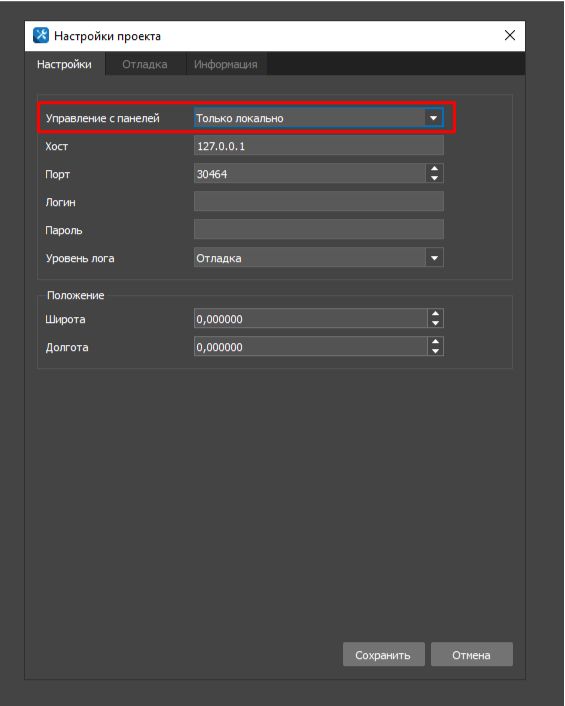
В настройках измените режим подключения сервера на соединение через облако. Для этого в поле Управление с панели выберите “Локально и удаленно через облако” — это значит, что панель сможет подключаться локально в домашней сети и удаленно — при выходе из нее (при наличии интернета). Чтобы переключение работало автоматически, используйте на панели скрипт, выложенный в этой статье.
-
Сохраните настройки.
-
Создайте новый панельный проект из серверного или откройте уже имеющийся панельный проект, который связан с серверным, и синхронизируйте его.
-
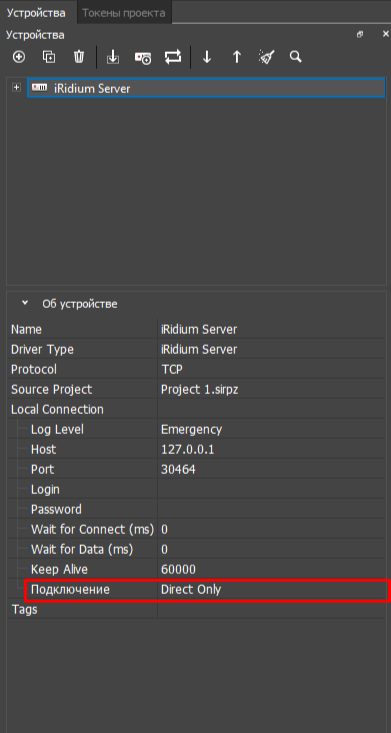
Настройте драйвер iRidi Server следующим образом:
- Подключение: Direct & Remote cloud
-
Для автоматического переключения между локальным и удаленным подключением добавьте в панельный проект скрипт из примера ниже .
-
Загрузите проекты в облако, подключите лицензию и скачайте проекты на свои устройства и сервер.
Смена режима подключения
С помощью скрипта можно настроить гибридный режим работы. Когда панель управления будет находиться в одной сети с сервером, она будет передавать команды по локальной сети, а когда они будут в разных сетях - через cloud gate.
Для этого в панельном проекте создайте новый скрипт:
IR.AddListener(IR.EVENT_START,0,function()
{
	var l_sSSID = "iRidium Mobile 2 Floor WiFi";// имя сети, в которой находится ваш сервер

	function UpdateCloudMode()
	{
	   if(IR.GetVariable("System.Net.SSID")!=l_sSSID)
		  IR.SetServerCloudConnect(true)
	   else
		  IR.SetServerCloudConnect(false)
	}

	UpdateCloudMode();

	IR.SetGlobalListener(IR.EVENT_GLOBAL_TAG_CHANGE, UpdateCloudMode);
	IR.SubscribeTagChange("System.Net.SSID");
});