Удаленное управление объектом i3 lite
Общие инструкции по настройке удаленного управления объектом i3 lite
В настоящий момент управление своим домом через интернет является стандартной функцией любого проекта. До версии i3 lite 1.2.6 удаленное управление было доступно только при помощи проброса портов иридиум сервера на роутере.
Однако у этой технологии есть ряд изъянов:
- Во первых, эта технология ослабляет безопасноть объекта, потому что постоянно открытые порты являются потенциальной дверью для атаки;
- Во вторых, для успешного использования этой технологии удаленного управления обязательно надо иметь белый ip адрес, что далеко не всегда возможно.
Начиная с версии 1.2.6, у пользователей появилась возможность настроить удаленное управление через iRidi cloud gate, которое дает:
- Удаленное управление объектом без потери безопасности;
- Нет нужды использовать проброс портов;
- Нет необходимости в белом ip адресе;
- Технология проста в настройке.
Что такое iRidi cloud gate?
Это облачный сервер компании iRidi mobile, который отвечает за ретрансляцию сообщений между панелями и сервером по защищенному протоколу. Облачный сервер не хранит данные, которые через него проходят и не знает персональную информацию об устройствах, которые с ним работают.
Настройка
Возможность использовать iRidi cloud gate доступна только при подключенном к проекту сервере.
Настройка осуществляется в конфигураторе на вкладке "Сервер". Для активации работы через облако воспользуйтесь данной инструкцией:
-
На главной вкладке "Сервер" добавьте и активируйте сервер.
-
Далее, откройте раздел Work mode, который находится в окне "Сервер"
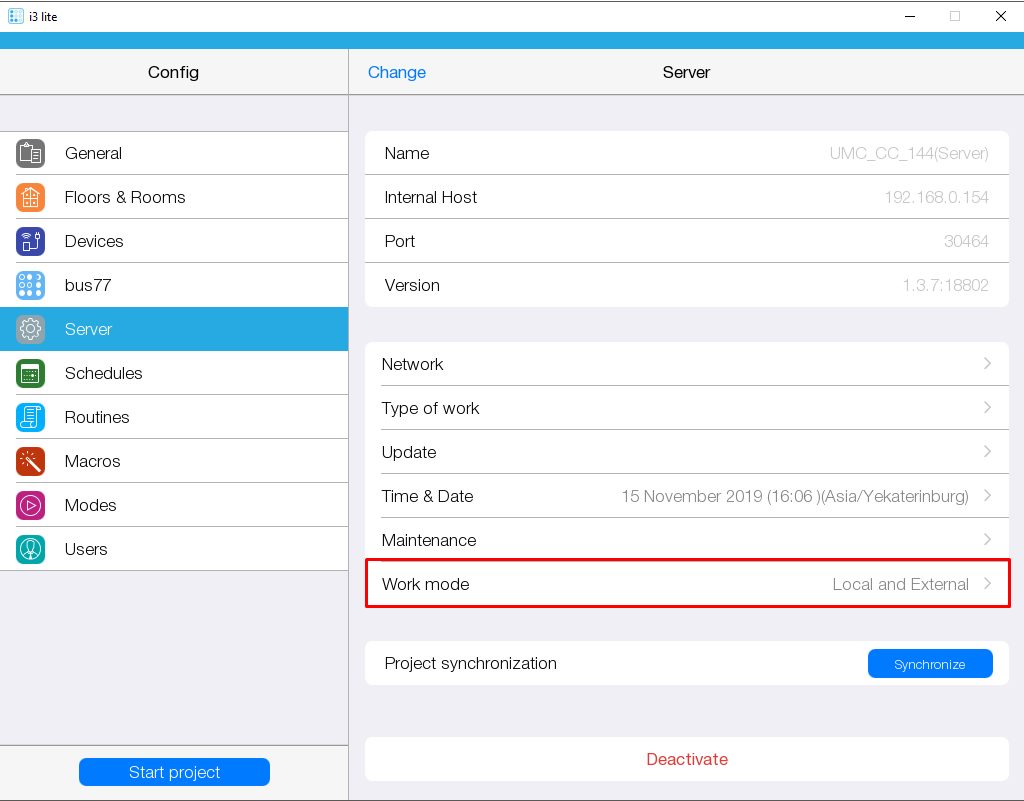
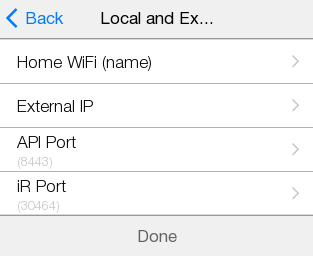
- Выберите режим Local and External

- В меню выберите Cloud - управление через облако

- Нажмите Home WiFi (name) и впишите имя домашней сети WiFi


Смена режима подключения
Проект, в приложении i3 lite, может работать в 3-ех режимах:
- Local only - если этот режим включен, то соединение панели с сервером устанавливается только в локальной сети;
- External only - данный режим означает, что подключение панели к серверу будет происходить только через интернет;
- Local and External - гибридный режим работы. Инсталлятор указывает имя домашней Wi-Fi сети. Приложение считывает название сети, к которой подключена панель в данный момент и если название сети совпадает с домашней, то приложение будет подключаться к серверу по локальному ip адресу. Если же имя Wi-Fi сети не совпадает с домашней, либо панель имеет только 3g\4g подключение, то приложение переключается в режим работы через интернет.
Для настройки логики режима работы надо:
- В приложении i3 lite открыть проект и зайти в конфигуратор
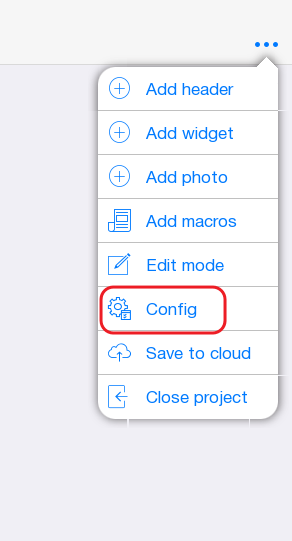
- Перейти на вкладку Server. В содержимом данной вкладки нас интересуют поле Work Mode - режим подключения к iRidi Server.
Если проект должен работать только в локальной сети, то необходимо выставить в поле "Work mode" значение "Local only". Для работы с сервером через интернет надо установить значение "External only" или "Local and External".
Инструкции по использованию статического IP адреса, службы DDNS, а также настройке NAT и Port Forwarding
Можно настроить удаленное управление оборудованием, используя статический IP адрес и службу DDNS, для работы с i3 lite через интернет.
Мы не рекомендуем использовать данные способы, т.к. они могут ослабить безопасноть объекта, потому что постоянно открытые порты являются потенциальной дверью для атаки.
Подключение через статический IP адрес в интернете
i3 lite может подключиться к удаленному роутеру (а через него к оборудованию) с помощью IP адреса роутера в интернете, при условии, что он не меняется, т.е. является статическим.
- Получение статического IP адреса в интернете
Статический IP адрес в интернете может присвоить вашему IP роутеру только интернет-провайдер. Если вы используете мобильный интернет, присвоение статического адреса невозможно, перейдите к следующему варианту (DDNS).
Постоянный IP адрес в интернете называют "внешним статическим" или "белым", его наличие означает, что к вашему роутеру можно подключиться из любой точки мира и его адрес не изменится.
Какой у меня адрес в интернете?(адрес будет меняться, если он не статический)
Не все интернет-провайдеры предоставляют услугу статического IP адреса. Но, если интернет-провайдер предоставил эту услугу, воспользуйтесь инструкцией провайдера по настройке роутера для работы со статическим адресом.
Следующим шагом будет обеспечение доступа через роутер к оборудованию - настройка службы NAT и Port Forwarding.
- Настройка службы Nat, PortForwarding на роутере
Служба NAT обеспечивает передачу данных, отправленных роутеру из внешней сети, в локальную сеть. Если правила передачи данных не настроены, команды не будут переданы никуда дальше вашего роутера.
NAT (Network Address Translation) - служба трансляции IP адресов внутренней сети в IP адреса внешней сети. Перед тем, как приступать к настройке NAT, выдайте оборудованию статические локальные IP адреса
Принцип перенаправления данных из внешней сети во внутреннюю:
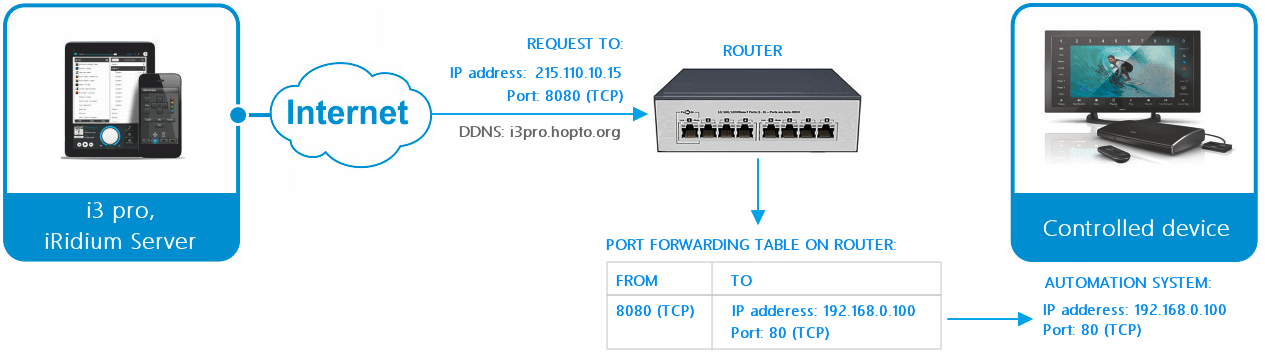
- удаленное устройство отправляет команду на адрес роутера в Интернете и "внешний" порт оборудования, указанный в таблице перенаправления данных
- роутер перенаправляет команду на устройство в локальной сети, указанное в таблице перенаправления
- команда выполняется устройством
Количество "правил" перенаправления на роутере нужно настроить исходя из того, какие устройства локальной сети должны получать данные или команды из интернета.
Настроим на примере роутера D-Link одно правило перенаправления (каждому устройству сети нужно свое правило):
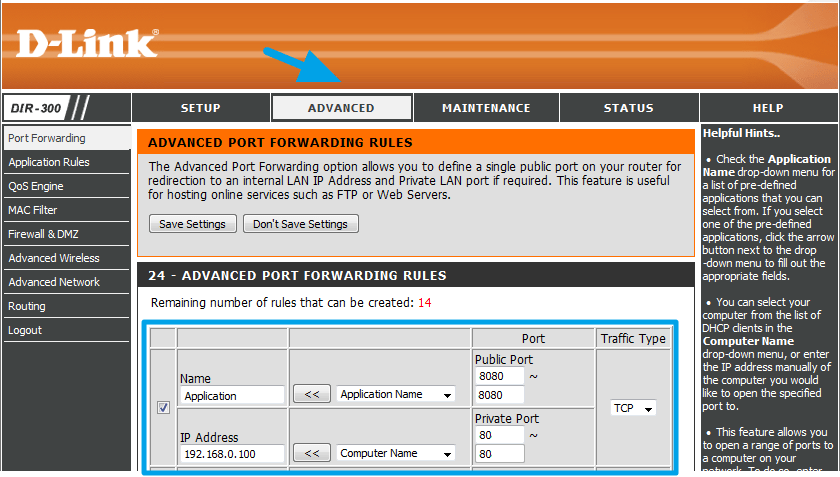
- "IP Address" - локальный IP адрес устройства, на которое вы хотите направить команды из интернета
- "Public Port" - порт, на который нужно будет отправить команду из интернета, чтобы она пришла на устройство
- "Private Port" - реальный порт оборудования, которое принимает команды (может отличаться от "Public Port")
- "Traffic Type" - разрешенный протокол соединения между отправителем и получателем команд (TCP или UDP)
Например. Провайдер выдал вашему роутеру публичный статический IP адрес 215.110.10.15 . Вы настроили на роутере правило переадресации данных с внешнего TCP порта 8445 на внутренний TCP порт 8443 адреса 192.168.0.100 , который является адресом iRidi Server.
ВНИМАНИЕ. Потенциальная проблема безопасности при использовании Port Forwarding!
Открытый порт на роутере означает, что к вашему оборудованию может подключиться кто угодно, если обнаружит открытый порт и выяснит тип оборудования. Этой проблемы не избежать, т.к. она обусловлена самой технологией обеспечения связи с удаленными устройствами через открытый на роутере порт.
Соблюдайте базовые меры безопасности:
- не открывайте удаленный доступ к камерам, не защищенным сложным паролем
- не открывайте удаленный доступ к оборудованию, не защищенному сложным паролем
- старайтесь выбирать внешний порт оборудования, отличный от стандартного, чтобы усложнить определение типа оборудования для злоумышленника
Подключение через субдомен DDNS - без статического IP адреса
i3 lite может подключиться к удаленному роутеру с помощью доменного имени, выданного роутеру сервисом DDNS. Доменное имя используют, если интернет-провайдер не предоставляет услугу статического IP адреса, или если вы пользуетесь мобильным интернетом.
В отсутствие статического внешнего адреса, IP адрес вашего роутера в интернете будет постоянно меняться - такой адрес называется "динамический". Смена адреса приводит к тому, что программа управления не может обратиться к оборудованию по внешнему IP адресу роутера, т.к. он периодически теряет актуальность.
В решении проблемы динамического IP адреса поможет услуга компаний, предоставляющих службу динамического DNS (DDNS, или иначе DynDNS). Она применяется для назначения постоянного доменного имени роутеру с динамическим IP-адресом. Услугу предоставляют несколько компаний: No-IP, DynDNS и др.
Рассмотрим присвоение роутеру субдомена с помощью платного сервиса No-IP. Вам предстоит 3 этапа настройки:
-
Зарегистрировать субдомен на сайте, предоставляющем услугу DDNS;
-
Настроить службу DDNS на роутере;
-
Настроить службу Nat, PortForwarding на роутере.
-
Регистрация аккаунта и субдомена на сайте No-IP
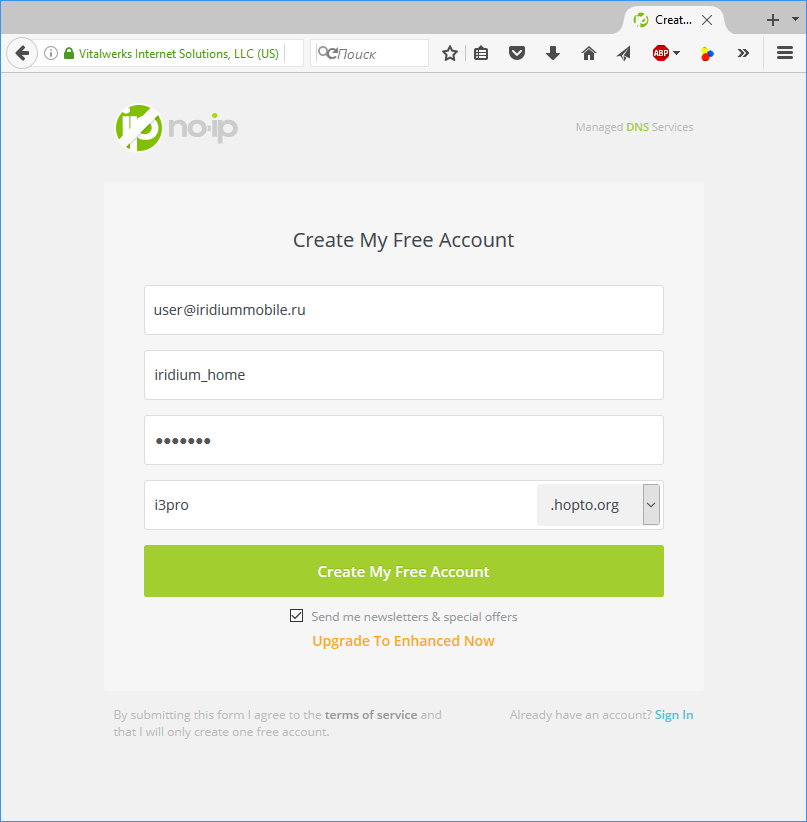
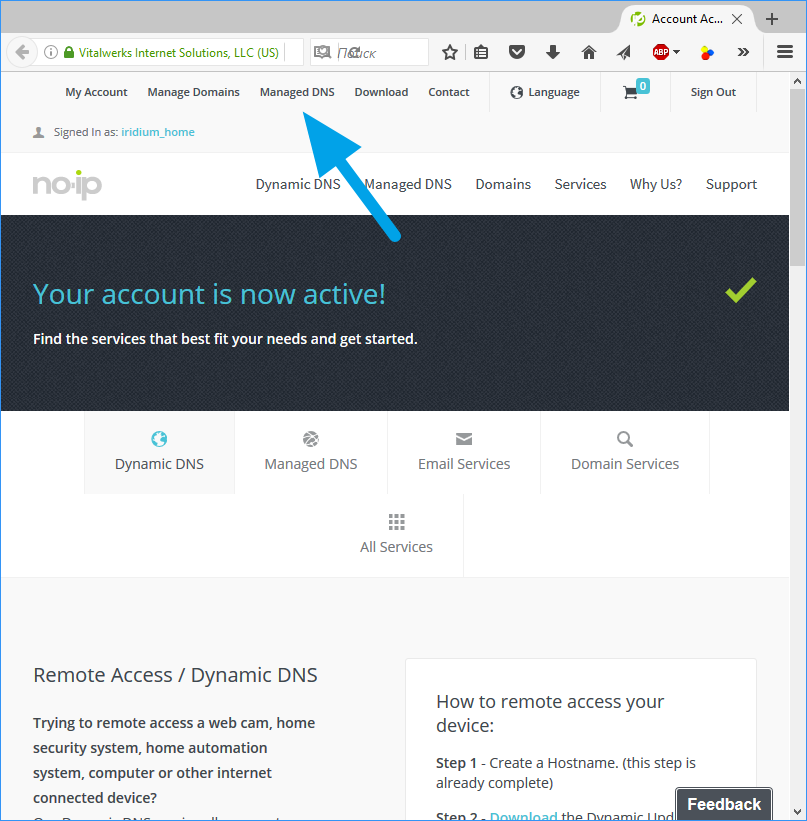
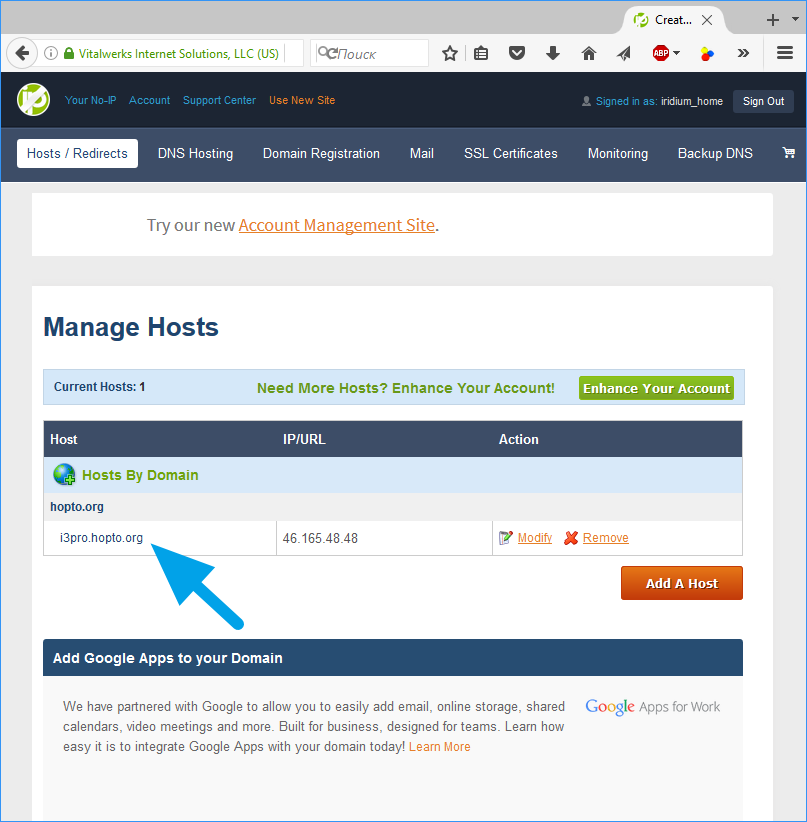
- Зарегистрируйте новый аккаунт на сайте No-IP. При регистрации аккаунта выберите адрес субдомена - именно этот адрес можно будет использовать в качестве адреса вашего роутера. Например:
i3pro.hopto.org - Подтвердите регистрацию аккаунта (код подтверждения придет по E-mail). Вам станет доступно управление доменами через вкладку "Managed DNS"
- Субдомен, зарегистрированный при создании аккаунта, уже активен. Имя субдомена понадобится при настройке роутера
Обратите внимание, что в бесплатном аккаунте No-IP субдомен нужно продлевать каждый месяц (нажимать кнопку продления на сайте), иначе он перестанет работать. Вы можете оплатить подписку на 1 год и более, чтобы создать множество доменов, которые будут работать постоянно. Условия подписки см. на сайте.
- Настройка роутера для работы со службой DDNS от No-IP
Убедитесь, что ваш роутер поддерживает DDNS. Путь к настройкам DDNS зависит от модели и производителя роутера. Несколько примеров:
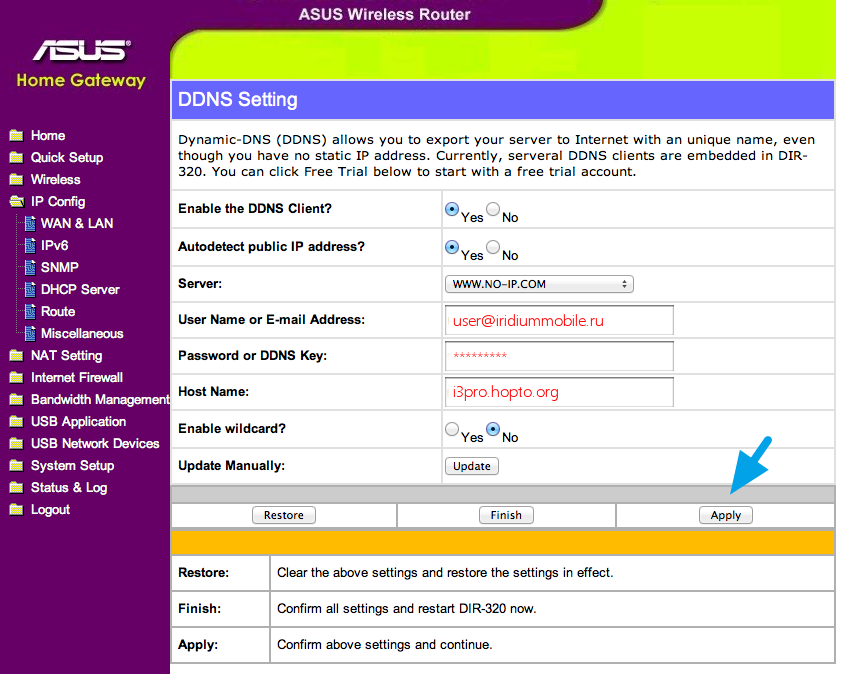
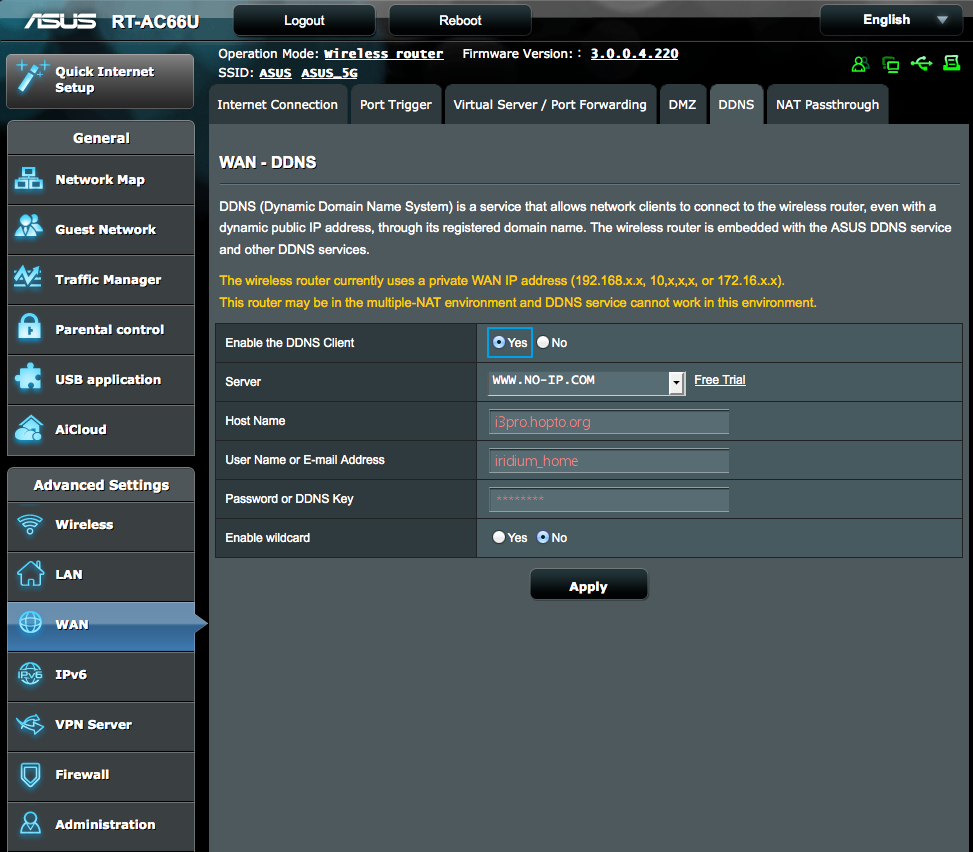
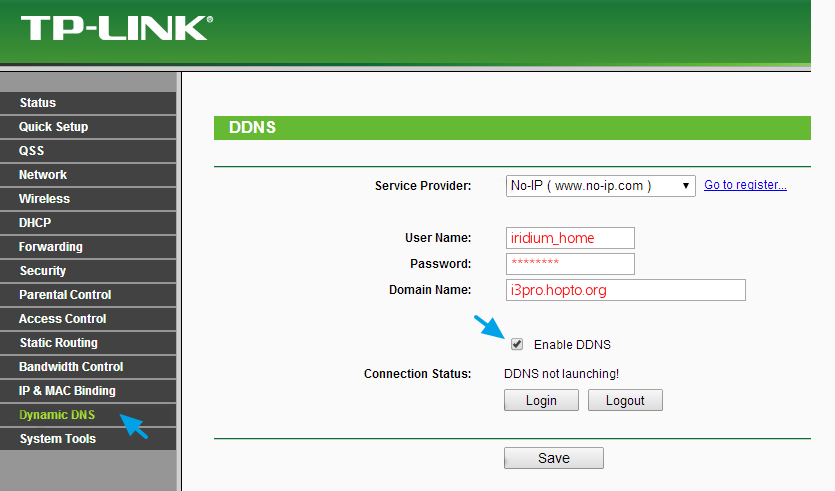
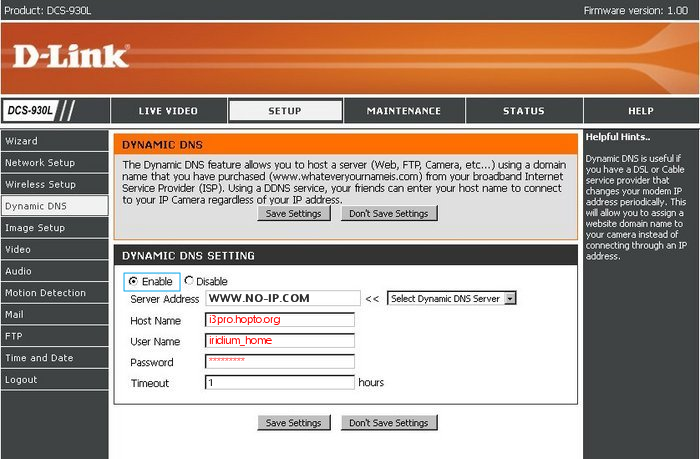
Вне зависимости от модели роутера, настройки DDNS примерно одинаковы:
- "Enable the DDNS Client" - активирует службу на роутере
- "Server" - сервер провайдера услуги DDNS, в нашем случае:
WWW.NO-IP.COM - "User Name or E-mail Address" - логин или email, который вы указали при регистрации аккаунта на сайте No-IP
- "Password" - ваш пароль от аккаунта на сайте No-IP
После сохранения настроек DDNS, ваш роутер будет периодически сообщать сайту No-IP свой IP адрес в интернете, а сайт No-IP будет перенаправлять на роутер данные, отправленные на адрес субдомена.
- Настройка службы Nat, PortForwarding на роутере
Служба NAT обеспечивает передачу данных, отправленных роутеру из внешней сети, в локальную сеть. Если правила передачи данных не настроены, команды не будут переданы никуда дальше вашего роутера.
NAT (Network Address Translation) - служба трансляции IP адресов внутренней сети в IP адреса внешней сети. Перед тем, как приступать к настройке NAT, выдайте оборудованию статические локальные IP адреса
Принцип перенаправления данных из внешней сети во внутреннюю:
- удаленное устройство отправляет команду на адрес роутера в Интернете и "внешний" порт оборудования, указанный в таблице перенаправления данных
- роутер перенаправляет команду на устройство в локальной сети, указанное в таблице перенаправления
- команда выполняется устройством
Количество "правил" перенаправления на роутере нужно настроить исходя из того, какие устройства локальной сети должны получать данные или команды из интернета.
Настроим на примере роутера D-Link одно правило перенаправления (каждому устройству сети нужно свое правило):
- "IP Address" - локальный IP адрес устройства, на которое вы хотите направить команды из интернета
- "Public Port" - порт, на который нужно будет отправить команду из интернета, чтобы она пришла на устройство
- "Private Port" - реальный порт оборудования, которое принимает команды (может отличаться от "Public Port")
- "Traffic Type" - разрешенный протокол соединения между отправителем и получателем команд (TCP или UDP)
Например. Вы зарегистрировали на сайте No-IP субдомен i3lite.hopto.org и включили на роутере службу DDNS. Также на роутере Вы настроили правило переадресации данных с внешнего TCP порта 8080 на внутренний TCP порт 8443 адреса 192.168.0.100 , который является адресом оборудования.
Чтобы подключиться к оборудованию через интернет, в настройках подключения нужно указать: Host: i3lite.hopto.org, Port: 8080
ВНИМАНИЕ. Потенциальная проблема безопасности при использовании Port Forwarding!
Открытый порт на роутере означает, что к вашему оборудованию может подключиться кто угодно, если обнаружит открытый порт и выяснит тип оборудования. Этой проблемы не избежать, т.к. она обусловлена самой технологией обеспечения связи с удаленными устройствами через открытый на роутере порт.
Соблюдайте базовые меры безопасности:
- не открывайте удаленный доступ к камерам, не защищенным сложным паролем
- не открывайте удаленный доступ к оборудованию, не защищенному сложным паролем
- старайтесь выбирать внешний порт оборудования, отличный от стандартного, чтобы усложнить определение типа оборудования для злоумышленника
Настройка подключения к iRidi Server через интернет
Чтобы настроить удаленное управление объектом в i3 lite нужно:
-
На главной вкладке "Сервер" добавьте и активируйте сервер.
-
Далее, откройте раздел Work mode, который находится в окне "Сервер"
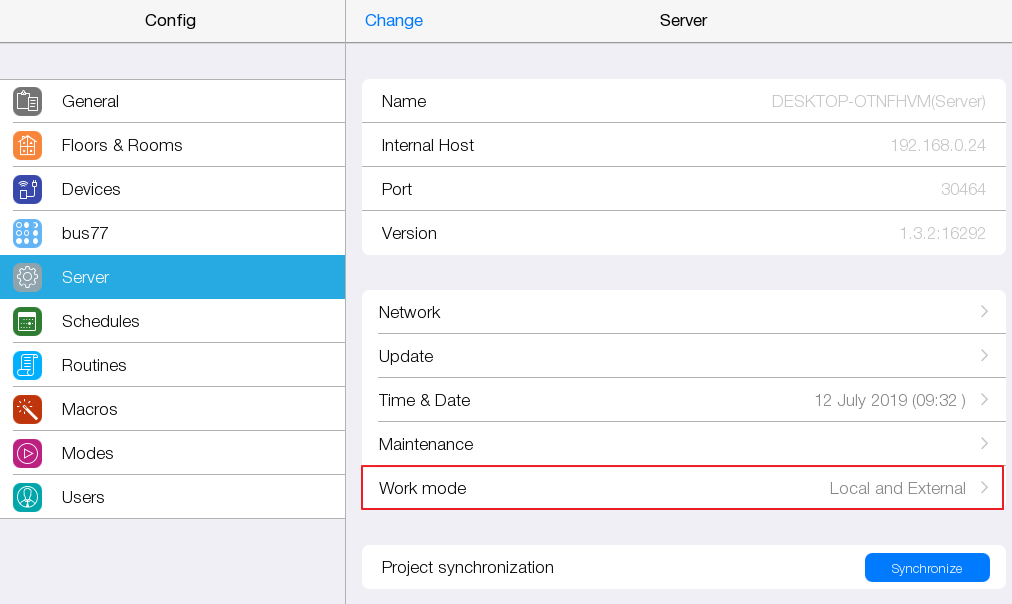
- Выберите режим Local and External
- В меню выберите External IP (port forwarding) - управление через интернет

- Заполните все поля:
- Home WiFi (name) - в это поле требуется вписать имя домашней WiFi сети
- External IP - в это поле требуется вписать внешний ip адрес роутера.
- API Port - в это поле требуется вписать внешний порт для порта 8443. * iR Port - в это поле требуется вписать внешний порт для порта 30464.