Пользовательский интерфейс проекта
Набор инструментов для взаимодейтствия пользователя с компонентами i3 lite.
Изменение стиля
Для пользователей имеется возможность стиля приложения. Смена стиля приведет к изменению фона главной страницы, страниц комнат, виджетов, иконок.
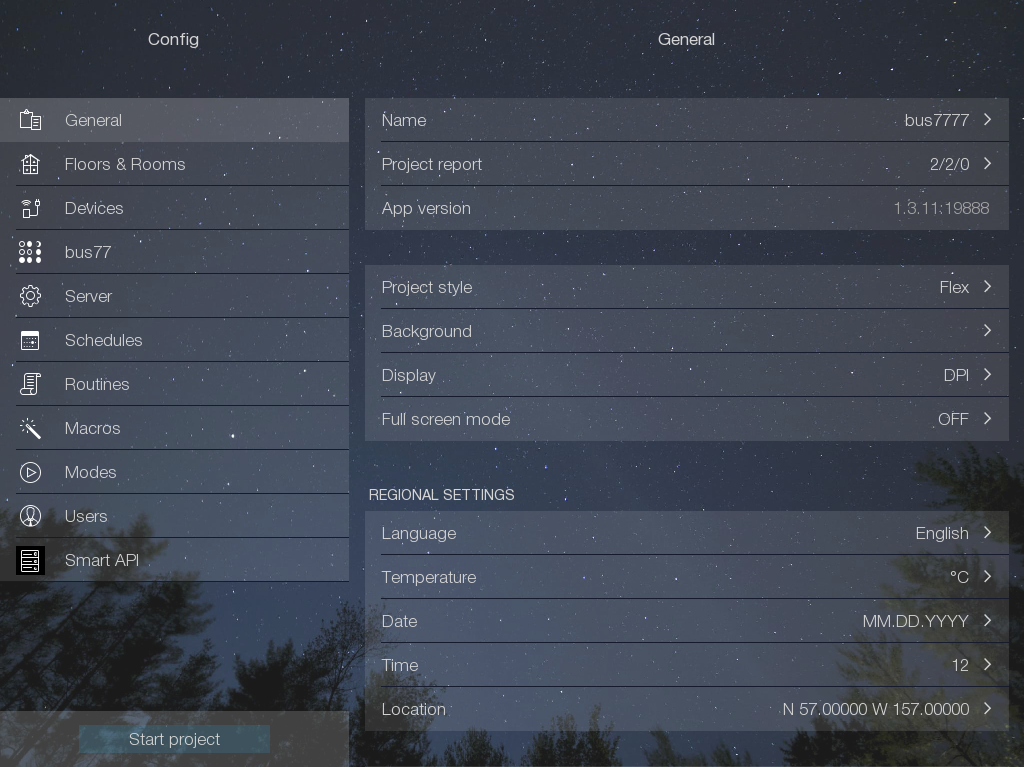
- В разделе General (Основное) конфигуратора, выберите параметр Project style (Стиль проекта).
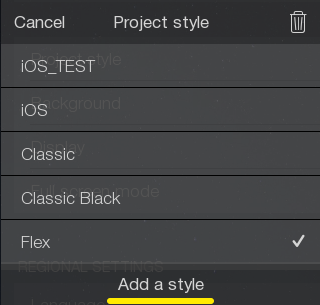
- В меню будут доступны загруженные стили для интерфейса. Нажмите кнопку Add style (Добавить стиль).
Вы можете удалить элементы из списка нажав на значок корзины.
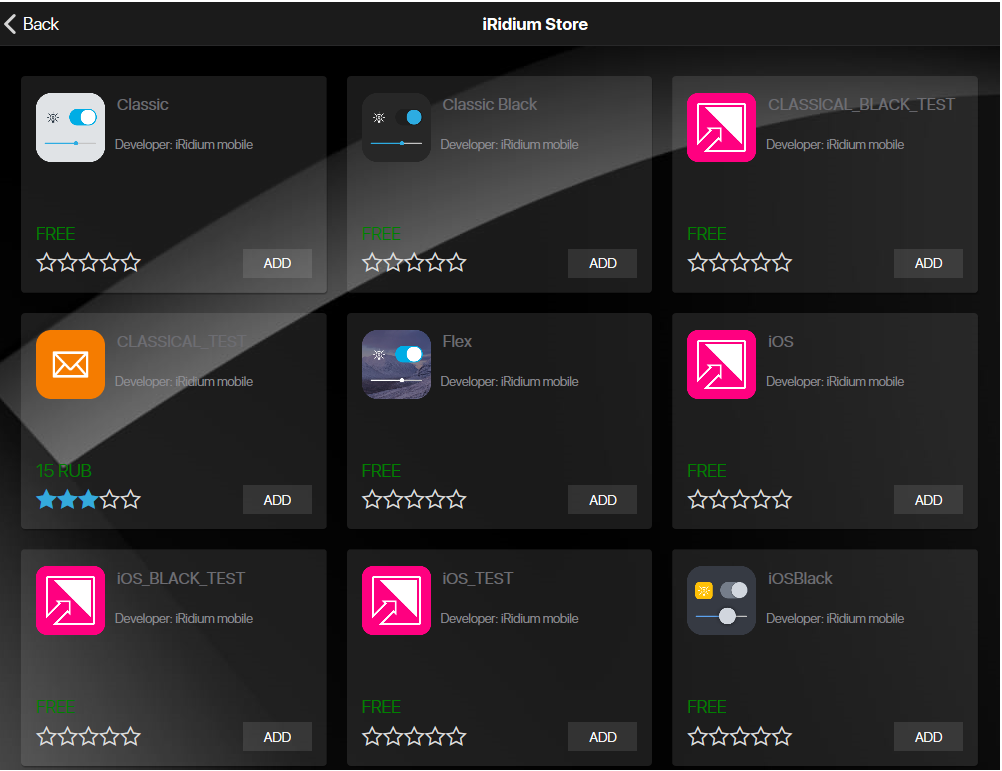
- Выберите понравившийся стиль и добавьте его из магазина нажав кнопку ADD (Добавить). Интерфейс добавиться в список доступных.
- Выберите новый стиль из списка для его применения.
Изменение интерфейса главной страницы проекта
Изменение картинки проекта
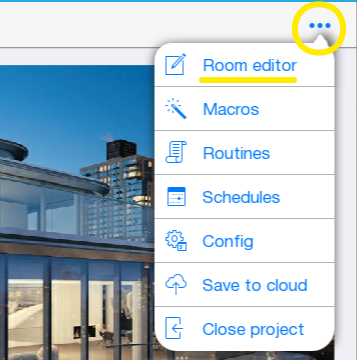
- Откройте редактор комнаты, находясь на главной странице проекта.
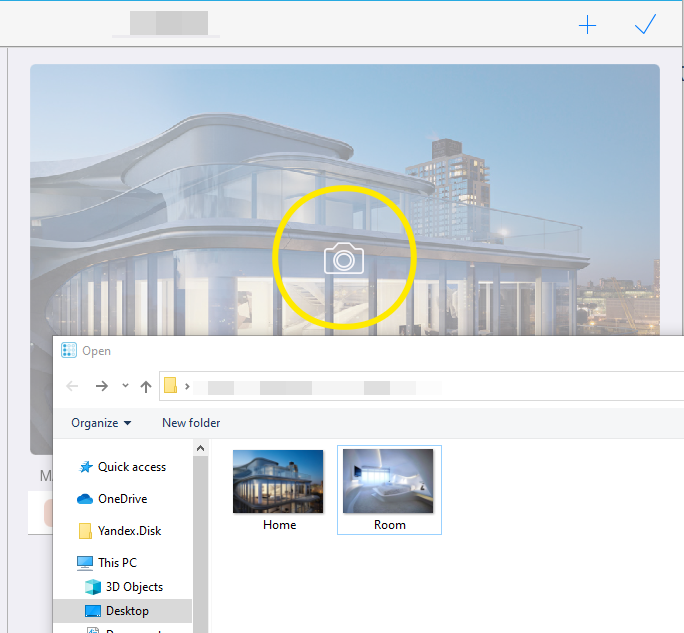
- Нажмите на картинку и выберите нужную из вашей галереи.
- Сохраните изменения, нажмите "✓".

- Опубликуйте проект, если вы используете сервер.
Добавление виджета макроса
- Откройте редактор комнаты, находясь на главной странице проекта.
- Нажмите "+" и выберите "Добавить макрос".
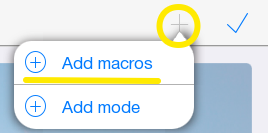
- Выберите нужный макрос для добавления на главную страницу.

- Сохраните изменения, нажмите "✓".
Если макросы не созданы, то i3 lite предложит их создать. Подробнее о том, как создать Макрос.
Добавление виджета режима
- Откройте редактор комнаты, находясь на главной странице проекта;
- Нажмите "+" и выберите "Добавить режим";
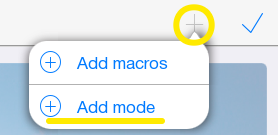
- Выберите нужный режим для добавления на главную страницу.

- Сохраните изменения, нажмите "✓".
Если режимы не созданы, то i3 Lite предложит вам их создать. Подробнее о том, как создать Режим.
Добавление сенсора на виджет статуса
-
Добавьте ваши устройства в проект. Подробнее о том, как это сделать можно узнать здесь.
-
В конфигураторе откройте раздел "Этажи и комнаты", перейдите во вкладку "Виджет статусов".
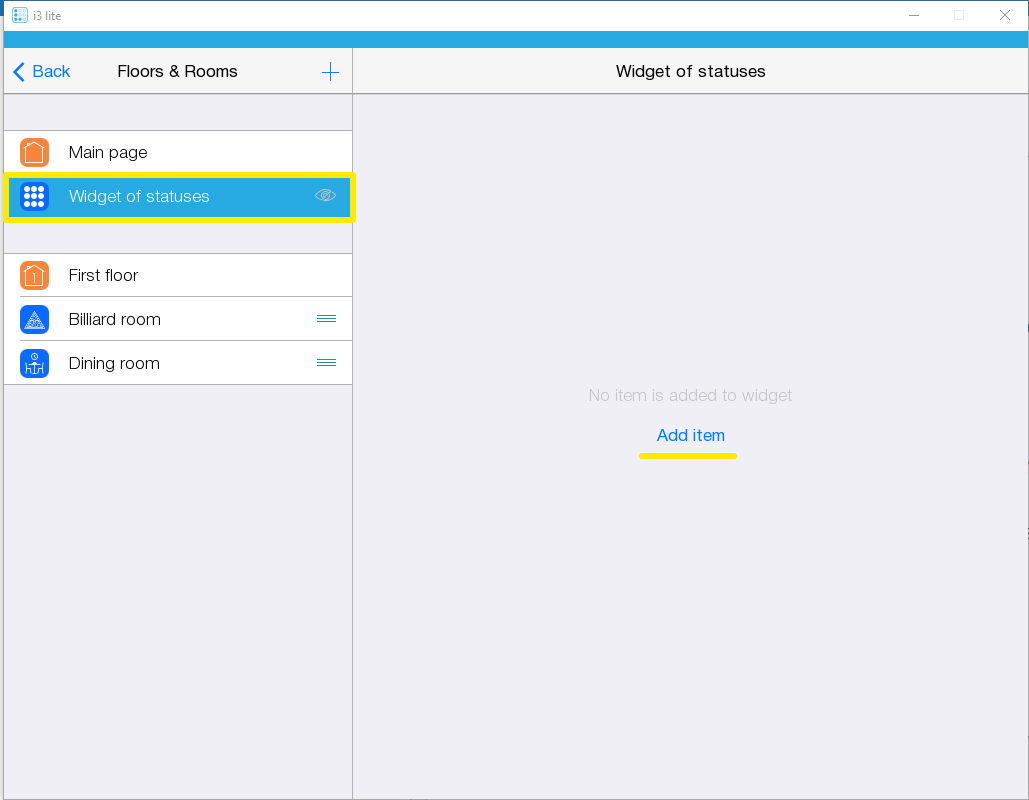
- Нажмите "Добавить элемент", затем выберите "Статус".

-
Выберите нужный сенсор.
-
Выйдите в Темплейт и опубликуйте проект, если вы используете сервер.
Настройка интерфейса комнат проекта
Добавить заголовок
- Перейдите в нужную комнату и откройте редактор комнаты.
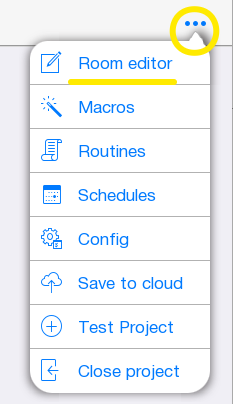
- Нажмите "+" и выберите "Добавить заголовок".
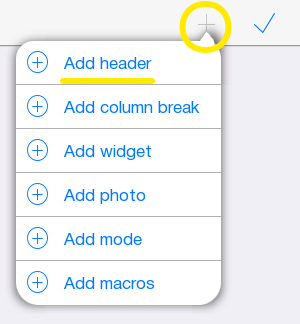
- Введите текст заголовка и нажмите "ОК".

- Сохраните изменения, нажмите "✓".
Добавить разрыв колонки
- Перейдите в нужную комнату и откройте редактор комнаты.
- Нажмите "+" и выберите "Добавить разрыв колонки".
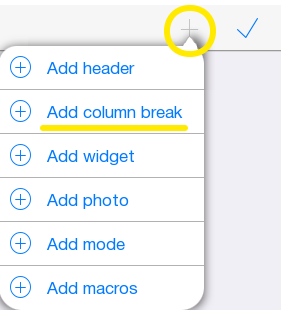
- Сохраните изменения, нажмите "✓".
На мобильной версии такой функции нет, так как колонки доступны только на горизонтальных разрешениях.
Добавить виджет устройства
- Перейдите в нужную комнату и откройте редактор комнаты.
- Нажмите "+" и выберите "Добавить виджет".
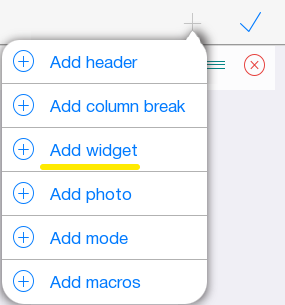
-
Выберите нужное устройство, из нужной комнаты или без местоположения.
-
Сохраните изменения, нажмите "✓".
Если вы добавили в комнату виджет устройства без местоположения, то автоматически местоположением этого устройства становится выбранная комната.
Добавить фото
- Перейдите в нужную комнату, и откройте редактор комнаты.
- Нажмите "+" и выберите "Добавить фото".
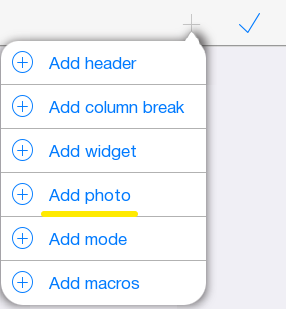
- Выберите нужное изображение из файловой системы устройства.
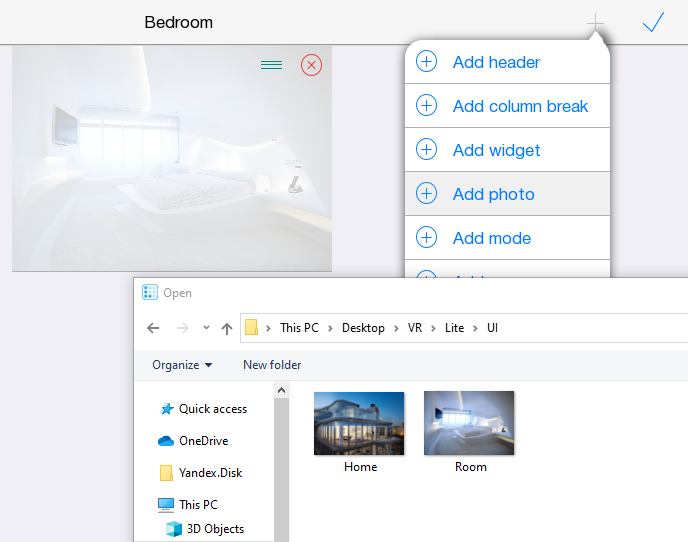
- Сохраните изменения, нажмите "✓".
Добавить режим
- Перейдите в нужную комнату и откройте редактор комнаты.
- Нажмите "+" и выберите "Добавить режим".
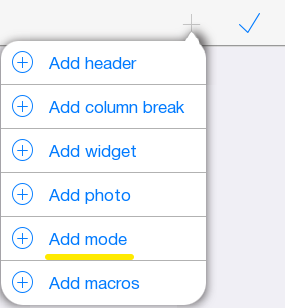
- Выберите нужный режим для добавления.
- Сохраните изменения, нажмите "✓".
Если режимы не созданы, то i3 lite предложит вам их создать. Подробнее о том, как создать Режим.
Добавление виджета макроса
- Перейдите в нужную комнату и откройте редактор комнаты.
- Нажмите "+" и выберите "Добавить макрос".
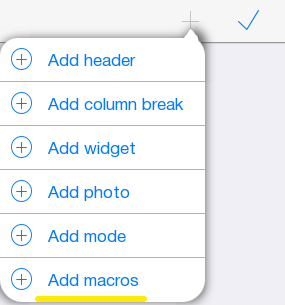
- Выберите нужный макрос для добавления.
- Сохраните изменения, нажмите "✓".
Если макросы не созданы, то i3 Lite предложит вам их создать. Подробнее о том, как создать Макрос.