Системное меню
Системное меню - это системный раздел приложения, в котором сгруппированы функции для тонкой настройки работы приложения и проекта
Как найти системное меню
Системное меню есть в каждом приложении i3 Pro. Для запуска меню на Windows платформе, вам надо нажать клавишу F8. Для запуска меню на устройствах iOS и Android, вам надо сделать свайп от левого края экрана к центру.
Вы увидите список проектов в облаке
Описание окон и настроек системного меню
Главное окно
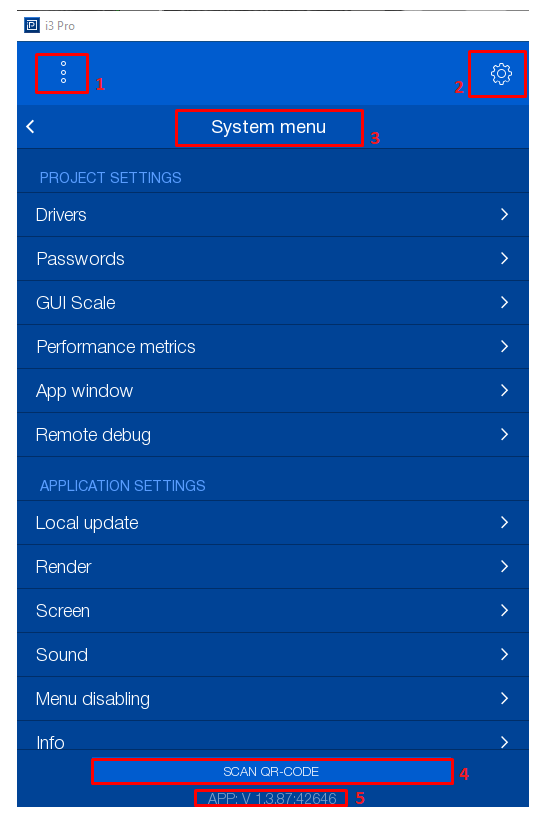
Главное окно состоит из следующих компонентов:
-
Профиль пользователя и кнопка выхода из аккаунта. В данном окне включается режим "Панель разработчика".
-
Кнопка открытия главного окна системного меню
-
Название открытого окна и кнопка перехода к списку проектов, доступных для данного аккаунта
-
Открытие сканера QR кодов для быстрой загрузки проектов на панель
-
Версия приложения
Drivers
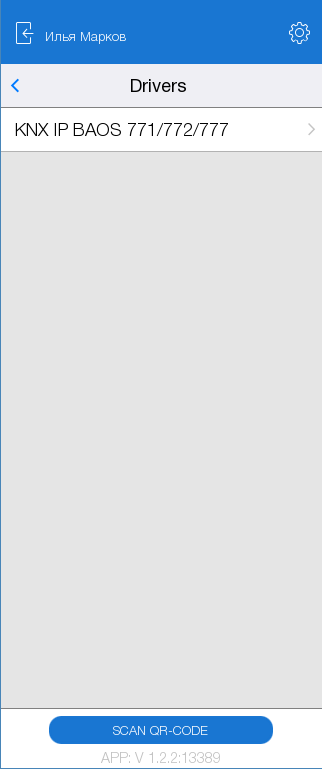
В данном окне находится список драйверов, используемых в проекте. При выборе драйвера, откроются его сетевые настройки, которые можно изменить.
Новые настройки драйвера, примененные через системное меню, работают только до перезагрузки приложения
Password
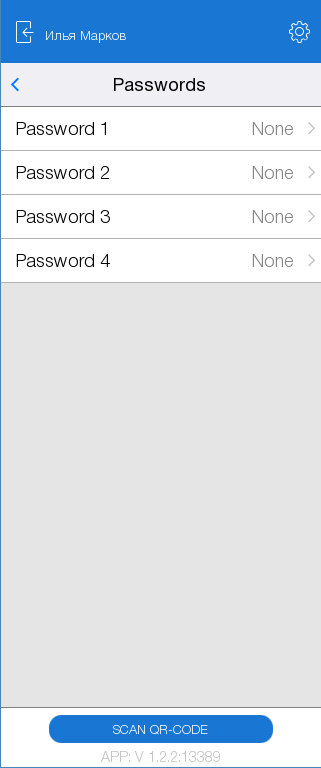
В данном окне находятся 4 уровня паролей проекта. Каждый уровень можно изменить
GUI Scale
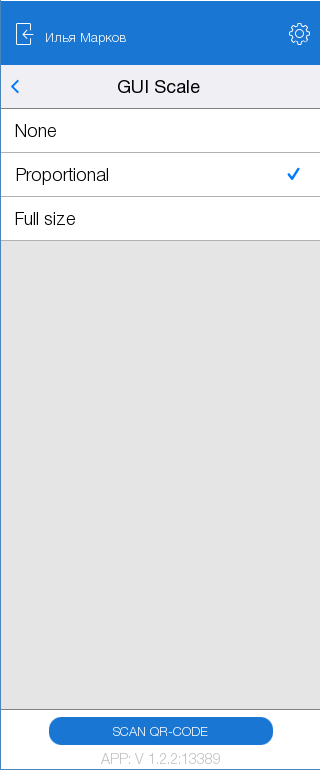
Настройка масштабирования интерфейса
- None - отключить масштабирование
- Proportional - пропорциональное масштабирование интерфейса
- Full size - масштабирование интерфейса на весь экран
Performance metrics
Функционал доступен с версии i3 Pro 1.3.88.
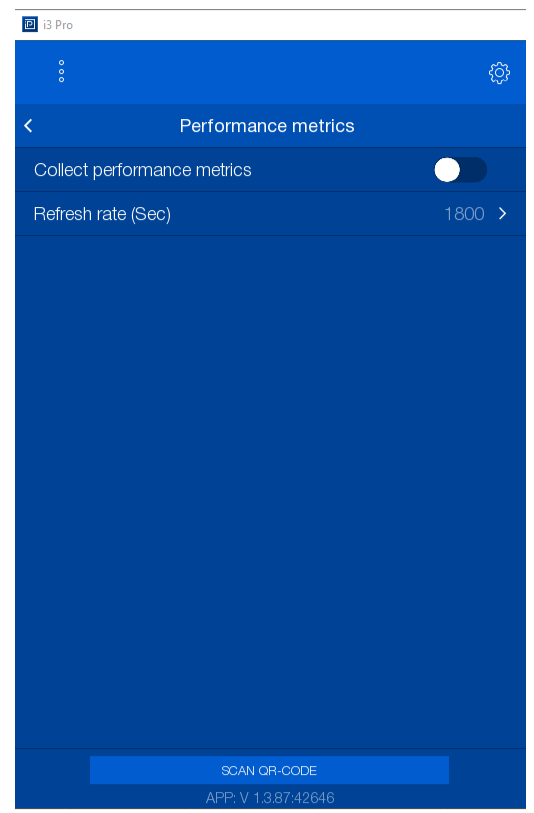
Сбор диагностических показателей работы клиента i3Pro. Собранные данные доступны в проекте через системные токены и при необходимости используются в логике на JavaScript. Полный список доступных метрик и примеры реализации JS кода вы можете найти по ссылке: System Tokens
- Collect performance metrics - Включение и выключение сбора метрик
- Refresh rate (Sec) - Интервал обновления показателей в секундах (целое число секунд в диапазоне от 5 до 3600, по умолчанию 1800 секунд)
Частота обновления не влияет на событийные метрики: Garbage Collector Rate, Garbage Collector Time, Clients Count (только для сервера).
App window
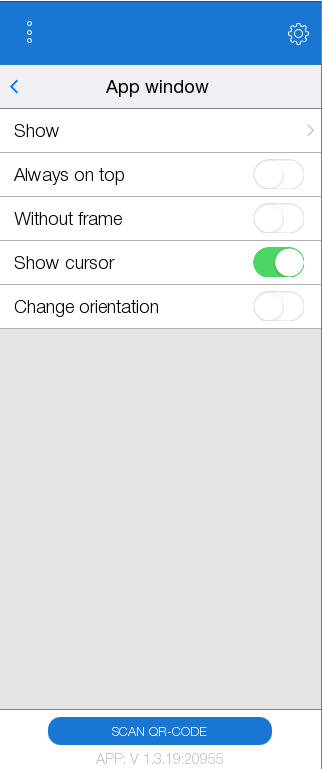
Настройки окна приложения(доступно только для Windows). В этом окне вы можете настроить
- Show - Режим отображения приложение. Приложение может быть запущено в виде окна, на весь экран, в жестко указанных координатах
- Always on top - Отображение приложения поверх остальных окон
- Without frame - Отображение приложение без windows-рамки
- Show cursor - Показывать курсор мыши в приложении
- Change orientation - параметр для ориентации (ландшафтная, портретная) клиента при запуске. Настройка позволяет менять ориентацию клиента для корректного отображения проектов с вертикальной ориентацией (настройки вступают в силу после перезапуска клиента).
Remote Debug
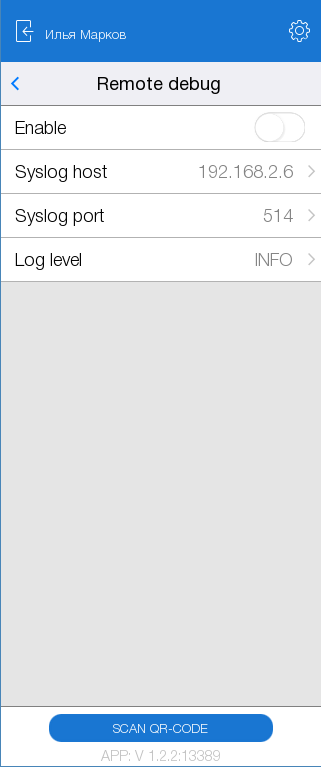
В данном окне расположены настройки удаленной отладки приложения.
Для приложения i3 Pro можно включить режим удаленной отладки, при котором сообщения IR.Log() будут приходить на удаленный ПК. Для этого понадобится скачать и установить программу syslog, запустить ее на ПК. Далее понадобится настроить параметры удаленной отладки
- Enable - Включить/выключить удаленную отладку
- Syslog host - ip адрес компьютера, на котором запущен Syslog
- Syslog port - порт, который указан в программе Syslog
- Log level - Уровень сообщений, который будут приходить на удаленный компьютер
Updating project
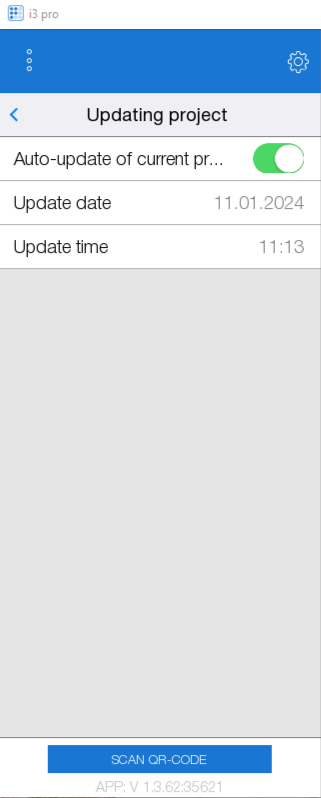
В этом окне можно активировать автоматическое обновление проекта с облака. Если переключатель включен, то приложение будет автоматически проверять обновления в облаке при запуске приложения, а также раз в сутки(точное время можно посмотреть в личном кабинете на сайте)
- Auto-update of current project - Переключатель настройки автоматического обновления
- Update date - Дата последнего обновления текущего проекта
- Update time - Время последнего обновления текущего проекта
Если обновлении добавлен скрипт активирующий включение автоматического обновления, в то время как на панели отключена функция Auto update, при загрузке этого обновления, переключатель меняет состояние на активирован.
Local update
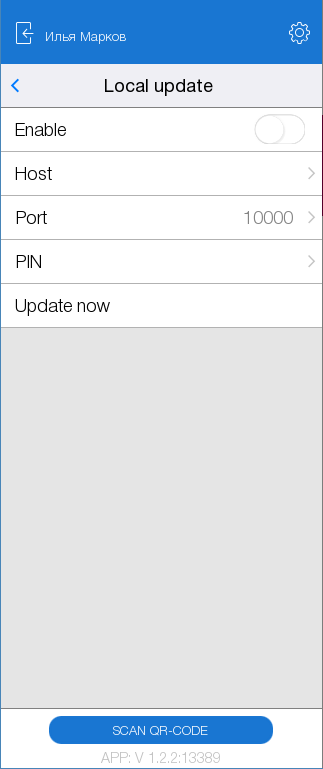
Настройки локального обновления проекта. Если приложение трансфер не находит панель управления автоматически, по причине настроек широковещательных запросов на роутере, то вы можете настроить ручное обновление проекта из трансфера. Для это необходимо запустить трансфер на удаленном ПК и настроить следующие параметры
- Enable - Включить режим локального обновления
- Host - Ip адрес компьютера, на котором запущен трансфер
- Port - Порт обновления, указанный на удаленном компьютере
- Pin - Пин код безопасности для обновления, установленный в тренсфере
- Update Now - Кнопка для обновления проекта из трансфера
Render
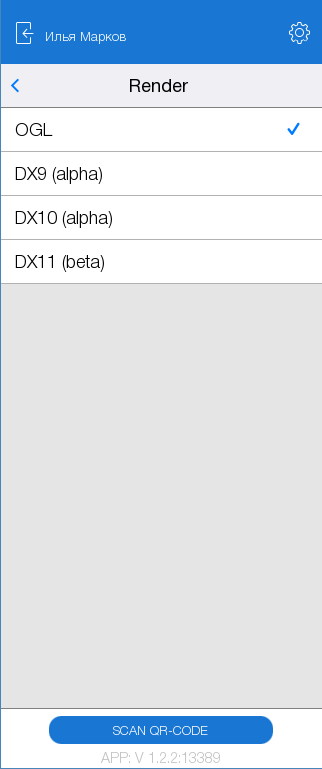
Меню для смены графического движка(режима отрисовки). В случае, если интерфейс проекта отображает некорректно, то надо сменить графический движок
- OGL - Open GL
- DX9 - DirectX 9
- DX10 - DirectX 10
- DX11 - DirectX 11
Screen
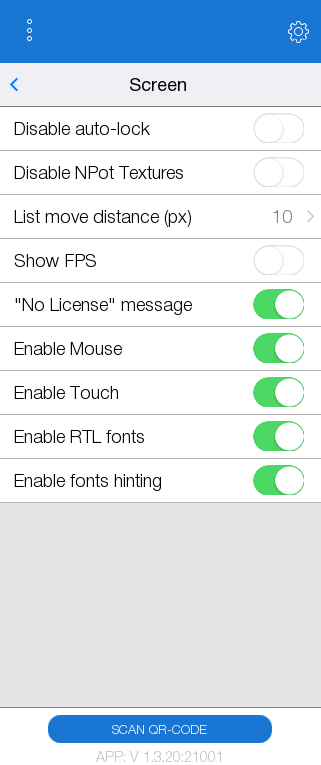
Меню настроек системных функции
- Disable auto-lock - Включить/выключить засыпание панели управления
- Disable NPot Textures - Включение/выключение NPot текстур. На некоторых устройствах, отображение интерфейса может работать медленно из-за использования NPot текстур. Если вы заметили медленную скорость отрисовки интерфейса проекта, то попробуйте выключить данную настройку, чтобы увеличить производительность отрисовки.
- List move distance(px) - Регулировка чувствительности экрана. Если экран вашего устройства слишком чуствителен, то пролистывание элемента "список" может приводить в случайному нажатию на элемент списка. Снижение чувствительности исключает случайные нажатия
- Show FPS - Показывать количество кадров в секунду(fps) на экране
- "No Licence" message - Включить/выключить сообщение об отсутствии лицензии
- Enable mouse - Включить/выключить управление мышкой
- Enable Touch - Включить/выключить управление с сенсорного экрана
- Enable RTL fonts - Включение/выключение отображение текста справа налево
- Enable fonts hinting - сглаживание контура шрифта при его растеризации при помощи специальных программных инструкций, заложенных в шрифтовой файл. По умолчанию "Включено", чтобы обеспечить верстку шрифтов. В отключенном состоянии отображение шрифтов в проекте будет аналогичным отображению в студии, без применения сглаживания.
- Enable navigation bar (only Android) - отображения кнопок системной навигации. Включен - кнопки навигации отображаются всегда, выключен - кнопки навигации скрываются.
Sound
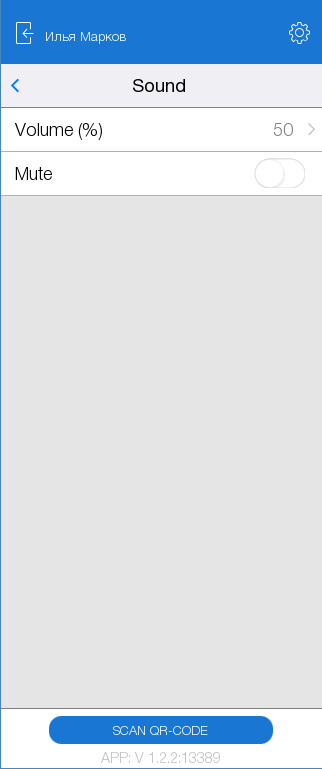
Настройки воспроизведения аудио файлов
- Volume - регулировка уровня громкости
- Mute - Включить/выключить звук
- Playmode(только для iOS) - при работе в проекте воспроизведение звука с других приложений будет отключено.
Menu disabling
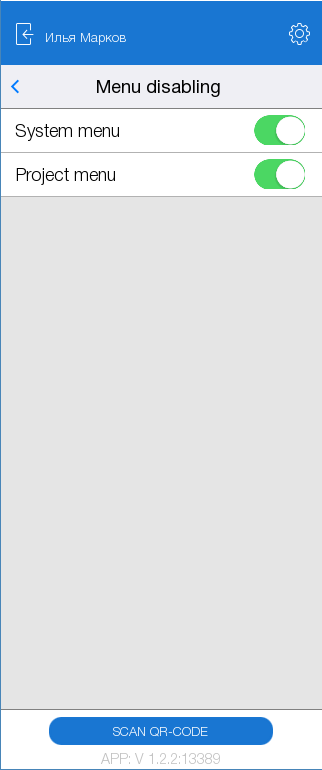
Настройки отображения системного меню
- System menu - Включить/выключить отображение системного меню
- Project menu - Включить/выключить отображение меню проектов
Info
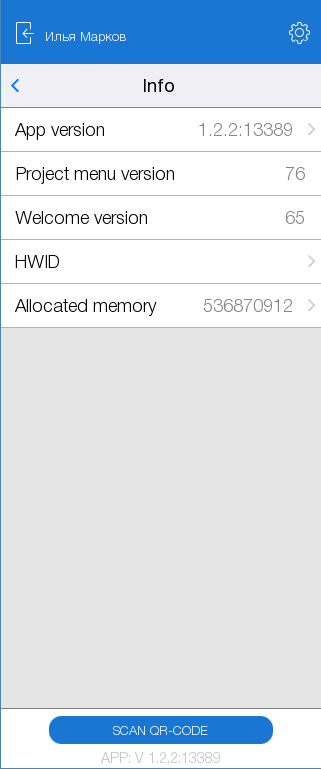
В данном пункте располагается системная информация о приложении
- App version - Версия приложения
- Project menu version - Версия системного меню и меню проектов
- Welcome version - Версия меню авторизации
- HWID - идентификатор панели
- Allocated memory - Объем памяти, которое может потреблять приложение.
Home Indicator
Начиная с моделей iPhone Х появился элемент заменяющий кнопку "Home", который представляет из себя полоску внизу экрана и виден всегда во всех приложениях. Свайп по нему возвращает на главный экран, или открывает мультизадачность.
Параметр "Home Indicator" позволяет управлять отображением данного элемента в проектах. Имеет два состояния определяющих его отображение.
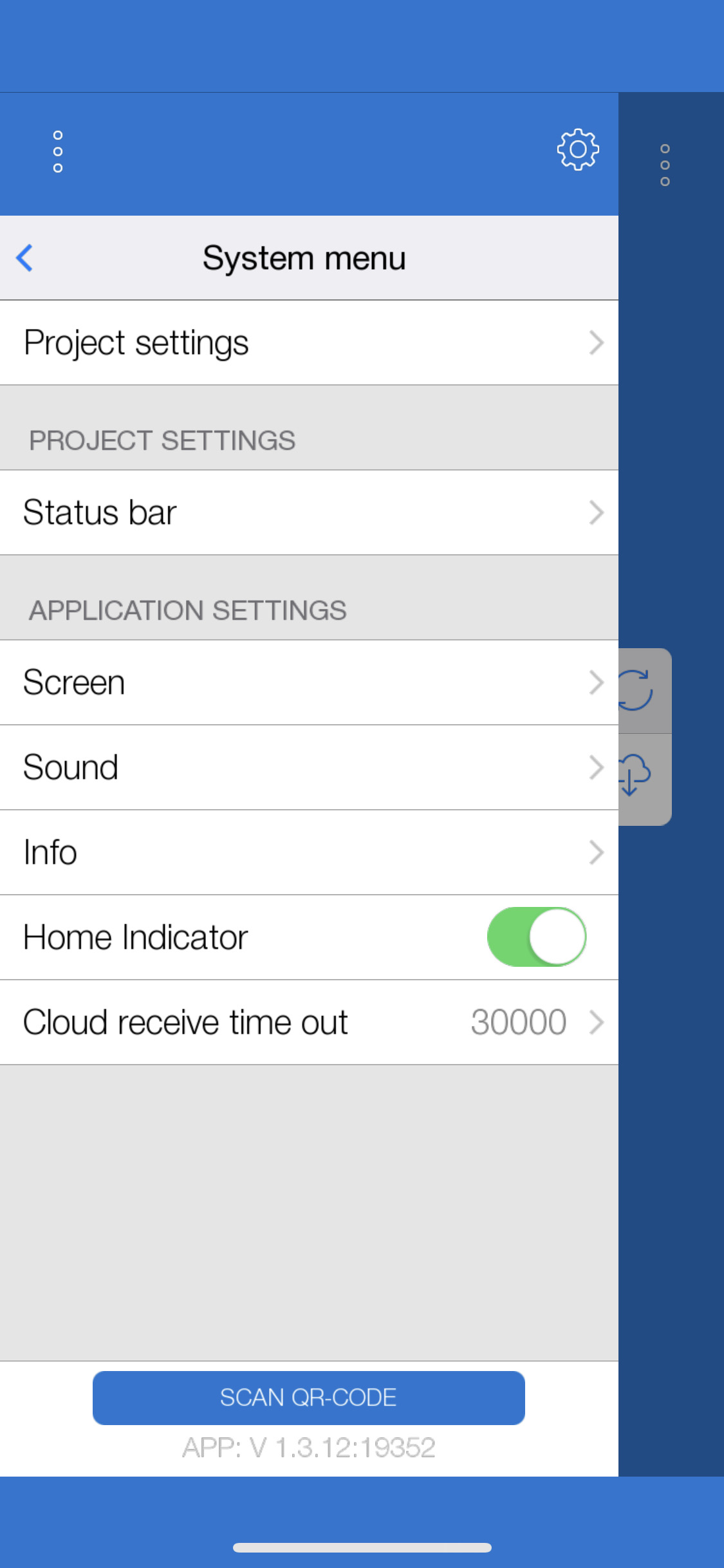
Cloud receive time out

В данном пункте можно установить время ожидания ответа от облака. Время устанавливается в миллисекундах. По умолчанию - 30 секунд (30000 мс).
По истечению этого времени клиент еще раз попробует синхронизироваться с облаком, если ему это не удастся - выведет сообщение об ошибке.
Системное меню для конечного пользователя
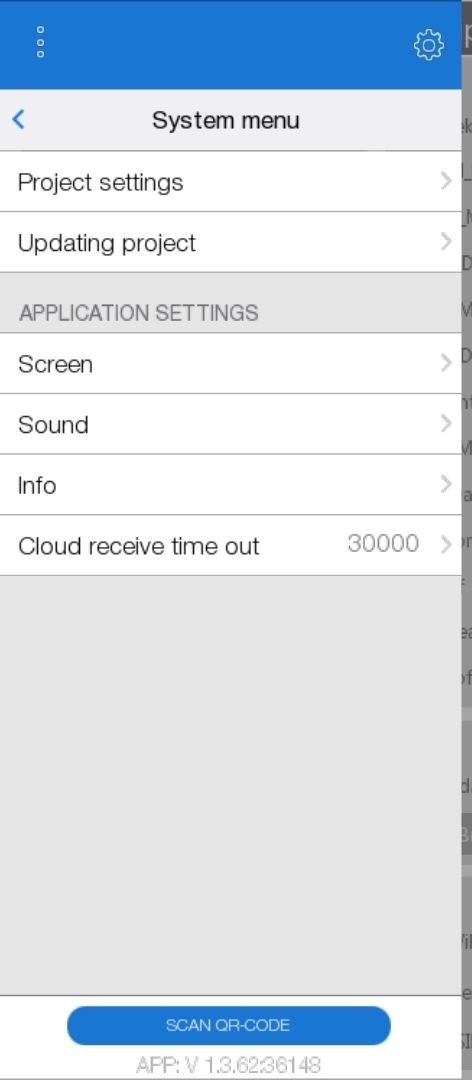
Системное меню для конечного пользователя имеет не полный список параметров настроек:
Для доступа к остальным параметрам настройки проекта выберите пункт Project settings и введите пароль доступа: 2007