iRidi Pro Server (ProAV Control Processor)
Инсталляция и запуск iRidi Pro Server на базе контроллеров ProAV Control Processor
документация обновлена 01.01.2024
Общие сведения
iRidi Pro Server (ProAV Control Processor) - программная реализация iRidi Pro Server, которая запускается как демон или консольное приложение на контроллерах, в частности на ProAV Control Processor.
Инструкции, описанные в этой статье, подходят для работы в продуктах:
- ProAV Control Processor Basic (PX-VM20-Basic);
- ProAV Control Processor Advanced (PX-VP100-Advanced).
Технические характеристики
Актуальные технические характеристики смотрите в статье на соответствующий контроллер:
Первое включение
-
Подключите контроллер к локальной сети и электропитанию по инструкции.
-
С помощью приложения iRiditransfer или стандартным сканером LAN-сети (например, Advanced Port Scanner) определите IP-адрес устройства ProAV Control Processor.
-
Используйте этот адрес, чтобы открыть веб-интерфейс сервера в браузере:
- http://192.168.1.254:8888/ (укажите адрес своего контроллера!)
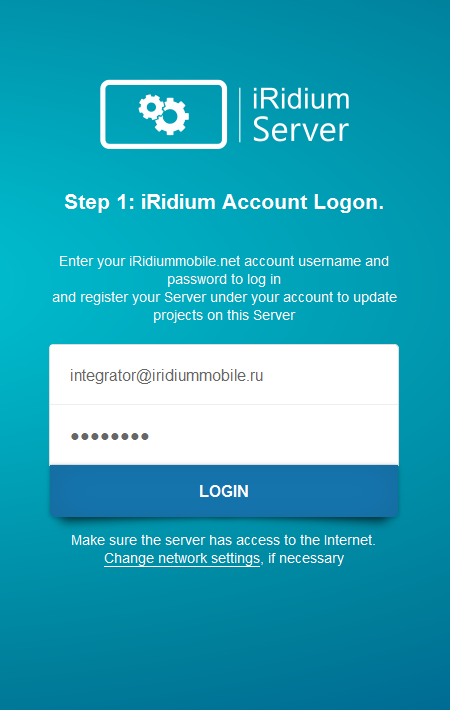
Сервер получает лицензию и проект из облака после авторизации разработчика (интегратора) в веб-интерфейсе сервера с учетной записью на сайте iridi.com. Для этого запустите сервер, откройте web-интерфейс и активируйте сервер:
- Введите логин и пароль аккаунта интегратора, в котором вы создали объект с серверным проектом
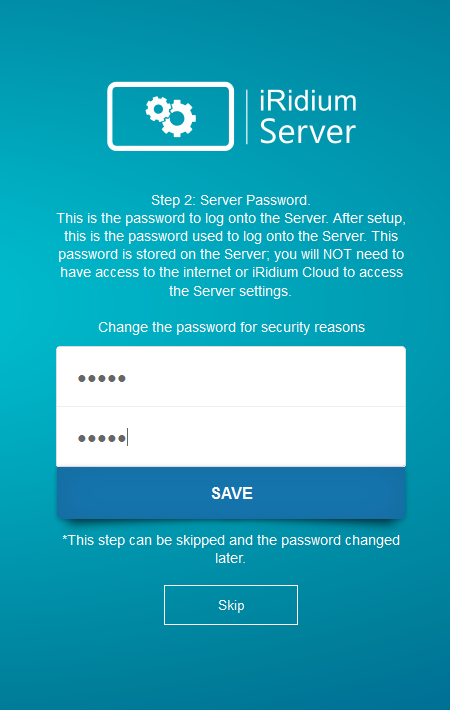
- Задайте сервисный пароль, чтобы заходить в настройки сервера. По умолчанию 2007
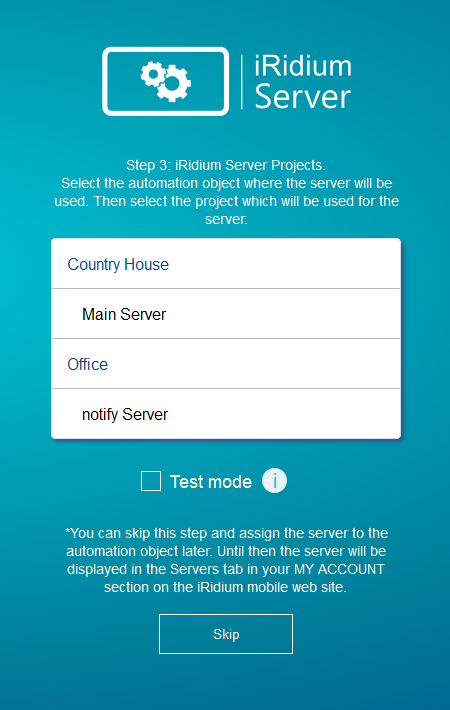
- Далее, вы увидите список объектов и серверных проектов из iRidiCloud. Выберите проект, который должен работать на сервере и нажмите на него, чтобы скачать (пропустите этот шаг, если еще не пользовались облаком)
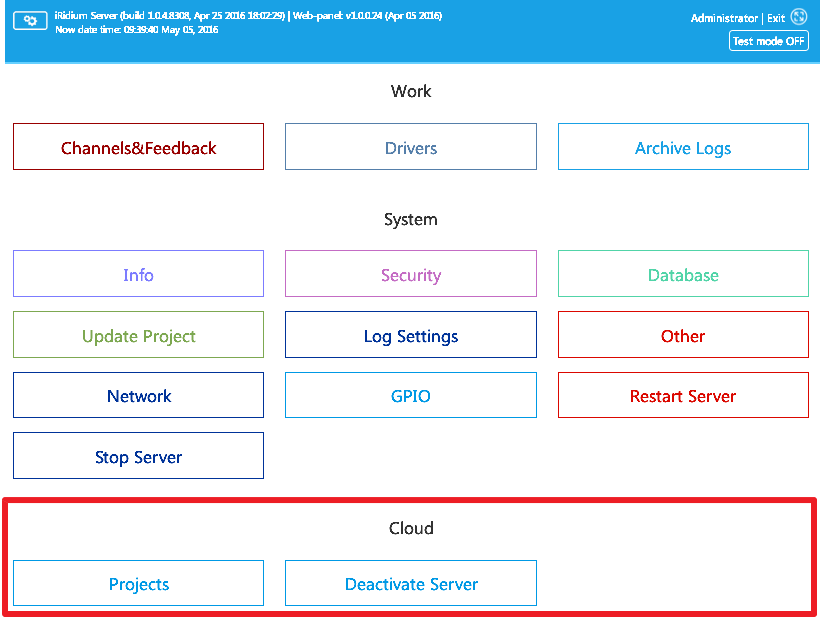
- В web-интерфейсе сервера, вкладка Cloud, вы можете скачать на сервер проект (Projects) или деактивировать сервер (Deactivate Server). На сервер с включенным режимом Test Mode вы сможете загружать проекты из iRidiTransfer
В маршрутизаторе должен быть активирован DHCP-сервер. При ошибке получения ip-адреса устанавливается статический адрес: 192.168.77.77.
Изменение IP-адреса
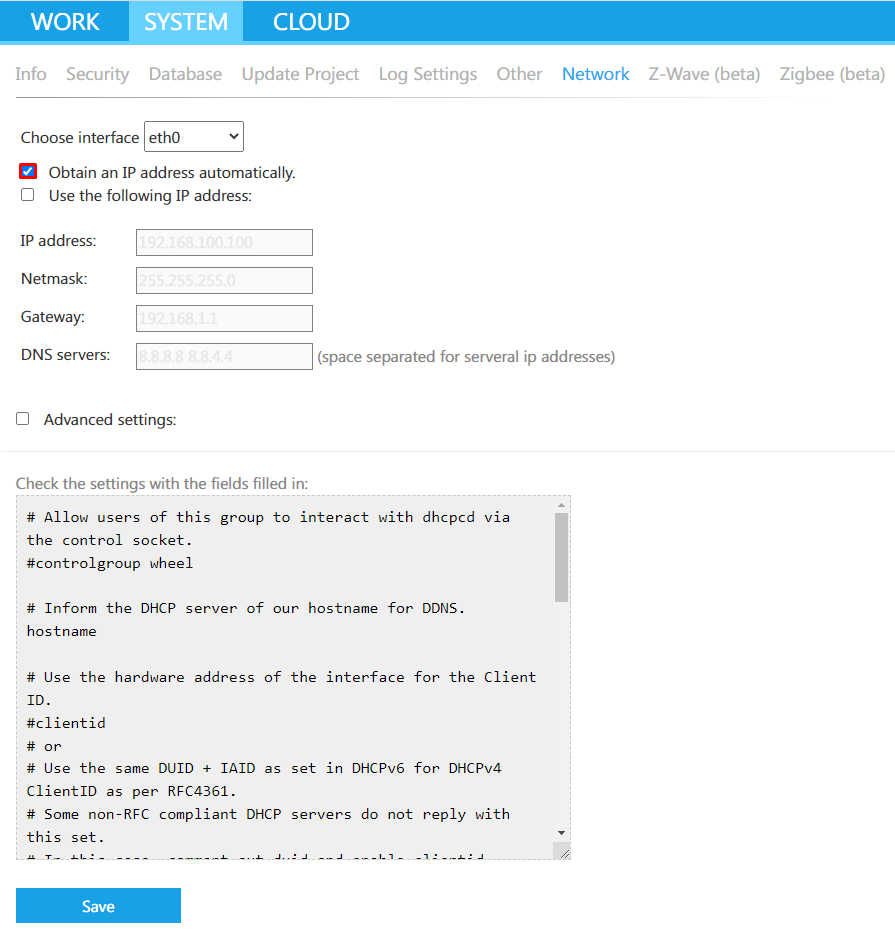
Измените IP-адрес контроллера, в соответствии с адресацией в вашей сетевой инфраструктуре. Настройки доступны в веб-интерфейсе сервера на странице System > Network .
Вы можете назначить:
- Динамический адрес (DHCP) или
- Статический адрес
DHCP-адрес (выдаётся автоматически):
Статический IP-адрес:
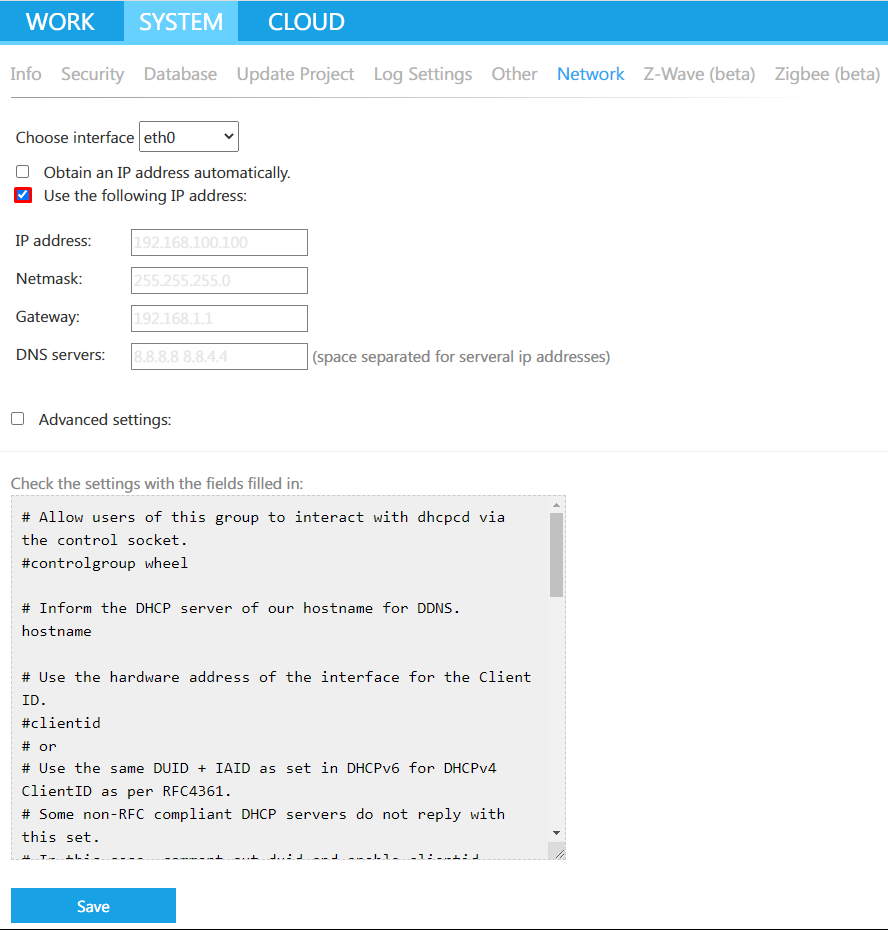
Чтобы применить настройки, нажмите Save, вернитесь на главную страницу веб-интерфейса и нажмите кнопку Reboot System. Веб-интерфейс теперь станет доступен по новому адресу.
В случае потери доступа к веб-интерфейсу используйте инструкцию Сброс на заводские настройки, чтобы вернуть настройки IP-адреса по умолчанию.
Настройки Security
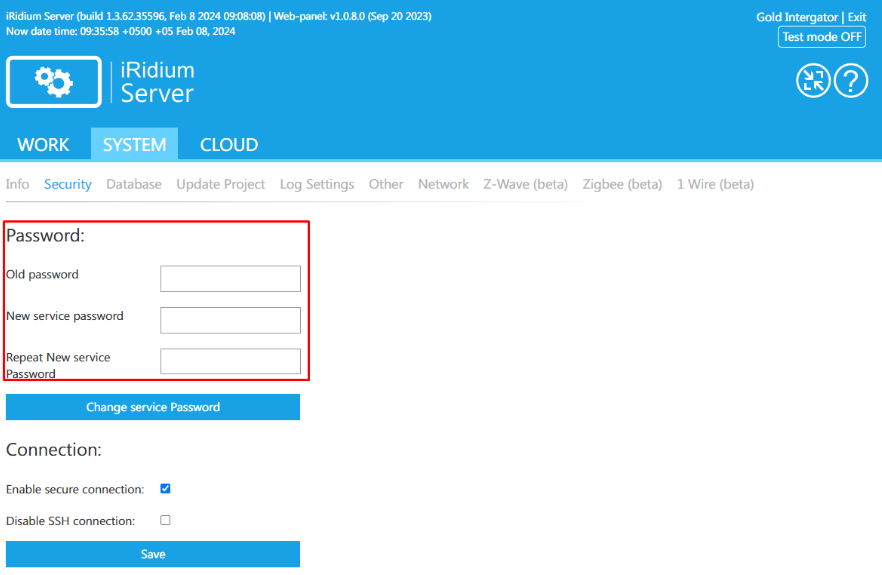
В web-интерфейсе iRidi Server на странице System -> Security представлены настройки обеспечения безопасности сервера.
Password
Данная функция используется для изменения пароля для доступа к web-интерфейсу сервера.
Для изменения пароля требуется ввести ваш текущий пароль, новый пароль и повторить его.
После нажатия кнопки Change service Password для доступа к web-интерфейсу будет использоваться новый пароль.
Secure connection
Данная функция отвечает за активацию защищенного соединения HTTPS (SSL) для доступа к web-интерфейсу iRidi Server.
Для включения защищенного подключения требуется в web-интерфейсе на вкладке Security включить чек-бокс Enable secure connection и нажать кнопку Save.
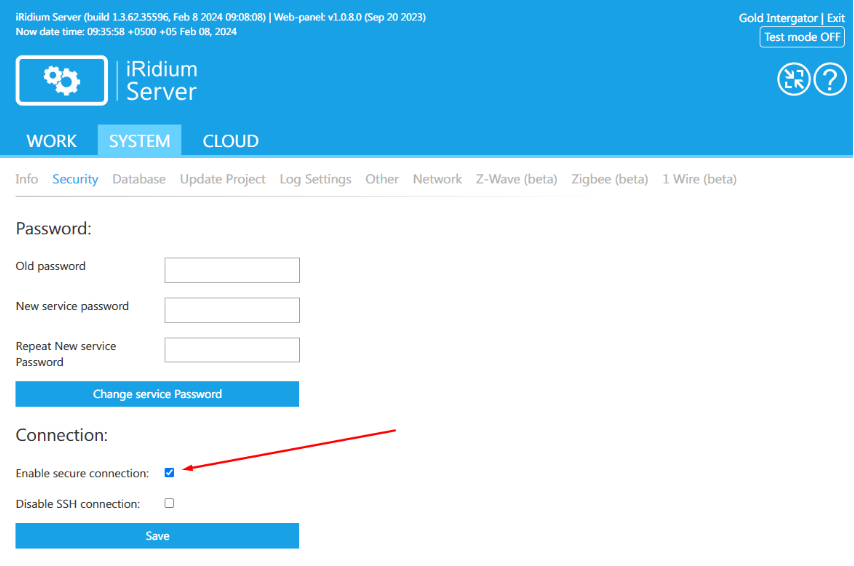
После включения данной функции сервер изменит порт доступа к web-интерфейсу на 8443 (ip адрес сервера:8443).
Для выключения доступа по SSL требуется выключить чек-бокс и нажать кнопку Save, сервер возвращает свой стандартный порт 8888 для доступа к web-интерфейсу (ip адрес сервера:8888).
SSH Connection
Данная функция отвечает за доступность сервера для SSH подключения.
Для ограничения доступа по SSH к серверу требуется включить соответствующий чек-бокс на странице Security и нажать кнопку Save.
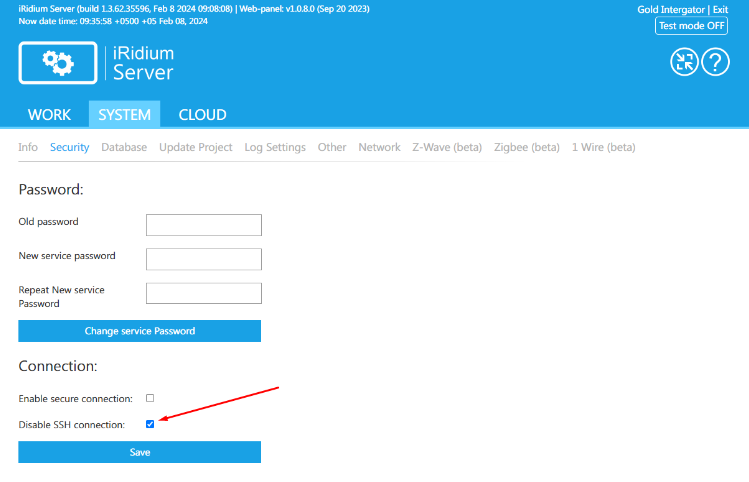
Ограничение доступа будет осуществляться только при условии наличия загруженного проекта на сервер!
Для возвращения возможности SSH подключения к серверу требуется выключить чек-бокс и нажать кнопку Save.
Обновление сервера
-
Откройте веб-интерфейс сервера на вкладке System > Info , нажмите кнопку
Update. -
Установите галочку под пунктом Get latest version from the iRidi website (по умолчанию активирована) и нажмите кнопку
UPDATE. С сайта iridi.com автоматически установится последняя версия сервера.
-
При необходимости вы можете установить определенную версию сервера по ссылке на файл обновления. Для этого необходимо снять галочку с пункта Get latest version from the iRidi website , вставить ссылку на скачивание файла в поле ввода и нажать кнопку
UPDATE -
Ссылку можно скопировать на сайте iridi.com, в разделе Загрузки.
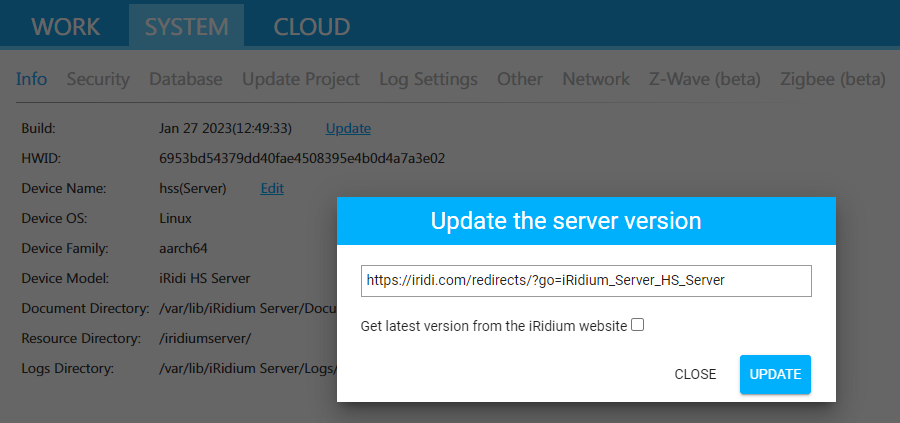
Веб-интерфейс сервера станет недоступен на несколько минут, затем обновлённый сервер запустится автоматически.
Не отключайте питание контроллера во время обновления! При наличии большой базы данных обновление иногда может занять до нескольких десятков минут!
Сброс на заводские настройки
Для сброса контроллера iRidi Pro Server (ProAV Control Processor) на заводские настройки воспользуйтесь инструкцией:
Перед сбросом контроллера до заводских настроек отключите от него все подключенные интерфейсы, включая сетевые.
Восстановление работоспособности
Если вы не можете открыть веб-интерфейс iRidi Pro Server (сервер не запускается, веб-интерфейс не работает), используйте следующие шаги приведенные в этой инструкции по аварийному запуску/обновлению/откату прошивки на контроллере. Для этого необходимо подключиться к устройству(контроллеру) по протоколу ssh.
Подключение к устройству (контроллеру) по протоколу SSH
- Определите IP-адрес контроллера удобным способом (например, с помощью iRidi transfer или сканером LAN-сети).
- Скачайте и запустите программу PuTTY.
- Настройте программу следующим образом:
- Host Name (or IP address):
- Port: 22
- Connection Type: SSH
и нажмите
Open.
- В открывшейся консоли введите:
- Login as: root
- root@XXX.XXX.XXX.XXX's password: iridi (пароль не отображается во время ввода)

- Если логин и пароль введены верно, вы увидите приветственное сообщение IRIDI . Станет доступна консольная строка, с помощью которой можно выполнить принудительный запуск сервера, обновление и откат сервера.
Подключение к устройству (контроллеру) по протоколу SSH с помощью системы RNDIS
Подключение к устройству по протоколу SSH с помощью системы RNDIS доступно только для ProAV Control Processor Advanced.
-
Соедините интерфейс microUSB на передней панели вашего контроллера с интерфейсом USB-A вашего ПК с помощью соответствующего кабеля.
-
Среди сетевых интерфейсов вашего ПК появится еще один сетевой адаптер Remote NDIS .

- Подключитесь к контроллеру по SSH используя IP адрес 192.168.177.77
Смена пароля
- Для смены стандартного пароля воспользуйтесь командой passwd при подключении SSH .

- Система предложит ввести новый пароль. Введите новый пароль.

Bad password не ограничивают сохранение введенного пароля. Даже если вы увидели предупреждение, система попросит повторить введенный ранее пароль.
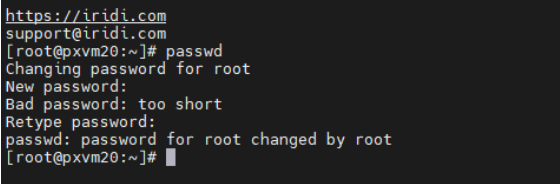
Если пароли совпали вы увидите сообщение об успешной смене пароля: password for root changed by root .
Принудительный запуск сервера
-
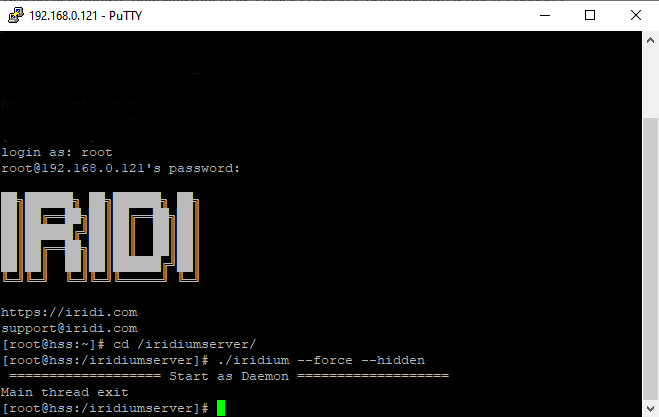
Перейдите в папку /iridiumserver/:
cd /iridiumserver/ -
Введите команду запуска сервера в фоновом режиме (чтобы сервер не закрылся при закрытии PuTTY)
./iridium --force --hidden -
В случае успеха сервер запустится и будет готов к работе.
Обновление и откат версии
Данные действия выполняются в случае полной потери доступа к веб-интерфейсу сервера. Если доступ к интернету отсутствует, то воспользуйтесь инструкцией Обновление и откат версии при отсутствии доступа к интернету.
-
Загрузите последнюю версию ProAV Control Processor Basic в корневую папку контроллера:
wget -O iridiumPro.ipk --no-check-certificate https://iridi.com/redirects/?go=iRidium_Server_HS_Server -
Проверьте содержимое папки (убедитесь, что файл .ipk присутствует в папке):
ls -
Запустите установку более новой версии сервера:
opkg install iridiumPro.ipk
Или откатите версию сервера до более старой:
opkg install --force-downgrade iridiumPro.ipk
Если при установке более старой версии не использовать ключ --force-downgrade, установка не будет произведена.
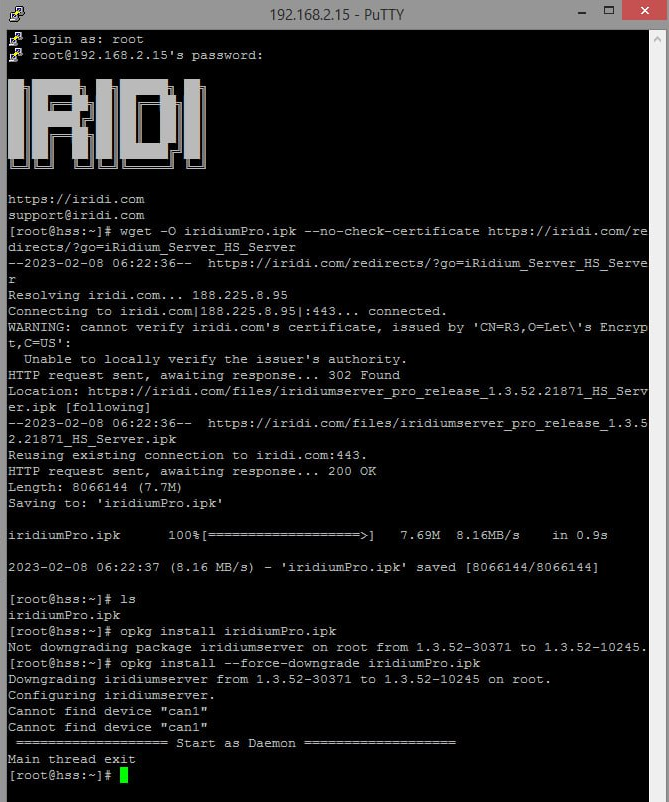
- После установки сервер запустится автоматически. Сервер готов к работе.
Обновление и откат версии при отсутствии доступа к интернету
- Установите и запустите WinSCP:
- Нажмите на вкладку New Site , настройте:
- File Protocol: SCP
- Host name:
- Port number: 22
- User name: root
- Password: iridi
Нажмите Login.
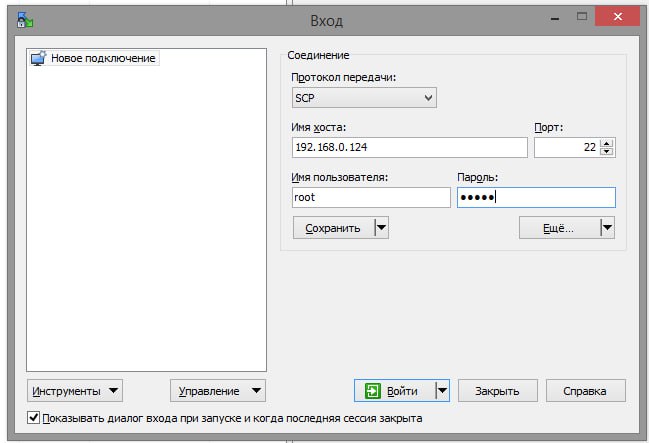
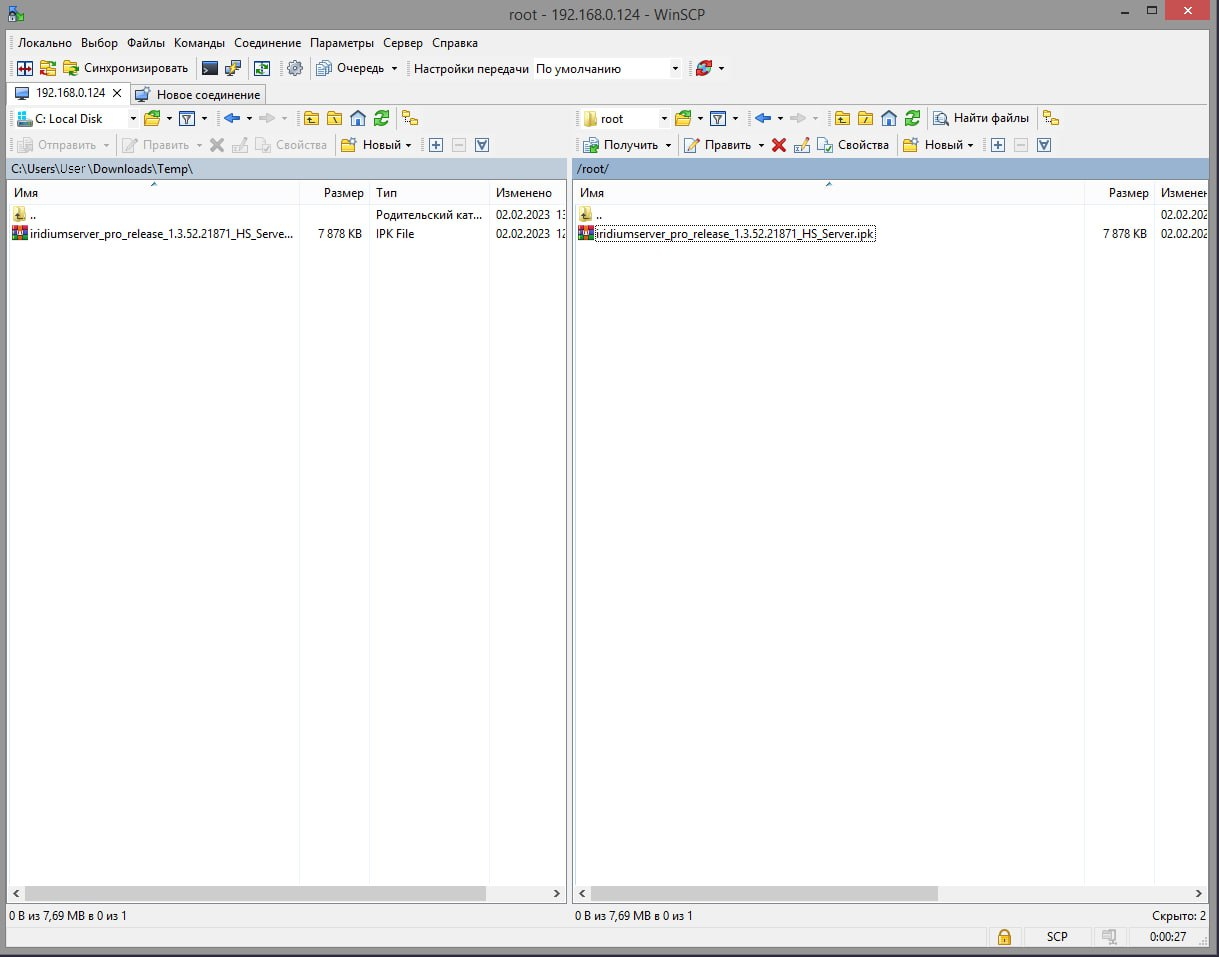
- Скопируйте файл установки сервера ProAV Control Processor (.ipk) в корневую папку
/rootконтроллера iRidi Pro Server (ProAV Control Processor), используя WinSCP.
-
В консольной строке проверьте содержимое корневой папки (убедитесь, что файл .ipk присутствует):
ls -
Запустите установку более новой или такой же версии сервера:
opkg install .ipk
Или откатите версию сервера до более старой:
opkg install --force-downgrade .ipk
Если при установке более старой версии не использовать ключ --force-downgrade, установка не будет произведена.
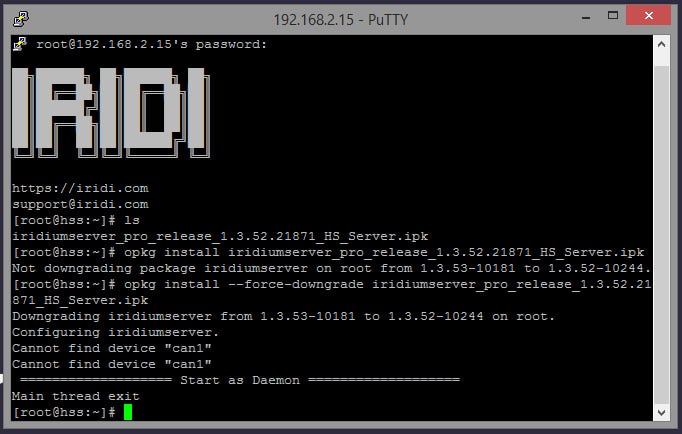
- После установки сервер запустится автоматически. Сервер готов к работе.
Настройка сервера
-
Когда ProAV Control Processor подготовлен, перейдите к разработке его конфигурации и логики: Серверный проект в iRidi Studio.
-
Готовый проект загрузите на iRidi Server: Запуск конфигурации iRidi server.
Настройка драйвера ProAV Control Processor
ProAV Control Processor - это драйвер, позволяющий создать интерфейс для управления и настройки AV-процессором.
Устройство ProAV Control Processor имеет ряд входных и выходных портов для управления различным оборудованием:
- Inputs: универсальные входы R, V (0-50кОм, 0-12VDC). По умолчанию настроены как Button;
- Relays: слаботочные реле (NO, 3А, 24VDC);
- IR: ИК-выходы на задней панели устройства для управления оборудованием и ИК-вход на передней панели устройства для обучения ИК командам.
Назначение и функционал входов и выходов определяется серверным проектом с драйвером ProAV Control Processor.
В один серверный проект может быть добавлен лишь один драйвер ProAV Control Processor.
Настройка профилей входов Inputs, а также выбор модели процессора осуществляется только при добавлении драйвера ProAV Control Processor из базы драйверов. После добавления драйвера в проект, данные настройки изменить нельзя.
Настройка в iRidi Studio
- В созданном серверном проекте на вкладке Devices добавьте драйвер ProAV Control Processor .
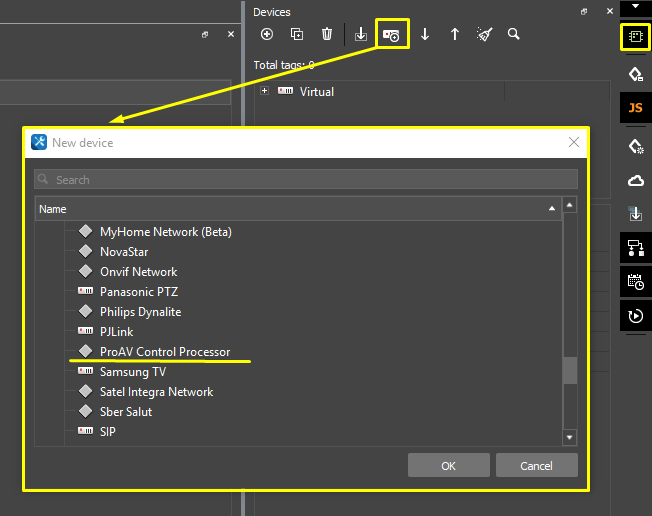
- В открывшемся окне выберите используемую модель ProAV Процессора управления и необходимый профиль входов (Inputs).

Profile:
- Button,
- Temperature Sensor,
- Voltage Sensor.
- Заполните необходимые настройки драйвера.
Настройка нетворка
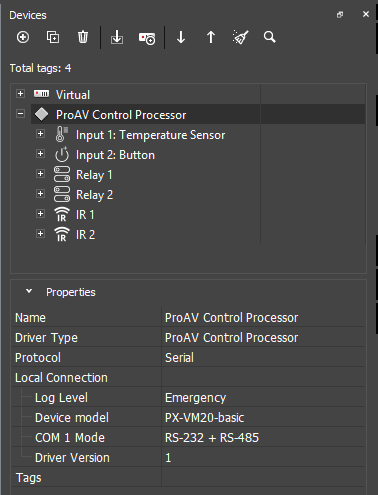
- Protocol - Serial;
- Log Level - уровень логирования;
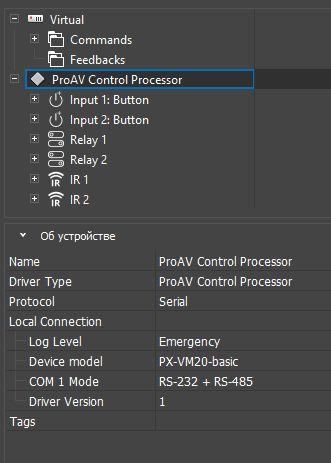
- Device model - модель устройства (PX-VM20-basic);
- COM 1 Mode - режим COM 1:
-
- RS-232 + RS-485 ;
-
- RS-232(CTS+RTS) ;
- Driver Version - версия драйвера.
В зависимости от выбранной модели, конфигурация нетворка может изменяться.
Настройка I/O интерфейсов
Устройство ProAV Control Processor имеет ряд входных и выходных портов для управления различным оборудованием:
- Inputs: универсальные входы R, V (0-50кОм, 0-12VDC). По умолчанию настроены как Button;
- Relays: слаботочные реле (NO, 3А, 24VDC);
- IR: ИК-выходы на задней панели устройства для управления оборудованием и ИК-вход на передней панели устройства для обучения ИК командам.
Назначение и функционал входов и выходов определяется серверным проектом с драйвером ProAV Control Processor.
- В один серверный проект может быть добавлен лишь один драйвер ProAV Control Processor.
- Настройка профилей входов Inputs, а также выбор модели процессора осуществляется только при добавлении драйвера ProAV Control Processor из базы драйверов. После добавления драйвера в проект, данные настройки изменить нельзя.
Inputs
Конфигурация входов Inputs задается только при добавлении драйвера ProAV Control Processor в серверный проект. Поддерживаются следующие конфигурации:
Button
Вход сухих контактов, используется на устройстве по умолчанию, если не был сконфигурирован драйвером ProAV Control Processor. Имеется возможность, через настройки подустройства, включить инверсию.

- Name - имя устройства,
- Driver Type - ProAV Control Processor,
- Inversion - инверсия входа (true, false).
Temperature sensor
Позволяет подключить один из поддерживаемых температурных сенсоров:
- VT.AC501
- B57164-K_103-J_10
- iRidiNTC.
Имеется возможность через настройки подустройства указать калибровочное значение.
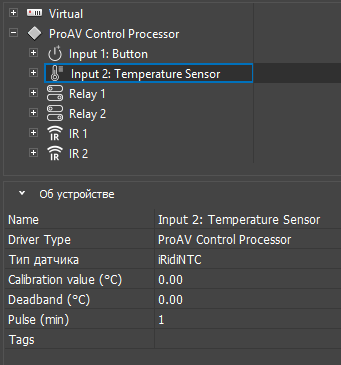
- Name - имя устройства,
- Driver Type - ProAV Control Processor,
- Sensor Type - тип датчика,
- Calibration value - допустимое значение погрешности при измерении температуры окружающей среды.
- Deadband - минимальное значение, на которое должно произойти изменение значения с датчика (от текущего), чтобы произошло событие изменения канала обратной связи Value, независимо от настройки Pulse
- Pulse (min) - таймер, через который отправляется значение в шину (в мин). 0 - выключен, минимальное значение 1, максимальное - час.
Voltage sensor
Позволяет измерять значение напряжения на входе в диапазоне 0-12VDC
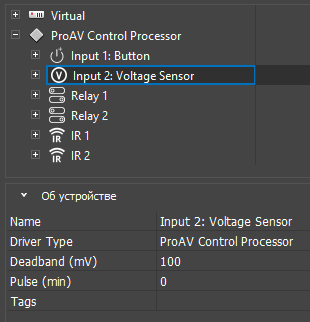
- Name - имя устройства,
- Driver Type - ProAV Control Processor,
- Deadband - минимальное значение, на которое должно произойти изменение значения с датчика (от текущего), чтобы произошло событие изменения канала обратной связи Value, независимо от настройки Pulse
- Pulse (min) - таймер, через который отправляется значение в шину (в мин). 0 - выключен, минимальное значение 1, максимальное - час.
Relay
По умолчанию нормально-разомкнуты. Имеется возможность через настройки подустройства изменить стартовое поведение, а также включить инверсию и задать время отключения. Cтартовое поведение сработает при следующей подаче питания, после обесточивания всего устройства.
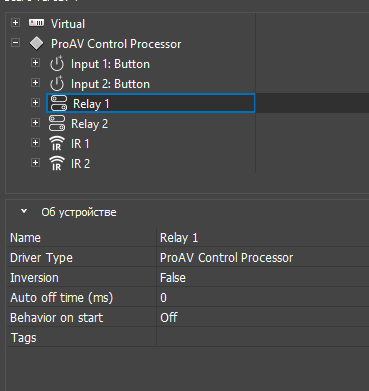
- Name - имя устройства,
- Driver Type - ProAV Control Processor,
- Inversion - инверсия входа (true, false),
- Auto off time (ms) - время, после которого произойдет программное размыкание реле,
- Behavior on start - стартовое поведение.
IR
Позволяет управлять оборудованием при помощи ИК команд. Имеется возможность задавать повтор отправки команд, а также задержку между отправками команд. Для настройки управления необходимо произвести процедуру обучения ИК командам.
Коды повторов не поддерживаются; возможен только полный повтор команды через параметр Repeat (times) .
Обучение ИК-командам
-
Запустить приложение iRidi Studio.
-
Перейти к устройству IR
-
Для нужного подустройства, например IR1 (количество ИК выходов зависит от конкретной модели AB процессора), создать необходимое количество команд.
-
Выбрать для команд удобный формат, который будет отображен в iRidi Studio после обучения.
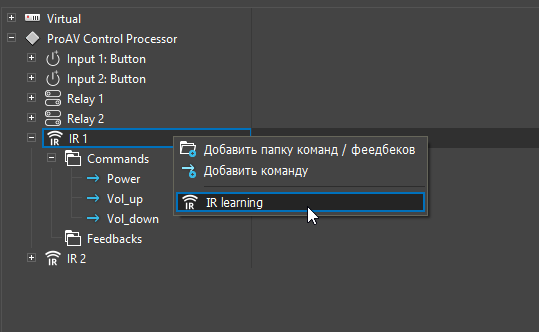
- Нажать ПКМ на подустройстве и выбрать из меню пункт IR Learning (также можно обучать каждую команду в отдельности, для этого необходимо сделать ПКМ на нужной команде и выбрать из меню IR Learning).
Обратите внимание. Драйвер не зависит от устройства, с помощью которого вы обучаете командам. Команды для драйвера AV Control Processor можно записывать с помощью I-PX-IR3 и наоборот.
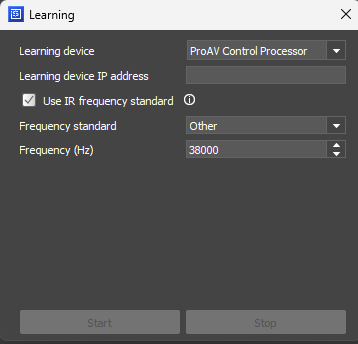
- Выбрать обучаемое устройство и ввести его IP адрес.
Перед началом обучения убедитесь, что на устройстве открыты порты:
- ProAV Сontrol Processor: 30600
- I-PX-IR3: 1001 (по умолчанию, может быть изменен в web интерфейсе)

Если требуется выбрать конкретного производителя для обучения через AV Control Processor, установите флажок “Использовать стандарт ИК-частоты ”— после этого станет доступен список производителей.

Если нужного производителя нет в списке, выберите пункт “Другой ” и вручную укажите необходимую частоту.
-
Нажать кнопку "Начало".
-
Направить источник ИК сигналов на ИК приемник на передней панели устройства ProAV Control Processor.
-
Отправить нужную команду.
-
Повторить пункты 8-9 для остальных команд.
-
После обучения всех команд, процесс обучения завершится автоматически.
-
Для прерывания процесса обучения, необходимо нажать кнопку "Остановить" в окне "Learning".
После обучения необходимо подключить ИК передатчик к выходу, для которого были обучены команды и загрузить подготовленный проект в приложение iRidi Server на устройстве ProAV Control Processor. Теперь можно настроить отправку ИК команд с графических элементов в приложении i3Pro с помощью драйвера iRidi Server.
Изменение формата команд в iRidi Studio при наличии подготовленных ИК-команд
Конвертация возможна только при наличии команд формата iRidi Hex или Pronto Hex
-
Запустить приложение iRidi Studio.
-
Создать серверный проект и добавить в него драйвер ProAV Control Processor.
-
Для нужного подустройства, например IR1 (количество ИК выходов зависит от конкретной модели AB процессора), создать необходимое количество команд.
-
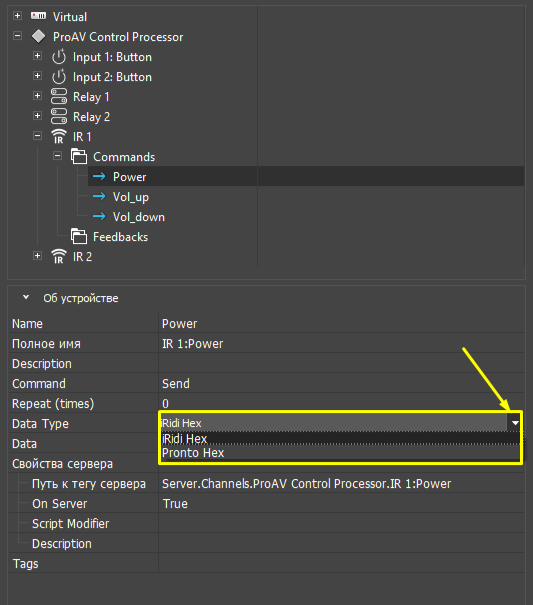
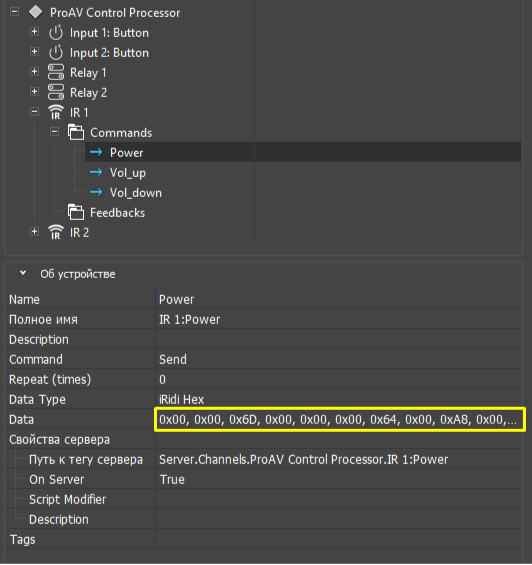
Выбрать для команд формат отображения iRidi Hex в iRidi Studio.
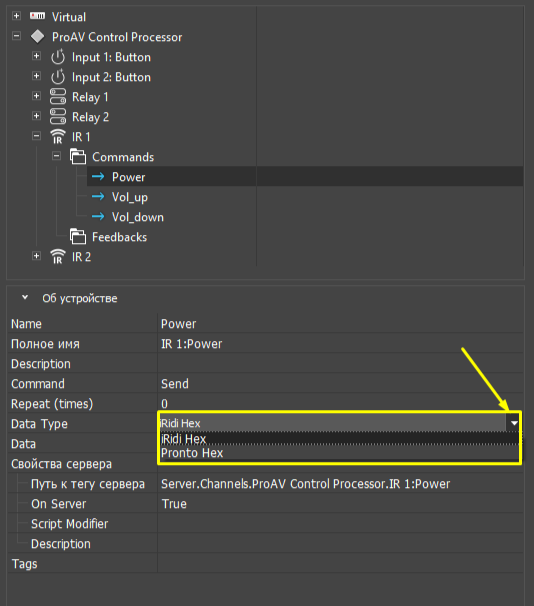
- В поле Date вставить ранее подготовленную команду формата iRidi Hex.
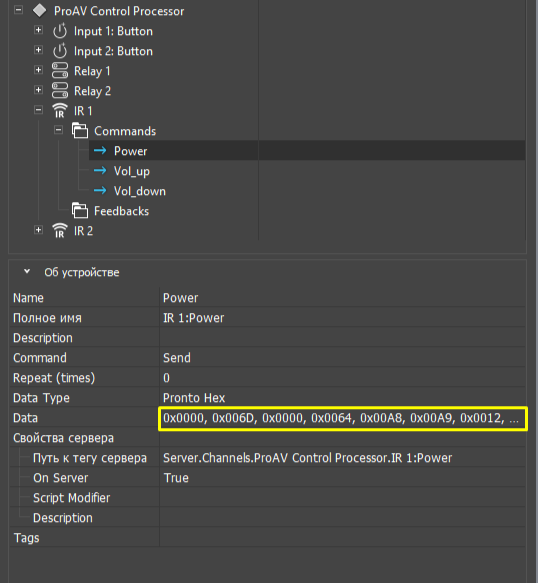
- В поле Date Type изменить формат отображения на Pronto Hex
Настройка интерфейса RS-232/485
Режим работы данного интерфейса определяется драйвером ProAV Control Processor.
В зависимости от модели, количество интерфейсов RS-232/485 может быть разное:
- ProAV Control Processor Basic (PX-VM20-Basic) - 1 (COM1)
- ProAV Control Processor Advanced (PX-VP100-Advanced) - 2 (COM1, COM2)
- Одновременная работа RS-485 и RS-232 (без HRDW Flow Control), последовательность используемых пинов (слева направо):
| Пин | RS-232 | RS-485 |
|---|---|---|
| GND | GND | GND |
| TX | TX | X |
| RX | RX | X |
| RTS | X | В |
| CTS | X | А |
- Только RS-232 с HRDW Flow Control . Последовательность используемых пинов (слева направо): GND - TX - RX - RTS - CTS Данный режим используется по умолчанию.
Для выбора режима работы необходимо:
-
Запустить приложение iRidi Studio.
-
Создать серверный проект и добавить в него драйвер "ProAV Control Processor".
-
В настройках драйвера изменить значение параметра "COM 1 Mode", например на RS-232 + RS-485 .
- Загрузить проект в iRidi Server.
В результате указанных действий, режим работы выхода COM 1 переключится на выбранный, что позволит подключить соответствующие оборудование и управлять им через выход.
Далее приводится пример настройки интерфейса RS-485 для работы по протоколу Modbus RTU. Другие протоколы (драйверы) настраиваются аналогично.
-
В iRidi Studio создайте новый проект для iRidi Server:
File> New > New Server Project…и добавьте в созданный проект драйвер "ProAV Control Processor". Либо используйте уже созданный проект с драйвером "ProAV Control Processor". -
Добавьте драйвер Modbus RTU в проект.
-
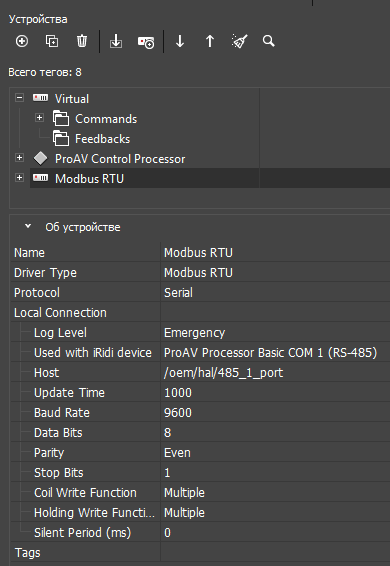
Выберите значение параметра "Used with iRidi device" равное порту RS-485, например, ProAV Processor Basic COM 1 (RS-485) .
- Настройте параметры соединения:
- Host: /oem/hal/485_1_port;
- Update Time: время обновления данных в миллисекундах;
- Baud Rate: скорость передачи данных, бит/с (зависит от настройки устройств на шине, стандартно 9600);
- Data Bits: число бит данных (зависит от настройки устройств на шине, стандартно 8);
- Parity: проверка чётности (зависит от настройки устройств на шине, стандартно None);
- Stop bits: число стоповых битов (зависит от настройки устройств на шине, стандартно 1);
- Coil Write Function: тип Modbus-функции для отправки бинарных данных в шину (зависит от наличия поддержки multiple-функции Modbus в устройствах на шине);
- Holding Write Function: тип Modbus-функции для отправки аналоговых данных в шину (зависит от наличия поддержки multiple-функции Modbus в устройствах на шине).
В веб интерфейсе стоповые биты отображаются как:
| iRidi studio: | Web-интерфейс: |
|---|---|
| 1 | 0 |
| 1,5 | 1 |
| 2 | 2 |
Изучите руководства по эксплуатации остальных устройств на шине RS-485: настройте одинаковую скорость передачи данных на всех устройствах, задайте одинаковые параметры Data Bits, Parity, Stop Bits. Помимо этого, каждое устройство на шине должно иметь уникальный идентификатор (Device ID).
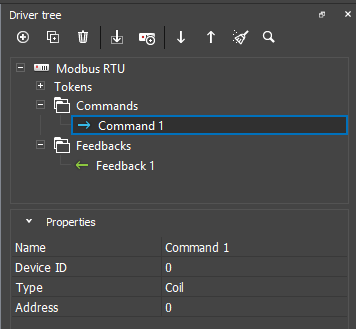
- Настройте необходимое количество каналов. В каждом канале необходимо задать параметры Modbus RTU:
- Device ID: идентификационный номер slave-устройства;
- Type: тип данных (Coil, Discrete Input, Holding Register, Input Register);
- Address: адрес, по которому размещаются данные в slave-устройстве.
- После этого проект настроен для передачи данных по протоколу Modbus RTU.
Активация HRDW Flow Control (RS-232)
HRDW Flow control - это механизм управления потоком, который является частью стандарта RS-232. Он использует еще два контакта на разъеме RS-232, RTS (Запрос на отправку) и CTS (Разрешение на отправку). Эти две линии позволяют приемнику и передатчику оповещать друг друга о своем состоянии. Повышение и понижение этих линий позволяет драйверам устройств, которые реализуют аппаратный код управления потоком, поддерживать надежное соединение для передачи данных между передатчиком и приемником. Преимущество этого подхода заключается в том, что повреждение данных при передаче не влияет на механизм управления потоком (как в Xon/Xoff).
Включение режима HRDW Flow Control доступно только:
- для драйвера AV&Custom System с типом протокола Serial ,
- в параметре Used With iRidi Device необходимо выбрать порт RS-232, у которого есть физические выходы с поддержкой CTS и RTS (например, ProAV Processor Basic COM 1 (RS-232), ProAV Processor Advanced COM 1 (RS-232)).
Для активации HRDW Flow Control необходимо:
-
В iRidi Studio создайте новый проект для iRidi server:
File> New > New Server Project…и добавьте в созданный проект драйвер "ProAV Control Processor". Либо используйте уже созданный проект с драйвером "ProAV Control Processor". -
Добавьте драйвер AV&Custom System в проект.
-
Выберите тип протокола Serial.
-
Выберите значение параметра "Used with iRidi device" равным RS-232, например ProAV Processor Basic COM 1 (RS-232) .
-
Измените значение параметра "HRDW Flow control" на Enable .
-
Остальные параметры измените согласно требованиям подключенного оборудования.
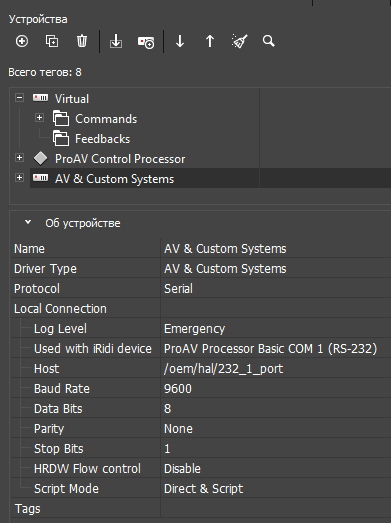
- После этого проект настроен на работу через порт COM 1 в режиме RS-232 с HRDW Flow Control .
Настройка интерфейса RS-232
Контроллер ProAV Control Processor имеет дополнительные встроенные порты RS-232, которые можно использовать, например, для обмена данными по протоколу Modbus RTU или Modbus ASCII.
Далее приводится пример настройки интерфейса RS-232 для работы по протоколу Modbus RTU. Другие протоколы (драйверы) настраиваются аналогично.
-
В iRidi Studio создайте новый проект для iRidi Server:
File> New > New Server Project…и добавьте в созданный проект драйвер "ProAV Control Processor". Либо используйте уже созданный проект с драйвером "ProAV Control Processor". -
Добавьте драйвер Modbus RTU в проект.
-
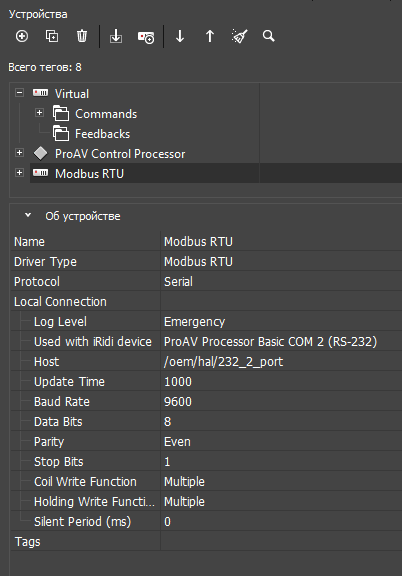
Выберите значение параметра "Used with iRidi device" равным порту RS-232, например ProAV Processor Basic COM 2 (RS-232) .
- Настройте параметры соединения:
- Host: /oem/hal/232_2_port;
- Update Time: время обновления данных в миллисекундах;
- Baud Rate: скорость передачи данных, бит/с (зависит от настройки устройств на шине, стандартно 9600);
- Data Bits: число бит данных (зависит от настройки устройств на шине, стандартно 8);
- Parity: проверка чётности (зависит от настройки устройств на шине, стандартно None);
- Stop bits: число стоповых битов (зависит от настройки устройств на шине, стандартно 1);
- Coil Write Function: тип Modbus-функции для отправки бинарных данных в шину (зависит от наличия поддержки multiple-функции Modbus в устройствах на шине);
- Holding Write Function: тип Modbus-функции для отправки аналоговых данных в шину (зависит от наличия поддержки multiple-функции Modbus в устройствах на шине).
В веб интерфейсе стоповые биты отображаются как:
| iRidi studio: | Web-интерфейс: |
|---|---|
| 1 | 0 |
| 1,5 | 1 |
| 2 | 2 |
Изучите руководства по эксплуатации остальных устройств на шине RS-232: настройте одинаковую скорость передачи данных на всех устройствах, задайте одинаковые параметры Data Bits, Parity, Stop Bits. Помимо этого, каждое устройство на шине должно иметь уникальный идентификатор (Device ID).
- Настройте необходимое количество каналов. В каждом канале необходимо задать параметры Modbus RTU:
- Device ID: идентификационный номер slave-устройства;
- Type: тип данных (Coil, Discrete Input, Holding Register, Input Register);
- Address: адрес, по которому размещаются данные в slave-устройстве.
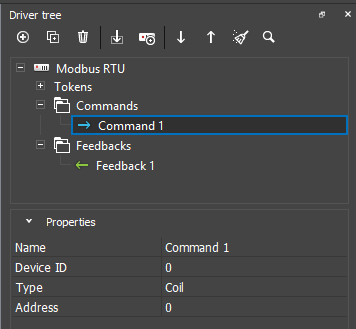
- После этого проект настроен для передачи данных по протоколу Modbus RTU.
Настройка интерфейса Bus77 (TCP\IP)
По умолчанию, интерфейс Bus77 активирован и можно сразу начинать работу с оборудованием Bus77:
-
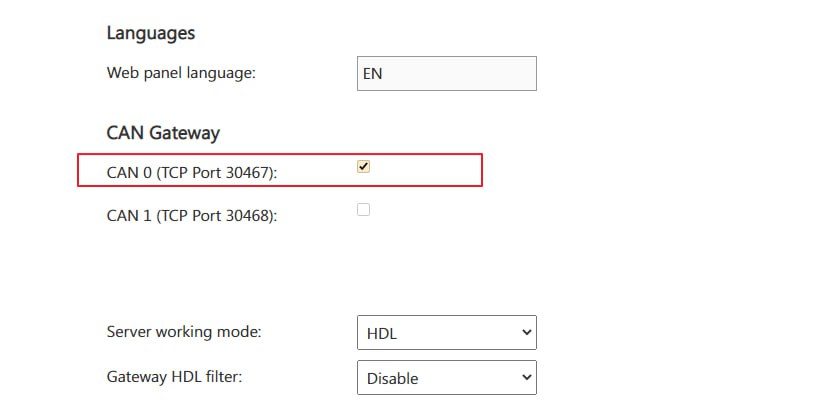
В web-интерфейсе сервера, на вкладке System > Other , убедитесь, что активировано подключение CAN 0 (TCP Port 30467) (по умолчанию включено) и CAN 1 (TCP Port 30468) (по умолчанию включено на ProAV Control Processor PX-VP100).
-
В iRidi Studio создайте новый Bus77 проект:
File> New > New Bus77 Project. -
Подключитесь и отсканируйте шину Bus77.
-
Добавьте найденные устройства в проект Bus77.
Если отключить параметр CAN 0 (TCP Port 30467) на веб-интерфейсе, то подключение к шине Bus77 по IP будет невозможно. Этот режим может быть полезен для ограничения подключений к шине по TCP во время пусконаладочных работ (сканирование и настройка шины происходит только по TCP).
Настройка интерфейса Bus77 (CAN-шина)
Для работы с шиной Bus77 непосредственно из приложения iRidi Server напрямую по CAN интерфейсу, необходимо:
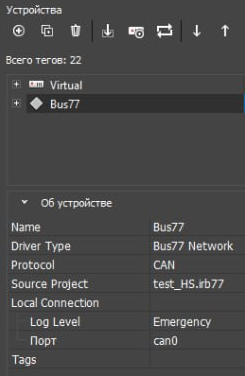
- В web-интерфейсе сервера, на вкладке System > Other , отключите параметр CAN 0 (TCP Port 30467) (по умолчанию включено).
- В iRidi Studio создайте новый серверный проект:
File> New > New Server Project. - Добавьте драйвер Bus77 в проект с помощью импорта устройств из приложения Bus77 Home или с помощью проекта Bus77 в iRidi Studio.
- Загрузить готовый серверный проект в приложение iRidi Server на устройстве ProAV Control Processor.
Для управления из одного серверного проекта двумя выходами Bus77, на устройстве ProAV Control Processor PX-VP100, необходимо:
-
Открыть iRidi Studio и создать два проекта Bus77.
-
В первом проекте нажать кнопку “Устройство не найдено”.
-
Ввести IP адрес устройства и указать порт 30467 (для выхода CAN0).
-
Перетащить найденное устройство во вкладку “Device in project”.
-
Сохранить проект.
-
Перейти во второй проект Bus77. 7. Повторить шаги 2-5, указав при этом порт 30468 (для выхода CAN1).
-
Создать серверный проект.
-
Импортировать в него оба сохраненных проекта Bus77.
-
Изменить тип протокола у драйверов Bus77 на CAN.
-
У драйвера из второго проекта Bus77, при сканировании которого использовался порт 30468, изменить порт на CAN1.
Настройка интерфейса KNX
Контроллер iRidi Pro Server (ProAV Control Processor) может работать как устройство шины KNX: принимать и отправлять команды через интерфейс KNX TP1. Также iRidi Pro Server (ProAV Control Processor) может выполнять функцию KNX/IP-шлюза, т.е. обеспечивает связь Engineering Tool Software (ETS) с шиной, а также работу клиентов по протоколу KNXnet/IP (но только после настройки).
На сервере по умолчанию включена работа KNX шлюзования.
Сервер как KNX-устройство
Контроллер iRidi Pro Server (ProAV Control Processor) может подключиться к любому удаленному KNX IP интерфейсу или шлюзу для управления по протоколу KNXnet/IP (UDP) - по сети. Но, если ProAV Control Processor подключен к шине по KNX TP1, необходимо выбрать связь с шиной с использованием именно этого интерфейса.
- Подключите iRidi Pro Server (ProAV Control Processor) к шине KNX с помощью интерфейса KNX TP1
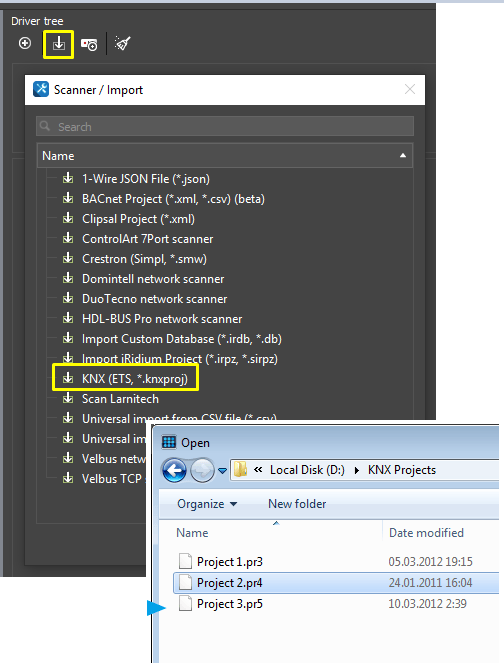
- Сохраните файл проекта в формате *.pr3, *.pr4, *.pr5, *.knxproj, *.csv. Желательно использовать буквы латиницы в имени проекта. Язык Windows должен совпадать с языком проекта для корректного импорта имен групповых адресов.
- В iRidi Studio создайте новый проект для iRidi Server:
File> New > New Server Project... - Нажмите кнопку
Scanner/ Importв панели Драйверы, выберите ваш проект ETS и импортируйте его. На основе проекта ETS сформируется список доступных KNX IP интерфейсов и групповых адресов.
- После импорта проекта, измените настройку
Protocolдрайвера наSerial- это настройка, обеспечивающая связь iRidi Pro Server (ProAV Control Processor) с интерфейсом KNX TP1. Настройки подключения к KNX полностью изменятся.
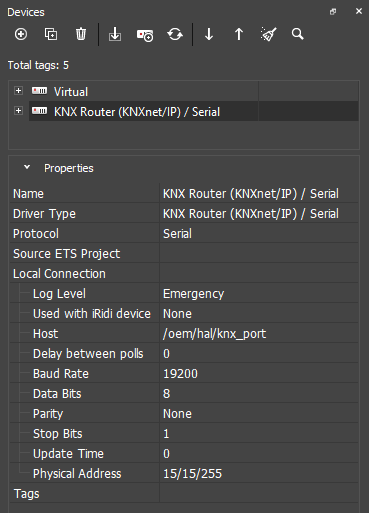
- Настройте параметры подключения.
Для быстрой настройки драйвера выберите ваше устройство в параметре Used with iRidi device .
- Host: /oem/hal/knx_port
- Baud Rate: 38400
- Data Bits: 8
- Parity: None
- Stop Bits: 1
- Physical Address: физический адрес iRidi Pro Server как устройства шины
В веб интерфейсе стоповые биты отображаются как:
| iRidi studio: | Web-интерфейс: |
|---|---|
| 1 | 0 |
| 1,5 | 1 |
| 2 | 2 |
- Настройка закончена. При запуске проекта на сервере, будет установлена связь с шиной через интерфейс TP1, iRidi Pro Server (ProAV Control Processor) будет определяться как устройство шины (будет иметь свой физический адрес), хотя не будет иметь собственных групповых адресов.
Эта настройка не обеспечит работу iRidi Pro Server (ProAV Control Processor) в режиме KNX/IP-шлюза. Для этого нужно выполнить действия, описанные далее.
О других настройках iRidi Server и драйвера KNX читайте в разделах:
Сервер как KNX-устройство и KNX/IP-шлюз
После специальной настройки iRidi Pro Server (ProAV Control Processor) может дополнительно выполнять функции KNX/IP-шлюза:
- обеспечивает связь ETS с шиной (ищется и добавляется в ETS как KNX-интерфейс)
- обеспечивает подключение к шине клиентов по протоколу KNXnet/IP
- обеспечивает передачу в шину мультикаст пакетов от других KNX IP интерфейсов
- Подключите iRidi Pro Server (ProAV Control Processor) к шине KNX с помощью интерфейса KNX TP1.
- В iRidi Studio создайте новый проект для iRidi Server:
File> New > New Server Project... - Импортируйте и настройте (см. предыдущий раздел) или настройте вручную драйвер
KNX Router (KNXnet/IP) / Serialдля связи iRidi Pro Server (ProAV Control Processor) с шиной через KNX TP1. Выбрать KNX IP Gateway: True
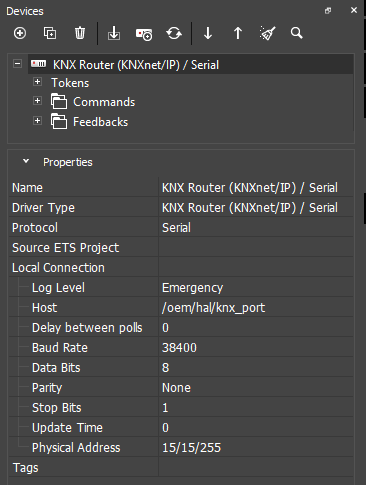
- Host: /oem/hal/knx_port
- Baud Rate: 38400
- Data Bits: 8
- Parity: None
- Stop Bits: 1
- Physical Address: физический адрес iRidi Pro Server (ProAV Control Processor) как устройства шины
В веб интерфейсе стоповые биты отображаются как:
| iRidi studio: | Web-интерфейс: |
|---|---|
| 1 | 0 |
| 1,5 | 1 |
| 2 | 2 |
- После запуска проекта с настроенным драйвером и скриптом на iRidi Pro Server (ProAV Control Processor) вы сможете найти ProAV Control Processor в ETS и использовать как интерфейс доступа в шине.
Управление KNX шлюзованием может осуществляться с Web-Interface сервера, на вкладке Other.
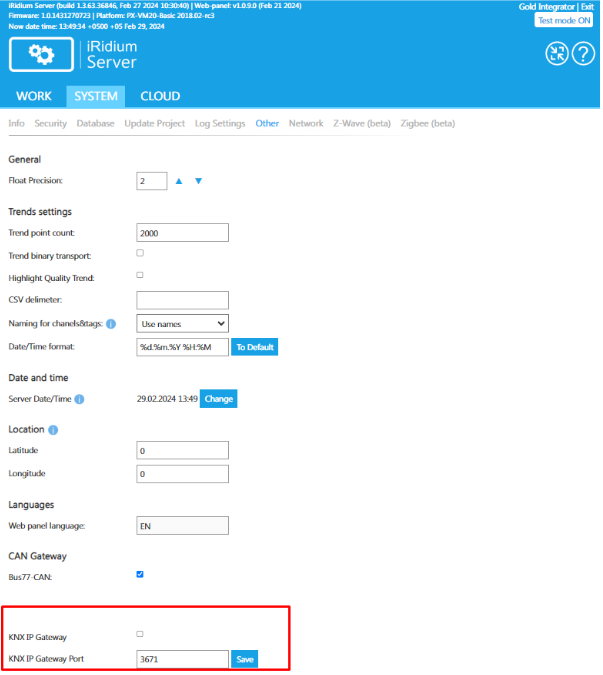
KNX IP Gateway - чек-бокс, отвечающий за включение/выключение KNX шлюзования. У него есть 3 поведения:
-
Если на сервер загружен драйвер KNX с протоколом Serial, то параметры Physical Adress и KNX IP Gateway Port шлюзование возьмет из драйвера.
-
Если на сервере нет драйвера KNX с протоколом Serial, то параметры Physical Adress и KNX IP Gateway Port будут стандартными (Physical Adress - 15.15.255, KNX IP Gateway Port - 3671).
-
Если на сервере было настроено KNX шлюзование через скрипт, то чек-бокс при попытке включения будет выдавать ошибку в лог сервера. Если перезагрузить страницу, то он будет выключен.
KNX IP Gateway Port - поле для ввода числового значения UDP порта работы KNX шлюзования.
Устаревший метод шлюзования. Скриптовая настройка шлюза. Не рекомендуется к использованию
Создайте пустой файл скрипта (иконка JS на верхней панели инструментов + New Script ) и вставьте в него скрипт:
IR.AddListener(IR.EVENT_START,0,function()
{
   var KNXSerial = "KNX Router (KNXnet/IP) / Serial (UMC)";   // name of KNX Serial driver in your project

   if(IR.GetDevice(KNXSerial)) {
      IR.GetDevice(KNXSerial).SetParameters({ServerDevice: "KNX IP"});
   }
   IR.CreateDevice(IR.DEVICE_KNX_IP_SERVER,
                  "KNX IP",
                  {Port: 3671,
                  ClientDevice: KNXSerial
                  });
});
Сервер как KNX/IP-шлюз
Существует также возможность более простой активации функции KNX/IP-шлюза без создания драйвера и скрипта (так как описано выше). Нужно лишь активировать режим KNX/IP-шлюза в веб-интерфейсе сервера на вкладке Network > SYSTEM > Other > Server working mode .

- Драйвер типа "KNX Serial" должен отсутствовать в проекте.
- В этом варианте сервер не сможет работать как KNX-устройство.
Сканирование и мониторинг шины KNX
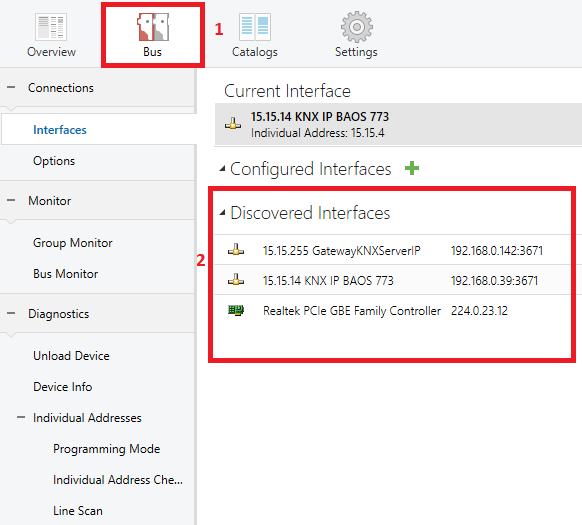
Для мониторинга и сканирования шины необходимо настроить сервер как KNX/IP-шлюз.
После этого запустите приложение ETS для настройки и отладки устройств KNX и перейдите на вкладку Bus. Подключите необходимый интерфейс.
Сканирование шины KNX
Сканирование линии позволяет увидеть устройства, подключенные к одной из линии сети KNX.
Для этого перейдите в соответствующую вкладку в меню:
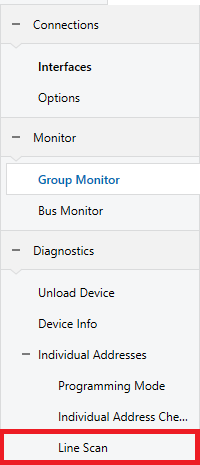
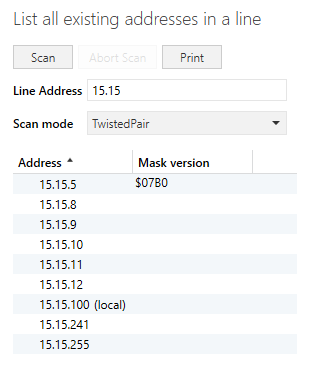
Заполните поле Line Address и выберите среду передачи данных

Нажмите кнопку Scan.
Сервер просканирует линию и выведет на экран все адреса устройств, подключенных к ней.
Мониторинг шины KNX
В ETS есть два типа мониторинга:
- мониторинг групповых операций;
- мониторинг шины.
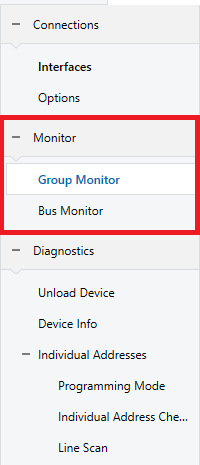
Мониторинг групповых операций позволяет считывать нынешнее значение определенного устройства, а также присвоить ему новое значение.
Для этого перейдите во вкладку Group Monitor и нажмите кнопку Start.

Для того чтобы считывать или записывать значение в устройство в поле Group Address нужно вписать адрес нашего устройства

при нажатии на кнопку Read в таблице появится значение устройства из шины

Для изменения этого значения укажите новое значение в поле Value и нажмите на кнопку Write.

Мониторинг шины KNX при помощи ETS
iRidi Server версии pro 1.2.11 и старше поддерживает мониторинг шины KNX с помощью ПО Engineering Tool Software (ETS). Для этого необходимо активировать KNX/IP-шлюз, как описано в инструкции Сервер как KNX/IP-шлюз.
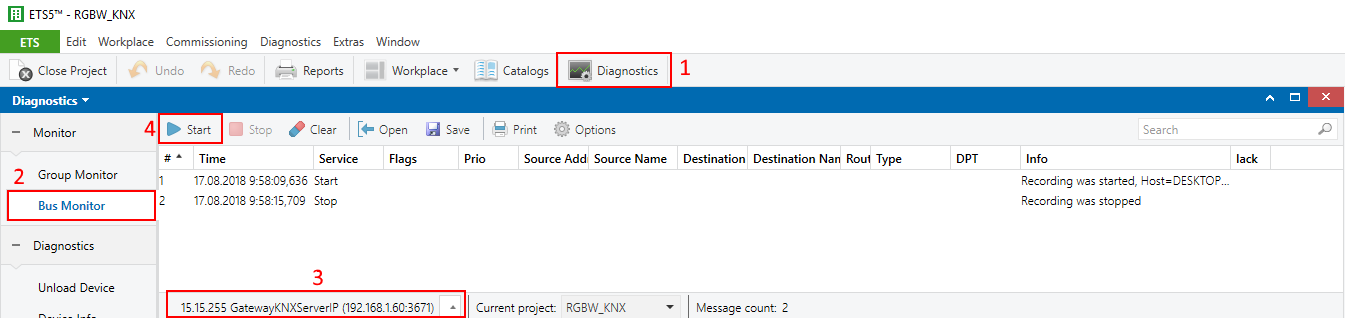
-
Запустите ETS. Перейдите на вкладку Diagnostics .
-
Далее перейдите на вкладку Bus Monitor .
-
Выберите из списка тот интерфейс GatewayKNXServerIP , который хотите мониторить.
-
Нажмите кнопку Start . Вы в реальном времени увидите все данные, которые проходят через KNX/IP-шлюз.
Настройка интерфейса HDL Buspro
HDL-шлюз - это связь между портами LAN и CAN. При включенном HDL-шлюзе - устройства, находящиеся на шине CAN, могут обмениваться данными с устройствами, находящимися в сети Ethernet, как будто они все находятся на одной шине. На стороне Ethernet-сети используется протокол TCP.
Порты RS-485 и LAN можно использовать для реализации обмена данными по протоколу HDL Buspro.
Активация HDL-шлюза через веб-интерфейс
HDL-шлюз - это связь между портами LAN и RS-485: при включенном HDL-шлюзе устройства, находящиеся на шине RS-485, могут обмениваться данными с устройствами, находящимися в сети Ethernet, как будто бы они все находятся на одной шине. На стороне Ethernet-сети используется протокол UDP.
Самый простой способ - активировать режим HDL-шлюза в веб-интерфейсе сервера на вкладке Network > SYSTEM > Other > Server working mode .
Включение шлюза HDL через веб-интерфейс будет работать только при подключении к порту COM 1. Чтобы настроить шлюз для работы через порт COM 2 необходимо воспользоваться инструкцией Настройка HDL Buspro на стороне RS-485 и Активация HDL-шлюза с помощью скрипта.
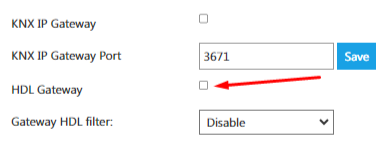
- Драйверы типа "HDL-BUS Pro (Serial)" и "HDL-BUS Pro (UDP)" должны отсутствовать в проекте.
- В этом случае не будет возможности управлять устройствами HDL из приложения iRidi Server, так как будут отсутствовать необходимые драйвера в проекте. ::
Фильтр HDL-шлюза
HDL-шлюз может фильтровать передачу команд, передающихся по шине, по идентификатору подсети Subnet ID.
Для использования этой функции необходимо:
- перейти в веб интерфейс сервера на вкладку System/Other
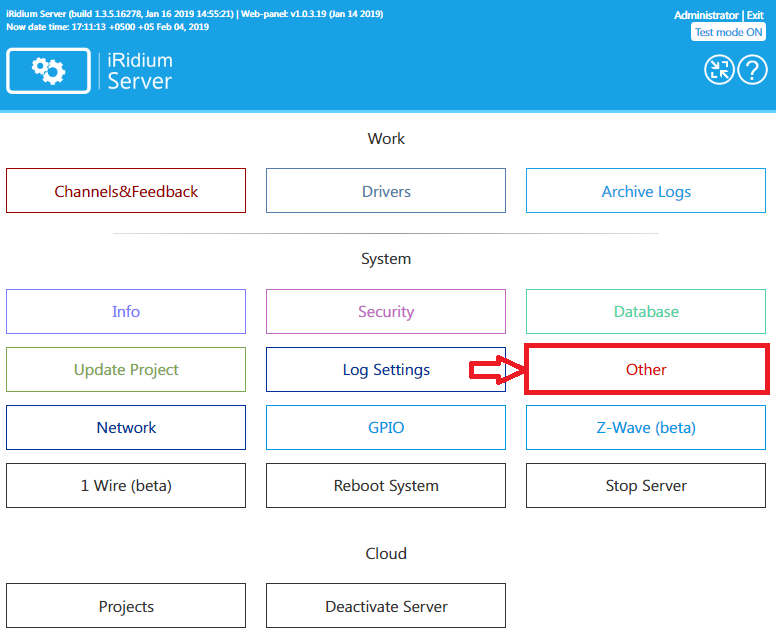
- в поле Server working mode установить значение HDL
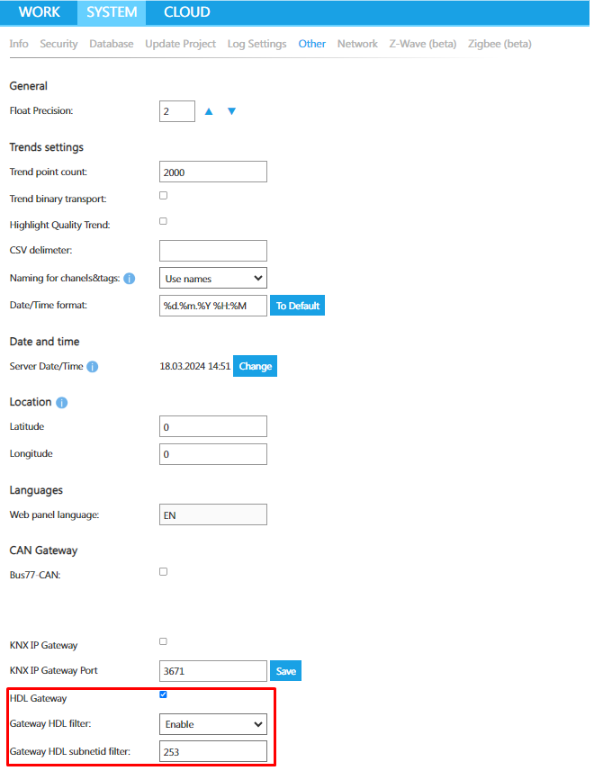
- установить значение Enable в поле Gateway HDL filter
- в поле Gateway HDL subnetid filter вписать значение Subnet ID, по которому будет производиться фильтрация.

Теперь сервер при получении данных будет проверять Subnet ID устройства, которому эти данные принадлежат, и, если Subnet ID совпадает с указанным в фильтре, сервер обработает данные, если нет - проигнорирует их.
Настройка HDL Buspro на стороне RS-485
- В iRidi studio создайте новый проект для iRidi server:
File> New > New Server Project... - Добавьте драйвер HDL Buspro Network и необходимое количество устройств HDL Buspro в проект:
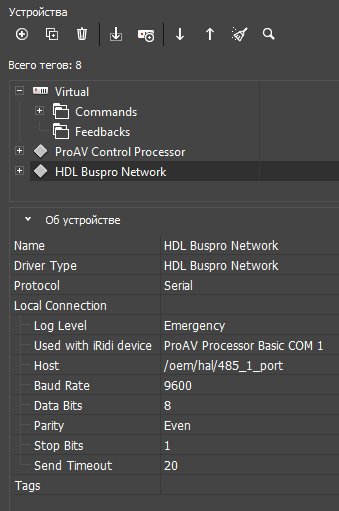
- Настройте общие параметры шины.
ля быстрой настройки интерфейса воспользуйтесь параметром Used with iRidi device и укажите ваше устройство.
- Host: /oem/hal/485_1_port
- Baud Rate: 9600
- Data Bits: 8
- Parity: Even
- Stop bits: 1
- Send Timeout: период отправки данных на шину HDL Buspro в миллисекундах
В веб интерфейсе стоповые биты отображаются как:
| iRidi studio: | Web-интерфейс: |
|---|---|
| 1 | 0 |
| 1,5 | 1 |
| 2 | 2 |
- Настройте параметры каждого устройства на шине HDL Buspro.

- Subnet ID: номер подсети;
- Device ID: уникальный идентификатор устройства.
Каждое устройство в пределах подсети шины должно иметь уникальный идентификатор (Device ID).
- Задайте параметры каждого канала:
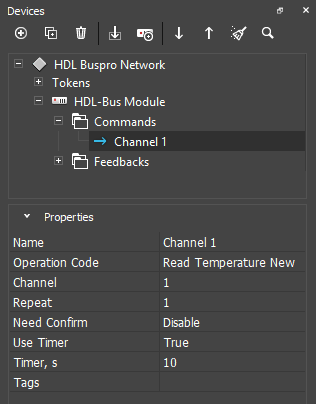
Наиболее важные параметры Command и Feedback драйвера HDL Buspro:
- Operation code: операция (команда протокола HDL Buspro)
- Option: опция операции
- Channel: канал многоканального устройства
- Parameter: параметр многофункционального устройства
- Need confirm: требуется подтверждение (рекомендуется установить Disable)
- Use Timer: циклическая отправка команды (true - включить, false - отключить)
- Timer, s: период циклической отправки команды в секундах
Изучите руководство по эксплуатации устройства HDL Buspro, чтобы правильно настроить сервер для обмена данными с ним. 6. После этого проект настроен для передачи данных по протоколу HDL Buspro через порт RS-485.
Настройка HDL Buspro на стороне LAN
- Добавьте драйвер HDL Buspro Network (UDP) и необходимое количество устройств HDL Buspro в проект:
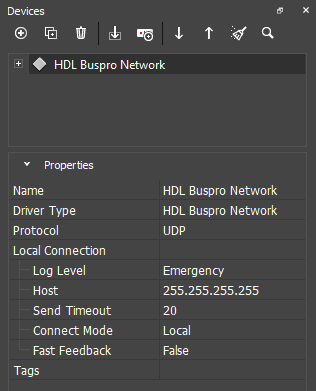
- Настройте общие параметры сети:
- Send timeout: период отправки данных в сеть HDL Buspro в миллисекундах
- Connect mode: способ подключения к сети HDL Buspro (Local - в локальной сети, Internet - с авторизацией по логину и паролю, Remote Server - с использованием удалённого сервера HDL Remote Server)
- Broadcast: маска IP-адресов широковещательной рассылки
- Fast Feedback: получение быстрого отклика без ожидания отклика от реального устройства
- Host: IP-адрес сервера
- Port: порт сервера
- Remote Server Priority: приоритет удалённого сервера (рекомендуется значение true)
- Login: логин для доступа к HDL Remote Server или в интернет
- Password: пароль для доступа к HDL Remote Server или в интернет
- External Port: удалённый порт
- Project Name: имя проекта
- Group Name: имя группы
-
Настройте параметры каждого устройства на шине HDL Buspro и параметры каждого его канала (по аналогии с предыдущим разделом).
-
После этого проект настроен для передачи данных по протоколу HDL Buspro через порт LAN.
Активация HDL-шлюза с помощью скрипта
Создайте пустой файл скрипта (иконка JS на верхней панели инструментов + New Script ) и вставьте в него скрипт:
IR.AddListener(IR.EVENT_START, 0, function()
{
   var HDL_UDP = IR.GetDevice("HDL Buspro Network (UDP)"); //name of HDL Buspro (UDP) driver in your project
   var HDL_Serial = IR.GetDevice("HDL Buspro Network (RS-485)"); //name of HDL Buspro (RS-485) driver in your project

    if (HDL_UDP && HDL_Serial) { //check for drivers existence in project
      HDL_UDP.SetParameters({RouteDevice: HDL_Serial.Name});
      HDL_Serial.SetParameters({RouteDevice: HDL_UDP.Name});
   };
});
После запуска проекта с настроенным драйверами HDL Buspro Network (UDP) , HDL Buspro Network (RS-485) и скриптом вы сможете использовать порт LAN контроллера ProAV Control Processor как интерфейс доступа в последовательной шине HDL Buspro.
Так как HDL-шлюз обеспечивает логическое объединение двух типов шин (Ethernet/UDP и RS-485), нет разницы, через какой интерфейс контроллер ProAV Control Processor будет управлять устройствами: команды и отклики будут беспрепятственно проходить через шлюз. Достаточно каналы настроить только на одном из двух драйверов.
Сканирование устройств HDL Buspro в сети Ethernet
iRidi Sstudio имеет удобный функционал, который избавляет от необходимости определять каждое устройство в проекте вручную. iRidi Studio опрашивает статус всех устройств в сети Ethernet по протоколу HDL Buspro, получает ответы и сохраняет конфигурацию сети и параметры каждого устройства в проекте.
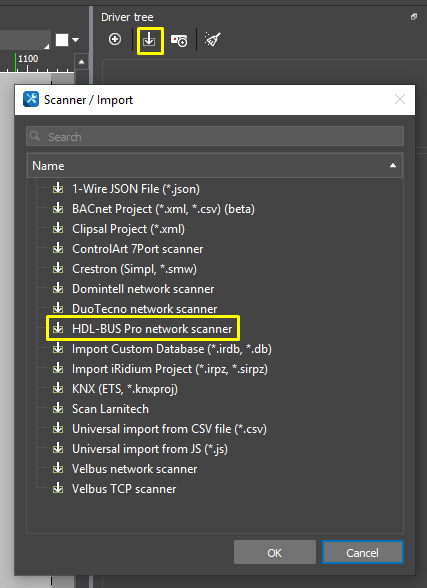
- Чтобы сканировать устройства, нажмите кнопку
Scanner/ Importв панели Драйверы , затем нажмите HDL-Bus Pro network scanner :
- После этого запустится процесс сканирования и через несколько секунд появятся найденные устройства:

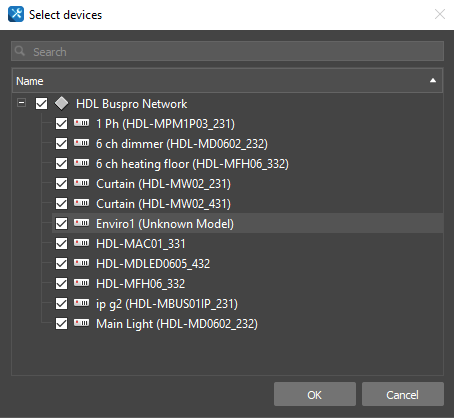
- Путём установки галочек можно выбрать устройства, какие из них будут добавлены в проект, а какие - нет. После нажатия на кнопку
OKвыбранные устройства со всеми своими параметрами запишутся в проект, в драйвер HDL Buspro Network (UDP) .
- Если в проекте отсутствует заранее созданный драйвер HDL Buspro Network (UDP) , то он будет создан автоматически.
- Если в контроллере ProAV Control Processor активирован HDL-шлюз, то при сканировании его LAN-порта будут найдены все устройства HDL Buspro, находящиеся на шине RS-485. Для этого нужно подать питание на контроллер и на устройства.
Импорт драйвера в панельный проект
Есть несколько способов добавить драйвер ProAV Control Processor в панельный проект:
- в новый панельный проект,
- в готовый проект визуализации.
Добавление драйвера в новый панельный проект
Правой кнопкой мыши нажмите на вкладку серверного проекта и выберите пункт "Create panel project":

Будет создан панельный проект с пустой страницей и драйвером iRidi Server, в который перейдут все теги сервера. С ними можно будет работать как с командами и каналами обратной связи - привязывать к элементам для управления и отображения, обрабатывать с помощью iRidi Script.
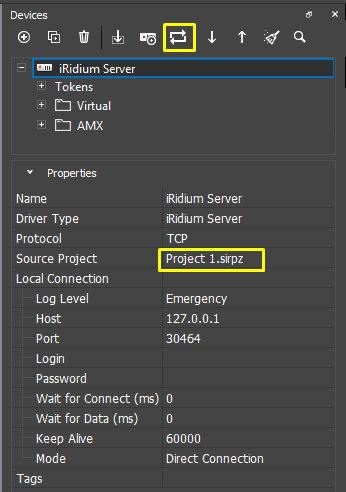
При внесении изменений в серверный проект, вы можете быстро синхронизировать его с панельным проектом. Выберите драйвер iRidi Server и нажмите Synchronize .
Файл серверного проекта, с которым будет синхронизироваться драйвер, можно заменить в строке Source Project.
Добавление драйвера в готовый проект визуализации
Если вы уже создали проект визуализации, и хотите добавить в него ProAV Control Processor:
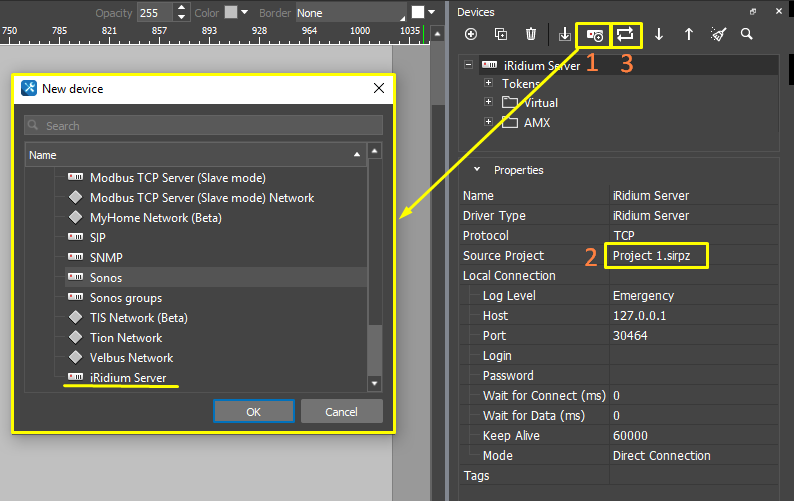
- Добавьте драйвер iRidi Server из базы данных;
- Укажите путь к проекту *.sirpz, с которым находится драйвер ProAV Control Processor;
- Вы получите драйвер iRidi Server с актуальным списком команд и каналов обратной связи.
- Если серверный проект был ранее создан, то открыть его можно, нажав ПКМ по панельному проекту и выбрав пункт Open Server Project .

- Если в настройках драйвера iRidi Server не был указан необходимый серверный проект, то появится окно с предложением открыть его в iRidi Studio через проводник.

Настройка команд и фидбеков

Для управления оборудованием настройте команды (Commands) и каналы обратной связи (Feedbacks). Чтобы отправить команду, перетяните ее на графический элемент и укажите значение (Value), которое необходимо отправить. Чтобы отобразить значение с канала обратной связи, перетащите Feedback на графический элемент, и укажите, каким образом вывести значение (Value).
Подробнее о работе с графическими элементами написано в статье "Типы графических элементов".
Input: Button
| Имя команды или обратной связи | Тип | Допустимые значения | Описание |
|---|---|---|---|
| Input: Button | Feedbacks | 0 / 1 | Значение состояния логического входа. |
Пример получения данных через JS:
//Вывод состояния логического входа в лог:
var state = "Drivers.iRidium Server.ProAV Control Processor.Input 2: Button:State";
IR.SetGlobalListener(IR.EVENT_GLOBAL_TAG_CHANGE, function(name, value)
{
   if (name == state)
      IR.LOG(value);
});
IR.SubscribeTagChange(state);
Input: Voltage Sensor
| Имя команды или обратной связи | Тип | Допустимые значения | Описание |
|---|---|---|---|
| Voltage | Feedbacks | 0 / 1 | Значение датчика. |
Пример получения данных через JS:
//Вывод значения напряжения на элемент:
var voltage = "Drivers.iRidium Server.ProAV Control Processor.Input 1: Voltage Sensor:Voltage";
IR.SetGlobalListener(IR.EVENT_GLOBAL_TAG_CHANGE, function(name, value)
{
   if (name == voltage)
      IR.GetPage("Page 1").GetItem("Item 1").GetState(0).Text = value;
});
IR.SubscribeTagChange(voltage);
Input: Temperature Sensor
| Имя команды или обратной связи | Тип | Допустимые значения | Описание |
|---|---|---|---|
| Temperature | Feedbacks | Любое значение | Температура окружающей среды датчика (если происходит обрыв или КЗ, данные температуры не передаются). |
Пример получения данных через JS:
//Вывод температуры на элемент:
var temperature = "Drivers.iRidium Server.ProAV Control Processor.Input 1: Temperature Sensor:Temperature";
IR.SetGlobalListener(IR.EVENT_GLOBAL_TAG_CHANGE, function(name, value)
{
   if (name == temperature)
      IR.GetPage("Page 1").GetItem("Item 1").GetState(0).Text = value;
});
IR.SubscribeTagChange(temperature);
Relay
| Имя команды или обратной связи | Тип | Допустимые значения | Описание |
|---|---|---|---|
| State | Commands | 0 / 1 | Установка состояния выхода. |
| Toggle | Commands | 0 / 1 | Переключение состояния выхода на противоположное. |
| State | Feedbacks | 0 / 1 | Значение состояния выхода. |
Пример отправки данных через JS:
//Переключение реле по нажатию на кнопку:
IR.AddListener(IR.EVENT_ITEM_RELEASE, IR.GetItem("Page 1").GetItem("Item 1"), function ()
{
    IR.GetDevice("iRidium Server").Set("ProAV Control Processor.Relay 1:Toggle", 1)
});
IR
| Имя команды или обратной связи | Тип | Допустимые значения | Описание |
|---|---|---|---|
| Send | Commands | Любое значение | Отправка ИК команды. |
Пример отправки данных через JS:
//Отправка команды по нажатию на кнопку:
IR.AddListener(IR.EVENT_ITEM_RELEASE, IR.GetItem("Page 1").GetItem("Item 1"), function ()
{
    IR.GetDevice("iRidium Server").Set("ProAV Control Processor.IR 2:Send", 1)
});
Тестирование сервера
Запуск проекта в тестовом режиме
Тестовый режим - это возможность загружать на сервер и тестировать проекты прямо из iRidi Studio, без покупки лицензий. Если загружать проект на сервер из iRidi cloud - он использует коммерческую или Trial лицензию.
Загрузку проекта из studio на сервер обеспечивает программа iRidi transfer и включенный тестовый режим на сервере.
В iRidi transfer, после настройки сервера, нажмите кнопку Поиск. В результате поиска в Transfer появится новое устройство с именем (Server)
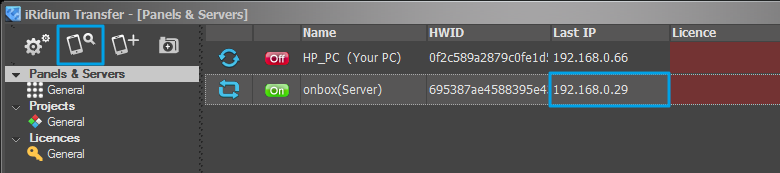
Включите опцию "Test Mode: ON" в настройках сервера, чтобы использовать его в режиме полной функциональности. Подробнее о режимах использования читайте в разделе Политика лицензирования.
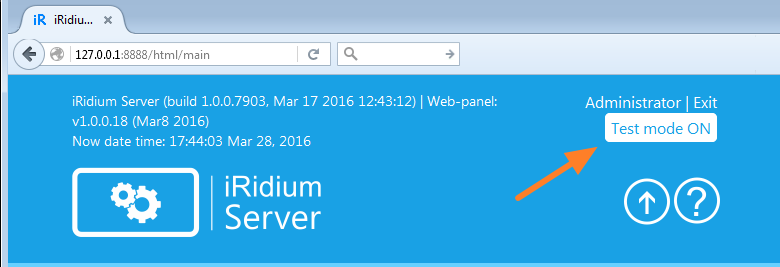
Проверьте, действительно ли активирован режим Test Mode, нажав на кнопку в нижнем левом углу.
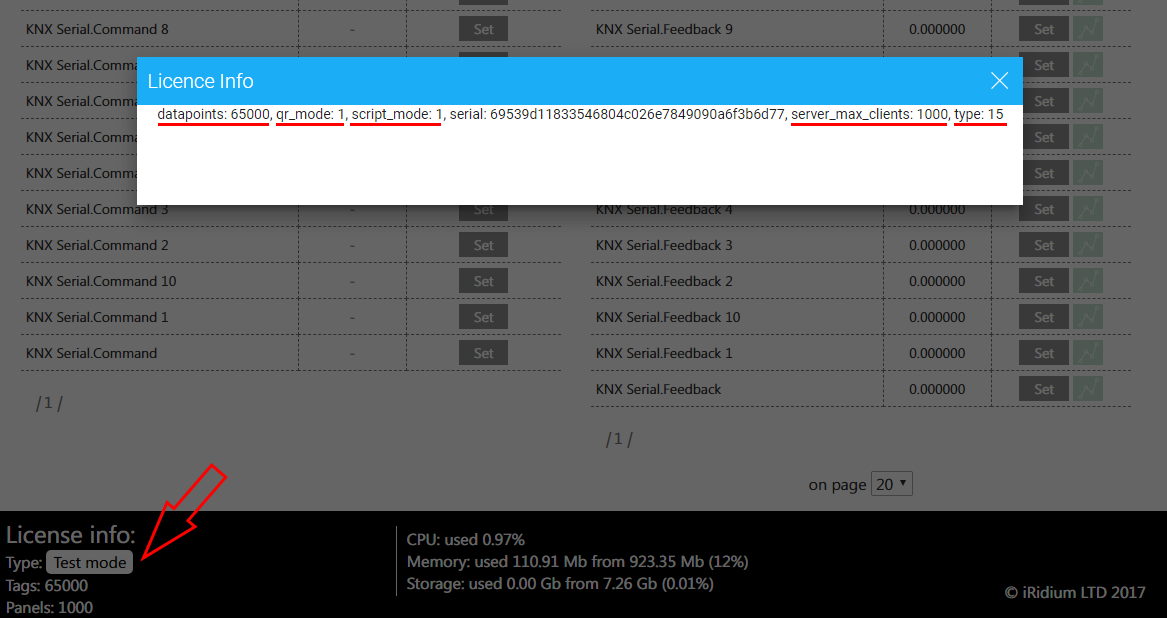
С активным Test Mode вы можете тестировать работу облачных проектов и загружать проекты из iRidi transfer (локально, без использования iRidi cloud).
Проверка проекта в триальном режиме
Для проверки проектов на устройствах заказчика, используйте триальный режим. Он обеспечивает конечным пользователям 60 дней тестирования проектов. Продлить триальный период нельзя, но он доступен для любого нового объекта в облаке. По завершению триального периода, заказчик принимает решение о покупке лицензии iRidium.
Для активации триальной лицензии:
- перейдите в личный кабинет интегратора;
- выберите необходимый объект в списке;
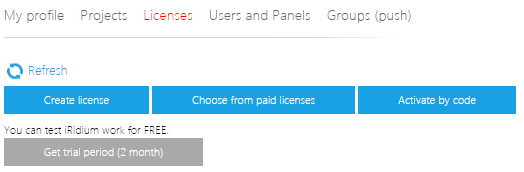
- перейдите на вкладку pro > МОИ ПРОЕКТЫ > Лицензии ;
- активируйте временную лицензию на 2 месяца "Get trial period (2 month) ".
-
Триальную лицензию возможно применить только раз к одному объекту, после истечения 2-х месяцев она утратит свою силу.
-
К объекту можно привязать только 1 сервер. Не загружайте проект из этого облачного объекта на другой сервер, это может привести к отсутствию удаленного подключения и другим возможным проблемам.
-
Для того, чтобы отвязать сервер от облачного объекта, следует сначала сделать деактивацию сервера, а затем загрузить проект на другой сервер.
-
Подробнее о выборе и активации лицензии описано в статье "Политика лицензирования iRidium".
Активация и деактивация сервера
Активация и деактивация сервера описаны в инструкциях:
- активация сервера c онлайн лицензированием;
- активация сервера с офлайн лицензированием (USB-ключом).
Перестало работать управление с панелей?
Если у вас неожиданно пропало управление с панелей, исключите возможные проблемы с лицензией:
- Убедитесь, что сервер активирован.
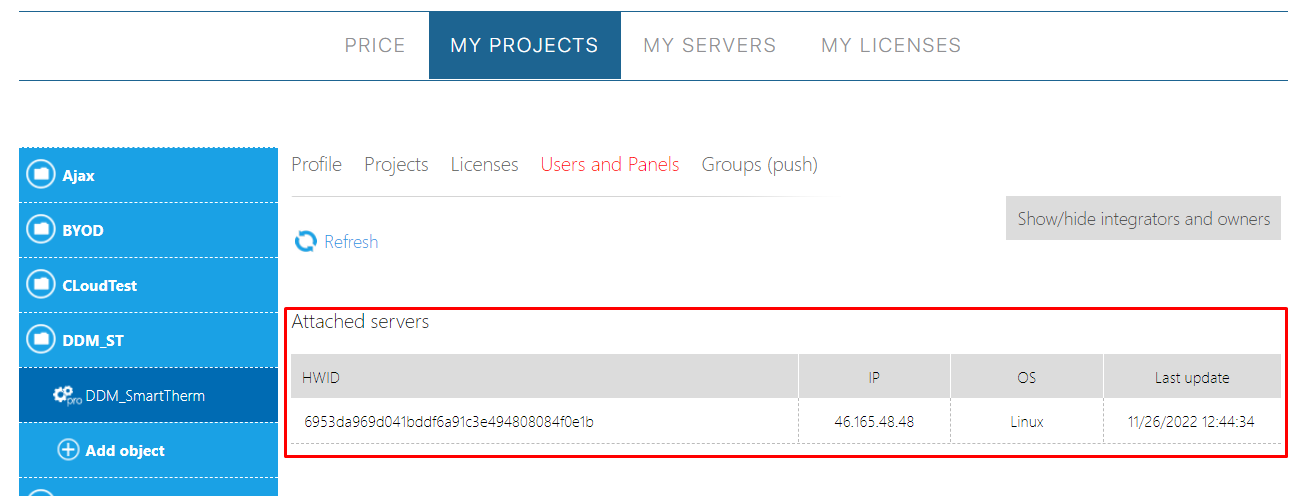
Активация более, чем 1 сервера в одном облачном проекте приводит к неработоспособности остальных серверов. Количество активированных серверов на объекте можно увидеть в личном кабинете интегратора на вкладке MY PROJECTS > Users and Panels. При необходимости вы можете деактивировать не нужный сервер согласно инструкции.
-
Убедитесь, что количество панелей не превышает лимит коммерческой лицензии (подробнее здесь).
-
Проверьте подключение к серверу с триальной лицензией.
Если предыдущие шаги не помогли, активируйте триальную лицензию, чтобы восстановить работу сервера и опишите свою ситуацию в тех. поддержку support@iridi.com, указав:
- режим работы сервера: cloud gate / direct connect;
- hwid сервера;
- сервер активирован аккаунтом: email интегратора;
- версия сервера;
- панели, которые имеют проблемы в проекте:
- hwid панели;
- email авторизованного пользователя;
- версия установленного приложения
- название объекта в личном кабинете;
- дополнительные файлы (при необходимости): лог сервера, скриншоты, видеозапись и др.