Управление оборудованием через интернет
Общие инструкции по использованию статического IP адреса, службы DDNS, а также настройке NAT, Port Forwarding при подключении i3 pro и iRdium Server к управляемому оборудованию через интернет
Способы подключения iRidi к оборудованию
Приложение i3 pro и iRdium Server может подключиться для управления и получения данных к физически удаленному оборудованию. Но, для этого требуются некоторые настройки вашего сетевого оборудования (роутера). Рассмотрим способы удаленного управления оборудованием с помощью i3 pro и iRdium Server:
Чтобы использовать приложение с сервером, вам необходимо открыть следующие порты:
30464 - для подключения панели к серверу с использованием протокола iRidi
8888 - для доступа к веб-интерфейсу сервера.
Но мы настоятельно не рекомендуем открывать доступ извне.
Веб-интерфейс сервера имеет ограничение на количество открытых подключений - 10. Когда вы открываете сетевые порты наружу, вы можете потерять доступ к веб-интерфейсу, если кто-то откроет слишком много соединений к нему. (ботнеты, злоумышленники и т.д.).
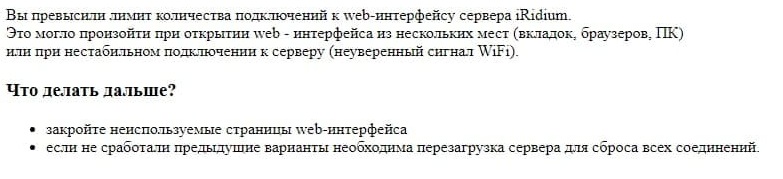
При достижении лимита подключений веб-сервер вам покажет сообщение. Следуйте инструкции из этого сообщения, чтобы вернуть доступ к web-интерфейсу вашего сервера:
Подключение через статический IP адрес в интернете
i3 pro или iRdium Server могут подключиться к удаленному роутеру (а через него к оборудованию) с помощью IP адреса роутера в интернете, при условии, что он не меняется, т.е. является статическим.
- Получение статического IP адреса в интернете
Статический IP адрес в интернете может присвоить вашему IP роутеру только интернет-провайдер. Если вы используете мобильный интернет, присвоение статического адреса невозможно, перейдите к следующему варианту (DDNS).
Постоянный IP адрес в интернете называют "внешним статическим" или "белым", его наличие означает, что к вашему роутеру можно подключиться из любой точки мира и его адрес не изменится.
Какой у меня адрес в интернете? (адрес будет меняться, если он не статический)
Не все интернет-провайдеры предоставляют услугу статического IP адреса. Но, если интернет-провайдер предоставил эту услугу, воспользуйтесь инструкцией провайдера по настройке роутера для работы со статическим адресом.
Следующим шагом будет обеспечение доступа через роутер к оборудованию - настройка службы NAT и Port Forwarding.
- Настройка службы Nat, PortForwarding на роутере
Служба NAT обеспечивает передачу данных, отправленных роутеру из внешней сети, в локальную сеть. Если правила передачи данных не настроены, команды не будут переданы никуда дальше вашего роутера.
NAT (Network Address Translation) - служба трансляции IP адресов внутренней сети в IP адреса внешней сети. Перед тем, как приступать к настройке NAT, выдайте оборудованию статические локальные IP адреса
Принцип перенаправления данных из внешней сети во внутреннюю:
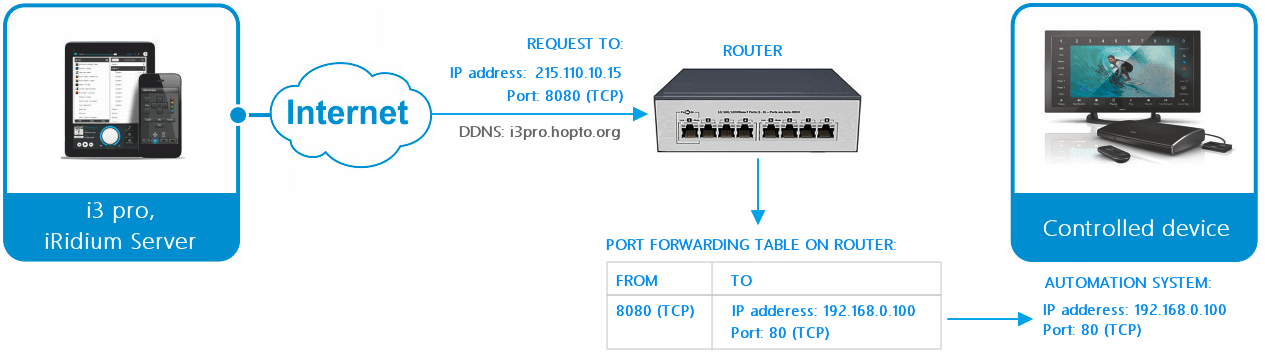
- удаленное устройство отправляет команду на адрес роутера в Интернете и "внешний" порт оборудования, указанный в таблице перенаправления данных
- роутер перенаправляет команду на устройство в локальной сети, указанное в таблице перенаправления
- команда выполняется устройством
Количество "правил" перенаправления на роутере нужно настроить исходя из того, какие устройства локальной сети должны получать данные или команды из интернета.
Настроим на примере роутера D-Link одно правило перенаправления (каждому устройству сети нужно свое правило):
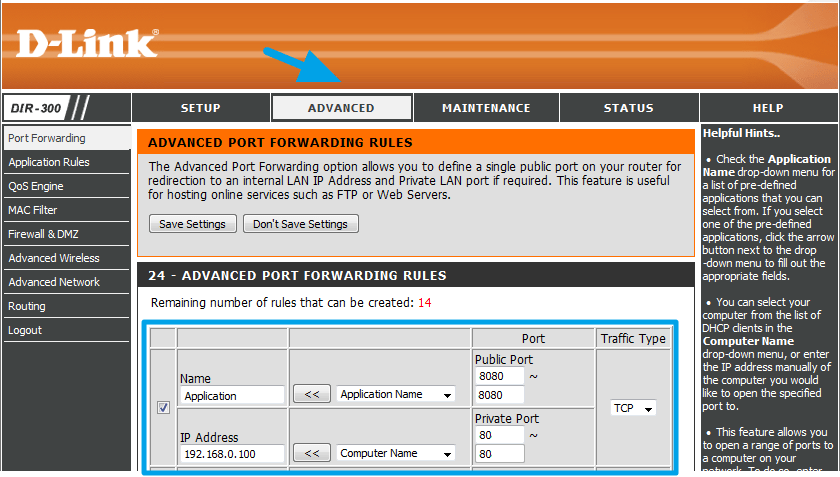
- "IP Address" - локальный IP адрес устройства, на которое вы хотите направить команды из интернета
- "Public Port" - порт, на который нужно будет отправить команду из интернета, чтобы она пришла на устройство
- "Private Port" - реальный порт оборудования, которое принимает команды (может отличаться от "Public Port")
- "Traffic Type" - разрешенный протокол соединения между отправителем и получателем команд (TCP или UDP)
Например.
Провайдер выдал вашему роутеру публичный статический IP адрес 215.110.10.15 .
Вы настроили на роутере правило переадресации данных с внешнего TCP порта 8080 на внутренний TCP порт 80 адреса 192.168.0.100 , который является адресом оборудования.
Чтобы подключиться к оборудованию через интернет, в настройках подключения нужно указать:
**Host: 215.110.10.15, Port: 8080**
Чтобы подключиться к оборудованию из той же (локальной) сети, где оно находится, нужно указать:
**Host: 192.168.0.100, Port: 80**
ВНИМАНИЕ. Потенциальная проблема безопасности при использовании Port Forwarding!
Открытый порт на роутере означает, что к вашему оборудованию может подключиться кто угодно, если обнаружит открытый порт и выяснит тип оборудования. Этой проблемы не избежать, т.к. она обусловлена самой технологией обеспечения связи с удаленными устройствами через открытый на роутере порт.
Соблюдайте базовые меры безопасности:
- не открывайте удаленный доступ к камерам, не защищенным сложным паролем
- не открывайте удаленный доступ к оборудованию, не защищенному сложным паролем
- старайтесь выбирать внешний порт оборудования, отличный от стандартного, чтобы усложнить определение типа оборудования для злоумышленника
Подключение через субдомен DDNS - без статического IP адреса
i3 pro или iRdium Server могут подключиться к удаленному роутеру с помощью доменного имени, выданного роутеру сервисом DDNS. Доменное имя используют, если интернет-провайдер не предоставляет услугу статического IP адреса, или если вы пользуетесь мобильным интернетом.
В отсутствие статического внешнего адреса, IP адрес вашего роутера в интернете будет постоянно меняться - такой адрес называется "динамический". Смена адреса приводит к тому, что программа управления не может обратиться к оборудованию по внешнему IP адресу роутера, т.к. он периодически теряет актуальность.
В решении проблемы динамического IP адреса поможет услуга компаний, предоставляющих службу динамического DNS (DDNS, или иначе DynDNS). Она применяется для назначения постоянного доменного имени роутеру с динамическим IP-адресом. Услугу предоставляют несколько компаний: No-IP, DynDNS и др.
Рассмотрим присвоение роутеру субдомена с помощью платного сервиса No-IP . Вам предстоит 3 этапа настройки:
-
Зарегистрировать субдомен на сайте, предоставляющем услугу DDNS
-
Настроить службу DDNS на роутере
-
Настроить службу Nat, PortForwarding на роутере
-
Регистрация аккаунта и субдомена на сайте No-IP
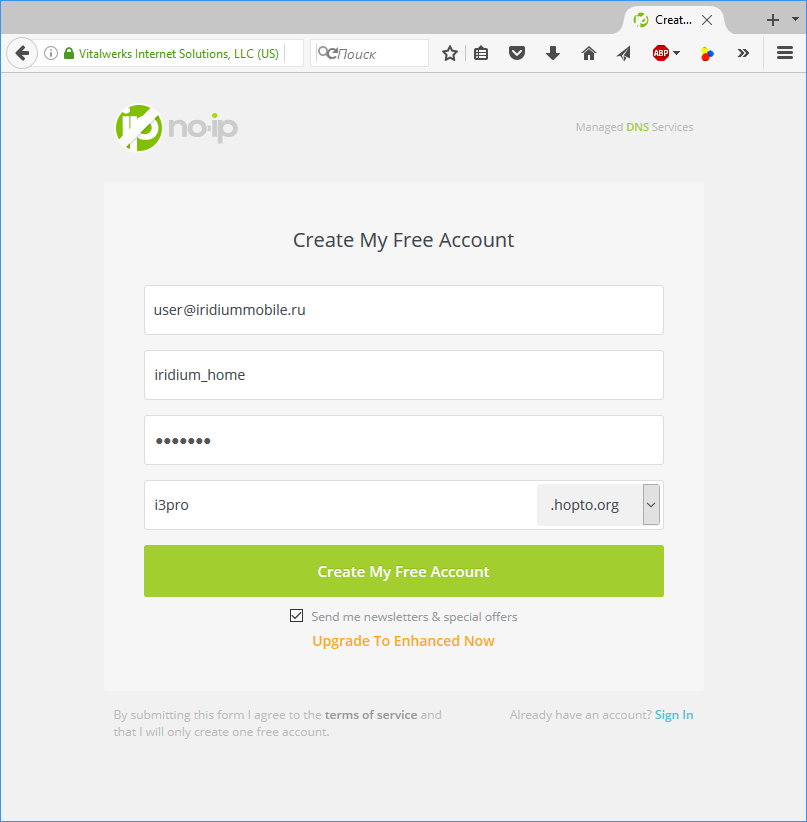
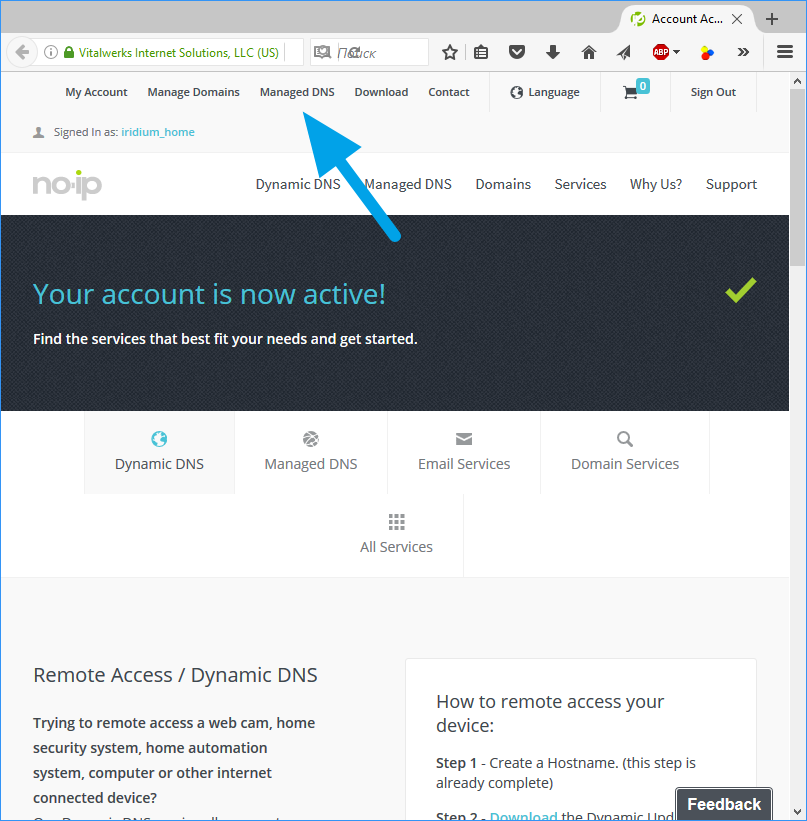
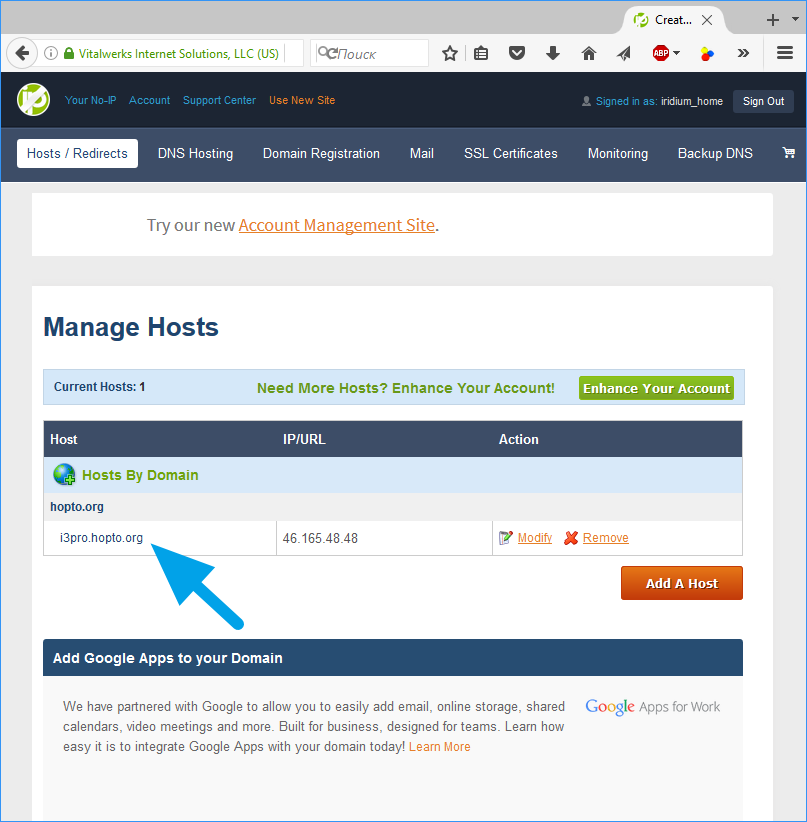
- Зарегистрируйте новый аккаунт на сайте No-IP. При регистрации аккаунта выберите адрес субдомена - именно этот адрес можно будет использовать в качестве адреса вашего роутера. Например:
i3pro.hopto.org - Подтвердите регистрацию аккаунта (код подтверждения придет по E-mail). Вам станет доступно управление доменами через вкладку "Managed DNS"
- Субдомен, зарегистрированный при создании аккаунта, уже активен. Имя субдомена понадобится при настройке роутера
Обратите внимание, что в бесплатном аккаунте No-IP субдомен нужно продлевать каждый месяц (нажимать кнопку продления на сайте), иначе он перестанет работать. Вы можете оплатить подписку на 1 год и более, чтобы создать множество доменов, которые будут работать постоянно. Условия подписки см. на сайте.
- Настройка роутера для работы со службой DDNS от No-IP
Убедитесь, что ваш роутер поддерживает DDNS. Путь к настройкам DDNS зависит от модели и производителя роутера. Несколько примеров:
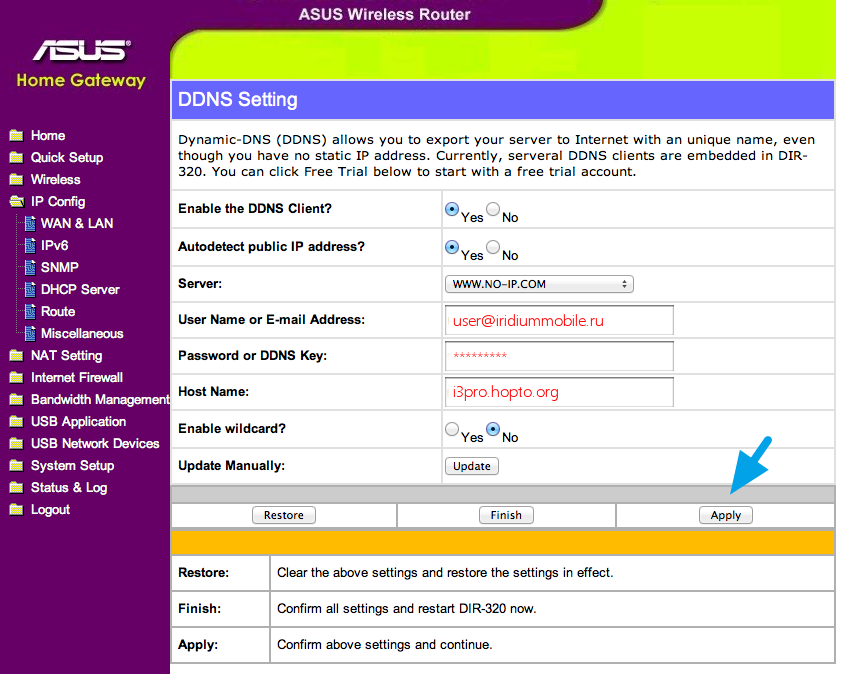
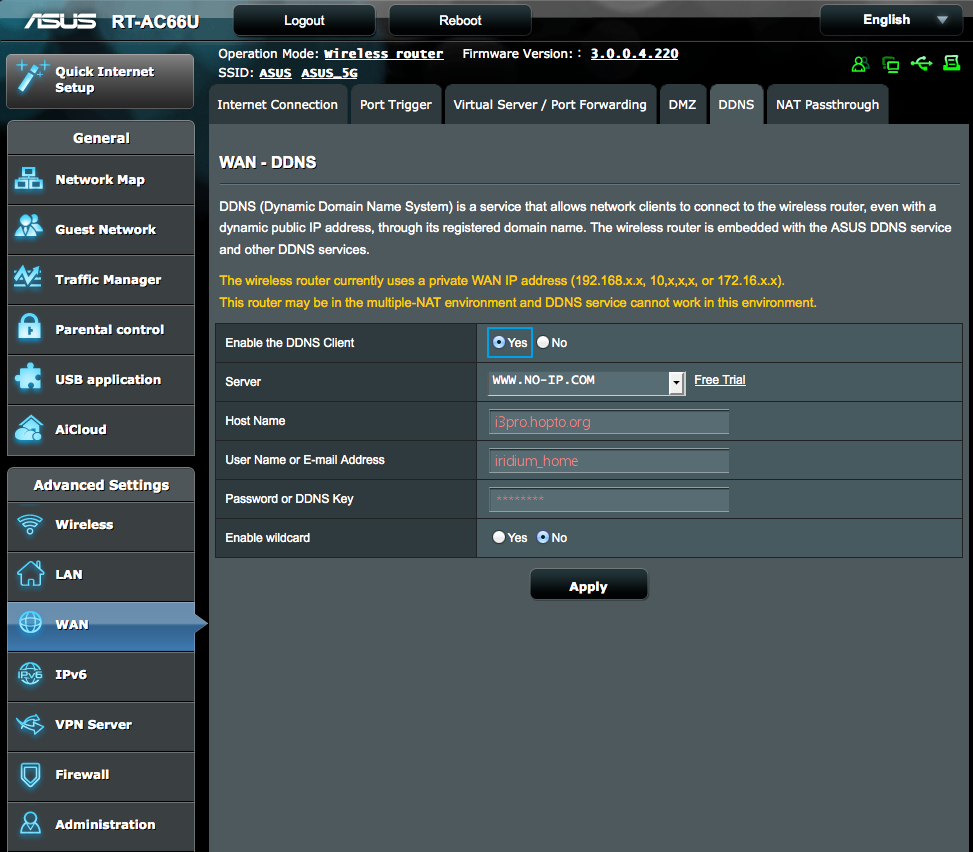
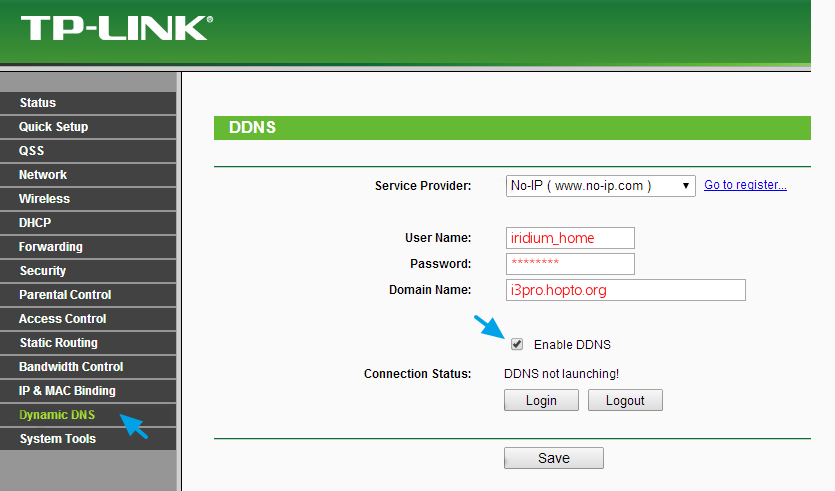
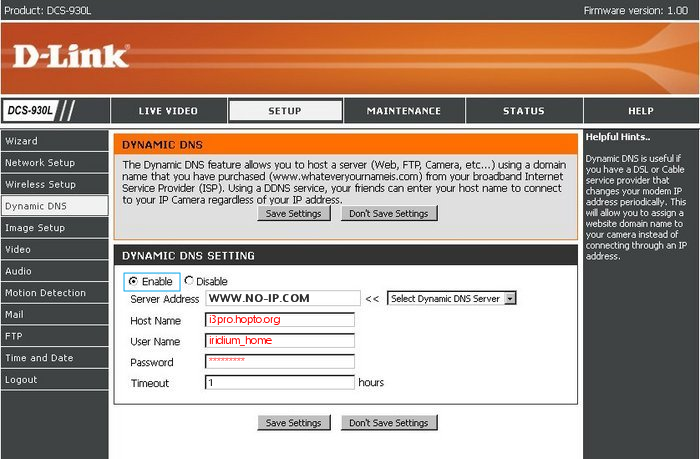
Вне зависимости от модели роутера, настройки DDNS примерно одинаковы:
- "Enable the DDNS Client" - активирует службу на роутере
- "Server" - сервер провайдера услуги DDNS, в нашем случае:
WWW.NO-IP.COM - "User Name or E-mail Address" - логин или email, который вы указали при регистрации аккаунта на сайте No-IP
- "Password" - ваш пароль от аккаунта на сайте No-IP
После сохранения настроек DDNS, ваш роутер будет периодически сообщать сайту No-IP свой IP адрес в интернете, а сайт No-IP будет перенаправлять на роутер данные, отправленные на адрес субдомена.
- Настройка службы Nat, PortForwarding на роутере
Служба NAT обеспечивает передачу данных, отправленных роутеру из внешней сети, в локальную сеть. Если правила передачи данных не настроены, команды не будут переданы никуда дальше вашего роутера.
NAT (Network Address Translation) - служба трансляции IP адресов внутренней сети в IP адреса внешней сети. Перед тем, как приступать к настройке NAT, выдайте оборудованию статические локальные IP адреса
Принцип перенаправления данных из внешней сети во внутреннюю:
- удаленное устройство отправляет команду на адрес роутера в Интернете и "внешний" порт оборудования, указанный в таблице перенаправления данных
- роутер перенаправляет команду на устройство в локальной сети, указанное в таблице перенаправления
- команда выполняется устройством
Количество "правил" перенаправления на роутере нужно настроить исходя из того, какие устройства локальной сети должны получать данные или команды из интернета.
Настроим на примере роутера D-Link одно правило перенаправления (каждому устройству сети нужно свое правило):
- "IP Address" - локальный IP адрес устройства, на которое вы хотите направить команды из интернета
- "Public Port" - порт, на который нужно будет отправить команду из интернета, чтобы она пришла на устройство
- "Private Port" - реальный порт оборудования, которое принимает команды (может отличаться от "Public Port")
- "Traffic Type" - разрешенный протокол соединения между отправителем и получателем команд (TCP или UDP)
**Например. ** Вы зарегистрировали на сайте No-IP субдомен i3pro.hopto.org и включили на роутере службу DDNS. Также на роутере вы настроили правило переадресации данных с внешнего TCP порта 8080 на внутренний TCP порт 80 адреса 192.168.0.100 , который является адресом оборудования.
Чтобы подключиться к оборудованию через интернет, в настройках подключения нужно указать:
**Host: i3pro.hopto.org, Port: 8080**
Чтобы подключиться к оборудованию из той же (локальной) сети, где оно находится, нужно указать:
**Host: 192.168.0.100, Port: 80**
ВНИМАНИЕ. Потенциальная проблема безопасности при использовании Port Forwarding!
Открытый порт на роутере означает, что к вашему оборудованию может подключиться кто угодно, если обнаружит открытый порт и выяснит тип оборудования. Этой проблемы не избежать, т.к. она обусловлена самой технологией обеспечения связи с удаленными устройствами через открытый на роутере порт.
Соблюдайте базовые меры безопасности:
- не открывайте удаленный доступ к камерам, не защищенным сложным паролем
- не открывайте удаленный доступ к оборудованию, не защищенному сложным паролем
- старайтесь выбирать внешний порт оборудования, отличный от стандартного, чтобы усложнить определение типа оборудования для злоумышленника