iRidi для Philips HUE
Набор инструментов для создания интерфейсов управления оборудованием Philips HUE
документация обновлена 01.01.2024
iRidi для Philips HUE - это набор инструментов, позволяющий создать интерфейс для управления домом или офисом на базе оборудования, работающего по протоколу Philips HUE.
Список протестированного оборудования:
- Philips HUE Bridge 324131201801,
- Lamp: LCT007, LCT001.
Не все лампочки Philips HUE поддерживают всю палитру цветов. Перечисленные выше протестированные лампочки работают только в следующем диапазоне цветов:
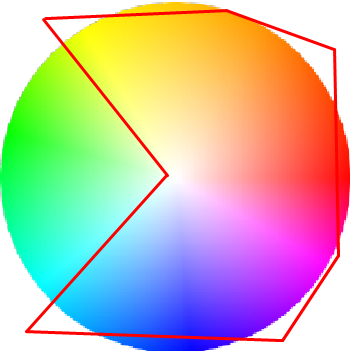
Подключение
Устройства на базе iRidi подключаются к устройствам Philips HUE по TCP соединению, команды отправляются HTTP запросами.
Настройка на стороне Philips HUE
Для подключения к оборудованию требуется:
- Включить лампочки;
- Включить хаб;
- Перейти в мобильное приложение Philips HUE;
- Выполнить добавление лампочек в хаб (требуется при сканировании нажать кнопку на самом хабе);
- Добавить в приложении комнаты/зоны, в них сцены которые требуются, привязать лампочки к зонам/комнатам;
- Выполнить сканирование в студии ( так же требуется при сканировании нажать кнопку на самом хабе).
Настройка в iRidi Studio
Создайте новый проект и добавьте драйвер Philips HUE с помощью сканера:
Сканирование устройств
-
Создайте панельный/серверный проект.
-
На вкладке Devices перейдите в окно Scanner/Import и выберите Philips Hue Scanner .
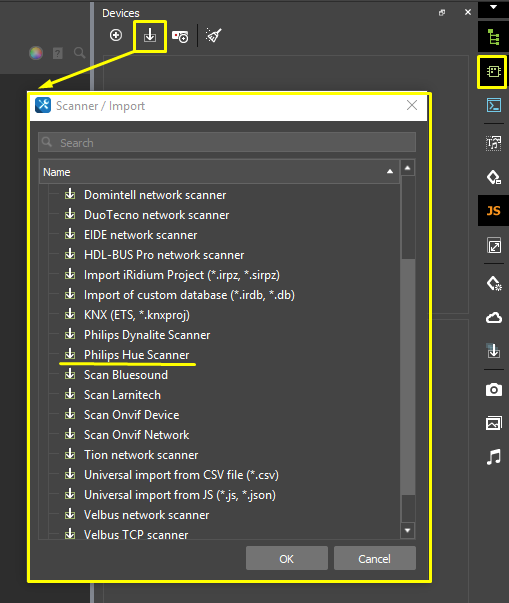
- В окне Philips Hue Scanner выберите тип поиска: Search Type - Direct для поиска по IP или оставьте Search Type - Auto для автоматического поиска в локальной сети. Нажмите ОК в Studio и кнопку на устройстве Philips Hue Bridge.
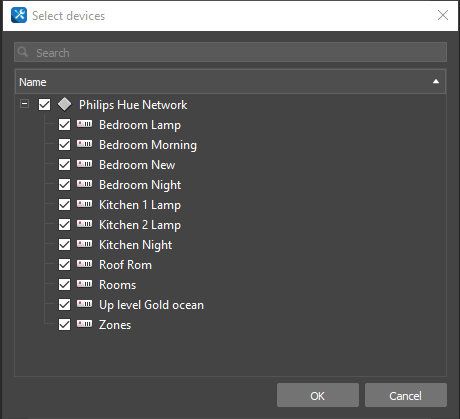
Если кнопка была нажата на 2-х Hue Bridge сразу, то найдется тот, который прислал ответный пакет первым. Сканер автоматически подтягивает имена ламп, комнат, зон и сцен исходя из настроек в Hue App. Имена Сцен формируются вместе с именем комнаты/зоны, в которой они настроены, например: "Bedroom Osaka".


- Добавьте необходимые найденные устройства в проект.
Синхронизация
Если требуется внести изменения в список подустройств, например: добавить, удалить лампу, или обновить информацию о подустройстве после переименования в приложении Hue App, можно синхронизировать драйвер Philips Hue Network.
-
Сфокусируйте в дереве устройств Philips Hue Network
-
Нажмите на кнопку синхронизации

-
В окне Philips Hue Scanner выберите тип поиска
-
Нажмите ОК в Studio и кнопку на Philips Hue Bridge
-
Выберите подустройства, которые хотите добавить или обновить, и нажмите ОК
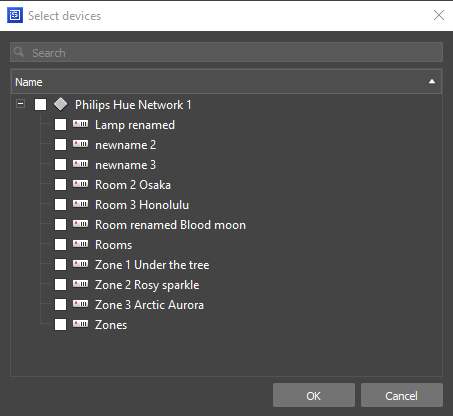
Примечание: Подустройства, которые были переименованы и синхронизированы, добавляются в дерево устройств как новые.

Все связи, настроенные с подустройством под старым именем, сохраняются. Связи не переносятся автоматически на переименованное подустройство.
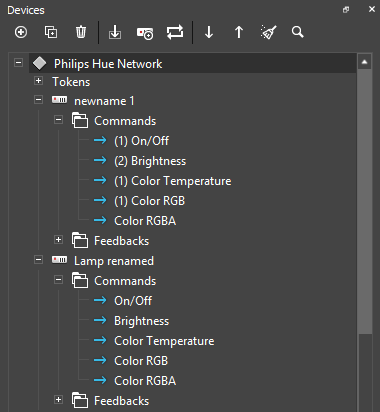
Вы можете вручную изменить связи, выбрав новым приёмником синхронизированное подустройство, а затем безопасно удалить подустройство со старым именем.
Настройки подключения
После сканирования устройств в проект будет добавлен драйвер Philips Hue Network. Все настройки драйвера будут по умолчанию взяты из приложения Philips HUE. При необходимости можно изменить Host, Log Level и SSL устройства Philips Hue Network
В драйвере доступны следующие настройки:
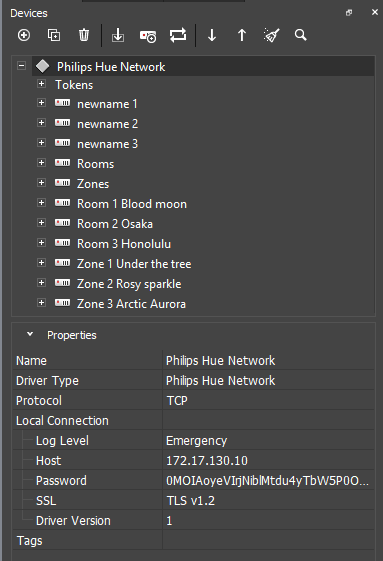
- Log Level - уровень логирования;
- Host - IP адрес Philips HUE Bridge;
- Password - пароль, поле заполняется автоматически сканером;
- SSL - метод шифрования;
- Keep Alive - интервал проверки TCP соединения. В случае отсутствия ответа на запрос Keep Alive, драйвер будет принудительно переведён в состояние отключен;
- Driver Version - 1.
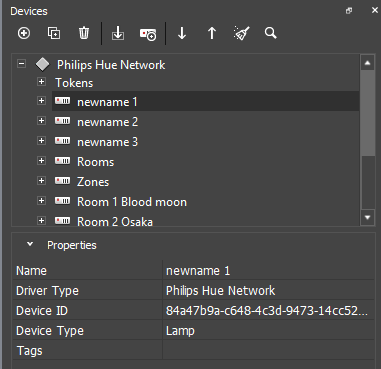
Настройка подустройств:
- Name - имя подустройства;
- Driver Type - тип драйвера;
- Device ID - индивидуальный идентификатор устройства (поле заполняется автоматически сканером);
- Device Type - тип устройства.
Команды и обратные связи

Для управления оборудованием настройте команды (Commands) и каналы обратной связи (Feedbacks). Чтобы отправить команду, перетяните ее на графический элемент и укажите значение (Value), которое необходимо отправить. Чтобы отобразить значение с канала обратной связи, перетащите Feedback на графический элемент, и укажите, каким образом вывести значение (Value).
Подробнее о работе с графическими элементами написано в статье "Типы графических элементов".
Возможные настройки команд и каналов обратной связи представлены далее:
Lamp
Command:
| Channel | Value * | Description |
|---|---|---|
| On/Off | 1/0 | Включение / выключение лампочки. |
| Brightness | 0 - 100 | Яркость лампочки |
| Color Temperature | от 2000 до 6500 | Теплота цвета. |
| Color | Значение цвета, переведенное в десятеричную систему | Цвет света лампочки (обрабатываются как RGB, так и RGBA значения). |
- Value - укажите при перетягивании команды на графический элемент.
Feedback:
| Channel | Value * | Description |
|---|---|---|
| On/Off | 1/0 | Состояние лампочки (вкл/выкл). |
| Brightness | 0 - 100 | Яркость лампочки |
| Color Temperature | от 2000 до 6500 | Теплота цвета. |
| ColorRGB | Значение цвета в десятеричной системе | Цвет света RGB лампочки. |
| ColorRGBA | Значение цвета в десятеричной системе | Цвет света RGBA лампочки. |
- Value - значение, которое придет от оборудования.
Scene
Command:
| Channel | Value * | Description |
|---|---|---|
| Call Static Scene | any value | Включить статическую сцену. |
| Call Dynamic Scene | any value | Включить динамическую сцену (цвет лампочек меняется между настроенными в сцене, в приложении HUE). |
- Value - укажите при перетягивании команды на графический элемент.
Zone
Command:
| Channel | Value * | Description |
|---|---|---|
| Название зоны + On/Off | 1/0 | Включение и выключение лампочек в зоне. |
- Value - укажите при перетягивании команды на графический элемент.
Feedback:
| Channel | Value * | Description |
|---|---|---|
| Название зоны + On/Off | 1/0 | Состояние лампочек в зоне (в фидбек приходит 1 если включена хотя бы 1 лампочка в зоне). |
- Value - значение, которое придет от оборудования.
Room
Command:
| Channel | Value * | Description |
|---|---|---|
| Название комнаты + On/Off | 1/0 | Включение и выключение лампочек в комнате. |
- Value - укажите при перетягивании команды на графический элемент.
Feedback:
| Channel | Value * | Description |
|---|---|---|
| Название комнаты + On/Off | 1/0 | Состояние лампочек в комнате (в фидбек приходит 1 если включена хотя бы 1 лампочка в комнате). |
- Value - значение, которое придет от оборудования.