iRidi для Philips Dynalite
Набор инструментов для создания интерфейсов управления оборудованием от производителей Philips Dynalite.
документация обновлена 01.01.2024
Драйвер поддерживается с релиза 1.3.36.
iRidi для Philips - это набор инструментов, позволяющий создать интерфейс для управления осветительными приборами Philips Dynalite.
Список протестированного оборудования:
- PDEG - Ethernet Gateway, обеспечивает многоцелевое Ethernet-соединение с системой управления освещением Philips. Он обеспечивает мостовое подключение между магистралью и устройствами на интерфейсной шине DyNet .
- DDBC1200 - Dimmer controller, сигнальный контроллер диммеров, поддерживающий отраслевые протоколы: 1–10 В, DSI, DALI и Broadcast DALI .
- DDRC420FR - 4 channel Relay Controller , четырехканальный релейный контроллер для всех типов коммутируемых нагрузок с индуктивной составляющей до 20 А.
Подключение
Для подключения драйвера к оборудованию необходимо предварительно настроить шлюз управления, загрузить web-server на контроллер. Шлюз управления и другое оборудование Philips Dynalite можно настроить в приложении для отладки Philips System Bilder . Подробная информация на официальном сайте компании Signify.
- Не рекомендуется использовать драйвер в открытых сетях.
- Если вы используете логический диапазон для более чем одного шлюза, настройка Get device state должна быть всегда False.
- Сканер работает только с установленным web-server на ваш контроллер.
Работа в iRidi
Создайте новый проект и добавьте драйвер Philips Dynalite с помощью сканера или ручным вводом данных.
Сканирование устройств
При сканировании устройств, iRidi Studio сканирует шину и добавляет в проект iRidi все устройства Philips Dynalite с преднастроенными для них командами и фидбэками.
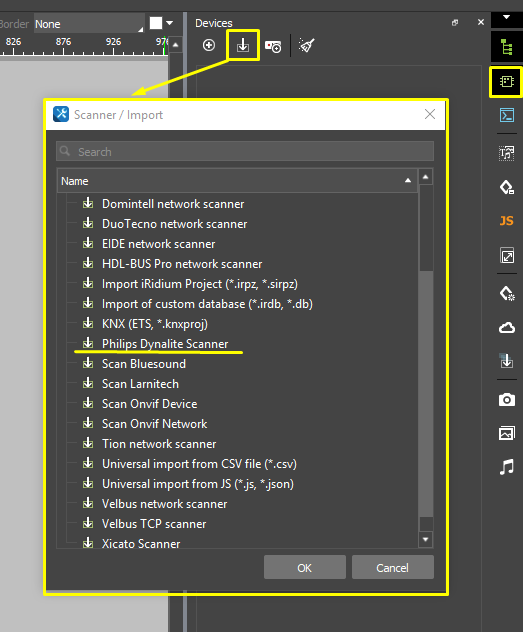
- В созданном проекте нажмите клавишу Scanner / Import > Philips Dynalite Scanner в окне Devices :
- Укажите IP-адрес шлюза:

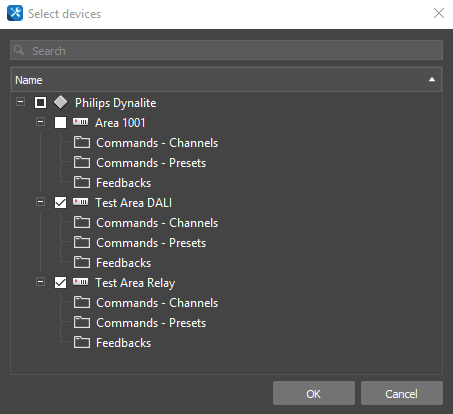
- Добавьте необходимые найденные устройства в проект:
Если сканер не находит оборудование, то вы можете прописать данные настройки драйвера вручную:
Добавление драйвера вручную
Добавьте драйвер Philips Dynalite в проект из базы данных iRidi:
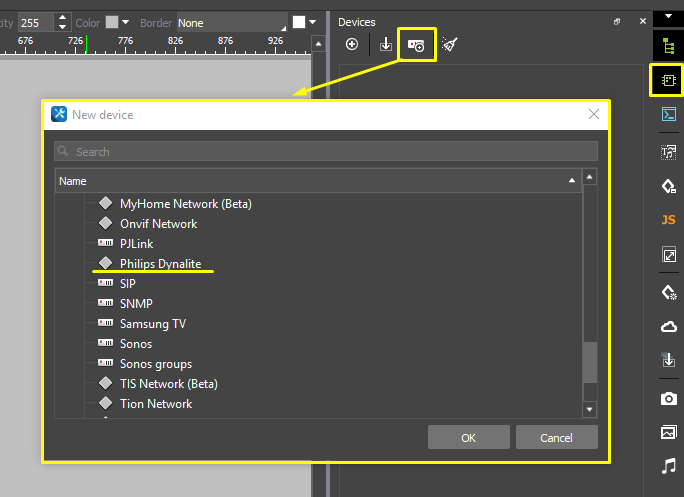
- В созданном проекте откройте боковую панель Devices , с помощью кнопки Add driver добавьте драйвер Philips Dynalite :
- Укажите настройки подключения драйвера:
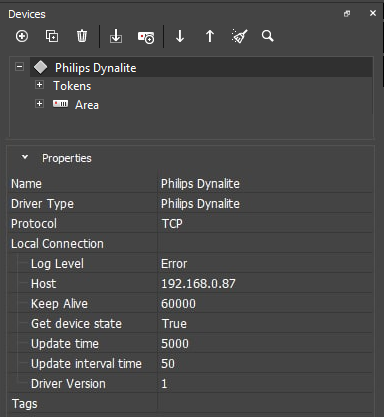
- Log Level - уровень логирования драйвера;
- Host - IP-адрес шлюза;
- Keep Alive - интервал проверки TCP соединения. В случае отсутствия ответа на запрос Keep Alive, драйвер будет принудительно переведён в состояние отключен;
- Get device state - получение состояния устройств (true, false);
- Update Time (мс) - частота совершения опроса;
- Update interval time (мс) - время между запросами;
- Driver Version - версия (параметр всегда равен 1).
- Щелкните ЛКМ по добавленному драйверу Philips Dynalite (Add subdevice) и добавьте необходимое количество устройств (Area):
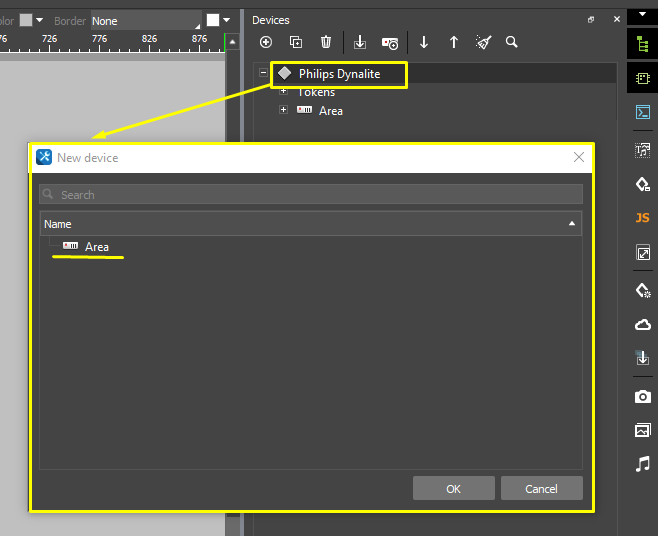
- Настройте параметры подключения для устройств, в соответствии с их настройками в приложении Philips System Bilder :

- Name - имя устройства,
- Driver Type - тип драйвера (Philips Dynalite),
- Device type - тип устройства (Area),
- Area ID - уникальный идентификатор устройства (в приложении Philips System Bilder).
Настройка команд и фидбеков
Добавьте необходимое количество команд и фидбэков к устройствам и настройте их:
Command
| Параметр | Значения | Описание |
|---|---|---|
| Name | "Command" | имя команды. |
| Type | Channel, Preset | тип команды. |
| ID | 0-n | уникальный идентификатор команды (создается в приложении Philips System Bilder). |
| Fade (ms) | 200-n | время (задержка) за которое канал изменит своё значение от начального к заданному (не менее 200). |
| Value* | 0-100, 1-170 | Channel Preset |
- Value - укажите значение при перетягивании команды на графический элемент.
Feedback
| Параметр | Значения | Описание |
|---|---|---|
| Name | "Feedback" | имя фидбэка |
| Type | Channel, Preset | тип команды |
| ID | 0-n | уникальный идентификатор фидбэка (создается в приложении Philips System Bilder). |
| Value* | 0-100, 1-170 | Channel Preset |
- Value - значение, которое отдаёт оборудование.

Для управления оборудованием настройте команды (Commands) и каналы обратной связи (Feedbacks). Чтобы отправить команду, перетяните ее на графический элемент и укажите значение (Value), которое необходимо отправить. Чтобы отобразить значение с канала обратной связи, перетащите Feedback на графический элемент, и укажите, каким образом вывести значение (Value).
Подробнее о работе с графическими элементами написано в статье "Типы графических элементов".