iRidi для PJLink
Набор инструментов для создания интерфейсов управления проекторами PJLink
документация обновлена 01.01.2024
Протестировано с оборудованием:
- Optoma / Проектор DLP модель 1080p 1,3x/1080p 1,6x
скачать:
Подключение
Драйвер использует протокол TCP/IP. Для подключения к оборудованию PJLink необходимо заполнить настройки драйвера и привязать команды и фидбеки к графическому интерфейсу.
Настройка драйвера
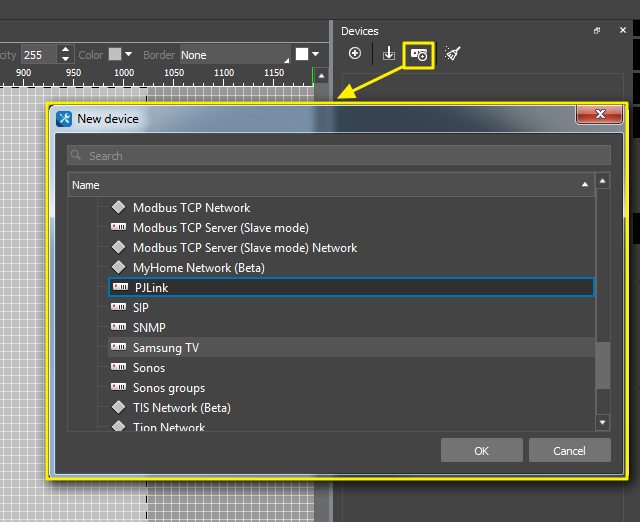
- В созданном проекте на вкладке Devices добавьте драйвер PJLink.
- Укажите настройки подключения драйвера:
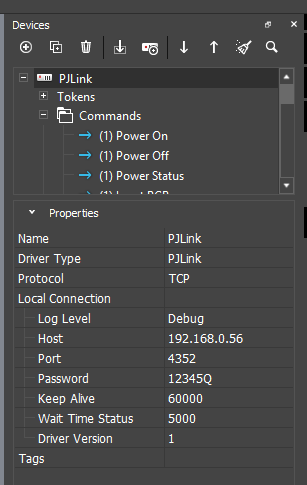
- Log Level - уровень логирования;
- Host - IP-адрес оборудования;
- Port - порт (по умолчанию 4352);
- Password - пароль от проектора;
- Keep Alive - интервал проверки TCP соединения. В случае отсутствия ответа на запрос Keep Alive, драйвер будет принудительно переведён в состояние отключен;
- Wait Time Status - время ожидания соединения;
- Driver Version - версия драйвера.
Настройка команд и фидбеков

Для управления оборудованием настройте команды (Commands) и каналы обратной связи (Feedbacks). Чтобы отправить команду, перетяните ее на графический элемент и укажите значение (Value), которое необходимо отправить. Чтобы отобразить значение с канала обратной связи, перетащите Feedback на графический элемент, и укажите, каким образом вывести значение (Value).
Подробнее о работе с графическими элементами написано в статье "Типы графических элементов".
Commands
Команда привязывается к графическому элементу с указанием значения, которое нужно передать в шину при нажатии на графический элемент. При добавлении драйвера все команды создаются автоматически. При необходимости вы можете добавить, удалить или изменить необходимую команду.

Команды с типом Input Switch имеют дополнительные настройки, которые позволяют выбрать номер источника данного указанного типа:
- Command - тип команды (Input Switch).
- Input Switch - тип источника (RGB, Video, Digital, Storage, Network).
- Use Value Channel - способ отправки номера источника оборудованию.
- True - указать номер источника в параметрах команды (Input Switch Value). Значение указанное при перетягивании команды на элемент не будет учитываться.
- False - указать номер источника при перетягивании на элемент (Value).
- Input Switch Value - номер источника.
Остальные типы команд не имеют дополнительных настроек.
| Command | Value | Description |
|---|---|---|
| Power On | Any value | Включить проектор. |
| Power Off | Any value | Выключить проектор. |
| Power Status | Any value | Запросить состояние включенности проектора. |
| Input RGB | Value (номер источника этого типа) | Переключиться на источник сигнала RGB с порядковым номером value (Input Switch Value). |
| Input Video | Value (номер источника этого типа) | Переключиться на источник сигнала Video с порядковым номером value (Input Switch Value). |
| Input Digital | Value (номер источника этого типа) | Переключиться на источник сигнала Digital с порядковым номером value (Input Switch Value). |
| Input Storage | Value (номер источника этого типа) | Переключиться на источник сигнала Storage с порядковым номером value (Input Switch Value). |
| Input Network | Value (номер источника этого типа) | Переключиться на источник сигнала Network с порядковым номером value (Input Switch Value). |
| Mute Audio | Any value | Выключить звук. |
| Unmute Audio | Any value | Включить звук. |
| Mute Video | Any value | Выключить видео. |
| Unmute Video | Any value | Включить видео. |
| Mute Audio And Video | Any value | Выключить аудио и видео. |
| Unmute Audio And Video | Any value | Включить аудио и видео. |
| Mute Status | Any value | Запросить текущее состояние включенности аудио и видео. |
| Error Status | Any value | Запросить оповещение об ошибках. |
| Lamp Status | Any value | Запросить состояние лампы. |
| Projector/Display Name | Any value | Запросить имя проектора / дисплея. |
| Speaker Volume Adjustment Down | Any value | Убавить громкость на 1. |
| Speaker Volume Adjustment Up | Any value | Прибавить громкость на 1. |
Feedbacks
Канал обратной связи привязывается к графическому элементу, чтобы отобразить состояние оборудования в шине. При добавлении драйвера все каналы обратной связи создаются автоматически. При необходимости вы можете добавить, удалить или изменить необходимый фидбэк.
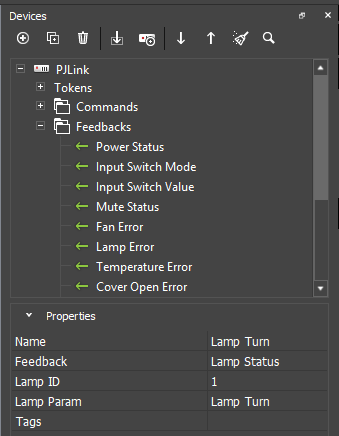
Фидбэк с типом Lamp Status имеет дополнительные настройки:
- Feedback - тип фидбэка (Lamp Status).
- Lamp ID - идентификационный номер опрашиваемой лампы.
- Lamp Param - параметры лампы (Cumulative Lighting Time, Lamp Turn).
Остальные типы фидбэков не имеют дополнительных настроек.
| Feedback | Value | Description |
|---|---|---|
| Power Status | 0 - 3 | Текущее состояние включенности проектора: 0 - выключен, 1 - включен, 2 - охлаждение, 3 - нагрев. |
| Input Switch Mode | RGB, Video, Digital, Storage, Network | Тип источника. |
| Input Switch Value | 1 - 9 | Порядковый номер в типе источника. |
| IsAudioMuted | 0 / 1 | Состояние включенности-выключенности заглушения аудио. 0 - аудио не заглушено (включено), 1 -аудио заглушено (отключено). |
| IsVideoMuted | 0 / 1 | Состояние включенности-выключенности видео изображения. 0 - видео включено, 1 - видео отключено. |
| Fan Error | 0 - 2 | Состояние ошибки вентиляции: 0 - нет ошибок и предупреждений, 1 - предупреждение, 2 - ошибка. |
| Lamp Error | 0 - 2 | Состояние ошибки лампы: 0 - нет ошибок и предупреждений, 1 - предупреждение, 2 - ошибка. |
| Temperature Error | 0 - 2 | Состояние ошибки от температурного датчика: 0 - нет ошибок и предупреждений, 1 - предупреждение, 2 - ошибка. |
| Cover Open Error | 0 - 2 | Состояние ошибки открытия крышки: 0 - нет ошибок и предупреждений, 1 - предупреждение, 2 - ошибка. |
| Filter Error | 0 - 2 | Состояние ошибки фильтра: 0 - нет ошибок и предупреждений, 1 - предупреждение, 2 - ошибка. |
| Other Errors | 0 - 2 | Прочие ошибки: 0 - нет ошибок и предупреждений, 1 - предупреждение, 2 - ошибка. |
| Lamp Lighting Time | value | Время работы лампы. |
| Lamp Turn | 0 / 1 | Текущее состояние включенности лампы. |
| Projector/Display Name | Text | Имя проектора / дисплея. |
| Errors | Text | Статусные оповещения и ошибки. |