- Bus77 Home
- Дополнительно
Дополнительно
документация обновлена 23.4.2026
Сетевые ограничения
В случае, если приложения Bus77 Home или Bus77 Lite находится в закрытой локальной сети, в которой доступ к внешним ресурсам запрещен полностью либо частично, то для полноценной работы приложения необходимо убедиться в доступности, либо разрешить доступ к следующим внешним портам и адресам:
Приложение Bus77 Home:
- 443 - Авторизация, синхронизация с облаком, скачивание, загрузка и сохранение проектов.
Список необходимых адресов:
- www.iridi.com (IP: 89.169.183.139 )
- auth.ru.iridi.com (IP: 84.201.152.245 )
- endpoint.iridi.com (IP: 95.181.182.182 )
- bus77home.ru.iridi.com (IP: 84.201.152.245 )
- iphubhome.ru.iridi.com (IP: 37.139.42.137 )
- api.commercial-offer.iridi.com (IP: 213.219.212.191 )
- 7972 - Для полноценной работы голосовых помощников (Яндекс Алиса, Сбер Салют).
Список необходимых адресов:
- cws.iridi.com (IP: 185.32.84.60 )
- 9088 - Для работы приложения Bus77 Home с iRidi cloud gate.
Список необходимых адресов:
- 37.27.5.98
- 85.192.35.27
- 9089 - Для работы приложения Bus77 Home с iRidi cloud gate.
Список необходимых адресов:
- 37.27.5.98
- 85.192.35.27
- 1233, 1234 - Для работы приложения Bus77 Home с IP-Hub.
Список необходимых адресов:
- 37.139.42.137
Доступ к данным портам необходимо разрешить в настройках роутера вашей локальной сети, через который осуществляется выход в интернет, либо в настройках файервола на вашем устройстве.
Приложение Bus77 Lite:
- 443 - Авторизация, синхронизация с облаком, скачивание, загрузка и сохранение проектов.
Список необходимых адресов:
- www.iridi.com (IP: 89.169.183.139 )
- auth.ru.iridi.com (IP: 84.201.152.245 )
- endpoint.iridi.com (IP: 95.181.182.182 )
- bus77lite.ru.iridi.com (IP: 84.201.152.245 )
- iphub.ru.iridi.com (IP: 51.250.30.171 )
- api.commercial-offer.iridi.com (IP: 213.219.212.191 )
- 7972 - Для полноценной работы голосовых помощников (Яндекс Алиса, Сбер Салют).
Список необходимых адресов:
- cws.iridi.com (IP: 185.32.84.60 )
- 9088 - Для работы приложения Bus77 Lite с iRidi cloud gate.
Список необходимых адресов:
- 37.27.5.98
- 85.192.35.27
- 9089 - Для работы приложения Bus77 Lite с iRidi cloud gate.
Список необходимых адресов:
- 37.27.5.98
- 85.192.35.27
- 1233, 1234 - Для работы приложения Bus77 Lite с IP-Hub.
Список необходимых адресов:
- 51.250.30.171
Прямое управление шиной Bus77 (CAN) с панелей P6/P8/P10
Данная функция позволяет осуществлять управление устройствами напрямую через проводную шину CAN (Bus77).
Функция прямого управления по CAN доступна для панелей:
- P6-bb
- P6-sm
- P8-bb
- P8-sm
- P10-bb
- P10-sm
- P10-tt
Главное преимущество: Автономность - пока панель физически подключена к шине, управление светом, климатом и другими системами будет доступно даже при отсутствии интернета или неисправности роутера.
Выбор типа подключения
В меню проекта вы можете выбрать один из двух типов подключения панели:
- TCP (Ethernet) - управление через локальную сеть и интернет, позволяет использовать полный функционал: сканер устройств, сохранение проекта в облако, прошивку устройств, редактирование расписаний;
- CAN (Bus77) - прямое подключение к шине устройств, для обеспечения автономности - при отсутствии соединения с Интернетом управление устройствами доступно, но некоторые функции конфигуратора ограничены.
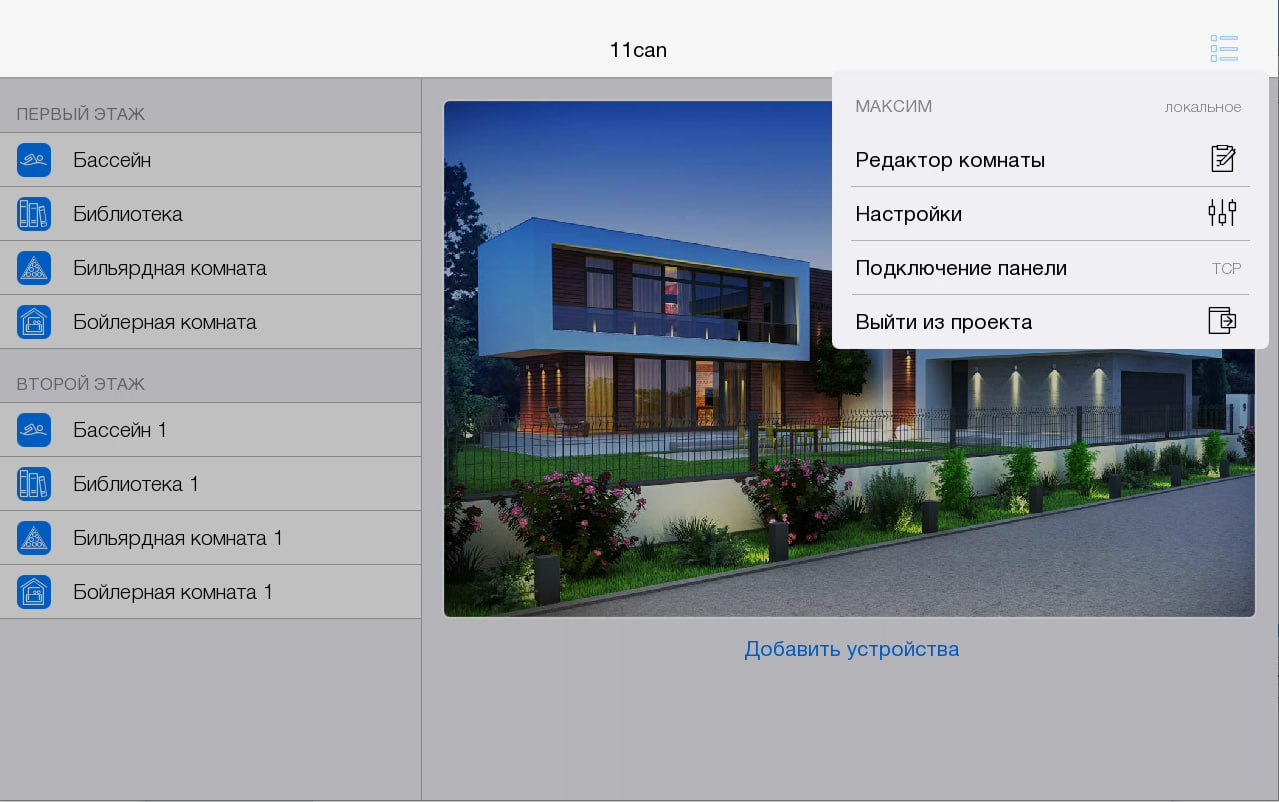
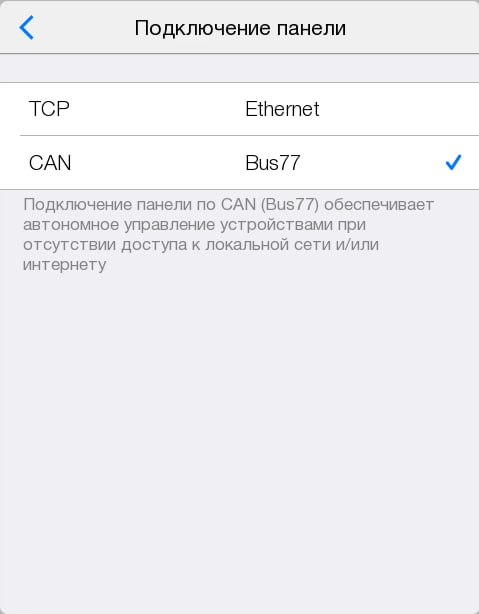
Выбор типа подключения также доступен в Конфигураторе в настройках головного устройства.
Проекты с интерфейсами IP-CAN, I-2CAN, Bus77 Integration Server
Если в проекте настроено несколько линий,то при выборе подключении по CAN важно учитывать:
- Панель может управлять только одной линией одновременно, поэтому необходимо убедиться, что панель физически подключена к выбранной линии;
- Выбор управляемой линии доступен через Меню проекта, а также в Конфигураторе, в настройках головного устройства;
- При выборе другой линии управление предыдущей прекратится.
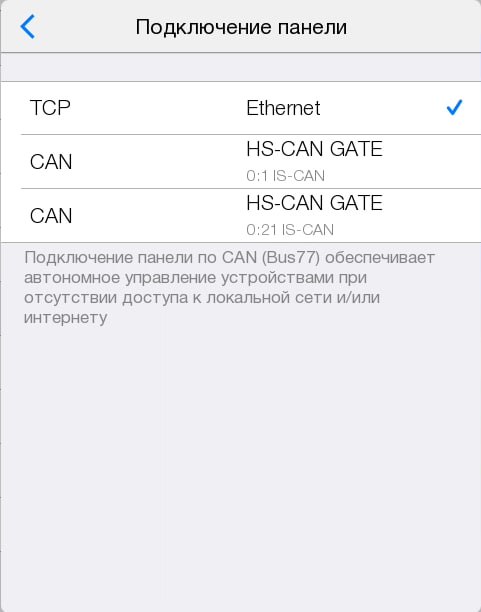
Выбор управляемой линии
-
Зайдите в Конфигуратор на Вкладку Устройства.
-
Выберите головное устройство нужной линии.
-
В настройках найдите переключатель «Управлять этой линией».
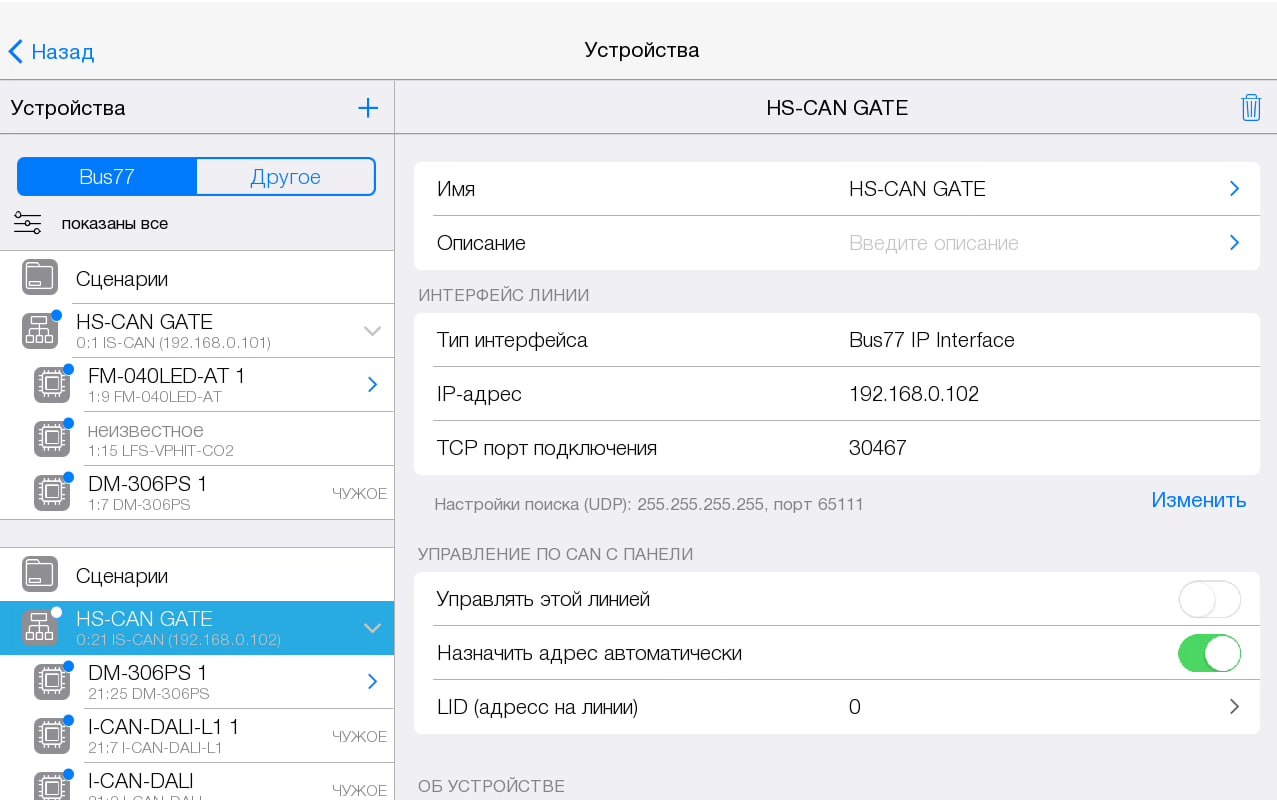
- Активируйте его для нужной линии (для остальных он отключится автоматически).
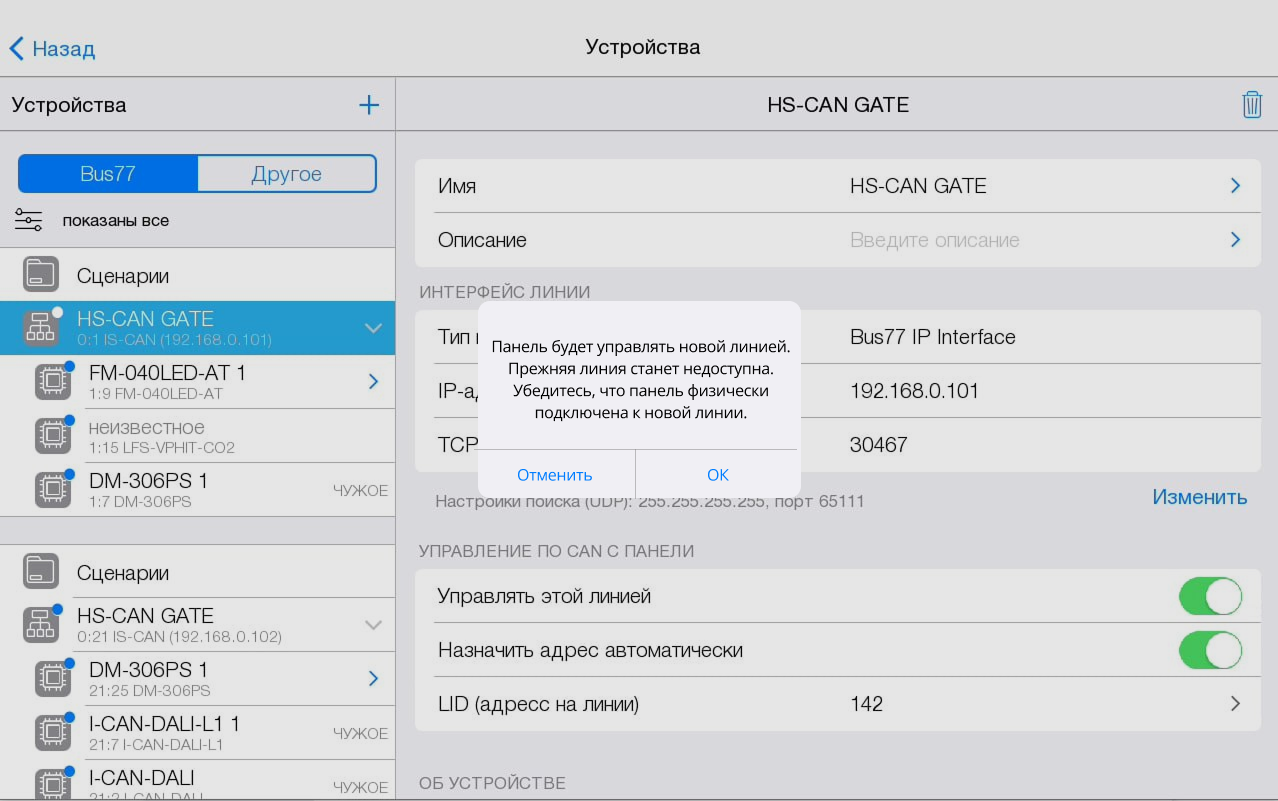
Убедитесь, что панель физически подключена кабелем CAN именно к той линии, которую вы выбрали. Иначе устройства будут отображаться как «Оффлайн».
Ограничения функционала
При подключении по CAN некоторые функции управления устройствами зависят от наличия интернета (WAN) и локальной сети (LAN):
- Управление устройствами - доступно независимо от наличия интернета и локальной сети.
- Редактирование расписаний - в проектах с IP-Hub/LH-Hub а также Bus77 Home Server редактирование расписаний недоступно, если головное устройство оффлайн, даже при наличии CAN - подключения.
- Редактирование расписаний: - недоступно только если головное устройство оффлайн в проектах под управлением:
- Поиск и добавление устройств- недоступно только при отсутствии локальной сети.
- Сохранение проекта, редактор комнат, прошивка устройств - недоступны при отсутствии интернет-соединения (WAN).
Решение проблем
В этом разделе можно найти информацию по решению проблем возникающих в процессе использования оборудования.
1. Устройства отображаются как «Оффлайн», хотя подключены
Причина: Выбран тип управления CAN, но физический кабель CAN не подключен (или подключен только Ethernet).
Решение: Проверьте физическое подключение кабеля шины к панели. Если кабель подключить невозможно, верните тип подключения на TCP в меню проекта.
Сообщение: «Устройство не в сети. Проверьте доступность устройства и попробуйте еще раз.»
2. Невозможно переключиться на CAN (Конфликт лидов)
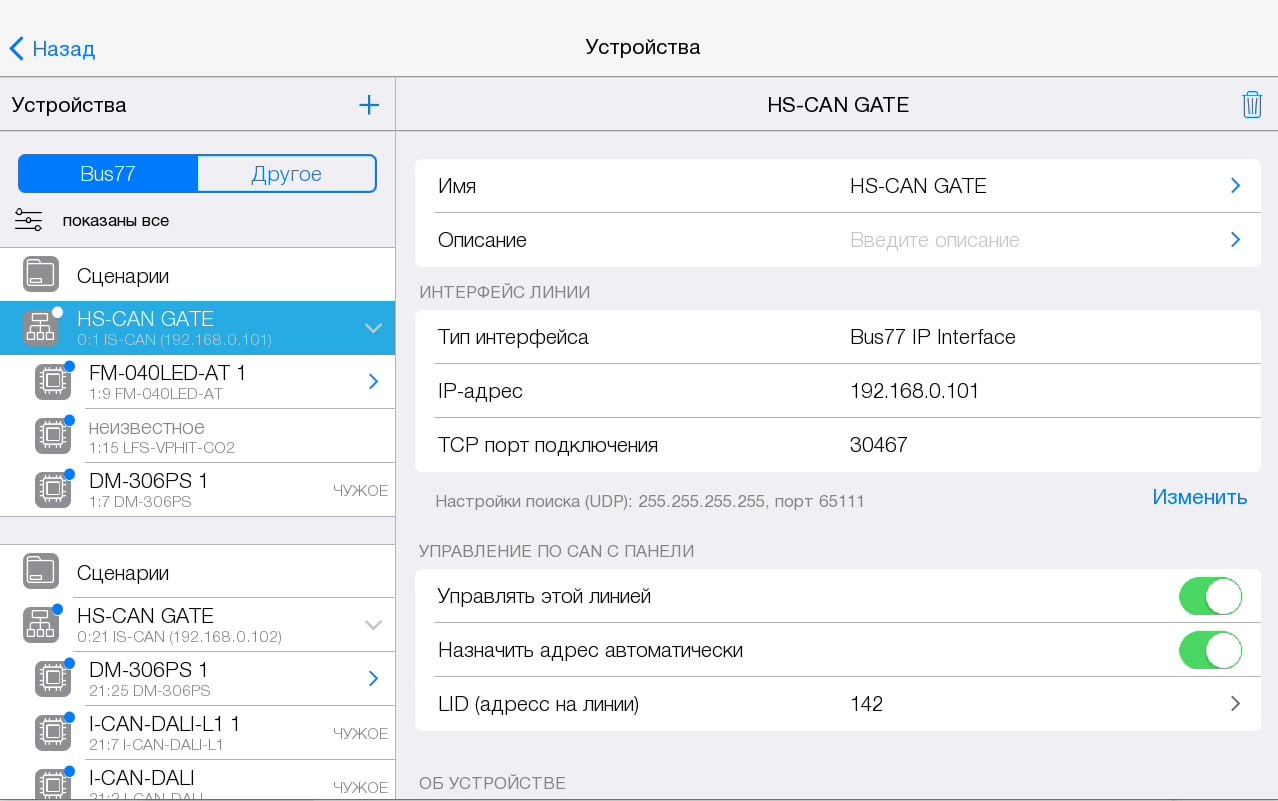
Причина: В проекте есть устройство с адресом, который конфликтует с адресом головного устройства в топологии CAN.
Решение:
-
Зайдите в Конфигуратор (нужны соответствующие права).
-
Найдите конфликтующее устройство (в поле LID (адрес на линии) такого устройства появится сообщение об ошибке).
-
Измените его LID на любой свободный.
-
Повторите попытку смены типа подключения.
3. Не редактируются расписания
Причина: Недоступность сервера/хаба.
Решение: При управлении по CAN расписания редактируются, если головное устройство в сети (онлайн).
Обновление приложения на P6/P7/P8/P10
Данная функция предназначена для удобного и простого обновления приложения на устройствах под управлением ОС Android, где отсутствуют сервисы Google Play (например, устройства Huawei, панели управления P6, P7, P8, P10).
Если на устройстве установлены сервисы Google Play, обновление происходит стандартным образом через Google Play Market. Если сервисы отсутствуют, приложение предлагает скачать и установить актуальную версию автоматически через встроенный механизм. Остается только подтвердит установку.
Как обновиться
Обновление может быть предложено пользователю в случаях:
- При загрузке проекта - если вы пытаетесь открыть проект, созданный на другом устройстве с более актуальной версией приложения.
- Через всплывающее окно в проекте - если проект уже открыт.
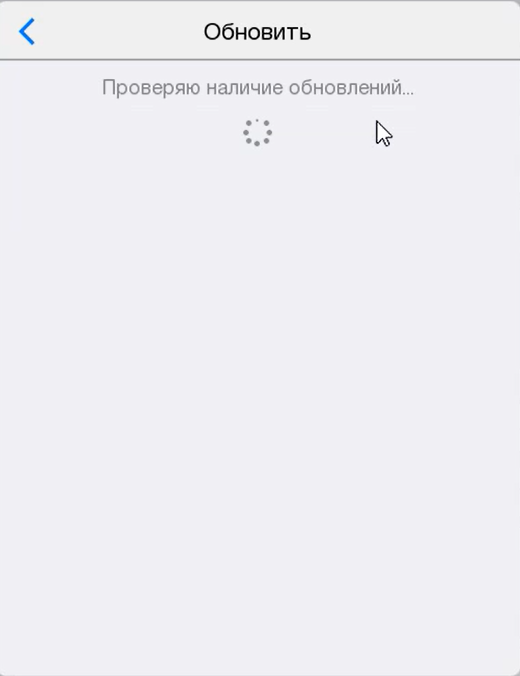
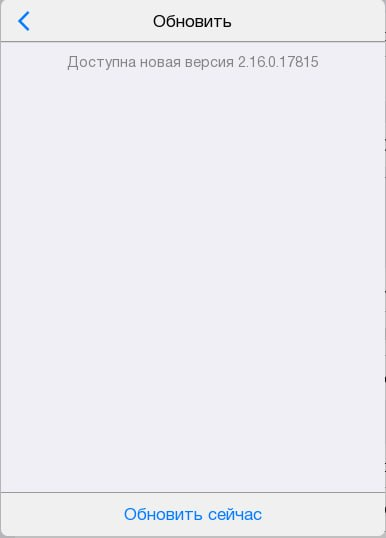
Возможность обновления приложения также можно проверить вручную:
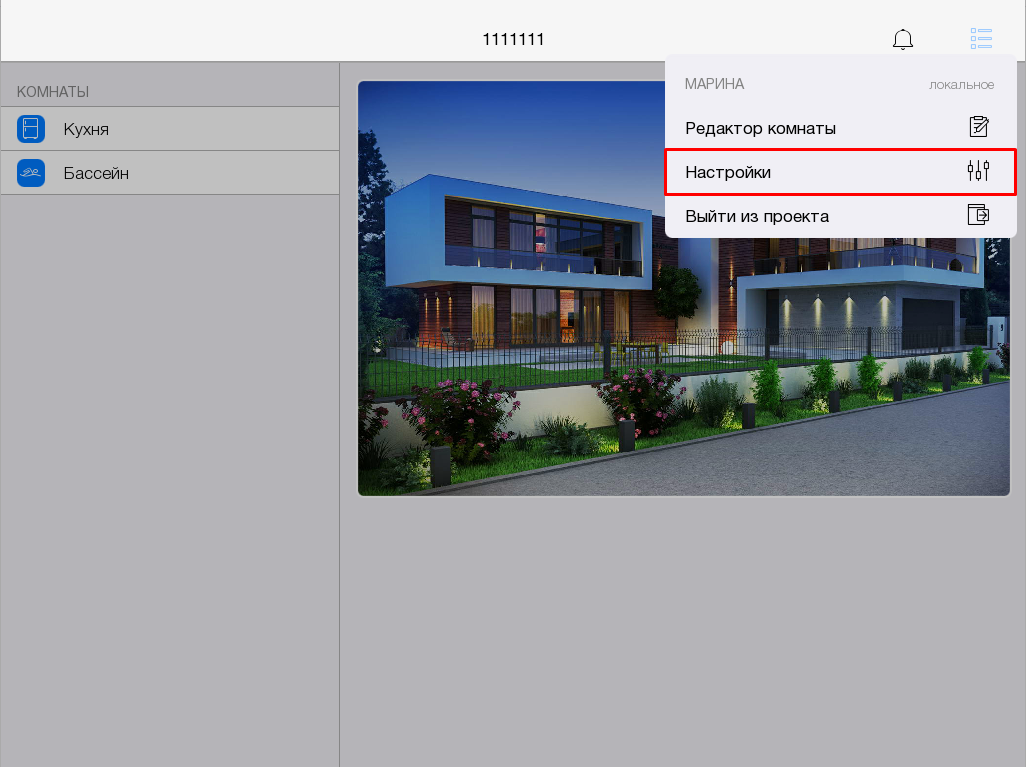
- Откройте Настройки.
- Перейдите на вкладку «Основное» и нажмите на пункт «Версия приложения».
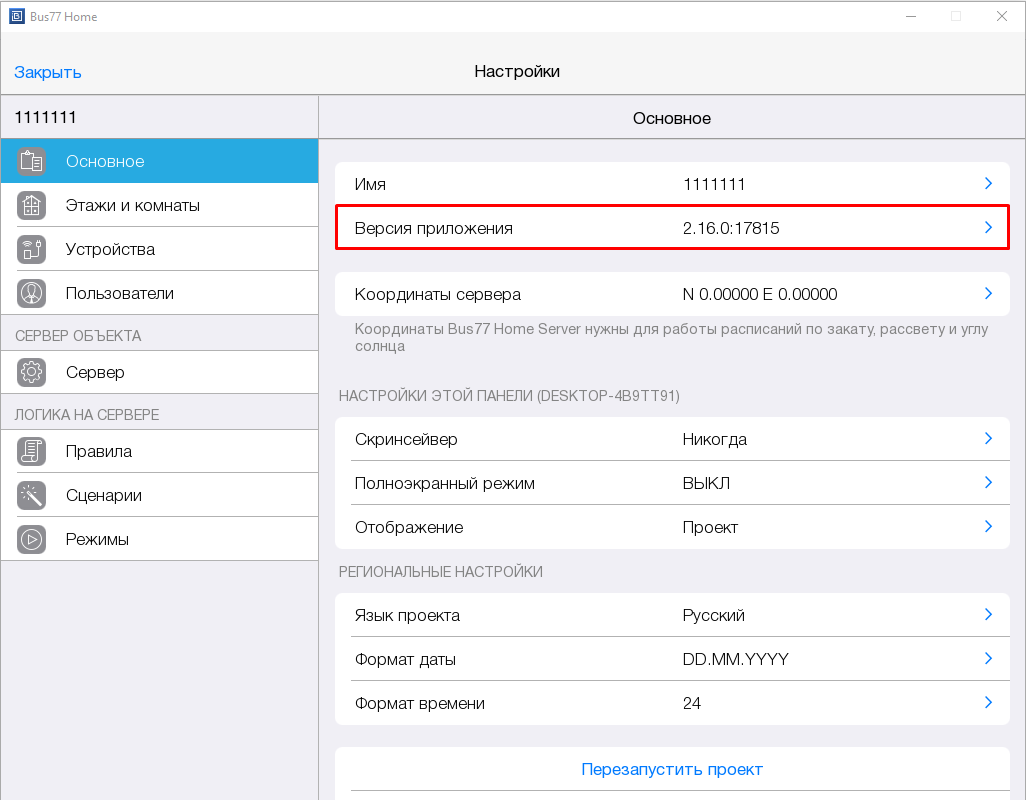
- Если доступно обновление, система сообщит об этом и предложит подтвердить загрузку.