iRidi для Novastar
Набор инструментов для создания интерфейсов управления оборудованием от производителей Novastar.
документация обновлена 01.01.2024
Протестированное оборудование:
- NovaStar MCTRL660 PRO.
NovaStar MCTRL660 Pro - профессиональный контроллер светодиодной видеостены, разработанный NovaStar. Это позволяет пользователям задать разрешение для настройки сверхбольших светодиодных экранов со сверх шириной и сверх высотой.
iRidi для NovaStar позволяет изменять источник входного сигнала контроллера, а также управлять яркостью подключенных панелей, переключать режим коррекции изображения, блокировать и замораживать картинку на панелях, переключаться между паттернами тестирования и получать информацию о температуре, гамме и вольтаже от панелей.
Подключение
Для подключения к оборудованию NovaStar проведите предварительную настройку оборудования:
Для настройки оборудования используйте приложение NovaLCT, а также web-интерфейс оборудования (вход по ip-адресу).
Работа в iRidi
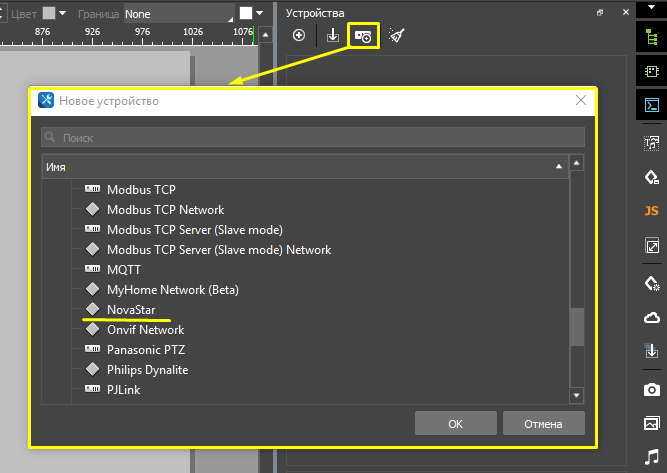
- В созданном проекте на вкладке Devices добавьте драйвер NovaStar :
- Укажите настройки подключения драйвера:
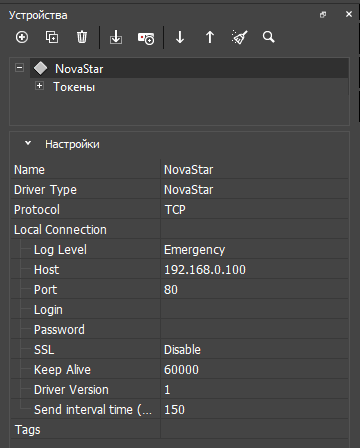
- Log Level - уровень логирования;
- Host - IP-адрес оборудования;
- Port - порт (по умолчанию 80);
- Login / Password - логин и пароль доступа к оборудованию;
- SSL - тип шифрования (Disable, TLS v1.2, SSL v2.3, SSL v3.0);
- Keep Alive - время удержания соединения в секундах;
- Driver Version - версия драйвера;
- Send interval time (ms) - частота отправки запросов в миллисекундах.
- Щелкните ЛКМ по добавленному драйверу NovaStar и добавьте необходимые подустройства (Add subdevice). Каждое подустройство имеет предустановленный список команд и фидбеков в соответствии со своим типом.
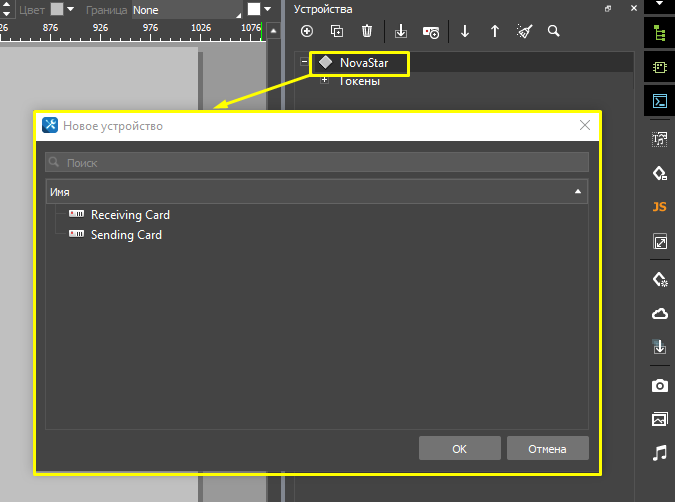
- Настройте добавленные подустройства:

- Name - имя устройства;
- Driver Type - тип драйвера (NovaStar);
- Device Type - тип устройства (Receiving card, Sending card);
- Board Address - устройства (контроллеры), подключенные последовательно к порту компьютера;
- Port Addres - адрес выходного порта RJ45 отправляющей карты (255 - отправить во все порты подключенные к контроллеру);
- Destination Address - адрес устройства. Первое устройство, подключенное к кабелю, имеет адрес 0, второе устройство имеет адрес 1 и т.д (65 535 - отправить во все панели, подключенные последовательно).
- Tags - тэг поиска устройства.
Настройка команд и фидбеков

Для управления оборудованием настройте команды (Commands) и каналы обратной связи (Feedbacks). Чтобы отправить команду, перетяните ее на графический элемент и укажите значение (Value), которое необходимо отправить. Чтобы отобразить значение с канала обратной связи, перетащите Feedback на графический элемент, и укажите, каким образом вывести значение (Value).
Подробнее о работе с графическими элементами написано в статье "Типы графических элементов".
Receiving Card
Commands
| Параметр | Значение | Описание |
|---|---|---|
| Get Brightness Global | any value | Запросить настройки яркости |
| Get Correction On | any value | Запросить состояние режима коррекции изображения |
| Get Gamma Value | any value | Запросить состояние настроек значения гаммы |
| Get Temperature | any value | Запросить температуру панели |
| Get Voltage | any value | Запросить напряжение |
| Set Brightness Global | 0–255 | Установить яркость панели |
| Set Self Test Mode | 2 – Red 3 – Green 4 – Blue 5 – White 6 – Horizon line 7 – Vertical line 8 – Incline line 9 – Auto Grayscale Increasing 10 – Aging | Показать тестовые изображения, созданные картой приемника, для проверки старения светодиодных дисплеев или обнаружения ошибок |
| Set Kill Mode | 0 – Normal mode 255 – Kill/Black out | Ничего не показывать на светодиодном дисплее |
| Set Lock Mode | 0 – Normal mode 255 – Lock/Freeze | Всегда показывать текущий кадр изображения светодиодного дисплея |
| Set Correction On | 0 – выкл 1 – калибровка цвета вкл 3 – калибровка яркости вкл | Установить режим коррекции изображения |
Feedbacks
| Параметр | Значение | Описание |
|---|---|---|
| Brightness Global | 0–255 | Яркость панели |
| Correction On | off color brightnes | Состояние режима коррекции |
| Gamma Value | 1.0–4.0 | Текущее значение гаммы |
| Temperature | any value | Температура монитора (°С) |
| Monitor Voltage | any value | Вольтаж монитора |
Sending Card
Commands
| Параметр | Значение | Описание |
|---|---|---|
| Get DVI Signal Check | any value | Проверить DVI сигнал |
| Get Input Source | any value | Запросить источник сигнала |
| Set Input Source | DVI: 88 Dual_DVI: 97 HDMI: 5 3G-SDI: 1 DP: 95 HDMI1.4: 90 | Задать источник сигнала |
Feedbacks
| Параметр | Значение | Описание |
|---|---|---|
| Get DVI Signal Check | 1 – сигнал DVI хороший 0 – нет сигнала DVI | Сигнал DVI |
| Input Source | DVI Dual_DVI HDMI 3G-SDI DP HDMI1.4 | Источник сигнала |