iRidi для Nest
Набор инструментов для создания интерфейсов управления оборудованием от производителей Nest.
- Драйвер только для серверного проекта.
документация обновлена 01.01.2024
iRidi для Nest - это набор инструментов, позволяющий создать интерфейс для управления оборудованием Nest. Облачный драйвер общается с оборудованием посредством HTTP запросов.
Подключение
Для подключения к оборудованию Nest:
-
Настройте Google аккаунт на работу с оборудованием Nest.
-
Создайте облачный объект для вашего проекта iRidi Pro.
-
Перейдите по ссылке и авторизуйтесь под вашим аккаунтом iRidi.
-
Выберите Connect (Установить) для драйвера Nest.
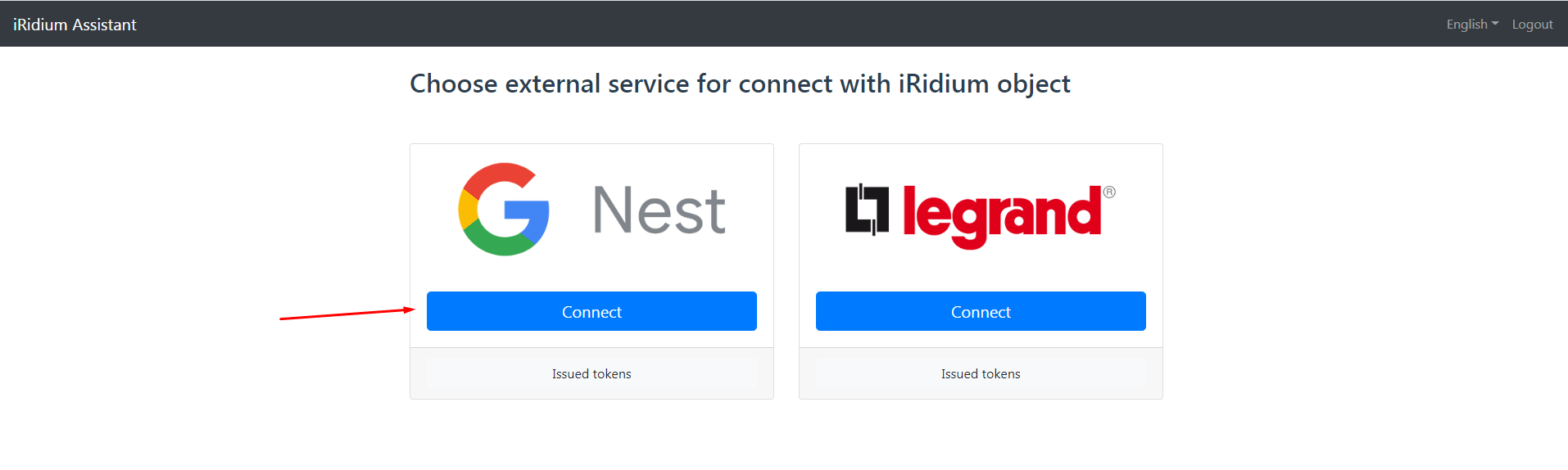
-
Примите разрешение на просмотр и использование данных о вашем доме из приложения Google Home.
-
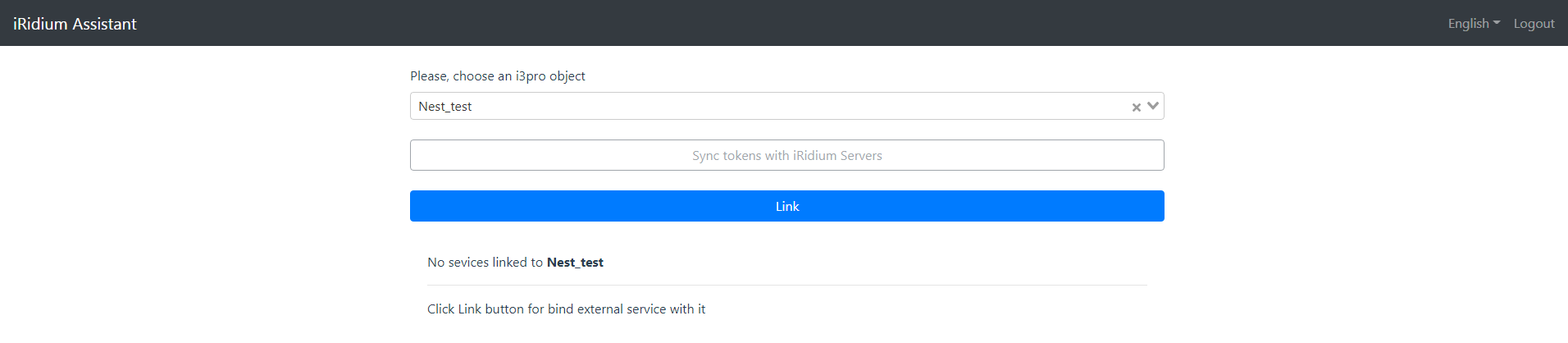
Выберите необходимый объект на облаке iRidi.

- Нажмите Link (Связать). Обратите внимание, что сессия для связывания может истечь, в таком случае вы получите ошибку invalid_grant / Bad Request , следует вернуться к пункту 4 и повторить последующие шаги.
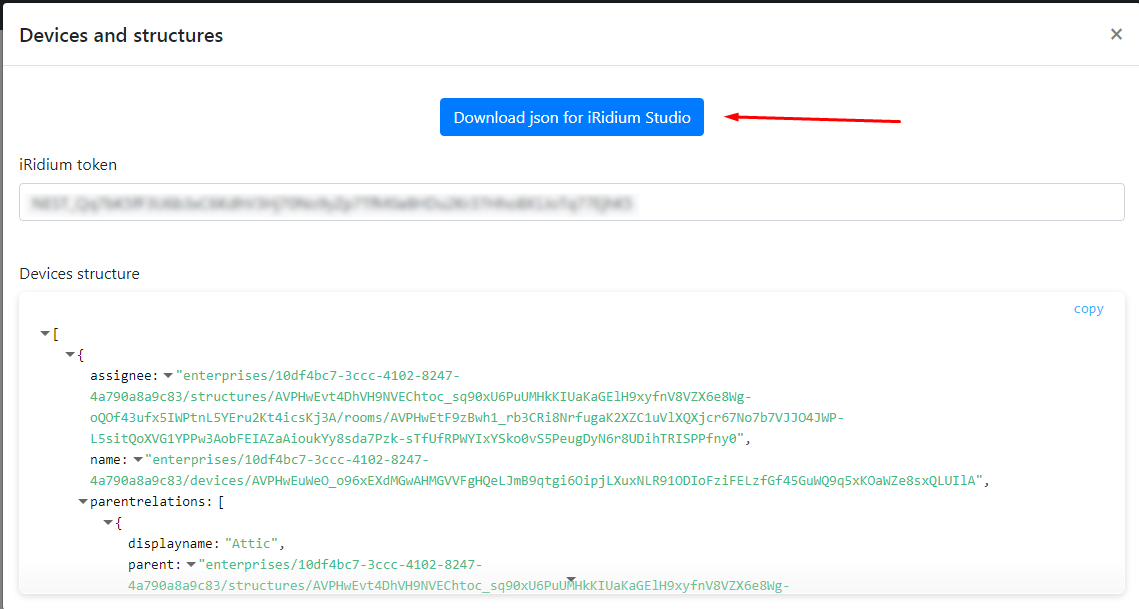
- Скачайте JS файл со структурой драйвера. Ниже мы можем видеть актуальный токен OAuth2.0 для доступа к оборудованию. Этот токен заменяет обычную авторизацию.
-
Импортируйте скачанный JS файл в iRidi Studio.
-
Загрузите ваш проект с драйвером Nest на объект облака iRidi.
Так как драйвер облачный, он работает только при запуске проекта с облака.
В случае, если токен авторизации стал неактуален:
-
Перейдите по ссылке.
-
Нажмите Issued tokens (Выданные токены).
-
Выберите объект i3pro с привязанным аккаунтом Google и Nest оборудованием.
-
Синхронизируйте токен и нажмите Devices and structures (Устройства и структура).
-
Скопируйте токен доступа.
-
Можете обновить токен в проекте через настройки драйвера в iRidi Studio (после этого необходимо обновить проект на облаке) или ввести новый токен в настройках устройств в веб-интерфейсе сервера.
Работа в iRidi
Создайте новый проект и добавьте драйвер Nest Network с помощью импорта или ручным вводом данных.
Импорт данных
Чтобы импортировать команды и каналы обратной связи оборудования из JS проекта:
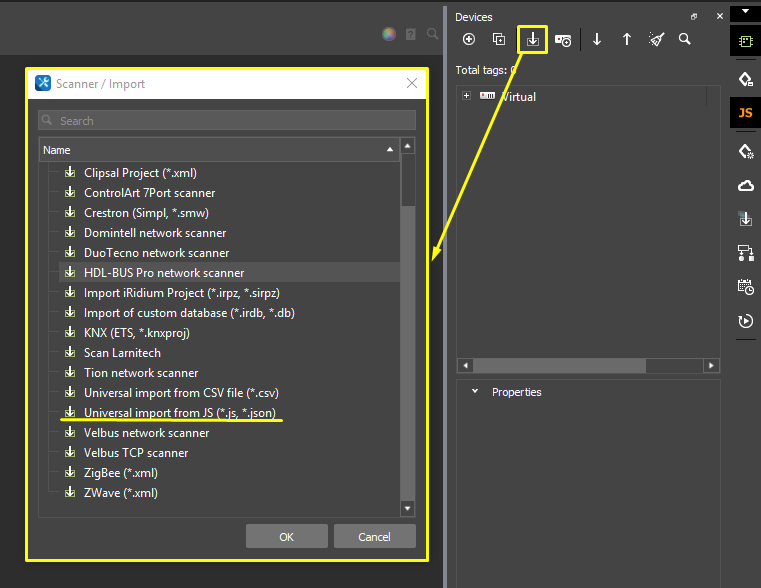
- Запустите iRidi Studio, создайте проект и откройте боковую панель Devices .

- Во вкладке Scanner / Import выберите **Universal import from JS (.js, .json) и откройте файл проекта.
Добавление драйвера вручную
- В созданном проекте на вкладке Devices добавьте драйвер Nest Network :
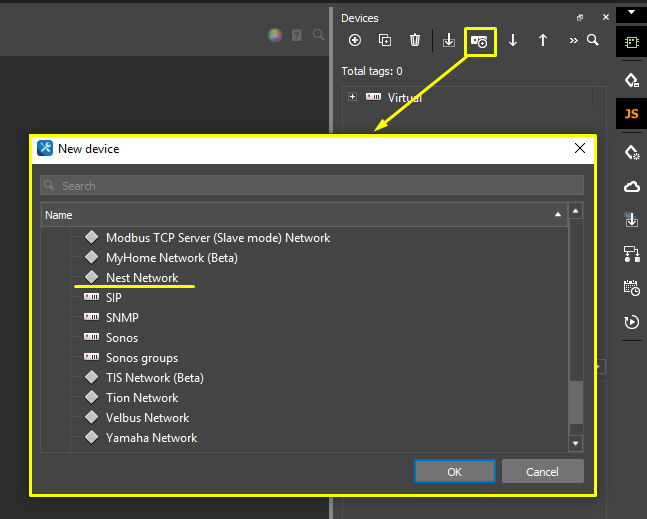
- Нажатием ЛКМ по драйверу добавьте подустройство (Add subdevice ) и укажите настройки подключения драйвера:
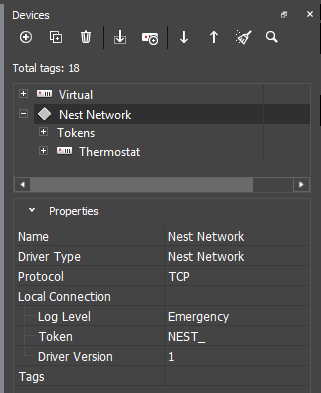
- Log Level - уровень логирования;
- Token - токен авторизации OAuth2.0 (подставляется автоматически при импорте).
- Driver Version - версия драйвера.

- Name - имя подустройства;
- Driver Type - тип драйвера;
- Subdevice ID - идентификатор подустройства;
- Device Type - тип подустройства.
Устройства
У команд и фидбеков устройств Nest нет специфических настроек. Они заранее фиксировано создаются при добавлении устройства. Управление оборудованием происходит посредством отправки value в команду (Send number, Send string, send value from object).
Thermostat
Command:
| Команда / фидбек | Значение | Описание |
|---|---|---|
| Mode Off | Value | Выбор режима — выключить |
| Heat | Value | Выбор режима — нагрев |
| Cool | Value | Выбор режима — охлаждение |
| HeatCool | Value | Выбор режима — нагрев-охлаждение |
| Heat Temperature | 9–32 | Целевая температура нагрева |
| Cool Temperature | 9–32 | Целевая температура охлаждения |
| HeatCool Low Temperature | 9–32 | Нижний температурный предел для режима нагрев-охлаждение |
| HeatCool High Temperature | 9–32 | Верхний температурный предел для режима нагрев-охлаждение |
| Eco Mode On | Value | Включить режим эко |
| Eco Mode Off | Value | Выключить режим эко |
| Fan Timer On | Value | Включить вентиляцию на срок в минутах |
| Fan Timer Off | Value | Отключить вентиляцию |
Feedback:
| Команда / фидбек | Значение | Описание |
|---|---|---|
| Mode | Off Heat Cool HeatCool | Текущий режим |
| HVAC | "OFF" "HEATING" "COOLING" | Текущее состояние работы устройства |
| Eco Mode | 0–1 | Текущий режим эко: 1 — режим manual eco, 0 — выключен |
| Eco Heat | Value | Температура, при которой будет работать обогрев в режиме эко |
| Eco Cool | Value | Температура, при которой будет работать охлаждение в режиме эко |
| Temperature Heat | 9–32 | Текущая целевая температура нагрева |
| Temperature Cool | 9–32 | Текущая целевая температура охлаждения |
| Temperature HeatCool High | 9–32 | Текущий заданный верхний температурный предел для режима нагрев-охлаждение |
| Temperature HeatCool Low | 9–32 | Текущий заданный нижний температурный предел для режима нагрев-охлаждение |
| Connectivity | 0–1 | Подключение термостата: 1 — включен, 0 — выключен |
| Fan Mode | "on / off" | Текущее состояние вентиляции: on — включена, off — выключена |
| Fan Timer Timeout | Value | Время истечения таймера работы вентиляции |
| Humidity | 0–100 | Текущая влажность (%) |
| Info | "Thermostat" | Имя устройства в приложении Nest |
| Settings | "CELSIUS" | Единица измерения температуры: CELSIUS — цельсии, FAHRENHEIT — фаренгейты |
| Ambient Temperature | Value | Текущая температура |