iRidi для MyHome
Набор инструментов для создания интерфейсов управления оборудованием MyHome.
Документация обновлена 01.01.2024
iRidi для MyHome - это драйвер с возможностью добавлять готовые подустройства с набором команд и фидбеков присущим этому типу. iRidi позволяет эмулировать нажатие кнопок с панелей, и создать интерфейс для управления на базе оборудования MyHome.
Пример:MyHome
Подключение и настройка
Для работы с iRidi произведите конфигурацию оборудования с помощью программы MyHOME Suite.
После создания проекта в MyHOME Suite, выберите необходимый Webserver.
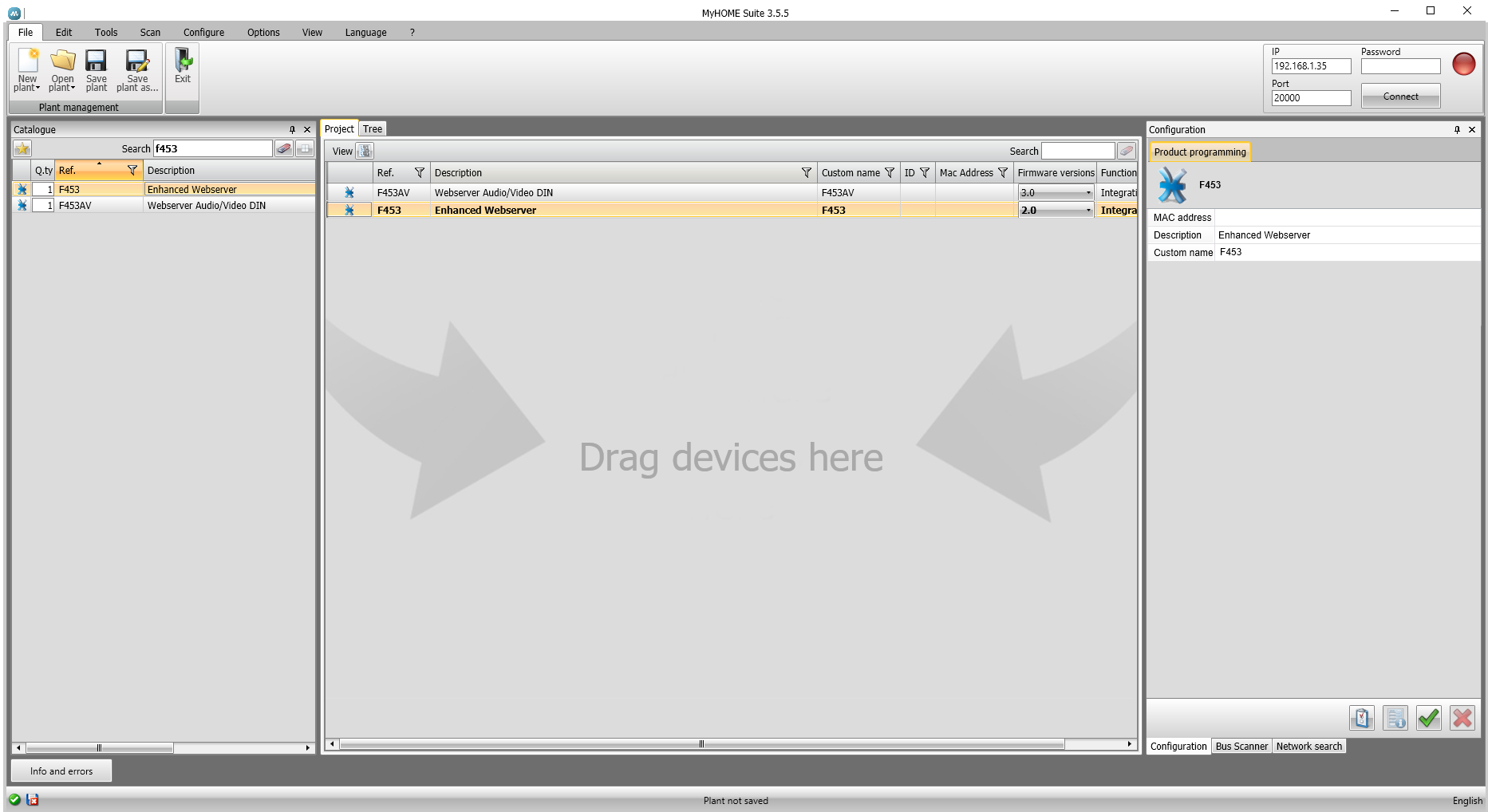
Зайдите в настройки Webserver, далее Network Connection - > Ethernet. IP адрес устройства необходимо перенести в настройки Host драйвера MyHome Network в iRdium studio.

Работа в iRidi
- Создайте новый проект в iRidi Studio.
- Добавьте драйвер MyHome Network, укажите настройки подключения.
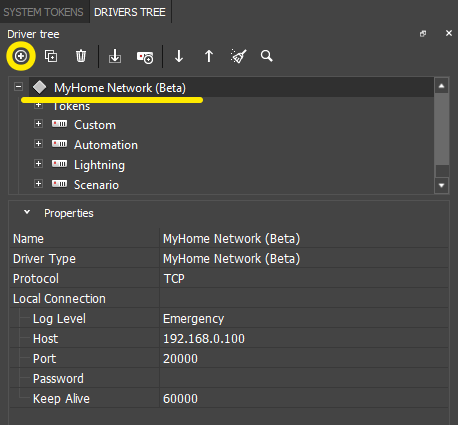
- Protocol - протокол (по умолчанию TCP);
- Host - IP-адрес конвертера;
- Port - порт подключения (по умолчанию 20000);
- Добавьте сабдевайсы - устройства присоединенные к шине. Каждое из устройств имеет ряд параметров:

- Type - тип устройства;
- Where - обращение к General, environment, Point, Group, A-PL;
- A - область (1-10);
- PL - устройство (1-15);
настройки A и PL появляются при выборе значения A-PL (оно находится в конце списка значений, после Group 255) в настройке Where. С их помощью можно задать 2хзначные, 3хзначные и 4хзначные адреса для команд подустройств Lightning и Automation.
- Bus - шина с устройствами (Main - центральная шина; Local Bus I - шины с 1 по 15, присоединенные к центральной).
Настройка команд и фидбеков

Для управления оборудованием настройте команды (Commands) и каналы обратной связи (Feedbacks). Чтобы отправить команду, перетяните ее на графический элемент и укажите значение (Value), которое необходимо отправить. Чтобы отобразить значение с канала обратной связи, перетащите Feedback на графический элемент, и укажите, каким образом вывести значение (Value).
Подробнее о работе с графическими элементами написано в статье "Типы графических элементов".
Lightning
Диммер, лампа, реле.
| Command | Значение | Описание |
|---|---|---|
| Dimming | 0-10 | 0 - выключить диммер, 1-10 - значение диммирования (10,20,...100%). |
| OFF/ON | 0/1 | 0 - выключить устройство, 1 - включить устройство. |
| ON timed | 1-8 | Таймер отключения устройства: 1 - 1 минута, 2 - 2 минуты, 3 - 3 минуты, 4 - 4 минуты, 5 - 5 минут, 6 - 15 минут, 7 - 30 секунд, 8 - 0,5 секунды. |
| Blinking | 1-10 | Установить мерцание с интервалом: 1 - 0,5 секунды, 2 - 1 секунда, 3 - 1,5 секунды, 4 - 2 секунды, 5 - 2,5, 6 - 3, 7 - 3,5, 8 - 4, 9 - 4,5, 10 - 5. |
| Feedback | Значение | Описание |
|---|---|---|
| Dimming | 0-10 | 0 - диммер выключен, 1-10 - значение диммирования (10,20,...100%). |
| OFF/ON | 0/1 | 0 - выключить устройство, 1 - включить устройство. |
| ON timed | 1-8 | Таймер отключения устройства: 1 - 1 минута, 2 - 2 минуты, 3 - 3 минуты, 4 - 4 минуты, 5 - 5 минут, 6 - 15 минут, 7 - 30 секунд, 8 - 0,5 секунды. |
| Blinking | 1-10 | Интервал мерцания: 1 - 0,5 секунды, 2 - 1 секунда, 3 - 1,5 секунды, 4 - 2 секунды, 5 - 2,5, 6 - 3, 7 - 3,5, 8 - 4, 9 - 4,5, 10 - 5. |
Automation
Устройство управления шторами, жалюзи.
| Command | Значение | Описание |
|---|---|---|
| Stop | Value | Нажатие кнопки Stop. |
| Up | Value | Нажатие кнопки "Up". |
| Down | Value | Нажатие кнопки "Down". |
| Feedback | Значение | Описание |
|---|---|---|
| Automation | 0-2 | Отображает значение последней нажатой команды: 0 - Stop, 1 - Up, 2 - Down. |
Scenario
Управление сценариями.
| Command | Значение | Описание |
|---|---|---|
| Start scenario | 1-20 | Активация сценария 1-20. |
| Start recording scenario | 1-20 | Начать запись сценария 1-20. |
| End recording scenario | 1-20 | Завершить запись сценария 1-20. |
| Erase recording scenario | 0-20 | Удалить сценарий 1-20, 0 - удалить все сценарии. |
| Lock Scenarios central unit | Value | Блокировка сценариев. |
| Unlock Scenarios central unit | Value | Разблокировка сценариев. |
Custom
Для управления устройств невошедших список, разработано устройство "Custom". Это устройство позволяет напрямую передавать команду сформированную в ScenarX.
| Command | Значение | Описание |
|---|---|---|
| Command | Value | Используя протокол OpenWebNet или ScenarX впишите готовую команду целиком. Например 11# |
Feedbacks
iRidi получает ответ от устройства в необработанном виде по типу сформированной команды в ScenarX (значение параметра Special = False у Feedback ).
При значении Special = True и заполненных настройках, канал получает значение с конкретного устройства.
Пример: На фидбек приходит значение с термостата 27 градусов.
- Special = False , значение фидбека - #430100270## .
- Special = True , значение фидбека - 0270 .
Пришедшее значение можно распарсить и вывести на элемент при помощи редактора скриптов.