iRidi для Lutron Homeworks QS
набор инструментов для создания интерфейсов управления оборудованием Lutron
Драйвер предназначен для управления оборудованием Lutron. Для ознакомления используйте пример проекта:
скачать пример: *iRidi Lutron
iRidi для Lutron Homeworks QS - это набор инструментов, позволяющий создать интерфейс для управления домом или офисом на базе одноименного оборудования. Реализует команды протокола Lutron.
Подключение
Панели управления (iOS, Android, Windows, Mac) могут управлять оборудованием Lutron Homeworks QS только через процессор Homeworks QS.
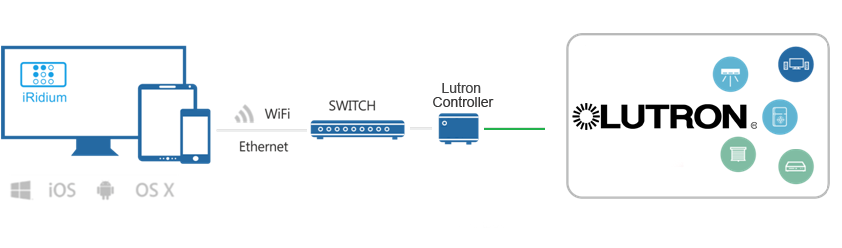
- Предварительно сконфигурируйте процессор с помощью программы Lutron Designer(по вопросам доступа к функционалу программы, обращайтесь к производителю).
- Выберите необходимые устройства в конфигураторе и активируйте их(в ходе этого процесса каждому устройству будет назначен индивидуальный ID).
- Сохраните проект и отправьте конфиг в процессор.
-
При настройке кнопочных панелей укажите параметр "Led Logic", как "Via Integration". Только при таком условии, панели будут корректно обрабатывать запрос от iRidi.
-
Для панелей термостата! В протоколе разработчика не описано команд, которые бы позволили эмулировать нажатия кнопок на панели термостата.
Добавление драйвера вручную
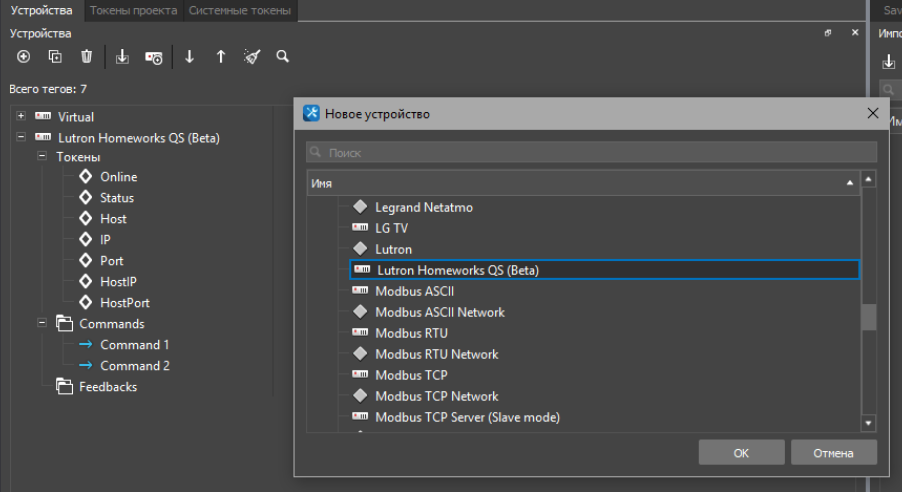
Если у вас нет возможности импортировать устройство, добавьте драйвер Lutron Homeworks QS в проект из базы данных iRidi:
- Запустите приложение iRidi Studio, создайте новый серверный проект iRidi;
- Добавьте драйвер Lutron Homeworks QS в проект.
Обязательно укажите адрес контроллера в проекте iRidi, иначе он не будет работать.
Настройка параметров подключения
Когда с помощью импортирования, или вручную, драйвер добавлены в проект, нужно указать настройки подключения.
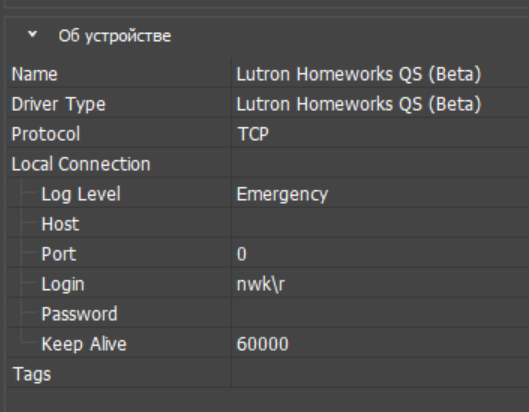
- Log Level - уровень логирования
- Host - IP адрес контроллера
- Port - порт подключения к контроллеру
- Login - Логин доступа к контроллеру
- Password - Пароль доступа к контроллеру
Изменение параметров подключения
Возможность смены параметров подключения нужна, если вы отключаетесь от Wi-Fi сети объекта автоматизации и начинаете использовать 3G или другую Wi-Fi сеть. Чтобы управление продолжило работать, нужно переключиться с локального на публичный IP адрес интернет-маршрутизатора.
Переключение не происходит автоматически, вам нужно будет нажать на клавишу выбора режима соединения. Для возможности удаленного доступа необходимо сделать порты управления системой автоматизации публичными. Для этого настраивают службу Port Forwarding на интернет-маршрутизаторе. Защищенное соединение может обеспечить VPN.
-
Скачайте шаблон (*.js) (правая кнопка: "Сохранить объект как..."), добавьте шаблон в редактор скриптов клавишей (+) Add Script from file
-
Настройте параметры скрипта, как показано в примере:
function Internal_1() {
IR.GetDevice('BACnet').SetParameters({Host: "192.168.0.95", Port: 5001, Login: "admin", Password: "admin"});
}
function External_1() {
IR.GetDevice('BACnet').SetParameters({Host: "215.110.10.10", Port: 5001, Login: "user", Password: "user"});
}
Скопируйте имя драйвера из Projсet Device Panel, список параметров нужно скопировать из примера в точности.
- Выберите кнопку, которая будет отвечать за переключение Internal и External параметров. Откройте Macros Editor для события Press (Object Properties > Programming), выберите команду Script Call и добавьте ее двойным кликом. Выберите имя функции, которую вызовет кнопка:
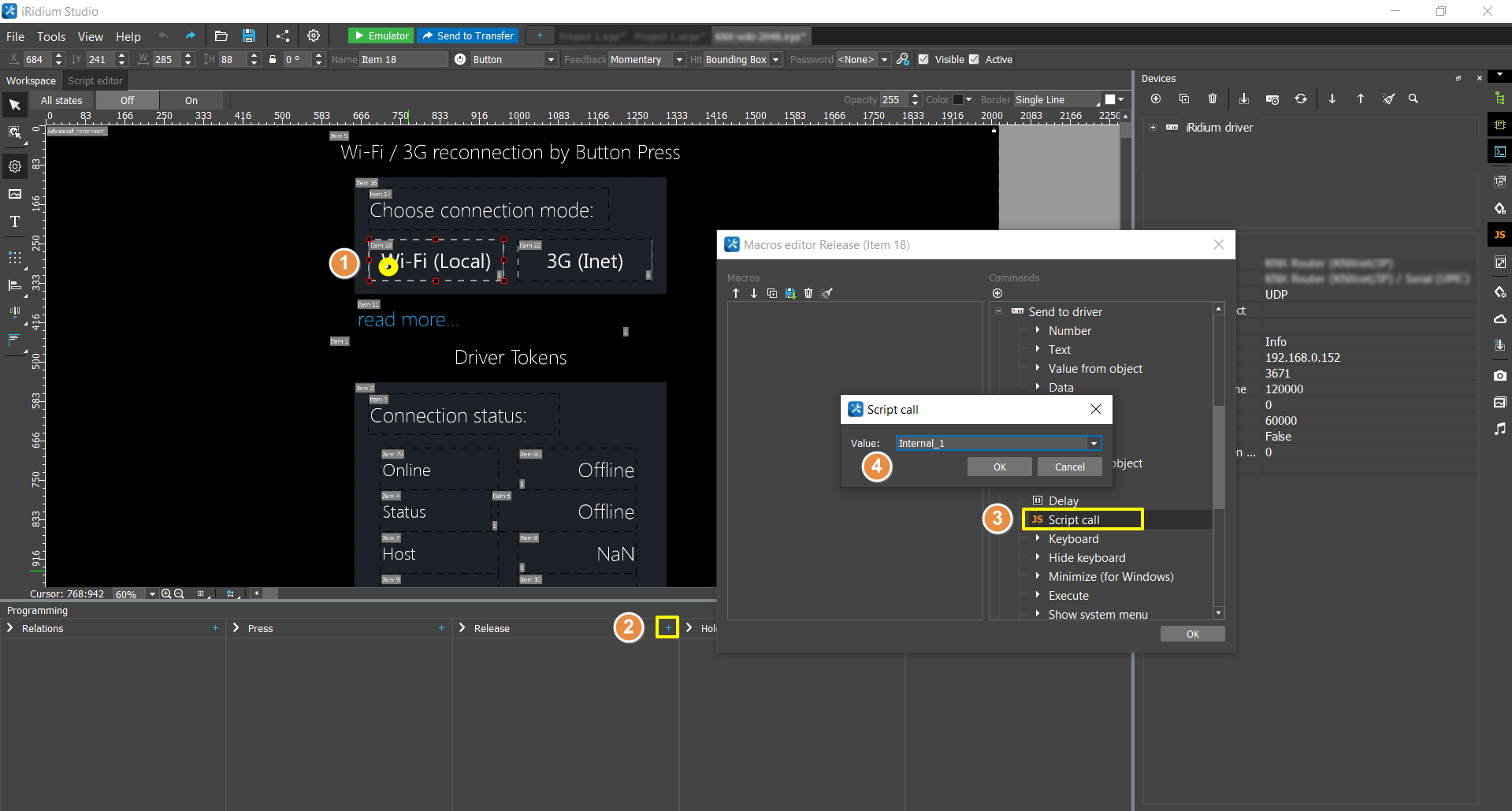
Теперь каждое нажатие на кнопку будет применять соответствующий набор настроек подключения.
Commands & Feedbacks
Команды и каналы обратной связи нужно привязать к графическим элементам для управления оборудованием:
- Команда привязывается к графическому элементу.
- Канал обратной связи привязывается к графическому элементу, чтобы отобразить состояние переменной
Чтобы связать команду или канал с графическим элементом, используйте метод drag&drop - перетягивание.
Чтобы отправить команду, нужно перетянуть ее на графический элемент. Чтобы отобразить обратную связь, нужно перетянуть канал на графический элемент, и указать, куда вывести значение (Value):
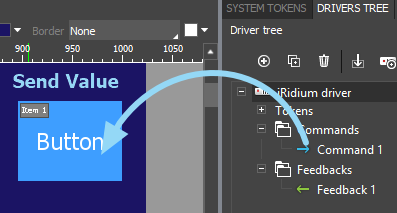
Настройка
Для настройки команды или фидбека необходимо установить значение полей канала или тега. Список полей меняется в зависимости от значения поля Command. В данный момент драйвер поддерживает следующие типы команд и тегов:
В зависимости от команды будут доступны следующие настройки:
- Name - имя команды\фидбека;
- Command - команда, с помощью которой идет обращение к нужному устройству;
- Integration ID - адрес устройства (настраивается предварительно в конфигураторе Lutron designer );
- Component - номер кнопки на панели управления(для кнопочных панелей);
- Value - значение необходимого мода для устройства.

DEVICE
Позволяет управлять входами устройства, такими как кнопки и сухие контакты
- IntegrationID - ID канала
- Component - Номер компонента
Action
| Тип | Описание | Value |
|---|---|---|
| Enabled | Активировать | - |
| Disable | Деактивировать | - |
| Press/Close/Occupied | Нажатие/Закрыть/Замкнут | - |
| Release/Open/Unoccupied | Отпускание/Открыть/Разомкнут | - |
| Hold | Удержание | - |
| Multi-tap | Мультинажатие | - |
| Set/Get Current Scene | Установить/Получить текущую сцену | Номер сцены |
| Set/Get LED State | Установить/Получить состояние LED индикатора кнопки кейпада | On Off Normal Flash Rapid Flash |
| Set/Get Light Level | Установить/Получить уровень яркости | Значение уровня яркости |
| Set/Get Zone Lock | Установить/Получить блокировку зоны (не поддерживается Homeworks QS) | On Off |
| Set/Get Scene Lock | Установить/Получить блокировку сцены (не поддерживается Homeworks QS) | On Off |
| Set/Get Sequence State | Установить/Получить состояние последовательности | Off Scenes 1-4 Scenes 5-16 |
| Start Raising | Начать увеличение | - |
| Start lowering | Начать уменьшение | - |
| Stop Raising/Lowering | Остановить увеличение/уменьшение | - |
| Get battery status | Получить состояние батареи | - |
| Set a custom lift and tilt level | Установить уровень открытия жалюзи и поворота ламелей | 0-100 |
| Set a custom lift level only | Установить уровень открытия шторы | 0-100 |
| Set a custom tilt level only | Установить уровень поворота ламелей | 0-100 |
| Hold/Release | Удержание/Отпускание | - |
| GRAFIK Eye QS Timeclock state | Включить/выключить Timeclock state | Enabled/Disabled |
| Query CCI state | Запрос CCI статуса | - |
| Set/Get activate LED level | Установить/Получить уровень подсветки кнопок кейпада в активном состоянии | 0-100 |
| Set/Get inactivate LED level | Установить/Получить уровень подсветки кнопок кейпада в неактивном состоянии | 0-100 |
| Get Temperature C | Получить значение температуры в Цельсиях | - |
| Get Temperature F | Получить значение температуры в Фаренгейтах | - |
OUTPUT
Позволяет управлять выходами, такими как диммеры и выходы сухих контактов
- IntegrationID - ID канала
Action
| Тип | Описание | Value |
|---|---|---|
| Set/Get Venetian lift and tilt level | Установить/Получить уровень подъема и наклона жалюзи | 0-100 |
| Set/Get light level | Установить/Получить уровень яркости | 0-100 |
| Start Raising | Начать увеличение | - |
| Start lowering | Начать уменьшение | - |
| Stop Raising/Lowering | Остановить увеличение/уменьшение | - |
| Start Flash | Подать серию импульсов | Время работы вспышки (в секундах) |
| Pulse | Подать одиночный импульс на диммер | Время пульсации (в секундах) |
| Set/Get Venetian tilt level only | Установить/Получить уровень поворота ламелей жалюзи | 0-100 |
| Start raising venetian tilt | Начать поворот ламелей вверх | - |
| Start lowering venetian tilt | Начать поворот ламелей вниз | - |
| Stop venetian tilt | Остановить поворот ламелей | - |
| Start raising venetian lift | Начать подъем жалюзи | - |
| Start lowering venetian lift | Начать опускание жалюзи | - |
| Stop venetian lift | Остановить жалюзи | - |
| Set DMX color/level settings | Задать цвет/уровень яркости DMX | 0-255 / 0-100 |
| Motor Jog raise | Поднять штору 220В AC | - |
| Motor Jog lower | Опустить штору 220В AC | - |
| Motor 4-stage jog raise | Увеличить мощность 4-ступенчатого мотора | - |
| Motor 4-stage jog lower | Уменьшить мощность 4-ступенчатого мотора | - |
SHADEGRP
Позволяет управлять шторами
- IntegrationID - ID канала
Action
| Тип | Описание | Value |
|---|---|---|
| Set shade group level | Задать уровень открытия штор | 0-100 |
| Start Raising | Начать открытие | - |
| Start Lowering | Начать закрытие | - |
| Stop Raising/Lowering | Остановить открытие/закрытие | - |
| Set/Get Current Preset | Установить текущий пресет | 0-30 |
HVAC
Позволяет управлять HVAC оборудованием
- IntegrationID - ID канала
Action
| Тип | Описание | Value |
|---|---|---|
| Set/Get Single Setpoints (°C) | Установить/Получить одно значение отдельной уставки | Параметр Use Fixed Drift При True — жесткие рамки дрифтов При False — только температура Формат: #HVAC,9,19,55.00,0.00,7.00 9 — идентификатор зоны 19 — номер действия 5.5 — целевая температура (0–100 °C) 0.0 — отклонение вниз (0–8 °C) 0.0 — отклонение вверх (0–8 °C) |
| Get Current Temperature | Получить значение температуры в Фаренгейтах (только для американского рынка) | 32-212°F |
| Set/Get Heat and Cool | Установить значение температуры охлаждения или нагревания в Фаренгейтах (только для американского рынка) | 32-212°F |
| Set/Get operation mode | Установить режим работы | 1=off 2=heat 3=cool 4=auto 5=em. heat 7=fan 8=dry |
| Set/Get fan mode | Установить скорость вентилятора | 1=auto 2=on 3=cycler 4=no fan 5=high 6=medium 7=low 8=top |
| Set/Get Eco mode | Установить Eco режим | 1=off 2=on |
| Get Eco offset | Задать Eco уставку | 1-11°F |
| Set Schedule status | Задать статус расписания | Schedule unavailable — расписание недоступно Following schedule — следовать расписанию Permanent hold — переключение в ручной режим Temporary Hold — переключение в ручной режим до следующего события в расписании |
| Get Temperature sensor connection status | Получить статус подключения температурных датчиков (не поддерживается термостатами для европейского рынка) | 1=Все сенсоры активны 2=Сенсор не найден 3=Только беспроводные сенсоры 4=нет сенсоров |
| Get Schedule Event | Получить событие расписания | "№ расписания, № события, HH, MM, SPH(setpoint heat), SPC(setpoint cool)" |
| Get Schedule Day assignment | Получить дни, когда термостат будет работать по расписанию | "Schedule#(1–7), DD(Bitmap:Sunday(Bit 0)–Saturday(Bit 6) 1–active day, 0–inactive day)" |
| Get system mode | Получить системный режим | 1=Normal 2=Away 3=Green |
| Get Heat and Cool setpoints | Получить значение охлаждения и отопления | SPH=32–212 °F SPC=32–212 °F |
| Get emergency heat available | Получить состояние аварийного отопления | 1=Not Available 2=Available |
| Get call status | Получить статус вызова | 0=None, Last was Heat 1=Heat Stage 1 2=Heat Stage 1 and 2 3=Heat Stage 1, 2, and 3 4=Heat Stage 3 5=None, Last was Cool 6=Cool Stage 1 7=Cool Stage 1 and 2 8=Off 9=Emergency Heat 10=Dry |
| Get current temperature | Получить текущую температуру | 1-100 °C |
| Set/Get heat and cool setpoint(C) | Установить/Получить уставку по температуре | SPH=0–100 °C SPC=0–100 °C |
| Set Current Temperature (°C) | Установить значение температуры в градусах Цельсия | 0-100 |
AREA
Позволяет управлять зонами
- IntegrationID - ID канала
Action
| Тип | Описание | Value |
|---|---|---|
| Set Area level | Установить уровень включения света для помещения | Level 1=0–100 Fade 2 in: SS.ss, SS, MM:SS Delay 2 in: SS.ss, SS, MM:SS |
| Start Raising | Начать увеличение | - |
| Start Lowering | Начать уменьшение | - |
| Stop Raising/Lowering | Остановить увеличение/уменьшение | - |
| Set/Get current scene | Задать текущую сцену | 0-32 (Scene Number) |
| Set/Get daylighting mode | Задать/Получить состояние датчика освещенности | 1=Active 2=Inactive |
| Get Occupancy State | Получить состояние датчика присутствия | 1=Unknown 2=Inactive 3=Occupied 4=Unoccupied |
| Get Occupancy Mode | Получить режим работы датчика присутствия | 1=Occupancy and Vacancy 2=Vacancy 3=Not Applicable 4=Inactive |
| Set/Get Occupied level or scene | Задать/Получить уровень включения по датчику или номер сцены для занятого помещения | Level =0–100 Scene Number =0–32 |
| Set/Get UnOccupied level or scene | Задать/Получить уровень включения по датчику или номер сцены для свободного помещения | Level =0–100 Scene Number =0–32 |
| Set Hyperion Shadow Sensor Override State | Задать состояние переопределения датчика тени Hyperion | 0=Disable 1=Enable 2=Mixed (Get Only) |
| Set Hyperion Brightness Sensor Override State | Задать яркость переопределения датчика тени Hyperion | 0=Disable 1=Enable 2=Mixed (Get Only) |