Line Chart
Line Chart - это график изменений переменных, где точки - изменения переменных соединены линией.
документация обновлена 01.01.2024
Функционал доступен с версии 1.3.70
Описание
Line Chart - это график изменений переменных, где точки - изменения переменных соединены линией. На графике могут отображаться изменения нескольких значений. В отличии от элемента Linear Trend, Line Chart имеет функции управления жестами.
На графике отображаются значения из базы данных сервера iRidi . Некоторые параметры Line Chart доступны для изменения в скрипте.
i3 pro не хранит собственную базу данных, поэтому на графиках отображается информация, полученная с сервера iRidi.
Настройка графиков
-
Настройка сохранения истории изменений в канале обратной связи в базе данных сервера iRidi
-
Настройка отображения истории на графике: создание графических элементов линейных графиков в интерфейсе i3 pro и назначение им отдельных каналов обратной связи, по которым будет отображаться история.
1. Сохранить историю канала обратной связи в базе данных сервера iRidi
В базу данных может быть записан канал обратной связи с драйвером или виртуальный канал обратной связи.
Чтобы сохранить историю изменения, настройте сохранение переменной в базу данных сервера. Настройка производится в серверном проекте. Когда переменная сохранена в базу, график ее изменения можно запросить из приложения i3 pro. График объединит исторические и актуальные данные в зависимости от настроек графического элемента Line Chart.
Настройка отображения графика производится в проекте для панели управления.
Создайте переменную, которую нужно отображать на графике. Настройте сохранение переменной в базу данных в проекте iRidi Server.
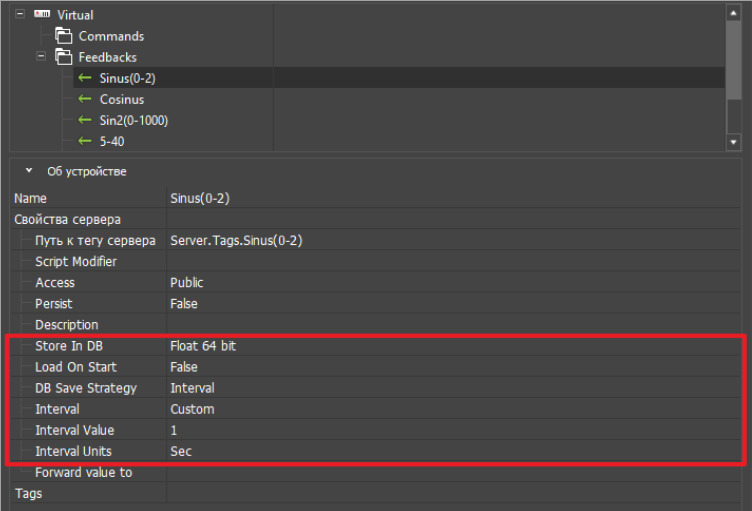
Параметры сохранения данных в базе данных:
- Persist – сохраните последнее значение, записанное в переменной, и воспроизведите его после перезапуска сервера до инициализации драйверов. С помощью этого параметра значения загружаются без резких "падений", но факт перезапуска или выключения сервера не фиксируется на графике.
- Store In DB – включите сохранение переменной в базе данных, выберите формат данных
- Нет – сохранение в базе данных отключено
- Подписанный 32-разрядный – сохранить как целое число со знаком
- 64-битный формат с плавающей запятой – сохранить как число с плавающей запятой
- Строка UTF8 – сохранить как строку
- Load On Start – записывает последнее значение переменной из базы данных в канал обратной связи при запуске сервера
- DB Save Strategy – стратегия сохранения данных: выберите тип события, которое сохраняется в базе данных:
- 'Deadband '– сохранение при изменении переменной на значение, отличающееся от предыдущего на установленное значение или более.
- Deadband(значение) – минимальное изменение переменной, которая записана в базе данных. В Deadband: 0 любое значение записывается в базу данных, и ничего не записывается, если значение соответствует одному и тому же числу. Но, если данные записаны в виде строки, они сохраняются каждый раз, поскольку строки не сравниваются.
- 'Interval ' – периодическое сохранение. Данные записываются с заданным интервалом времени.
- Interval (Значение) – выберите интервал от 5 секунд до 1 часа или введите его вручную (Пользовательский) в ms
- *Значение интервала'' - значение интервала (минимум 1);
- Единицы измерения интервала - единицы измерения;
- 'Deadband '– сохранение при изменении переменной на значение, отличающееся от предыдущего на установленное значение или более.
Если в хранилище в базе данных выбрана строка UTF8, данные сохраняются раз в минуту, более частое сохранение установить невозможно (используйте стратегию "Мертвой зоны")** *
- Forward value to - перенаправление значения из одного тега в другой (подробнее здесь);
Сохранение с интервалом удобно для переменных, которые плавно меняют значения и совершенно неактивны, например, для температуры и влажности воздуха.
Сохранение "при изменении" подходит для переменных, для которых важно не пропустить момент их изменения. Например, включение/выключение света, изменение скорости вращения вентилятора могут быть сохранены в базе данных.
2. Отобразить историю на графике
-
Создайте панельный проект из серверного или синхронизируйте уже существующий.
-
Создать Line Chart графический элемент в интерфейсе i3 pro и назначить ему канал обратной связи с сервером, история которого должна отображаться:
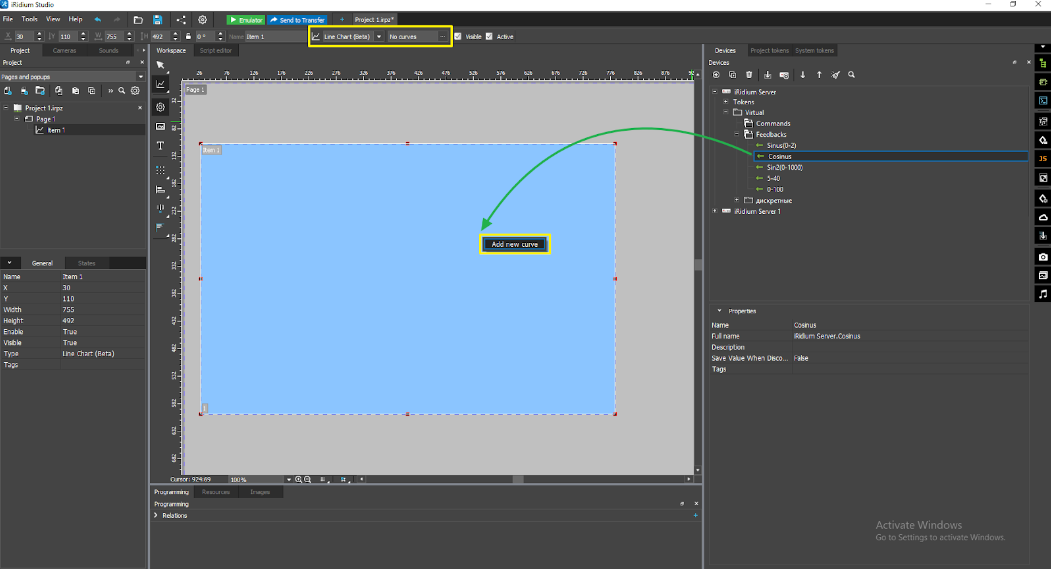
Простые настройки
Открываются двойным кликом по элементу настройки внешнего вида графика и каждой кривой:
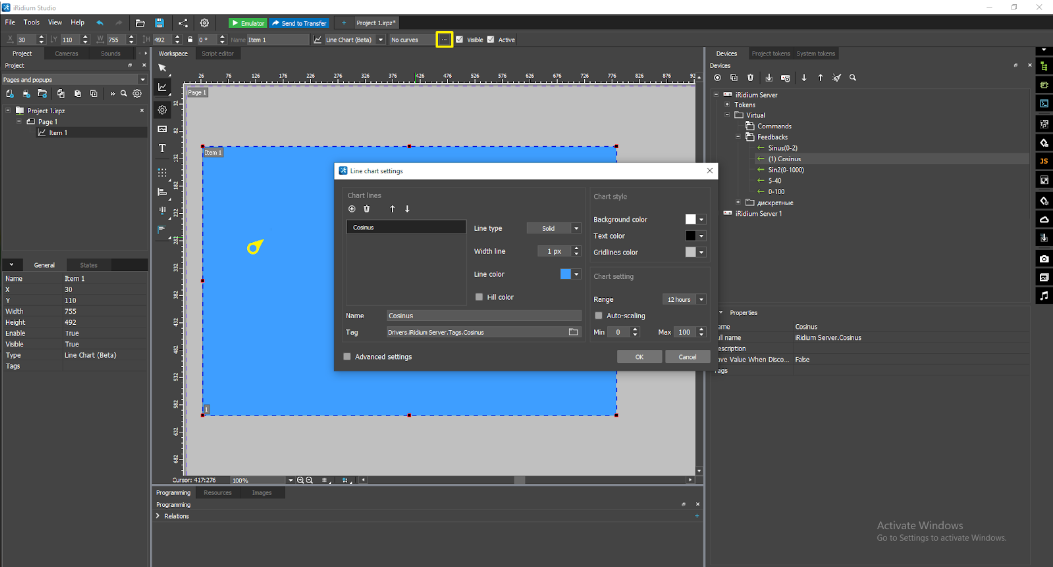
- Название – название кривой
- Tag – серверная переменная, из которой график получает данные для построения кривой
- Тип линии – тип кривой
- Сплошная – точки кривой соединены линиями, это сплошная линия
- Пунктирная – точки кривой соединены линиями, это пунктирная линия
- Квадратная – кривая строится поэтапно от точки к точке, линия сплошная
- Толщина линии – толщина линии или точки
- Цвет – цвет линии
- Цвет заливки - цвет заливки области под линией графика
- Цвет фона - цвет области графика
- Цвет текста - цвет текста данных, расположенного на осях
- Цвет сетки - Цвет сетки
- Диапазон – диапазон значений на оси времени
- Автоматическое масштабирование – Авто-масштабирование выставляется от нижнего до верхнего значения кривой на промежутке
- Мин... Макс (при выключенном автоматическом масштабировании) – фиксированный диапазон отображения данных
- Расширенные настройки - переключатель режимов окна настроек
Расширенные настройки
Активация чек-бокса “Расширенные настройки” открывает подробные настройки, которые разделены по вкладкам:
- Линии графика:
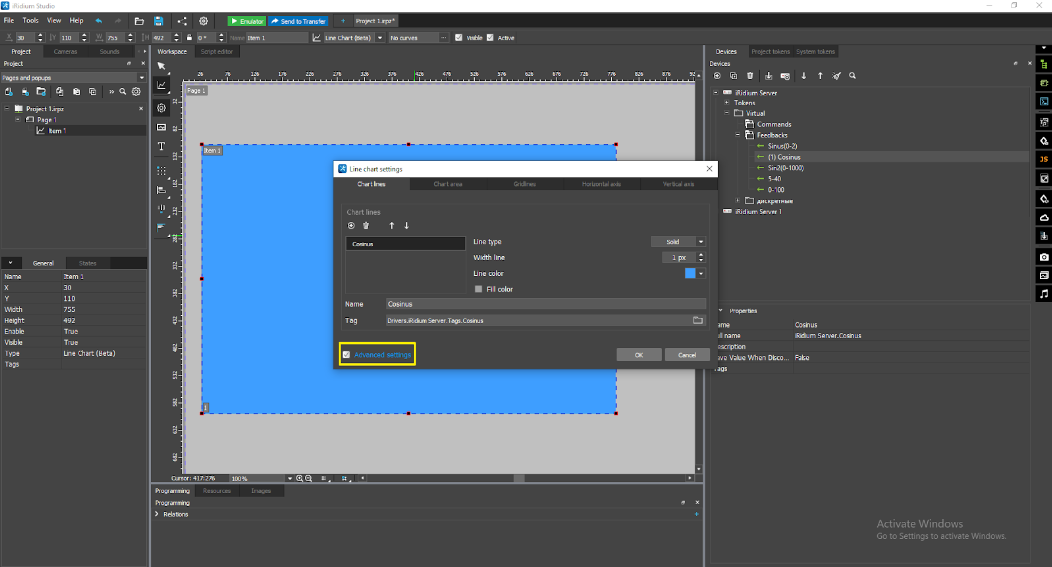
- Название – название кривой
- Tag – серверная переменная, из которой график получает данные для построения кривой
- Тип линии – тип кривой
- Сплошная – точки кривой соединены линиями, это сплошная линия
- Пунктирная – точки кривой соединены линиями, это пунктирная линия
- Квадратная – кривая строится поэтапно от точки к точке, линия сплошная
- Толщина линии – толщина линии или точки
- Цвет – цвет линии
- Цвет заливки - цвет заливки области под линией графика
- Область графика
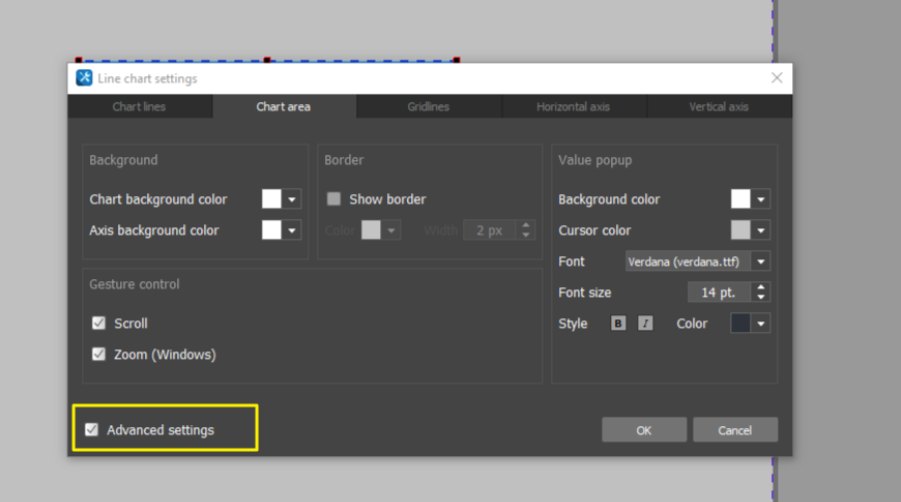
- Цвет фона графика - цвет области графика
- Цвет фона под осями - цвет области под осями
- Показать рамку - активирует отображение рамки
- Толщина - толщина линии рамки
- Цвет - цвет рамки
- Настройки управления жестами
- Листать график
- Приближать\отдалять график
- Всплывающее окно значений:
- Цвет фона - цвет области попапа значений
- Цвет курсора - цвет курсора на области графика
- Шрифт - настройка шрифта
- Размер текста - размер шрифта
- Стиль - стиль текста
- Цвет - цвет текста
Для вызова курсора с попапом значений в i3Pro, необходимо зажать область графика на элементе. Чтобы скрыть курсор с попапом значений, повторно зажмите курсор, до его исчезновения.
- Линии сетки
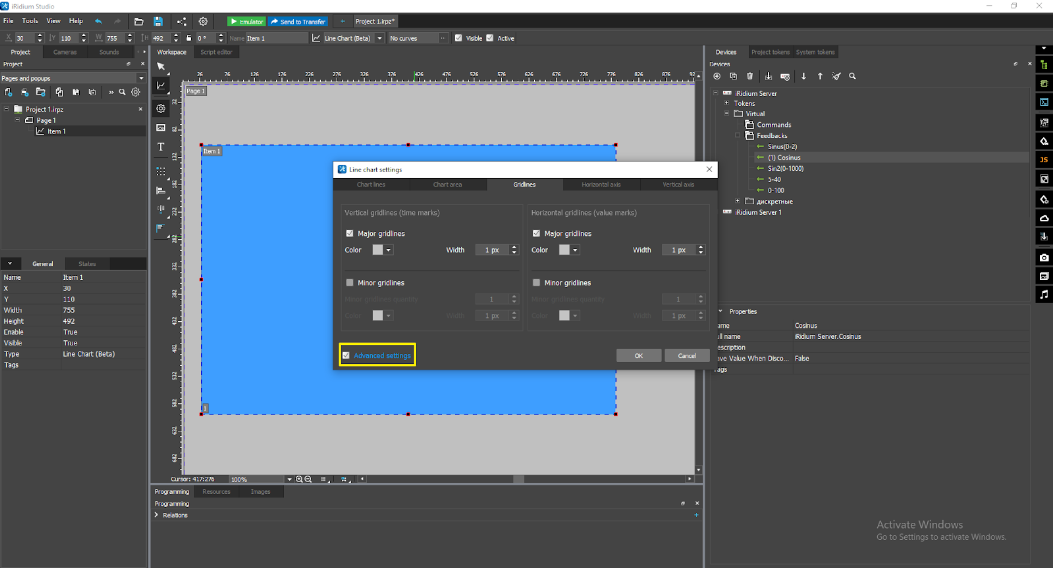
- Цвет - настройка цвета линий сетки
- Толщина - настройка толщины линий сетки
- Основные линии сетки - основная сетка по количеству марок на оси Y
- Дополнительные линии сетки - дополнительная сетка
- Количество дополнительных линий
- Горизонтальная ось
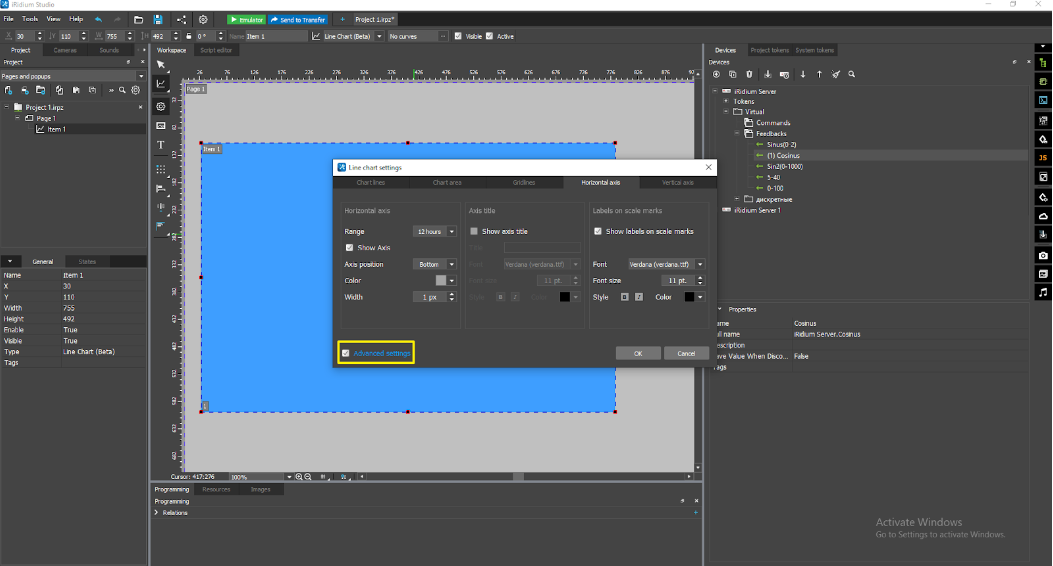
- Диапазон – диапазон значений на оси времени
- Положение – расположение временной оси: вверху или внизу графика
- Цвет – цвет линии оси
- Толщина - настройка толщины линий оси
- Показывать ось - активирует отображение оси, настройки Настройки имени оси и Настройки подписи времени и даты
- Настройки имени оси - настройки отображения и стиля названия оси
- Показывать название оси - активирует отображение названия и его настоек
- Настройки подписи времени и даты - настройки отображения и стиля текста времени
- Показывать время и дату - активирует отображение времени и даты на оси
- Вертикальная ось:
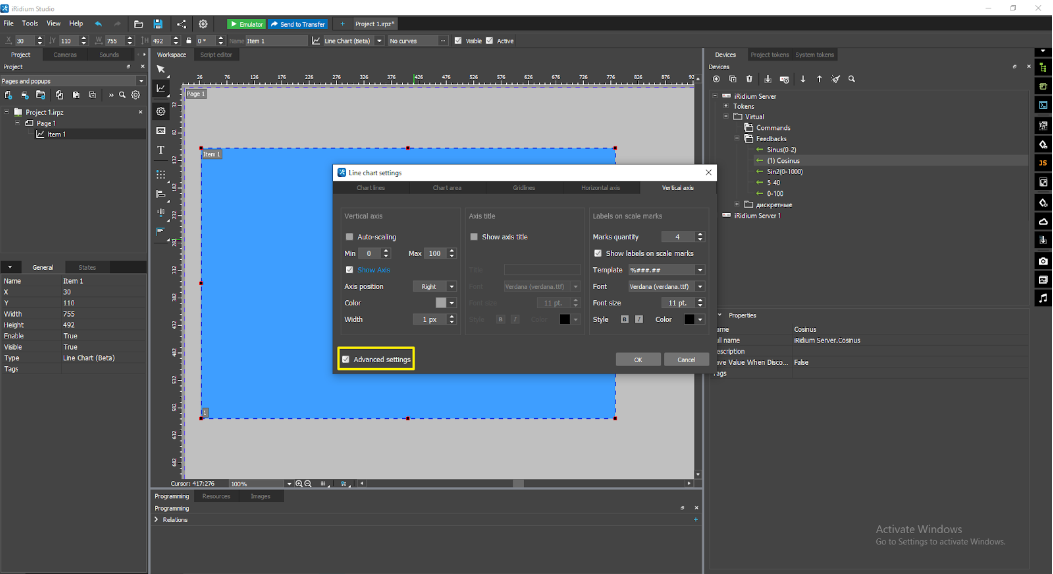
- Автоматическое масштабирование – Авто-масштабирование выставляется от нижнего до верхнего значения кривой на промежутке
- Мин... Макс (при выключенном автоматическом масштабировании) – фиксированный диапазон отображения данных
- Положение - расположение оси данных: слева или справа от графика
- Количество марок - отметками на графике с заданным интервалом (целое число)
- Настройки названия оси - настройки отображения и стиля названия оси
- Показывать название оси - активирует отображение названия и его настоек
- Настройки подписи значений на оси - настройки отображения и стиля текста данных
- Показывать время и дату - активирует отображение времени и даты на оси
Настройка элемента через скрипт
Обратная связь от режима Live графика:
function CheckForLive () {
   IR.GetPage("3 AI").GetItem("Item 10").Value = Trend.Live //.Live - динамический ли график ("живой"); И чтение и запись
Переключение масштабов оси времени:
Trend.SetScale(IR.TREND_SCALE_DAY), вместо DAY может быть MONTH, WEEK и все доступные для переключения масштабы.
function SetScaleHour() {
    IR.Log(Trend.Range);
    Trend.Range = 0.045; //.Range - диапазон (в иридиум тайм);
    IR.Log(Trend.Range);
}

function SetScaleDay() {
    Trend.SetScaleType(IR.TREND_SCALE_DAY); //.SetScaleType(type) - Установить тип масштаба - (день)
    IR.Log(Trend.Range);
}

function SetScaleWeek() {
    Trend.SetScaleType(IR.TREND_SCALE_WEEK); //.SetScaleType(type) - Установить тип масштаба - (неделя)
    IR.Log(Trend.Range);
}

function SetScaleMonth() {
    Trend.SetScaleType(IR.TREND_SCALE_MONTH); //.SetScaleType(type) - Установить тип масштаба (месяц)
    IR.Log(Trend.Range);
}
Смещение просматриваемой области графика по оси ОХ относительно текущей позиции:
Trend.Shift(-1) в аргументе указывается на сколько масштабных единиц относительно текущей позиции делать смещение
function shift_back(){
  Trend.ShiftOnPixels(-1000, 100) //.ShiftOnPixels(count, speed) - Пролистнуть на кол-во пикселей. Если count положительный - вправо, если отрицательный - влево; speed - скорость листания в пикселях >=0; Если 0 - резкое перемещение, без плавного листания.
}

function shift_forward(){
  Trend.ShiftOnPixels(1000, 100)
}
Возвращение в дефолтный вид диапазона, самую актуальную точку графика и Live режим: Trend.Reset()
function ResetTrend() {
    Trend.Reset(); //.Reset() - Сбросить к первоначальным настройкам (Заданным в студии)
}