Политика лицензирования iRidi
Данная статья устарела, воспользуйтесь актуальной версией статьи Licensing
Лицензии iRidi можно купить и активировать только с помощью облачного сервиса iRidi Cloud. Сервис доступен для зарегистрированных интеграторов iRidi Mobile. Лицензии хранятся в iRidi Cloud, откуда загружаются в приложение на панели управления ().
Некоммерческое использование
Зарегистрируйтесь на сайте iRidi Mobile, чтобы использовать iRidi в тестовом режиме бесплатно, в целях обучения, а также для настройки iRidi перед покупкой лицензии:
Тестовый режим включается автоматически в момент авторизации в (и на сервере) и обеспечивает при загрузке проекта из iRidi Transfer:
-
бесплатное использование приложения ****
-
5 минут непрерывной, не ограниченной работы на панелях управления компаний с "бронзовым" статусом
-
20 минут непрерывной, не ограниченной работы + режим "Developer's panel" на 2х панелях управления компаний с "серебряным" статусом и выше каждые 5 (или 20) минут нужно перезагружать "Developer's panel" снимает ограничение по времени непрерывной работы для 2х панелей Одновременно авторизованных панелей - до 25 на аккаунт(для интегратора) и до 2 панелей(для DIY)
-
бесплатное использование iRidi Server
-
7 дней непрерывной, не ограниченной работы iRidi Server опция Test Mode включается в настройках сервера, её можно активировать на 2х серверах одновременно. Каждые 7 дней сервер будет удалять базу данных и проект конфигурации. При обновлении проекта семидневный отсчет начинается заново С опцией Test Mode не будут работать облачные функции: push-уведомления, голосовое и удаленное управление. Для проверки этих функций используйте триальную лицензию (см. ниже).
Для проверки проектов на устройствах заказчика, используйте триальный режим в iRidi Cloud . Он обеспечивает конечным пользователям 60 дней тестирования проектов. Продлить триальный период нельзя, но он доступен для любого нового объекта в облаке. По завершению триального периода, заказчик принимает решение о покупке лицензии iRidi.
Возможность предоставить iRidi заказчику в триальном режиме дает "Серебряный" статус дилера,
Мы предоставляем помощь и особые условия образовательным учреждениям, а также интеграторам, которые демонстрируют iRidi на выставках. Свяжитесь с нами, чтобы узнать подробности
Правила тестирования проектов и передача проекта пользователю
Для удобства тестирования проектов, у каждого интегратора и DIY пользователя, если определенное количество панелей для тестирования. При авторизации на панели управления под своей учетной записью, панель регистрируется в облаке как тестовая. У каждого интегратора есть 25 тестовых панелей. У каждого DIY пользователя есть 2 тестовых панели. Когда свободные тестовые панели заканчиваются, то при попытке авторизации на еще одной панели, интегратор увидит сообщение об ошибке: Panel limit of i3 pro is exceed
Внимание. Не передавайте конечному пользователю панель управления, авторизованную под вашей учетной записью. Каждый конечный пользователь должен быть зарегистрирован в нашей платформе и авторизован под своей учетной записью.
DIY пользователь считается интегратором, с ограниченным количеством тестовых панелей. Если такой пользователь сделал проект и купил для него коммерческую лицензию, то он должен зарегистрировать себя и остальных пользователей проекта как конечных пользователей и пригласить их к использованию проекта.
Коммерческое использование
Лицензия оплачивается один раз, используется на одном объекте. Не требует ежемесячных/ежегодных платежей.
Коммерческое использование iRidi доступно при любом статусе регистрации. Под коммерческим подразумевается использование оплаченной лицензии iRidi.
Коммерческие лицензии iRidi работают бессрочно , и, в отличие от тестовых, имеют набор поддерживаемых функций, совокупность которых определяет стоимость лицензии.
Чтобы использовать коммерческую лицензию, создайте объект в облачном хранилище iRidi Cloud (раздел Мои Проекты). Коммерческая лицензия приобретается для объекта и обеспечивает его непрерывную работу.
Выбор лицензии
Стоимость лицензии определяется с помощью каталога лицензий на сайте и зависит от следующих параметров:
- Конфигурация объекта: с сервером или без него: iRidi Server не обязательно использовать, но он понадобится, если вы хотите отображать графики, передавать данные между разными системами и подключать к оборудованию много панелей управления. Исходя из этого выберите, будете вы использовать только визуализацию или визуализацию с сервером.
- Тип лицензии. Всего существует 4 лицензии для каждой конфигурации объекта (с сервером или без)
Стартовая
- 1 панельный проект
- 2 серверных проекта
- 1 панель управления *50 тегов сервера
Базовая
- 5 панельных проектов
- 2 серверных проекта
- 5 панелей управления
- 700 тегов сервера
Расширенная
- 10 панельных проектов
- 2 серверных проекта
- 10 панелей управления
- 1500 тегов сервера
Предприятие
-
25 панельных проектов
-
2 серверных проекта
-
25 панелей управления
-
2500 тегов сервера Количество панелей управления и тегов сервера можно увеличить в данном типе лицензии.
-
N панелей управления - количество планшетов, смартфонов и ПК, на которое можно загрузить проект визуализации с приобретенной лицензией
-
N тегов сервера - количество тегов, которые обрабатываются на iRidi Server.Теги - это каналы обратной связи всех драйверов, добавленных в серверный проект, а также внутренние переменные сервера. Инсталляция может работать без сервера, тогда теги вам не нужны. При работе через сервер, количество тегов можно подсчитать на основе технического задания, или, ориентировочно: 1 кв.м. площади объекта = 1 тег сервера Стартовая
-
1 панельный проект
-
1 панель управления
Базовая
- 5 панельных проектов
- 5 панелей управления
Расширенная
- 10 панельных проектов *10 панелей управления
Предприятие
- 25 панельных проектов
- 25 панелей управления Количество панелей управления можно увеличить в данном типе лицензии. N панелей управления - количество планшетов, смартфонов и ПК, на которое можно загрузить проект визуализации с приобретенной лицензией
- Пакет драйверов Выберите драйверы, которыми нужно управлять. Если вы хотите разрабатывать драйверы самостоятельно, или используете готовые JS модули, вам необходим драйвер "AV & Custom systems"
Пакет 0
- Bus77, Z-wave, Zigbee
Пакет 1
- Bus77, Z-wave, Zigbee, AV drivers, VoiceControl, Cameras, Crestron, SIP, MQTT
Пакет 2
- Bus77, Z-wave, Zigbee, AV drivers, VoiceControl, Cameras, Crestron, SIP, MQTT, HDL, Larnitech, iNELS, Duotechno, Domintell, Helver, Lutron, GlobalCache
Пакет 3
- Bus77, Z-wave, Zigbee, AV drivers, VoiceControl, Cameras, Crestron, SIP, MQTT, HDL, Larnitech, iNELS, Duotechno, Domintell, Helver, Lutron, GlobalCache, KNX, Modbus, Beckhoff, Bacnet
Пакет 4
- Bus77, Z-wave, Zigbee, AV drivers, VoiceControl, Cameras, Crestron, SIP, MQTT, HDL, Larnitech, iNELS, Duotechno, Domintell, Helver, Lutron, GlobalCache, KNX, Modbus, Beckhoff, Bacnet, AMX
FAQ (частые вопросы):">
Стоимость и функционал лицензии:
- Существует несколько лицензий, включающих фиксированное количество панелей управления и тегов сервера. Набор драйверов и дополнений к выбранному тарифу вы определяете в соответствии с необходимостью
- Лицензию не обязательно сразу привязывать к объекту. Вы можете купить лицензии по счету и использовать по необходимости, выбирая лицензию для объекта из списка приобретенных ключей
- В приложение и на iRidi Server загружается одна и та же лицензия из iRidi Cloud, отдельную лицензию для сервера покупать не нужно
- К купленной лицензии можно добавить новый функционал через настройки объекта, Мои Проекты > Лицензии
- Количество тегов сервера считается как сумма тегов во всех загруженных в облако проектах *.sirpz. Его можно увеличить только переходом на другой тариф
- Сколько тегов сервера будет достаточно для вашего проекта, вы можете посчитать на основе технического задания (считайте данные обратной связи, которые хотите видеть на панелях управления). Приблизительно, достаточное количество тегов можно принять из расчета 1 кв.м. площади объекта = 1 тег сервера Авторизация и выход из аккаунта:
- Интегратор для авторизации использует свой логин и пароль с сайта iRidi Mobile
- Приглашенный пользователь использует в качестве логина email, на который было отправлено приглашение к использованию облачного объекта
- Если пользователь достиг лимита по подключенным панелям управления, он сможет авторизоваться на устройстве, но не сможет скачать проект
- Чтобы освободить место в списке панелей, которое ограничено тарифным планом, выйдите из аккаунта в
- Выход из аккаунта доступен в Меню проектов - смахните слева направо по экрану планшета или смартфона, чтобы открыть меню, а на Windows нажмите F7. Зайдите во влкадку Setting, нажмите Logout
- Потерянное или сломанное устройство можно деавторизовать в облаке, через раздел Мои Проекты > Пользователи и панели
- ВАЖНО: не авторизуйтесь на чужих устройствах со своим логином и паролем, т.к. там станут доступны все проекты, размещенные в iRidi Cloud
Разделение прав пользователей:
- Хозяин объекта в облаке может пригласить пользователей
- Пригласить пользователей можно при наличии коммерческой лицензии или триального периода (60 дней)
- Если вы открыли пользователю доступ к проекту, и указали статус "User", другие ваши объекты и проекты не будут для него доступны
- Пользователю со статусом "Admin" доступны все проекты объекта, куда он приглашен
- Хозяин аккаунта может видеть проекты из любого объекта в облаке, который он создал
- Если email пользователя указан в нескольких объектах, пользователь будет иметь доступ ко всем открытым для него проектам
Переход с V2 на V3:
- Если у вас есть использованная лицензия для iRidium V2, вы не сможете ее обновить до iRidi V3. Нужно купить новую лицензию
- Если ваша лицензия iRidium V2 не была активирована ни разу, вы можете заменить ее на скидку к лицензии iRidi V3, для этого свяжитесь с менеджерами [mailto:contact@iridiummobile.ru по почте]
- Проекты визуализации можно использовать в iRidi V3 после конвертации в программе iRidi Studio
- Чтобы Эмулятор в iRidi Studio работал в режиме полной функциональности, авторизуйтесь в нем, используя свой логин и пароль с сайта iRidi Mobile
Ridium для отелей
Стоимость лицензии строится по нескольким критериям:
- по количеству номеров
- по количеству панелей управления в номере *по наличию BYOD технологии Доступные драйверы: Bus77, Z-wave, Zigbee, AV drivers, VoiceControl, Cameras, Crestron, SIP, MQTT, HDL, Larnitech, iNELS, Duotechno, Domintell, Helvar, Lutron, GlobalCache, KNX, Modbus, Beckhoff, Bacnet
iRidi для переговорных комнат
Стоимость лицензии строится по нескольким критериям:
- по количеству переговорных комнат
- по количеству панелей управления в комнате *по наличию BYOD технологии Доступные драйверы: Bus77, Z-wave, Zigbee, AV drivers, VoiceControl, Cameras, Crestron, SIP, MQTT, HDL, Larnitech, iNELS, Duotechno, Domintell, Helvar, Lutron, GlobalCache, KNX, Modbus, Beckhoff, Bacnet, MS Exchange
Покупка и активация
Вы можете приобрести лицензию онлайн и привязать её к объекту автоматизации сразу, или по мере необходимости.
Управление панелями в объектах с коммерческой лицензией
После активации коммерческой лицензии в объекте, конечные пользователи могут управлять проектом только с того количества панелей (телефонов, планшетов), которое указано в лицензии. Количество панелей в вашей лицензии можно увидеть в личном кабинете на вкладке MY LICENSES или MY PROJECT :
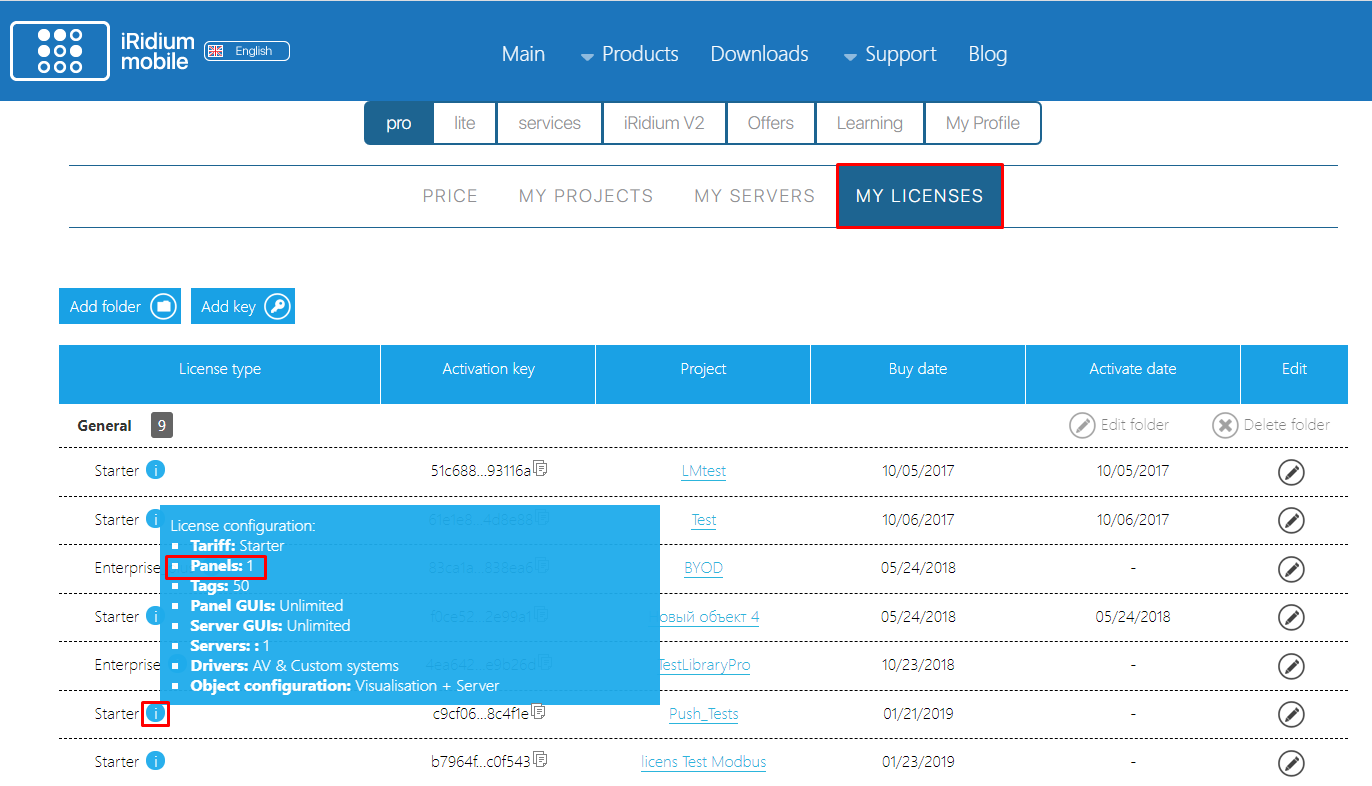
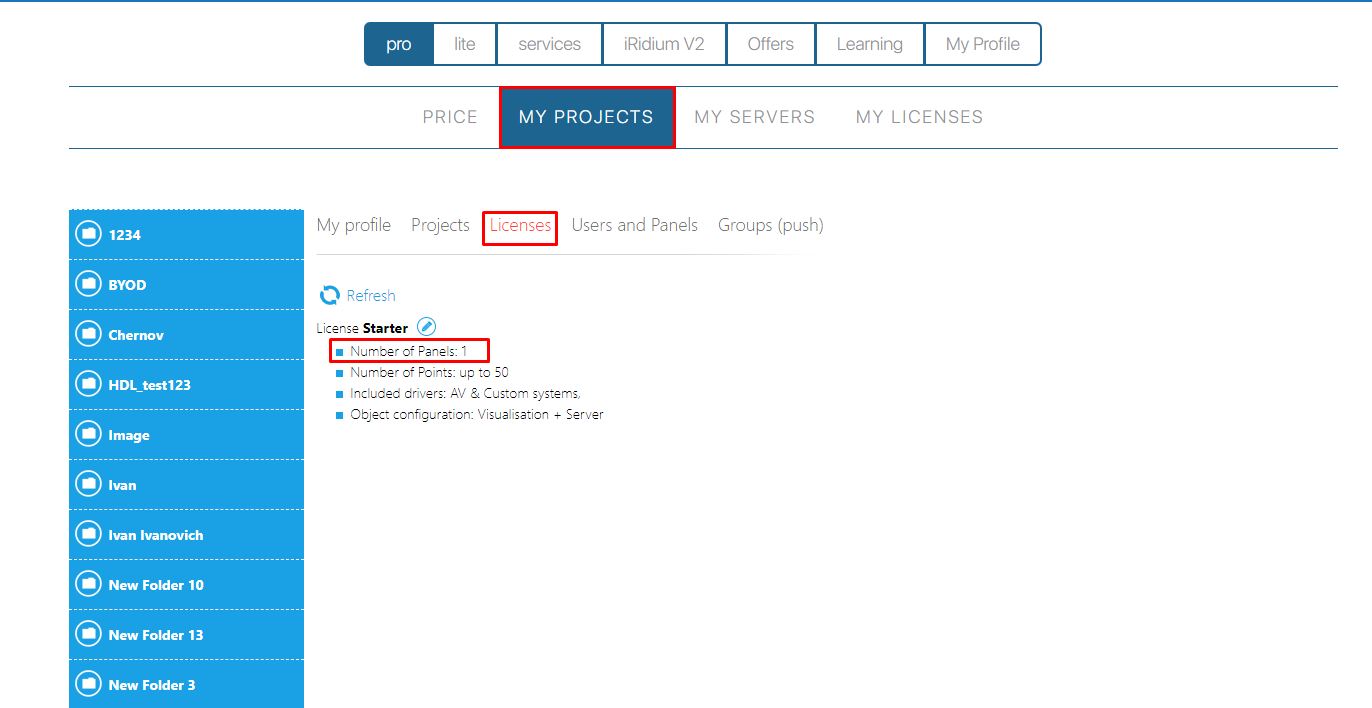
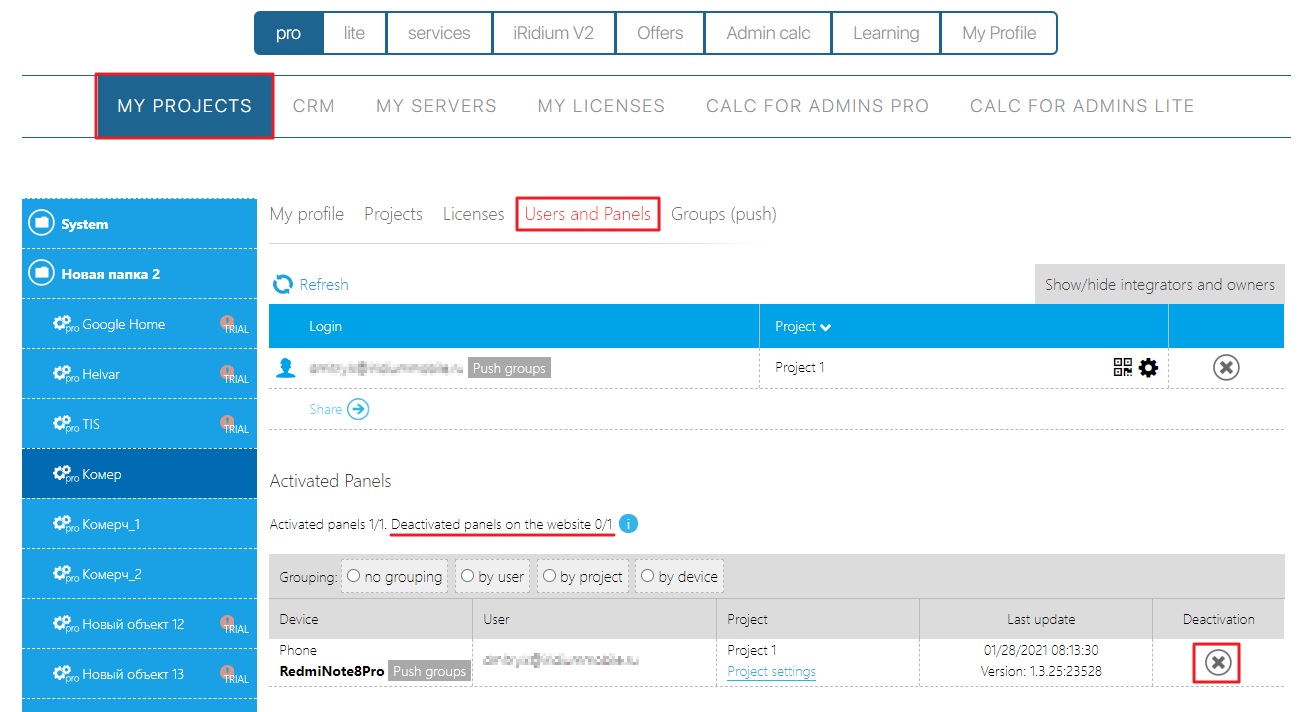
При каждой авторизации на панели количество свободных ячеек в лицензии уменьшается, то есть каждая новая панель закрепляет за собой конкретную ячейку из доступного списка для этого типа лицензии. Проверить количество всех подключенных панелей и свободных ячеек можно на вкладке MY PROJECT > Users and Panels > Activated Panels :
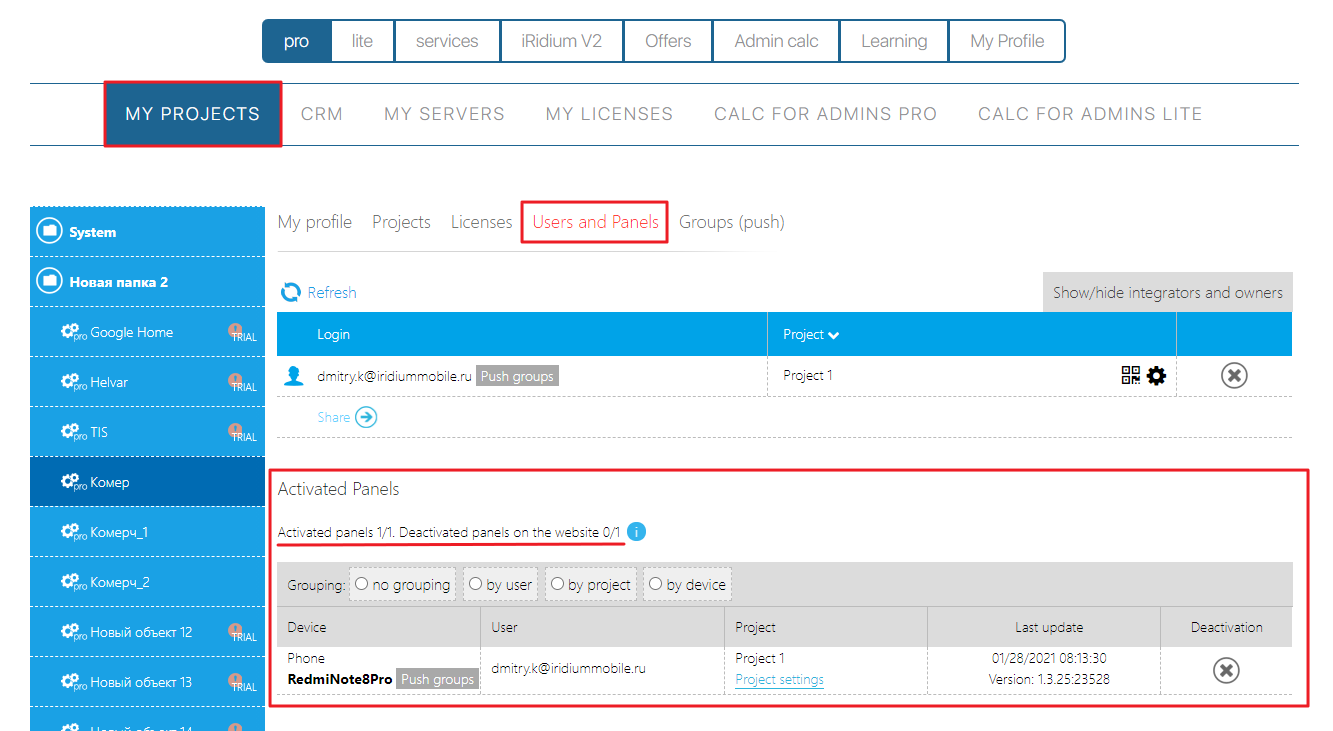
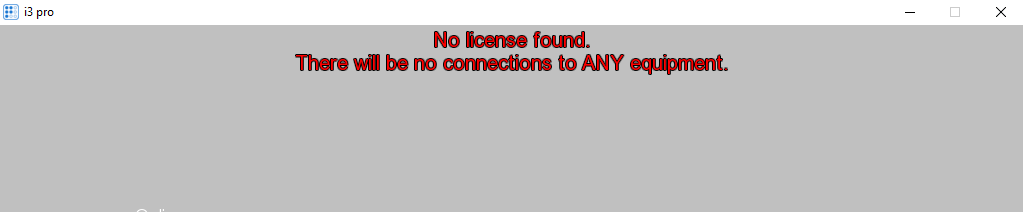
В случае превышения лимита количества панелей установленного лицензией — проект загрузится на панель, но управление устройствами работать не будет, и пользователь увидит ошибку No license found. There will be no connections to ANY equipment . Чтобы проект подключился к оборудованию, требуется освободить ячейку лицензии, деавторизовать одну из панелей, которые были подключены ранее (удалить из списка активированных панелей).
Удаление панели из активированных
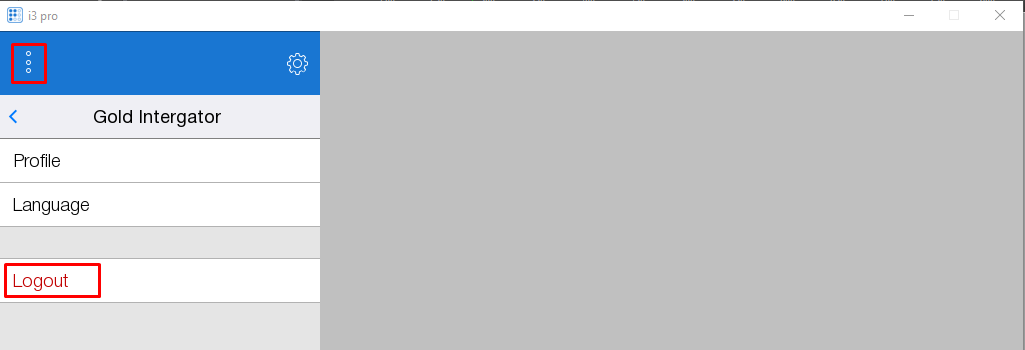
Чтобы удалить панель из списка активированных и получить возможность подключать новую панель, требуется выйти из учетной записи в приложении визуализации, установленном на этой панели. Для этого:
- Перейдите в системное меню приложения визуализации на панели, которую требуется удалить (Ctrl+F8 или свайп слева направо);
- Выйдите из учетной записи (log out). При выходе из учетной записи, облако освободит место, занятое этой панелью.
Удаление панели, если нет доступа к панели
Внимание. Это аварийный способ замены панелей. С его помощью в одном объекте вы можете удалить только 1 панель раз в 15 дней. Компания iRidi Mobile не деактивирует панели, так как это нарушает политику лицензирования, но при возникновении ошибки или иных непредусмотренных ситуаций, вы можете обратиться на почту: contact@iridiummobile.ru.
Если нет возможности выйти из учетной записи в приложении (панель утеряна или повреждена), то можно удалить 1 панель раз в 15 дней вручную в настройках объекта в личном кабинете. Для этого:
-
Перейдите на вкладку MY PROJECT > Users and Panels вашего объекта.
-
Найдите панель, на которой вы не можете выйти из учетной записи вручную, в разделе Activated Panels .
-
Нажмите на крестик напротив этой панели, панель будет удалена из списка активированных.
Лицензирование DIY
Для DIY пользователей система лицензирования не отличается от обычной. Панель, под которой авторизован DIY пользователь, считает тестовой панелью. Всего в проекте DIY пользователя доступны 2 тестовые панели. В лицензии, под панелью управления, подразумеваются панели, которые авторизованы под конечным пользователем, который приглашен к использованию проекта. Это означает что DIY пользователь должен иметь две учетные записи. Одна для создания и тестирования проекта, а вторая для конечного использования.
Передача прав объекта конечному пользователю
После создания, настройки и тестирования проекта интегратор имеет возможность целиком передать права объекта со всеми панельными проектами конечному пользователю (заказчику), другому интегратору или DIY-пользователю.
Сделать это можно по запросу на почту технической поддержки: [mailto:support@iridiummobile.ru support@iridiummobile.ru].
В запросе необходимо указать:
- Логин текущего владельца лицензии;
- Лицензионный ключ;
- Логин конечного пользователя (кому передаем проект).
Запрос должен быть написан с почты текущего владельца лицензии. Если текущий владелец лицензии является сотрудником компании, то лицензия принадлежит компании, поэтому запрос нужно писать с почты администратора компании.
Передача прав:
Другому интегратору или DIY
- Если лицензия не привязана к объекту, то в запросе необходимо указать логин текущего владельца лицензии, лицензионный ключ и логин интегратора, которому его нужно передать. Запрос должен быть написан с почты текущего владельца лицензии.
- Если лицензия привязана к объекту, то она будет перенесена вместе с ним.
- Если в объекте используется сервер, то перед отправкой запроса его нужно деактивировать через веб-интерфейс сервера, после переноса произвести повторную активацию и загрузку проекта под аккаунтом нового владельца лицензии.
После деактивации сервера у конечного пользователя пропадет управление оборудованием до активации из-под аккаунта нового владельца.
После передачи прав объекта проекты будут недоступны для редактирования и будут удалены из кабинета бывшего владельца лицензии.
Интегратор не сможет вернуть права объекта самостоятельно. Права объекта может вернуть интегратору только новый владелец, обратившись в техподдержку iRidi mobile.
Конечному пользователю (заказчику)
После создания, настройки и тестирования проекта интегратор имеет возможность целиком передать права объекта со всеми панельными проектами конечному пользователю (заказчику). После переноса конечный пользователь сможет авторизоваться в специальном личном кабинете и приглашать других конечных пользователей, но редактирование проекта будет недоступно.
Передача прав объекта доступна только, если для него приобретена коммерческая лицензия, в состав входят только панельные проекты и НЕ используется сервер.
После передачи прав объекта проекты будут удалены из кабинета бывшего владельца лицензии и недоступны для редактирования.
Если нужно перенести проект заказчику с возможностью редактирования проекта или используется сервер, то заказчику необходимо создать еще одну учетную запись DIY с новым адресом электронной почты. Проект будет переноситься как другому интегратору или DIY (i .