iRidi для Legrand Netatmo
Набор инструментов для создания интерфейсов управления оборудованием от производителей Legrand (умные розетки, обогреватели, диммеры и др.).
документация обновлена 01.01.2024
Драйвер доступен с версии 1.3.60
В связи с более строгими ограничениями на количества API-запросов облачными сервисами Netatmo с 01.02.2026 прекращена регистрация новых аккаунтов в сервисе cws.iridi.com, без которого невозможна работа драйвера.
Все ранее созданные аккаунты продолжают работать без изменений.
Описание
Компания Netatmo на базе электроустановочных изделий Легранд серий Celiane, Valena Life и Valena Allure выпустила ряд компонентов для интеграции умного дома.
Преимущество в том что этот продукт идеально подходит тем кто очень хочет реализовать умный дом, но очень не хочет делать опять ремонт. Штрабить стены и потолки, пускать дополнительные шлейфы и провода управления, переделывать электропроводку. В общем для тех кто хочет управлять розетками, выключателями и электроприборами уже через пол часа покупки стартового комплекта, а не переживать все прелести ремонта заново. Беспроводные выключатели дают Вам возможность устанавливать их там, где раньше технически было не возможно без прокладки проводов в стенах или кабель-каналов.
Протестировано с оборудованием:
Power:
- NLP
- NLPM
- NLPS
- NLPT
Lighting:
- NLF
- NLFN
- NLM
- NLL
Scenario:
- NLT
- NLDP
Предварительная настройка оборудования
- Подключить устройства
- Привязать устройства к аккаунту Netatmo
Работа в iRidi
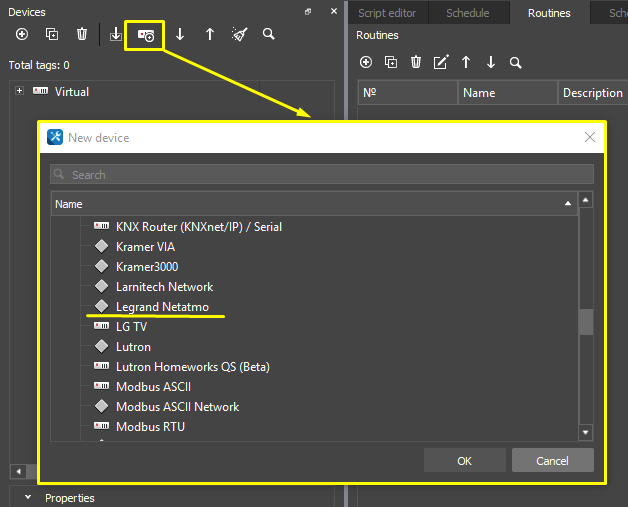
Создайте новый проект и добавьте драйвер Legrand Netatmo с помощью импорта или ручным вводом данных.
Импорт устройств
Основная логика работы драйвера связана с импортом, именно через него берётся список устройств и настройки к ним.
Импортировать устройства можно из JSON файла, для его получения необходимо выполнить следующие шаги:
- Создайте серверный проект с драйвером Leagrand Netatmo .
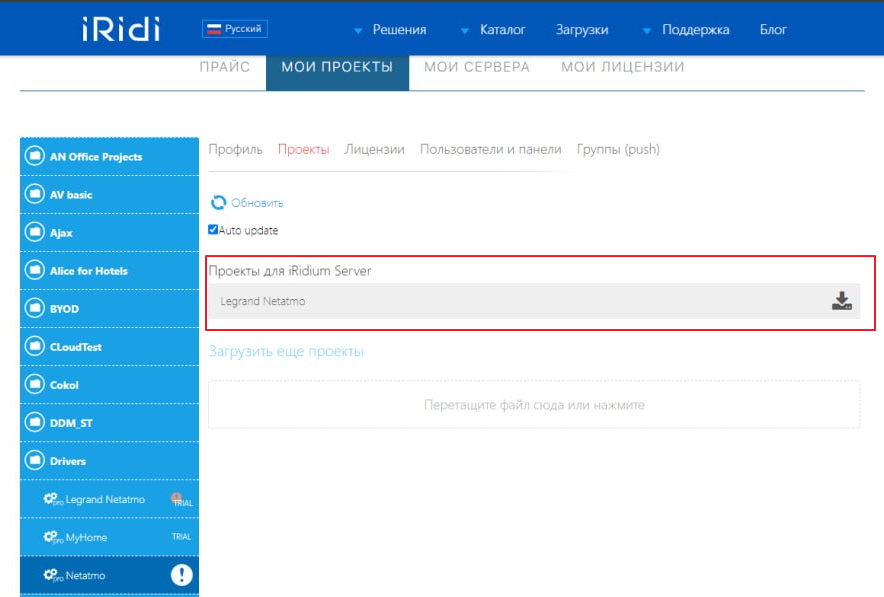
- Зайдите в личный кабинет на iRidi.com и загрузите проект на облако.
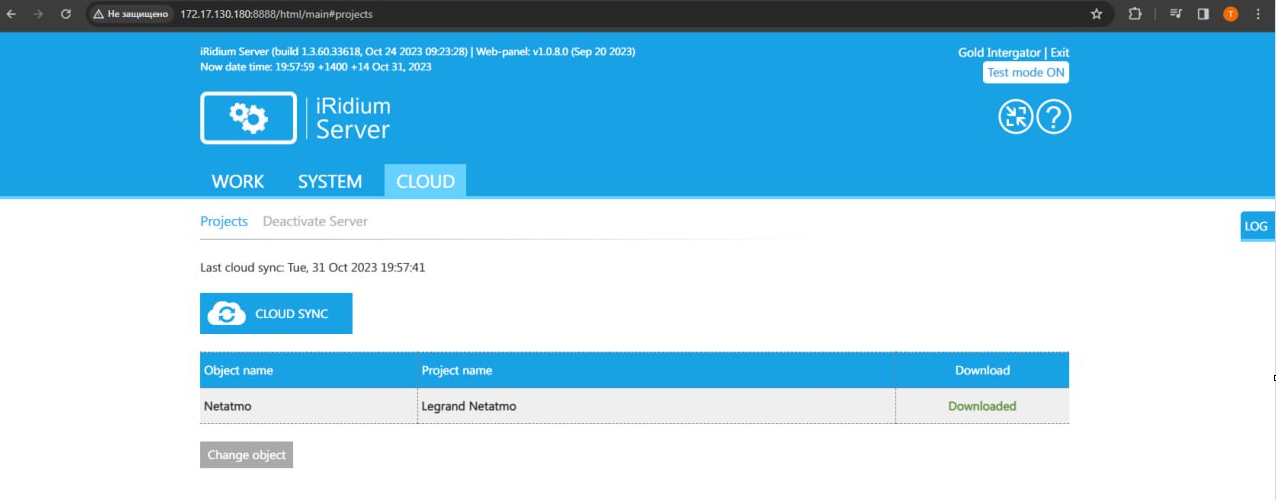
- Запустите сервер и скачайте ранее загруженный проект с облака.
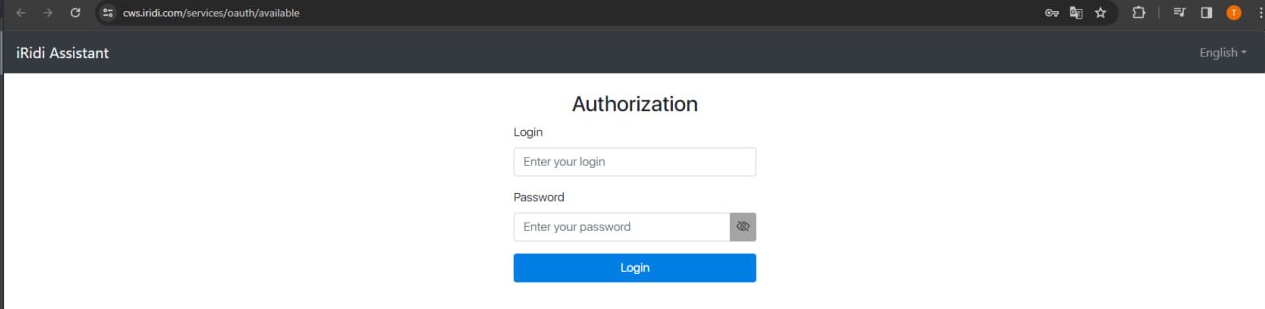
- Перейдите на Services Page и пройдите авторизацию (аккаунт iRidi).
В связи с более строгими ограничениями на количества API-запросов облачными сервисами Netatmo с 01.02.2026 прекращена регистрация новых аккаунтов в сервисе cws.iridi.com, без которого невозможна работа драйвера.
Все ранее созданные аккаунты продолжают работать без изменений.
- В поле Please chose a product выберите i3Pro .
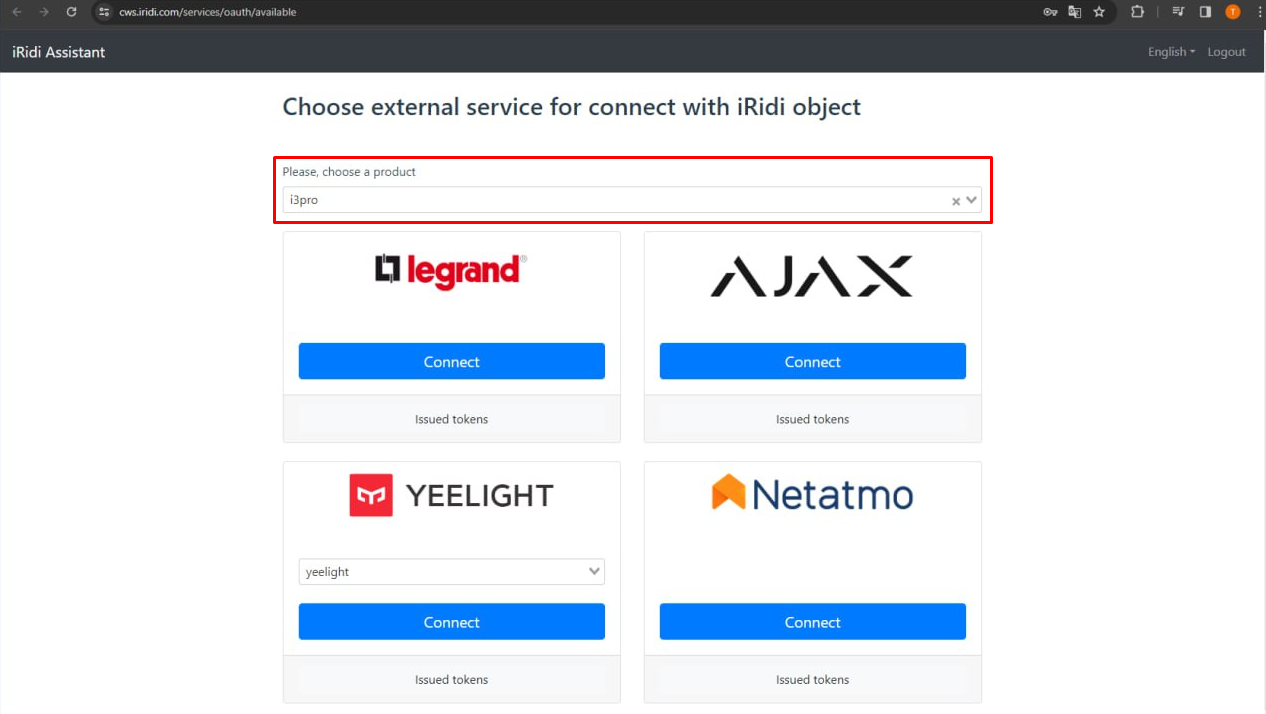
- Нажмите Connect в блоке Netatmo и пройдите авторизацию (аккаунт к которому привязаны устройства Netatmo).
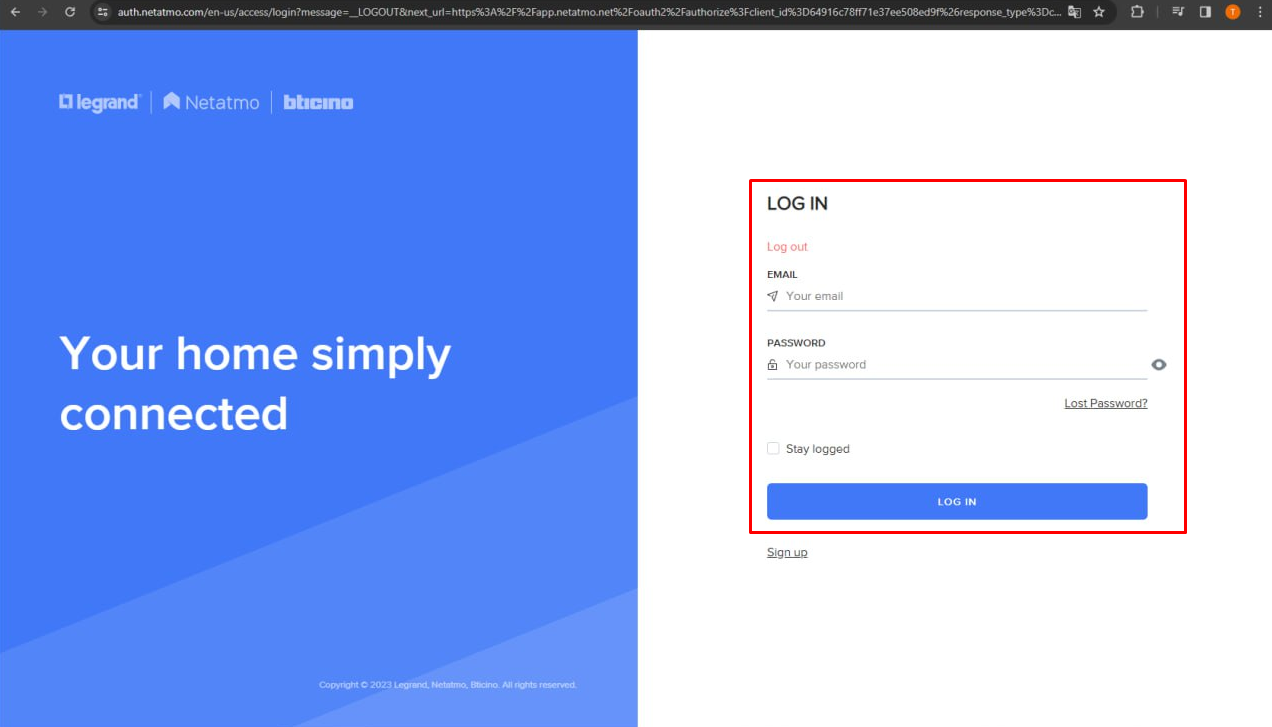
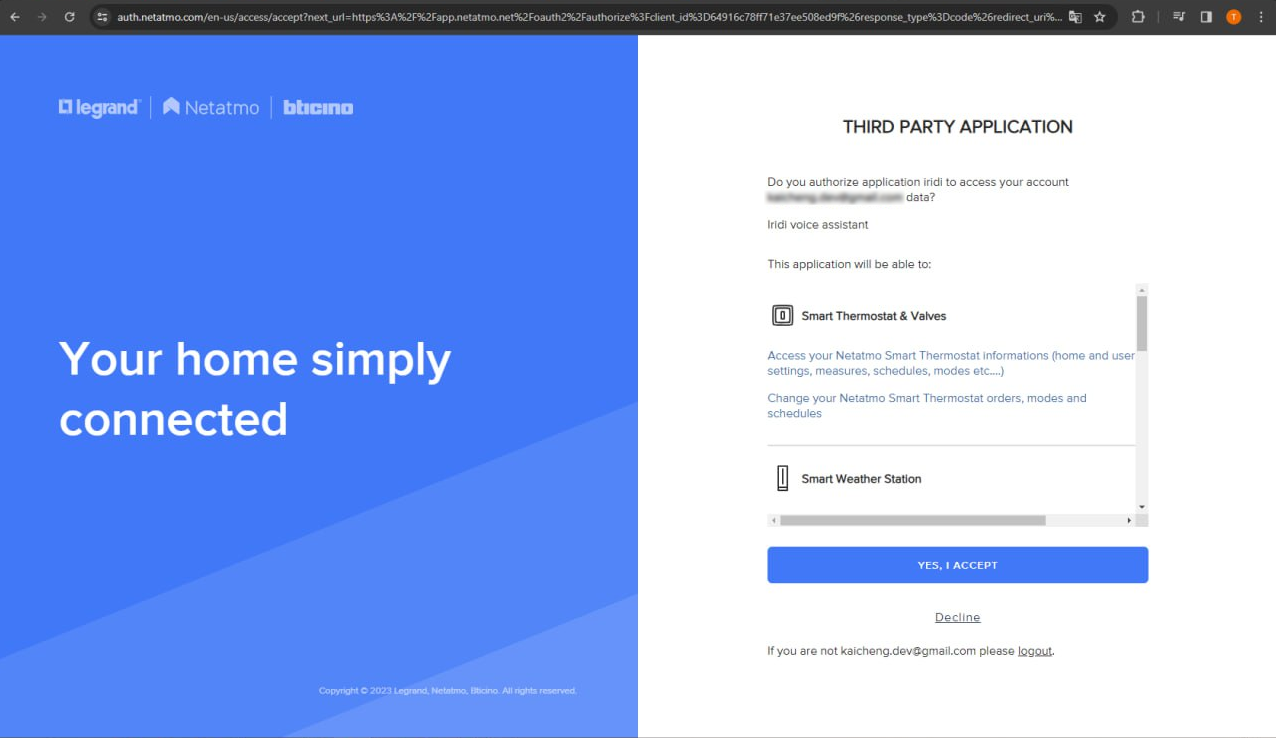
- Разрешите доступ к аккаунту Netatmo для iRidi.
- В поле Please, choose an i3pro object выберите объект, на который ранее был загружен проект, нажмите Link .
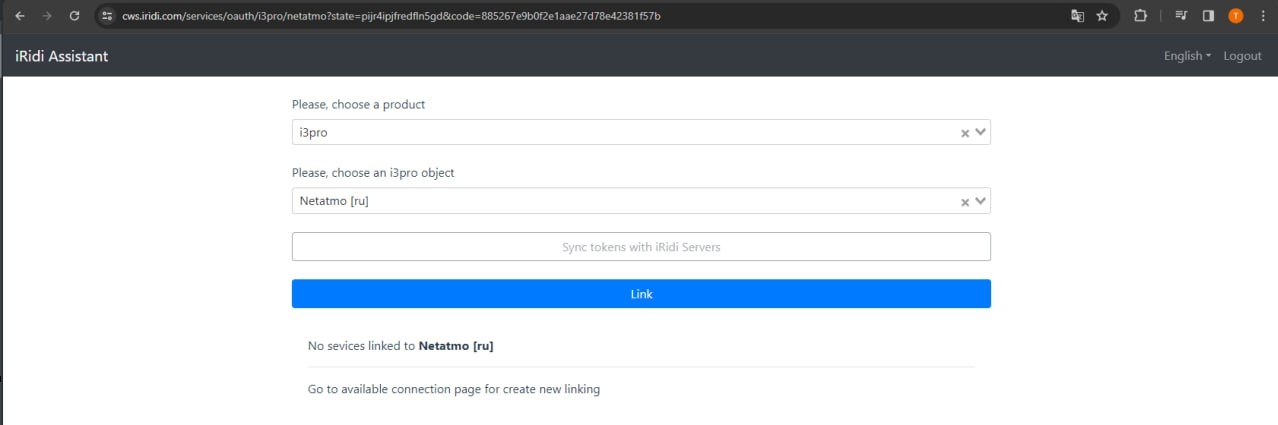
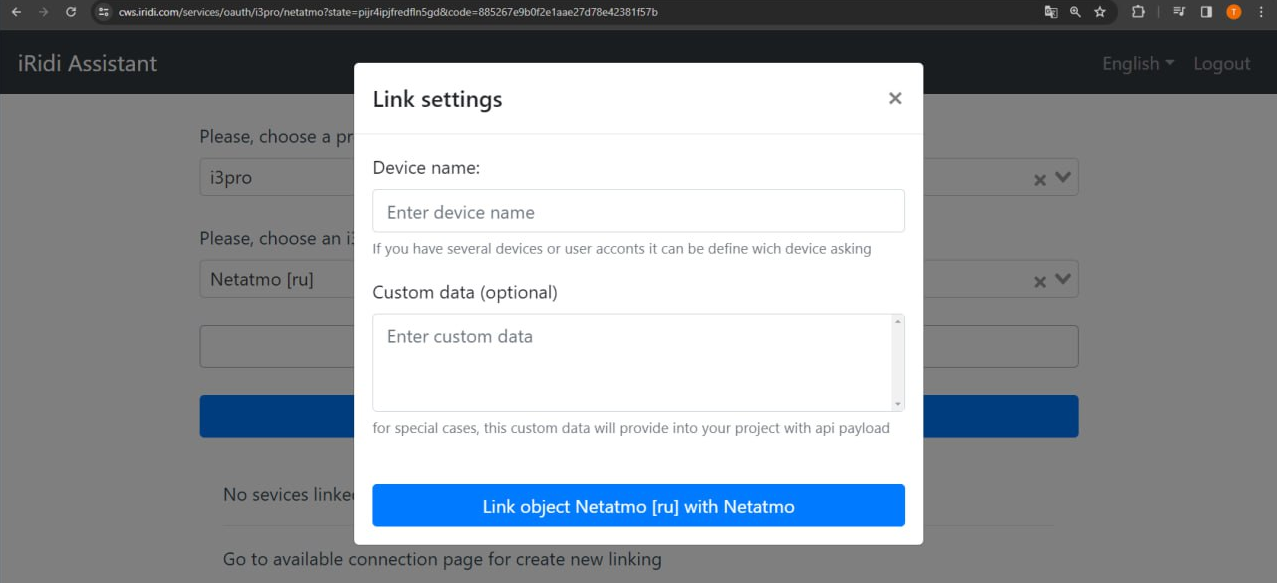
- В окне Link setting , в поле Devace name введите имя, нажмите Link oject "NameObject" with Netatmo .
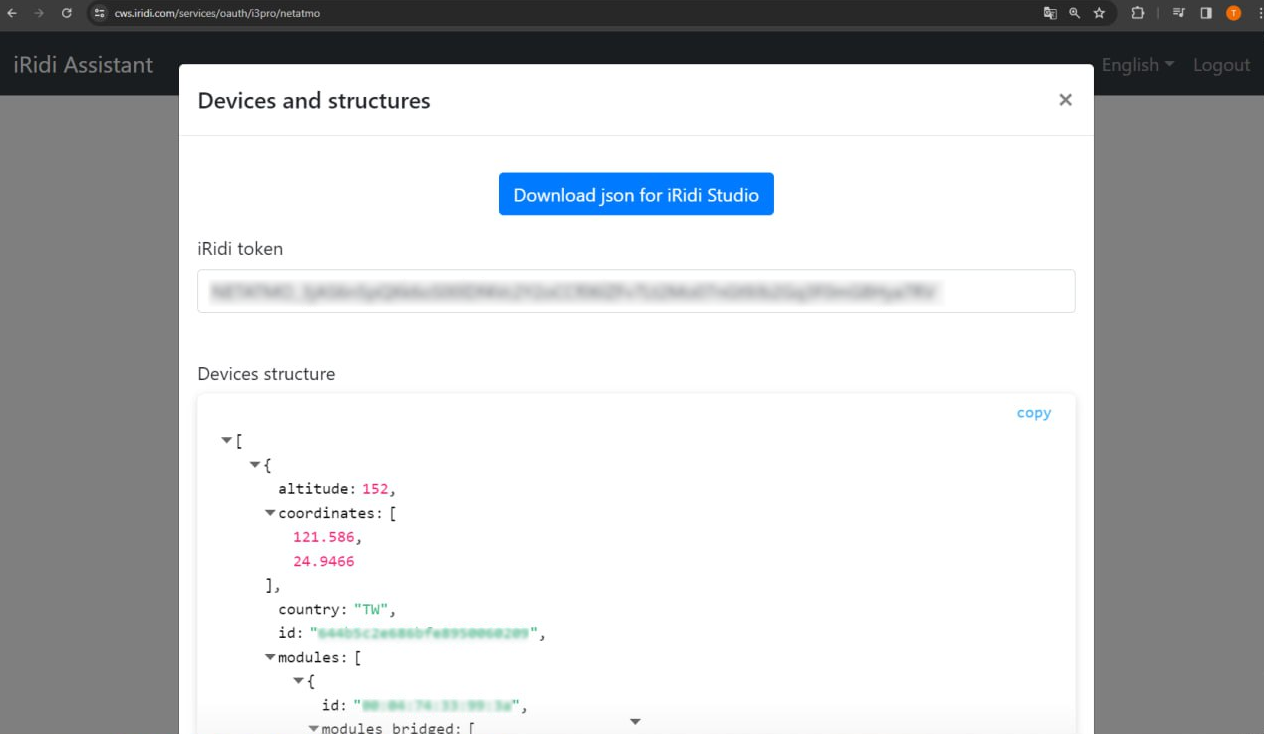
- Нажмите Download json for iRidi Studio и сохраните файл.
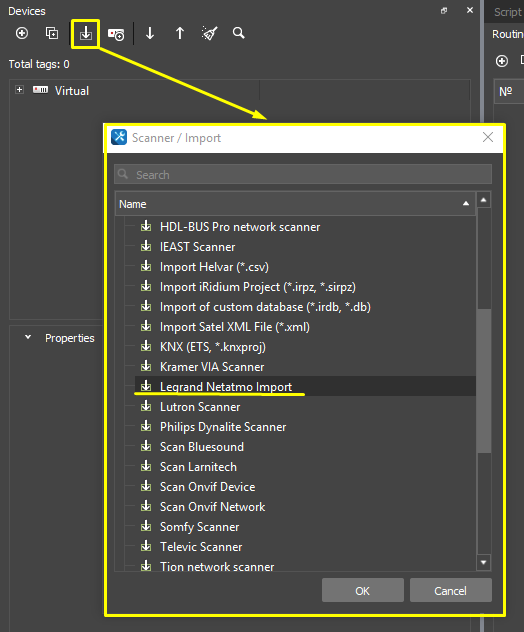
- В студии на вкладке Devices нажмите Scanner / Import > Legrand Netatmo Import и выберите ранее созданный json файл. В проект добавится драйвер со всеми найденными на облаке производителя устройствами. Драйвер Legrand Netatmo, который использовался для получения json файла, можно удалить из проекта.
Настройка драйвера
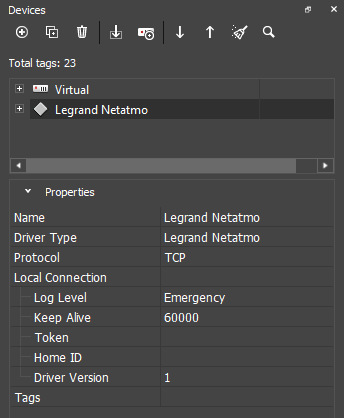
- Protol - TCP;
- Log Level - уровень логирования;
- Keep Alive - интервал проверки TCP соединения. В случае отсутствия ответа на запрос Keep Alive, драйвер будет принудительно переведён в состояние отключен;
- Token - уникальный идентификатор, выдаваемый облаком Legrand Netatmo после линковки с сервером;
- Home ID - ID дома с привязанным оборудованием, выдаётся облаком Legrand Netatmo после линковки с сервером;
- Driver Version - версия драйвера.
Настройка настройка подустройств
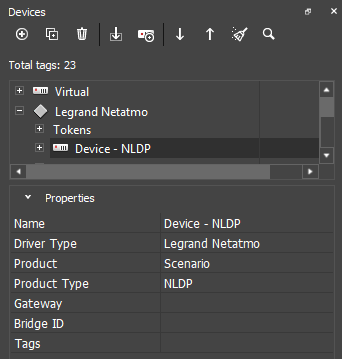
- Product - тип устройства (Power / Lighting / Scenario);
- Product Type - тип продукта:
- Power: NLP / NLPM / NLPS / NLPT;
- Lighting: NLF / NLFN / NLM / NLL;
- Scenario: NLT / NLDP;
- Gateway - id шлюза, к которому привязано устройство;
- Bridge ID - дополнительный id, необходимый для формирования запроса.
Настройка команд и фидбеков

Для управления оборудованием настройте команды (Commands) и каналы обратной связи (Feedbacks). Чтобы отправить команду, перетяните ее на графический элемент и укажите значение (Value), которое необходимо отправить. Чтобы отобразить значение с канала обратной связи, перетащите Feedback на графический элемент, и укажите, каким образом вывести значение (Value).
Подробнее о работе с графическими элементами написано в статье "Типы графических элементов".
Power
NLP
| Имя команды или обратной связи | Тип | Допустимые значения | Описание |
|---|---|---|---|
| On/Off | Command | 1/0 | вкл/выкл |
| On/Off | Feedback | 1/0 | вкл/выкл |
| Power | Feedback | Any | текущая мощность в Вт |
NLPM
| Имя команды или обратной связи | Тип | Допустимые значения | Описание |
|---|---|---|---|
| On/Off | Command | 1/0 | вкл/выкл |
| On/Off | Feedback | 1/0 | вкл/выкл |
| Power | Feedback | Any | текущая мощность в Вт |
NLPS
| Имя команды или обратной связи | Тип | Допустимые значения | Описание |
|---|---|---|---|
| On/Off | Command | 1/0 | вкл/выкл |
| On/Off | Feedback | 1/0 | вкл/выкл |
NLPT
| Имя команды или обратной связи | Тип | Допустимые значения | Описание |
|---|---|---|---|
| On/Off | Command | 1/0 | вкл/выкл |
| On/Off | Feedback | 1/0 | вкл/выкл |
| Power | Feedback | Any | текущая мощность в Вт |
Lighting
NLF
| Имя команды или обратной связи | Тип | Допустимые значения | Описание |
|---|---|---|---|
| On/Off | Command | 1/0 | вкл/выкл |
| Brightness | Command | 0-100 | яркость освещения в процентах |
| On/Off | Feedback | 1/0 | вкл/выкл |
| Brightness | Feedback | 0-100 | яркость освещения в процентах |
| Power | Feedback | Any | текущая мощность в Вт |
NLFN
| Имя команды или обратной связи | Тип | Допустимые значения | Описание |
|---|---|---|---|
| On/Off | Command | 1/0 | вкл/выкл |
| Brightness | Command | 0-100 | яркость освещения в процентах |
| On/Off | Feedback | 1/0 | вкл/выкл |
| Brightness | Feedback | 0-100 | яркость освещения в процентах |
| Power | Feedback | Any | текущая мощность в Вт |
NLM
| Имя команды или обратной связи | Тип | Допустимые значения | Описание |
|---|---|---|---|
| On/Off | Command | 1/0 | вкл/выкл |
| On/Off | Feedback | 1/0 | вкл/выкл |
| Power | Feedback | Any | текущая мощность в Вт |
NLL
| Имя команды или обратной связи | Тип | Допустимые значения | Описание |
|---|---|---|---|
| On/Off | Command | 1/0 | вкл/выкл |
| On/Off | Feedback | 1/0 | вкл/выкл |
| Power | Feedback | Any | текущая мощность в Вт |
Scenario
NLT
| Имя команды или обратной связи | Тип | Допустимые значения | Описание |
|---|---|---|---|
| Battery state | Feedback | 0 - full 1 - high 2 - medium 3 - low 4 - very low | состояние батареи |
| Battery level | Feedback | Any | уровень батареи |
NLDP
| Имя команды или обратной связи | Тип | Допустимые значения | Описание |
|---|---|---|---|
| Battery state | Feedback | 0 - full 1 - high 2 - medium 3 - low 4 - very low | состояние батареи |
| Battery level | Feedback | Any | уровень батареи |