iRidi для Larnitech
набор инструментов для создания интерфейсов управления оборудованием фирмы Larnitech
документация обновлена 01.01.2024
iRidi для Larnitech - это набор инструментов, позволяющий создать интерфейс для управления домом или офисом на базе оборудования немецкой фирмы Larnitech.
Лицензирование iRidi для Larnitech: подробно.
Драйвер поддерживает API Larnitech v1.x
Подключение
Устройства на базе iRidi подключаются к устройствам Larnitech по интерфейсу Ethernet (TCP) через:
- шлюз DE-MG
- или контроллер METAFORSA MF-10.A.
-cad3cd4dc8343acd6e1ca9e862b8f6ae.png)
Настройка на стороне Larnitech
-
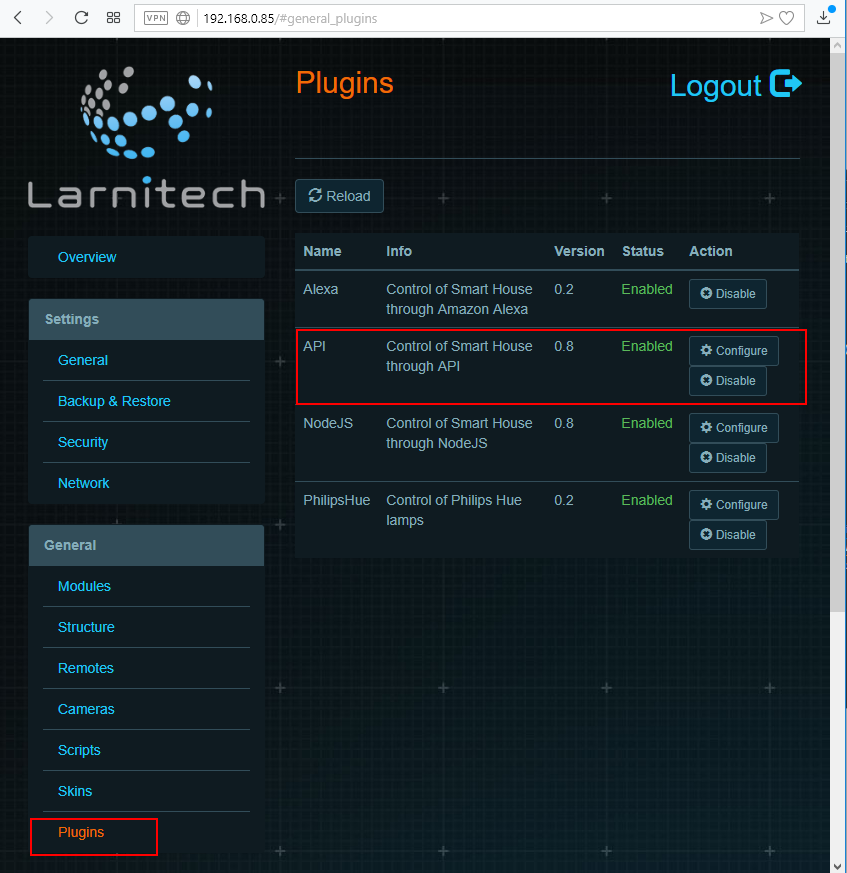
Перейдите в веб-интерфейс шлюза или контроллера (LT Setup). Далее перейдите на вкладку Плагины .
-
Если плагин API не активирован, то активируйте его. Далее нажмите кнопку "Настроить".
- Сохраните настройки. Далее понадобятся настройки Ключ и Websocket порт .
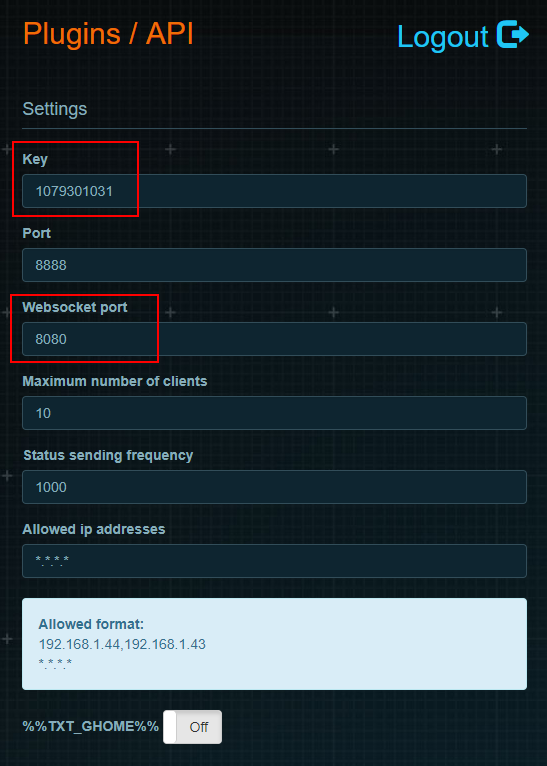
Вы должны активировать специальный плагин API для того, чтобы iRidi мог обмениваться данными с шлюзом или контроллером Larnitech.
Настройка в iRidi Studio
-
Создайте панельный проект.
-
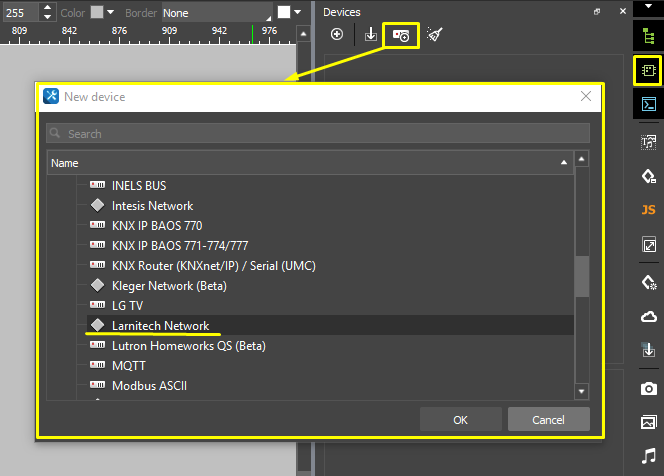
Добавьте драйвер сети Larnitech Network в проект. Устройства можно так же импортировать используя сканер.
- Настройте сетевое подключение:
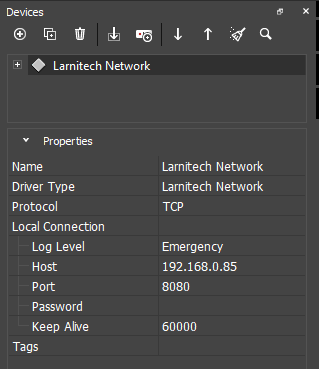
- Log Level: уровень логирования;
- Host: IP-адрес шлюза или контроллера Larnitech;
- Port: Websocket порт шлюза или контроллера Larnitech (по умолчанию 8080);
- Password: ключ доступа (Key );
- Keep Alive: интервал проверки TCP соединения. В случае отсутствия ответа на запрос Keep Alive, драйвер будет принудительно переведён в состояние отключен.
-
Добавьте необходимое количество драйверов устройств Larnitech Devices в сеть Larnitech.
-
Настройте каждое устройство:

- DeviceID: идентификатор устройства
- SubDeviceID: идентификатор подустройства
-
Создайте графический интерфейс для управления устройствами Larnitech.
-
Соедините команды и тэги драйвера Larnitech с графическими элементами.
Команды и обратные связи

Для управления оборудованием настройте команды (Commands) и каналы обратной связи (Feedbacks). Чтобы отправить команду, перетяните ее на графический элемент и укажите значение (Value), которое необходимо отправить. Чтобы отобразить значение с канала обратной связи, перетащите Feedback на графический элемент, и укажите, каким образом вывести значение (Value).
Подробнее о работе с графическими элементами написано в статье "Типы графических элементов".
| Тип устройства | Параметр | Значения | Запись / чтение | Примечание |
|---|---|---|---|---|
| CO2 Sensor | CO2 level | 0 - 5000 | Чтение | - |
| LampScriptLight Scheme | SetState | 0 = откл 1 = вкл | Запись | - |
| LampScriptLight Scheme | State | 0 = откл 1 = вкл | Чтение | - |
| Valve | SetState | 0 = закрыть 1 = открыть | Запись | - |
| Valve | State | 0 = закрыт 1 = открыт | Чтение | - |
| JalousieGate | SetState | 0 = закрыть 1 = открыть 2 = остановить | Запись | - |
| JalousieGate | State | 0 = закрыты 1 = открыты 2 = закрываются 3 = открываются 4 = в среднем положении 5 = неизвестно | Чтение | - |
| Door Switch | State | 0 = закрыта 1 = открыта | Чтение | - |
| Switch | State | 0 = нажата 1 = нажимается 2 = отпускается | Чтение | Статус будет отправлен при наступлении события, только если клиент подписался на события |
| Intercom | State | 0 = нет вызова 1 = ответ 2 = вызов | Чтение | - |
| Humidity Sensor / Illumination Sensor / Motion Sensor / Temperature Sensor | State | от -128.00 до +128.00 | Чтение | - |
| Leak Sensor | SetState | 0 = сброс | Запись | - |
| Leak Sensor | State | 0 = нет утечки 1 = утечка 2 = активация игнорирования 3 = утечка при игнорировании 4 = неисправность | Чтение | - |
| Dimmer Lamp | SetState | 0 = откл 1 = вкл | Запись | - |
| Dimmer Lamp | Brightness | 0-100 | Запись | - |
| Dimmer Lamp | State | 0 = откл 1 = вкл | Чтение | - |
| Dimmer Lamp | Brightness | 0-99 | Чтение | - |
| RGB Lamp | SetState | 0 = откл 1 = вкл | Запись | - |
| RGB Lamp | Brightness | 0-100 | Запись | - |
| RGB Lamp | Red | 0-250 | Запись | - |
| RGB Lamp | Green | 0-249 | Запись | - |
| RGB Lamp | Blue | 0-248 | Запись | - |
| RGB Lamp | State | 0 = откл 1 = вкл | Чтение | - |
| RGB Lamp | Brightness | 0-99 | Чтение | - |
| RGB Lamp | Red | 0-249 | Чтение | - |
| RGB Lamp | Green | 0-248 | Чтение | - |
| RGB Lamp | Blue | 0-247 | Чтение | - |
| Valve Heating | SetState | 0 = откл 1 = вкл | Запись | Работает только в ручном режиме |
| Valve Heating | Temperature | 0-99 | Запись | - |
| Valve Heating | Mode | 16 = всегда отключен 17 = ручной режим 18 = предыдущий режим (нагрев) | Запись | "Предыдущий режим" используется для возврата к режиму нагрева из ручного режима и режима "всегда отключен" |
| Valve Heating | State | 0 = откл 1 = вкл | Чтение | - |
| Valve Heating | Mode | 0-15 = номер автоматизации из логики 16 = всегда отключен 17 = ручной режим | Чтение | - |
| Valve Heating | Meas Temp | от -128.00 до +128.00 | Чтение | - |
| Valve Heating | Setpoint Temp | от 0.00 до +128.00 | Чтение | - |
| Conditioner | SetState | 0 = откл 1 = вкл | Запись | - |
| Conditioner | Temperature | 16-32 | Запись | Зависит от модели кондиционера (смотрите "t_min", "t_delta" в отклике "getDevicesList") |
| Conditioner | Mode | 0 = вентиляция 1 = нагрев 2 = охлаждение 3 = осушка 4 = авто | Запись | - |
| Conditioner | Fan | 0 = авто 1 = низкий 2 = средний 3 = высокий | Запись | - |
| Conditioner | Vane hor | 0-6 | Запись | - |
| Conditioner | Vane ver | 0-5 | Запись | - |
| Conditioner | State | 0 = откл 1 = вкл | Чтение | - |
| Conditioner | Temperature | 16-32 | Чтение | - |
| Conditioner | Mode | 0 = вентиляция 1 = нагрев 2 = охлаждение 3 = осушка 4 = авто | Чтение | - |
| Conditioner | Fan | 0 = авто 1 = низкий 2 = средний 3 = высокий | Чтение | - |
| Conditioner | Vane hor | 0-6 | Чтение | - |
| Conditioner | Vane ver | 0-5 | Чтение | - |
| Speaker | SetState | 0 = стоп 1 = пауза 2 = проигрывание 3 = следующий трек 4 = предыдущий трек | Запись | - |
| Speaker | Volume | 0-100 | Запись | - |
| Speaker | Mute | 0 = откл 1 = вкл | Запись | - |
| Speaker | State | 0 = стоп 1 = проигрывание 2 = пауза 3 = ошибка | Чтение | - |
| Speaker | Volume | 0-100 | Чтение | - |
| Speaker | Mute | 0 = откл 1 = вкл | Чтение | - |
| Speaker | Balance | 0-100 | Чтение | - |
| Speaker | Priority | 0-250 | Чтение | - |
| Speaker | Track Length | 1-... | Чтение | (в миллисекундах) |
| Speaker | Track Position | 1-... | Чтение | (в миллисекундах) |