iRidi для Kramer VIA
Набор инструментов для создания интерфейсов управления оборудованием от производителей Kramer VIA.
документация обновлена 01.01.2024
Описание
Kramer VIA является эффективным решением для организации совместной работы в инсталляциях небольших размеров.
Участники совещания могут принести с собой собственное устройство (концепция bring your own device, BYOD) и с легкостью подключить его в общую систему с помощью проводного или беспроводного (Wi-Fi) соединения.
Kramer VIA позволяет выводить информацию с пользовательских устройств на один экран системы отображения. Имеется возможность беспроводного вывода на общий экран видео 1080p / 60 Гц, включая ролики с YouTube, с высоким качеством и без подрывов изображения.
iRidi для Kramer VIA позволяет управлять статусами трансляции пользовательских устройств, включением, выключением экранов системы отображения и громкостью транслируемого контента.
Протестировано с оборудованием:
- kramer via campus2 plus.
Подключение
Драйвер Kramer VIA работает по протоколу telnet. Подробное описание по работе с оборудованием и его настройке можно узнать из официальной документации: Руководство пользователя Kramer VIA.
Работа в iRidi
Создайте новый проект и добавьте драйвер Kramer VIA с помощью сканера или ручным вводом данных.
Сканирование сети
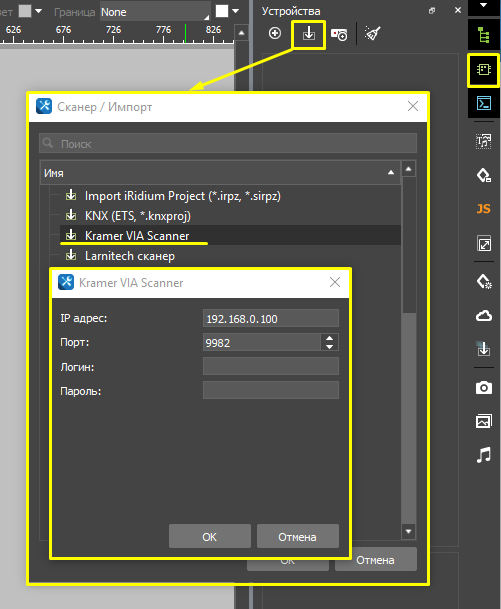
Сканирование работает только в локальной сети - оно позволяет быстро добавить в проект iRidi все устройства Kramer VIA. Для этого:
- Создайте новый проект и нажмите клавишу Scan > Kramer VIA Scanner на вкладке Devices ;
- Заполните IP-адрес, порт, логин и пароль для подключения к оборудованию;
- Выберите устройство, которым планируете управлять.
Если сканер не находит оборудование, то вы можете прописать данные настройки драйвера вручную:
Настройка драйвера
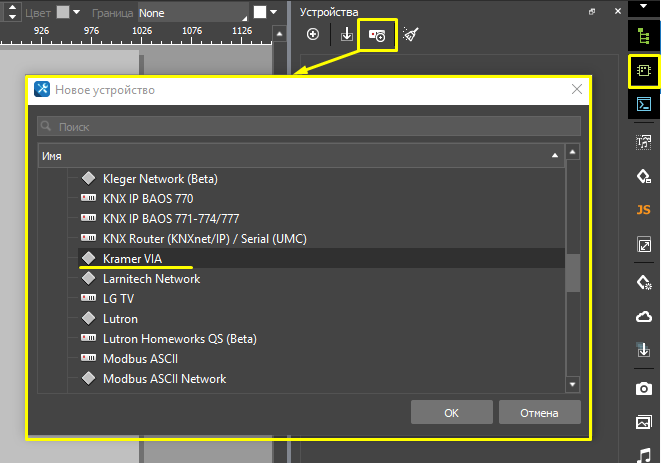
- В созданном проекте на вкладке Devices добавьте драйвер Kramer VIA:
- Укажите настройки подключения драйвера:
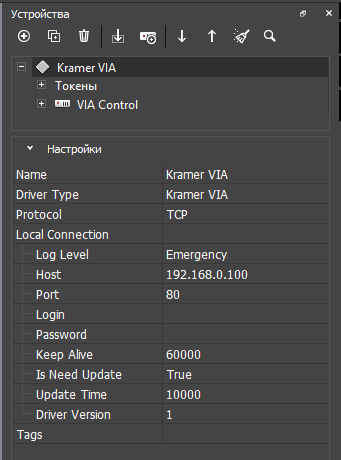
- Log Level - уровень логирования;
- Host - IP-адрес оборудования;
- Port - порт (по умолчанию 80);
- Login / Password - логин и пароль доступа к оборудованию;
- Keep Alive - интервал проверки TCP соединения. В случае отсутствия ответа на запрос Keep Alive, драйвер будет принудительно переведён в состояние отключен;
- Is Need Update - вкл / выкл опрос статусов (если изменения происходят не из iRidi).
- Update Time - частота совершения опроса;
- Driver Version - версия драйвера.
- Щелкните ЛКМ по добавленному драйверу Kramer VIA и добавьте необходимые подустройства (Add subdevice). Каждое подустройство имеет предустановленный список команд и фидбеков, в соответствии со своим типом.
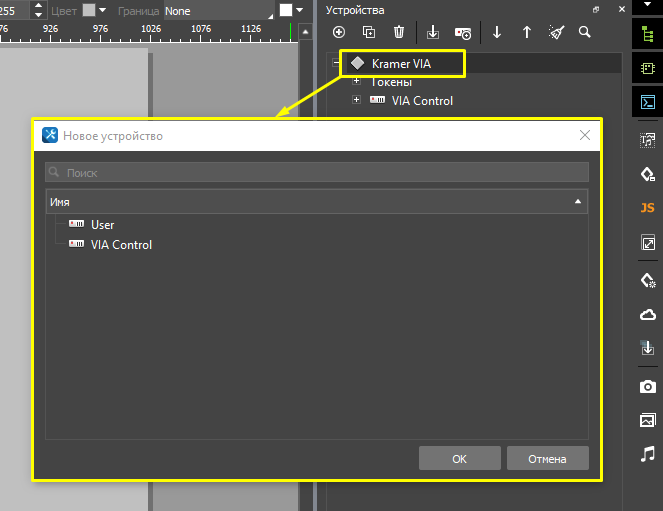
- Настройте добавленные подустройства:

- Name - имя подустройства;
- Driver Type - тип драйвера (Kramer VIA);
- Device Type - тип подустройства (VIA Control, User);
- Tags - тэг поиска подустройства.
Настройка команд и фидбеков

Для управления оборудованием настройте команды (Commands) и каналы обратной связи (Feedbacks). Чтобы отправить команду, перетяните ее на графический элемент и укажите значение (Value), которое необходимо отправить. Чтобы отобразить значение с канала обратной связи, перетащите Feedback на графический элемент, и укажите, каким образом вывести значение (Value).
Подробнее о работе с графическими элементами написано в статье "Типы графических элементов".
VIA control
Управление устройствами VIA.
Commands
| Команда | Значение | Описание |
|---|---|---|
| VOL | 0–100 | Установить уровень громкости транслируемого контента |
| RESET | any value | Сбросить блок VIA. Используется, когда VIA перестает отвечать на запросы и ничего не делает в фоновом режиме. Чтобы избежать перезапуска всего устройства, VIA может выполнить программный сброс для возврата к значениям по умолчанию |
| REBOOT | any value | Перезагрузить устройство VIA |
| POWEROFF | any value | Выключить устройство VIA |
| WAKEUP | 1 - Display ON 0 - Display OFF | Включить / выключить дисплей устройства |
Feedbacks
| Параметр | Значение | Описание |
|---|---|---|
| VOL | 0–100 | Уровень громкости транслируемого контента |
| RESET | 1 | Отображает 1, если блок VIA успешно сброшен (статус исчезает через 5 сек) |
| REBOOT | 1 | Отображает 1, если блок VIA успешно перезагружен (статус исчезает через 5 сек) |
| POWEROFF | 1 | Отображает 1, если блок VIA успешно выключен (статус исчезает через 5 сек) |
| WAKEUP (Display Switched) | 0 - successful 1 - unsuccessful | Дисплей включен / выключен успешно |
| WAKEUP (Status) | 1 - Display ON 0 - Display OFF | Статус дисплея (включен / выключен) |
User
Управление пользователем.
Commands
| Команда | Значение | Описание |
|---|---|---|
| GET DISPLAYSTATUS | any value | Запросить статус пользователя |
| DISPLAYSTATUS | 0 - Отключить пользователя от презентации 1 - Разрешить презентацию 2 - Убрать пользователя из очереди | Изменить статус подключения пользователя |
| KICKOFF | any value | Перевести пользователя в статус "не существует" |
Feedbacks
| Параметр | Значение | Описание |
|---|---|---|
| DISPLAYSTATUS | Not Presenting Presenting Waiting UsrNotExist | Статус пользователя |