Блокировка функционала панелей управления Touch Panel
Инструкция по настройке i3 Pro в режиме лаунчера и киоска для панелей Touch Panel от iRidi.
документация обновлена 01.01.2024
Общая информация
Инструкция актуальна только для панелей Touch Panel от iRidi, для любых других Android устройств доступна общая инструкция.
Для использования сенсорных панелей в общественных пространствах предусмотрена возможность ограничения (блокировки) функционала панели управления с помощью приложения i3 Pro, в частности:
- автоматический запуск приложения i3 Pro при старте панели и блокировка выхода из приложения – режим лаунчера;
- ограничение использования панели только приложением i3 Pro и блокировка доступа к настройкам – режим киоска.
Режим лаунчера
Режим лаунчера представляет собой оболочку, ограничивающую функционал панели. Приложение запускается по умолчанию при старте панели.
Приложение i3 Pro, запущенное в режиме лаунчера, блокирует на панели кнопки "Назад" и "Домой" и не позволяет закрыть приложение.
Настройка режима лаунчера
-
Сбросьте панель до заводских настроек. На всех панелях это делается в настройках OS Android в меню Система -> Дополнительно -> Сброс настроек .
-
Пропустите все настройки при загрузке панели; Не настраивайте на панели личные аккаунты, это помешает настройке режима лаунчера.
-
Скачайте и установите i3 Pro with Kiosk-mode.
-
Авторизуйтесь в приложении:
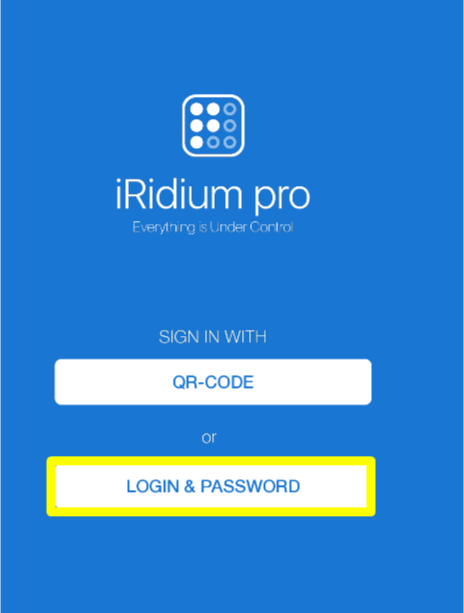
- При запущенном i3 Pro, на панели нажмите кнопку "Домой". Появится уведомление об использовании приложения i3 Pro по умолчанию.
Выберите i3 pro kiosk и нажмите Всегда / Always :
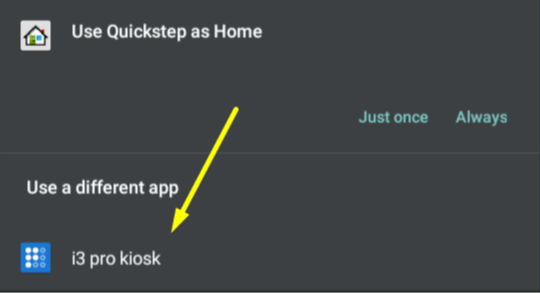
Приложение i3pro kiosk установлено как лаунчер системы Android.
Если способом описанным выше установить i3Pro как лаунчер системы не получилось:
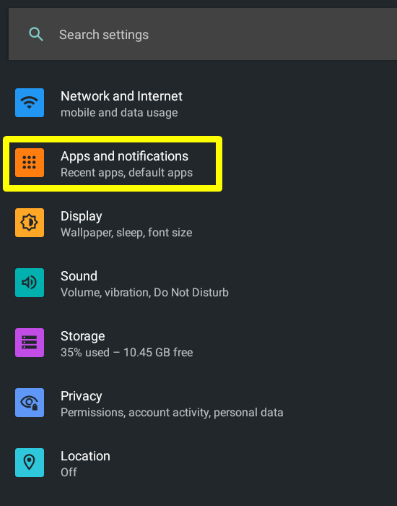
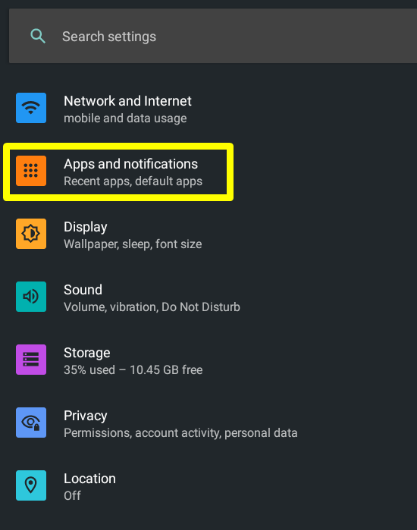
- Перейдите в настройки OS Android и зайдите в раздел Приложения / Apps and notifications:
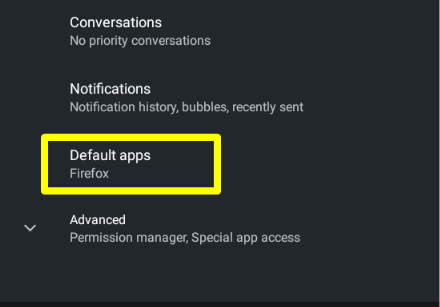
- Зайдите в Приложения по умолчанию / Default apps :
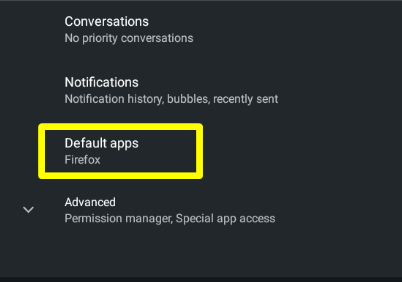
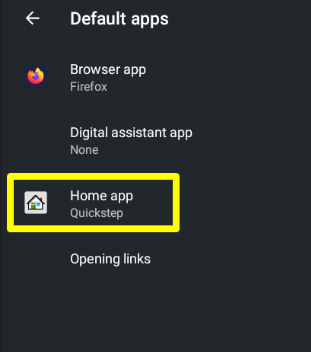
- Перейдите в пункт Home app и выберете i3 pro kiosk как стандартное приложение

Выход из режима лаунчера
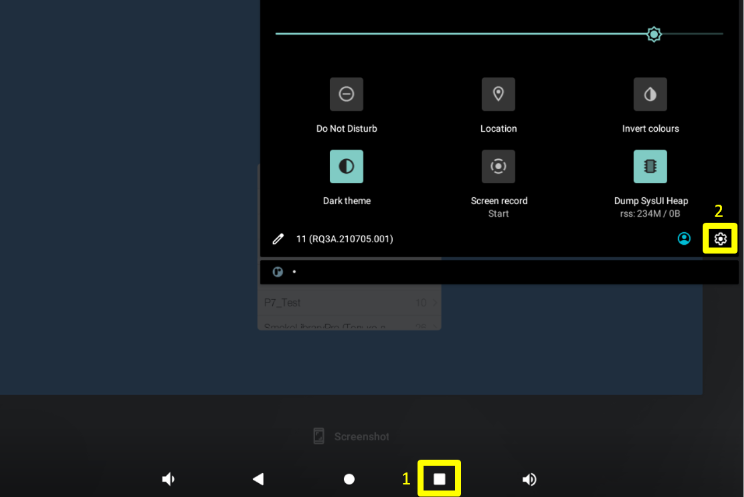
- Для выхода из режима лаунчера нажмите кнопку "Меню" или выполните свайп вниз от верхнего края экрана для доступа к быстрым настройкам и перейдите в настройки OS Android:
- Зайдите в раздел Приложения / Apps and notifications :
- Перейдите в Приложения по умолчанию / Default apps :
- Перейдите в пункт Home apps и выберите стандартное приложение:
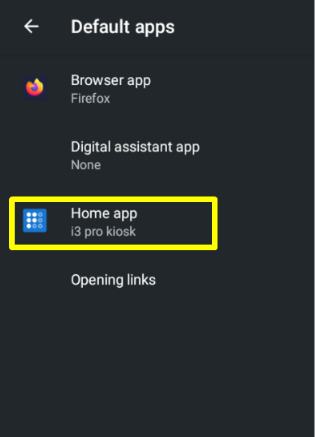

Режим киоска
Режим киоска представляет собой ограничение использования панели пользователем только одним приложением. При запуске i3 Pro в режиме киоска пользователь не сможет использовать остальной функционал на данной панели.
Настройка режима киоска
-
Подключите панель к ПК через Ethernet (а) или через USB-кабель (б);
-
Загрузите на ПК программу SDK Platform-tools;
-
Извлеките архив.
Настройка при подключении через Ethernet
- Подключите панель к Ethernet сети.
Необходимо чтобы панель и пк, на котором выполняется настройка, находились в одной подсети.
- В настройках OS Android в разделе Для разработчиков / Developer options включите Отладку по USB ;
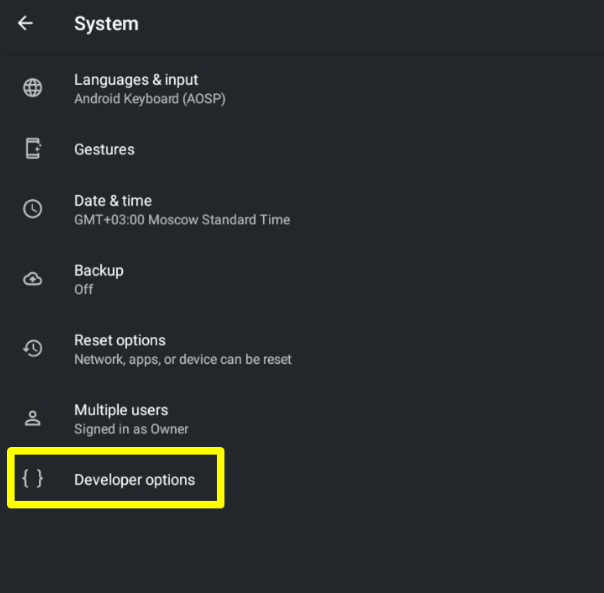
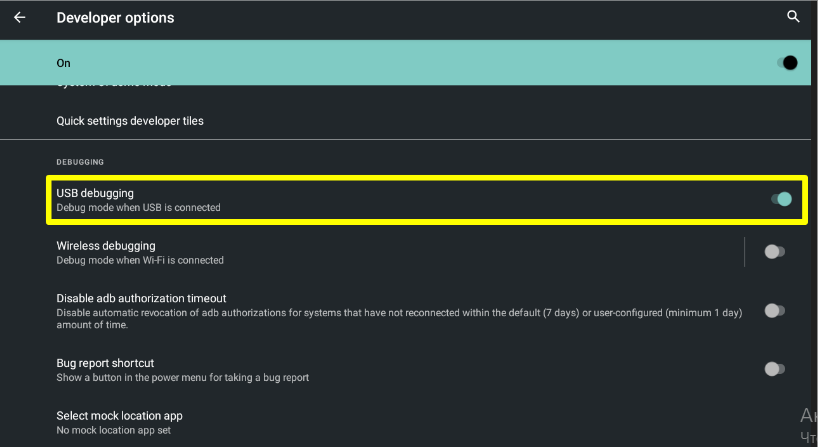
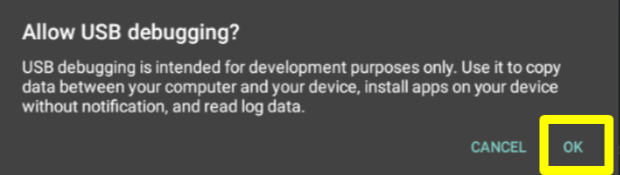
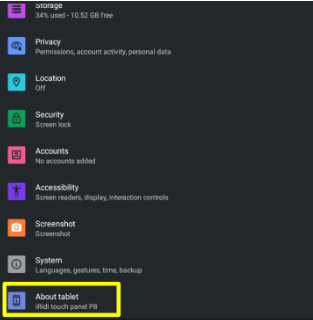
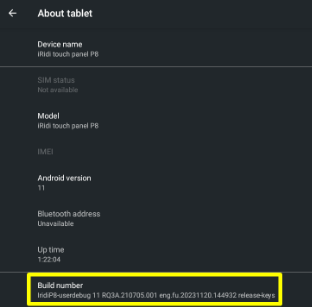
Если в настройках вашей панели нет пункта Настроек разработчика , то зайдите в пункт Об устройстве и несколько раз подряд нажмите на номер сборки . Включится режим разработчика и данный пункт настроек появится в меню.
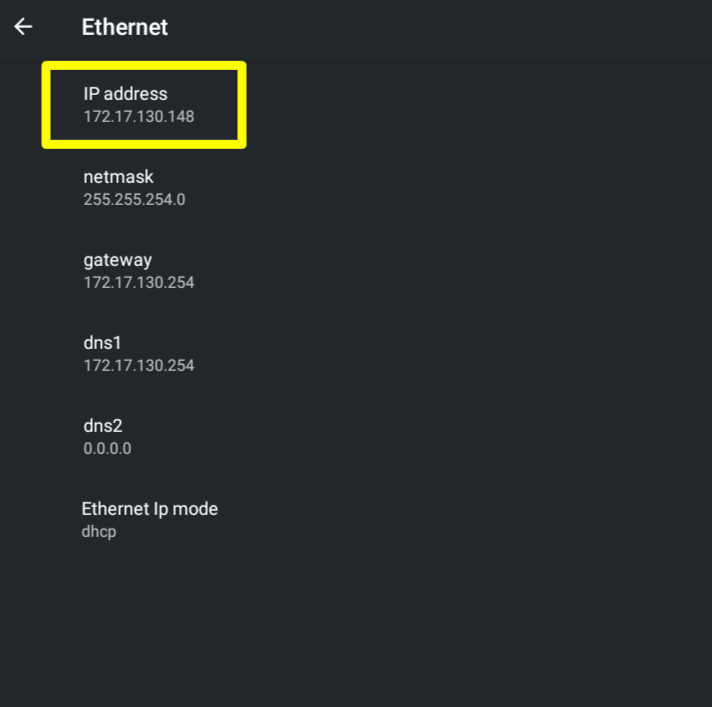
- Найдите IP адрес панели (Settings > Network & internet > Ethernet > IP address).
-
На ПК запустите командную строку или PowerShell;
-
В командной строке укажите путь к папке, в которую вы извлекли архив Platform Tools:
cd C:\Users\User\Downloads\platform-tools

Введите команду:
adb connect 172.17.110.13 (адрес панели)
В случае успеха, в терминале появится сообщение:

- Введите следующую команду:
adb devices
В терминале должно появится сообщение:

- Запустите adb shell

Если все выполнено верно, откроется командная строка устройства, на которое мы хотим установить режим киоска.

- В командную строку устройства введите
Стандартная версия:
dpm set-device-owner com.iridium.i3pro_v100.kiosk/workdata.DeviceAdminHelper
RU версия:
adb shell dpm set-device-owner com.iridium.i3pro_ru.kiosk/workdata.DeviceAdminHelper
При возникновении в терминале сообщения Invalid component, проверьте корректность package name:
- Стандартная:
com.iridium.i3pro_v100.kiosk - RU:
com.iridium.i3pro_ru.kiosk
В случае успеха, в терминале появится сообщение:
Success: Device owner set to package ComponentInfo{com.iridium.i3pro_v100/workdata.DeviceAdminHelper}
Active admin set to component {com.iridium.i3pro_v100/workdata.DeviceAdminHelper}
Настройка при подключении через USB кабель
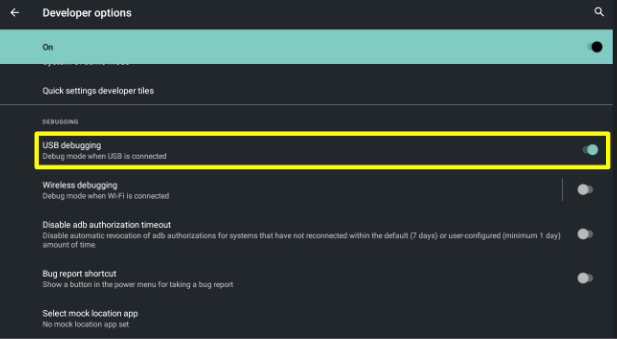
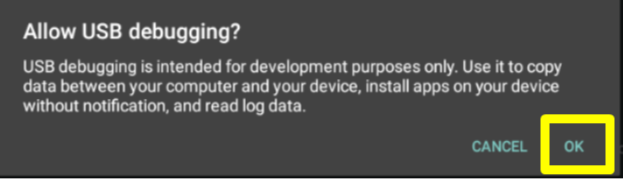
- В настройках OS Android в разделе Для разработчиков / Developer options включите Отладку по USB :
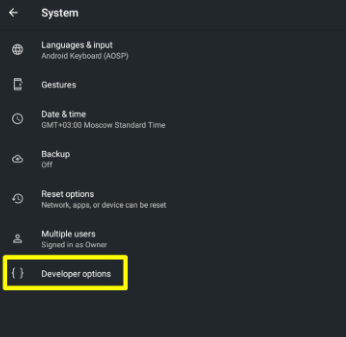
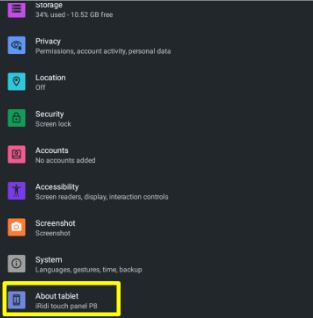
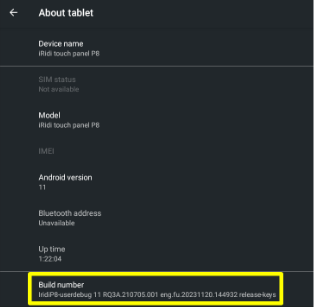
Если в настройках вашей панели нет пункта "Настройки разработчика", то зайдите в пункт "Об устройстве" и несколько раз подряд нажмите на номер сборки. Включится режим разработчика и данный пункт настроек появится в меню.
-
На ПК запустите командную строку или PowerShell;
-
В командной строке укажите путь к папке, в которую вы извлекли архив Platform Tools:
cd C:\Users\User\Downloads\platform-tools

- Запустите adb shell

Если все выполнено верно, откроется командная строка устройства, на которое мы хотим установить режим киоска.

- В командную строку устройства введите
Стандартная версия:
dpm set-device-owner com.iridium.i3pro_v100.kiosk/workdata.DeviceAdminHelper
RU версия:
adb shell dpm set-device-owner com.iridium.i3pro_ru.kiosk/workdata.DeviceAdminHelper
При возникновении в терминале сообщения Invalid component, проверьте корректность package name:
- Стандартная:
com.iridium.i3pro_v100.kiosk - RU:
com.iridium.i3pro_ru.kiosk
В случае успеха, в командной строке появится сообщение:
Success: Device owner set to package ComponentInfo{com.iridium.i3pro_v100/workdata.DeviceAdminHelper}
Active admin set to component {com.iridium.i3pro_v100/workdata.DeviceAdminHelper}
Включение и отключение режима киоска
Включение и отключение режима киоска происходит в панельном проекте i3 Pro:
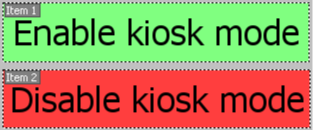
- В iRidi Studio создайте панельный проект или откройте уже имеющийся и добавьте в него 2 кнопки, которые будут отвечать за включение и отключение режима киоска.
- Создайте новый скрипт и пропишите в нем:
function enablemode()
{
   IR.KioskMode(true);
};

function disablemode()
{
   IR.KioskMode(false);
};
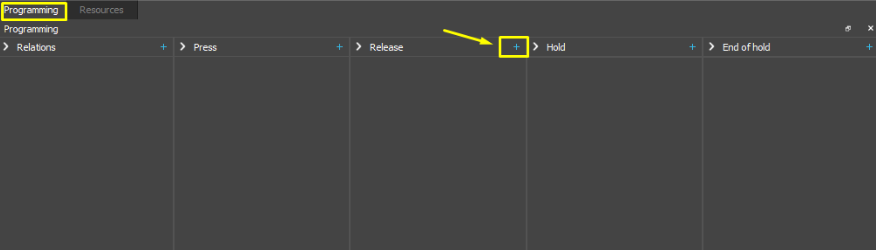
- Теперь необходимо настроить вызов скрипта. Выделите кнопку для включения режима киоска (Enable kiosk mode) и перейдите на вкладку программирования (Programming) в свойствах объекта (Object Properties).
Настройте вызов скрипта на отпускание кнопки.
- Выберите из списка Script Call и дважды нажмите на него.
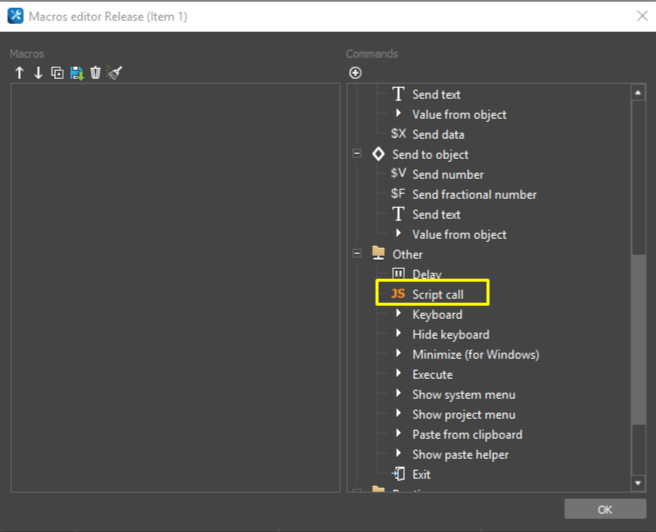
- Выберите из списка функцию enablemode и нажмите на кнопку “ОК”


- Повторите эти действия для кнопки отключения режима киоска (Disable kiosk mode), в последнем шаге выберите функцию disablemode

- Загрузите проект на панель.
Рекомендуется выносить эти кнопки на отдельный попап и установить пароль при его вызове.
Скачать: пример проекта с Kiosk Mode