Ограничение функционала панели управления
- Работает только на Android устройствах.
Настройка панели
- Сбросьте панель до заводских настроек;
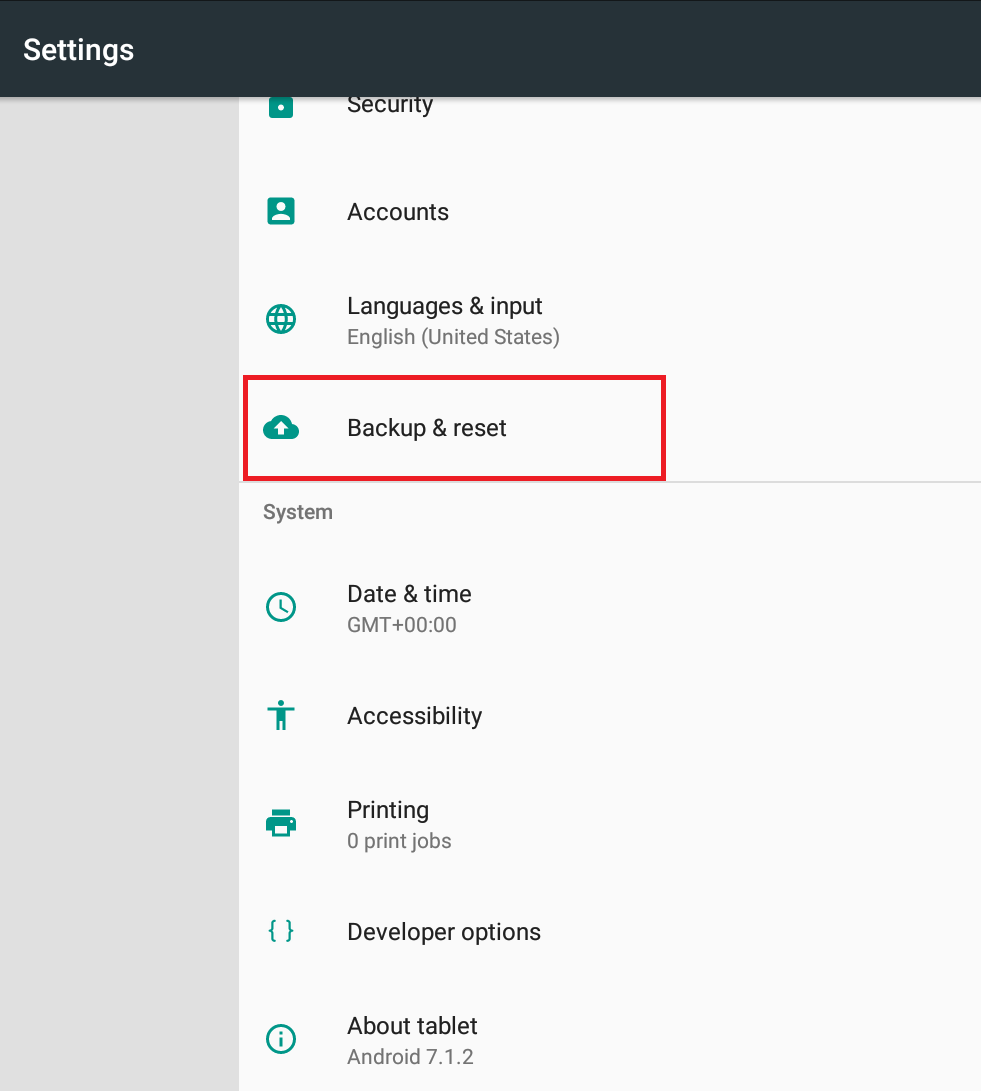
На всех панелях это делается в настройках в меню "Сброс и восстановление"
- Пропустите все настройки при загрузке панели;
- Не настраивайте на панели личные аккаунты, это помешает настройке режима киоска.
-
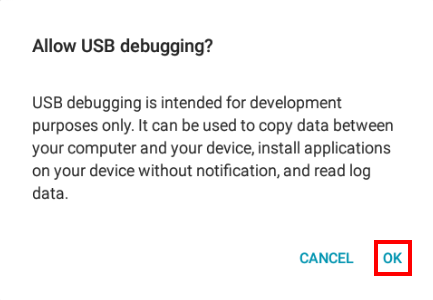
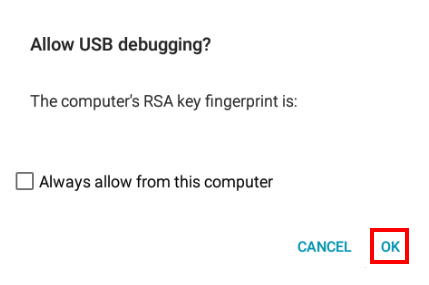
В настройках разработчика включите "Отладку по USB";
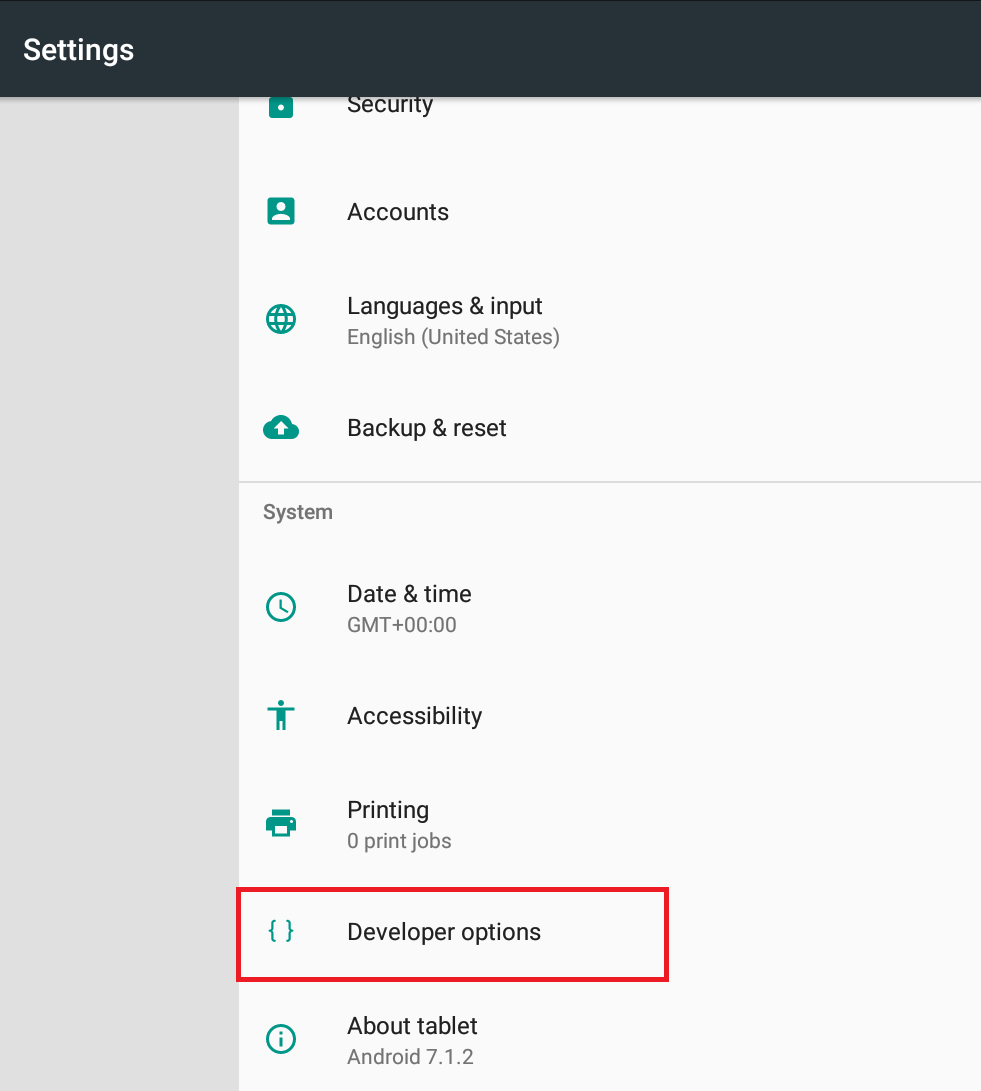
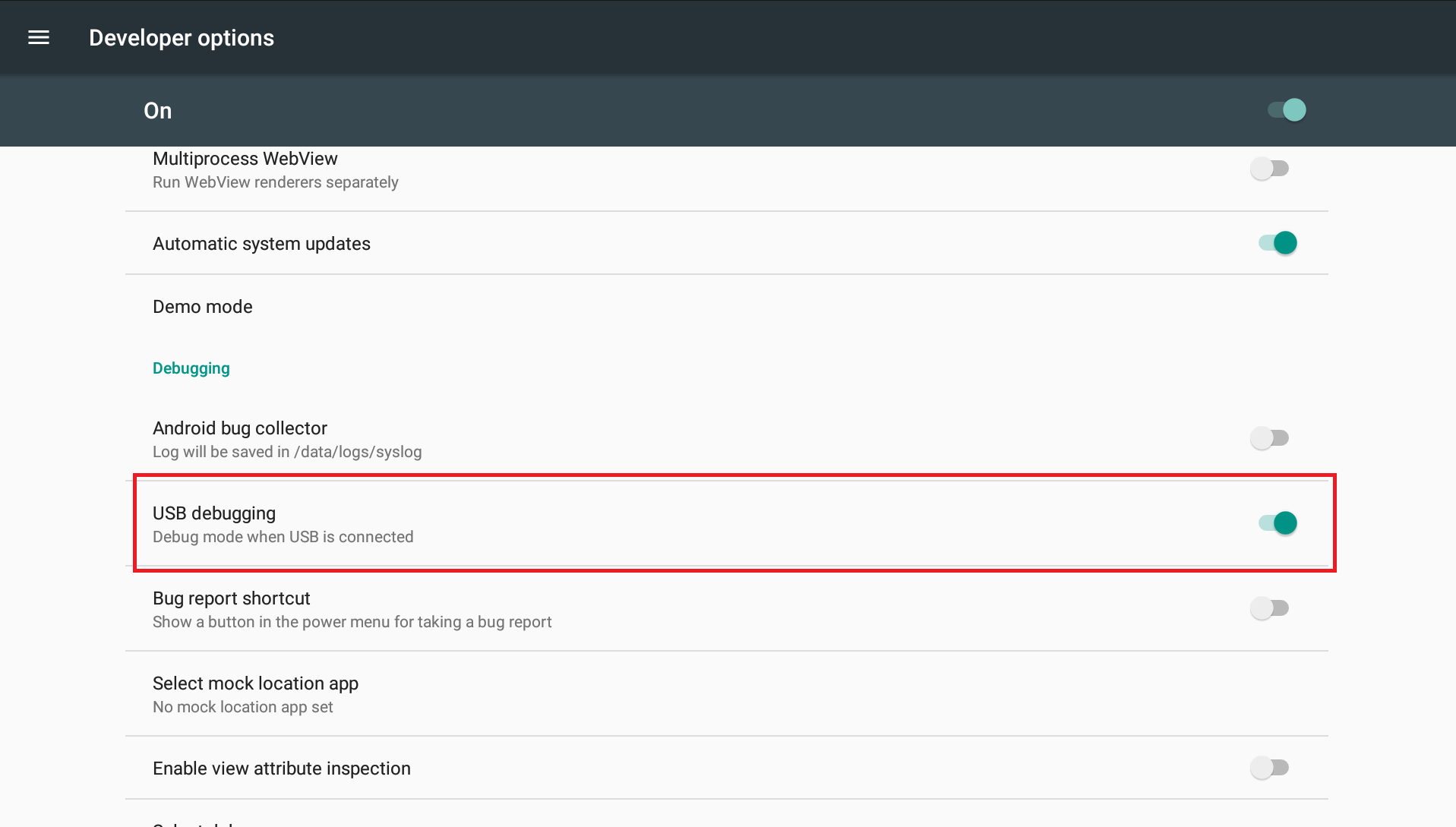
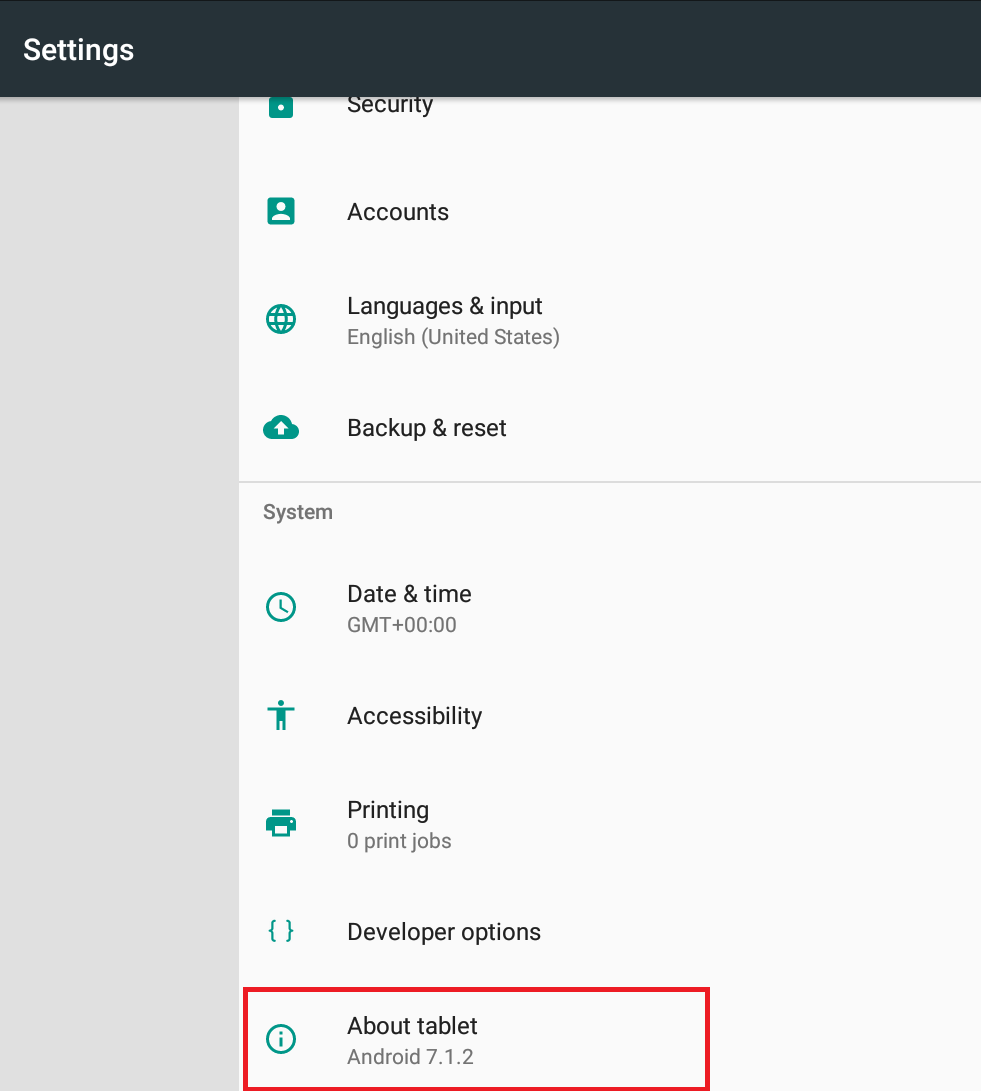
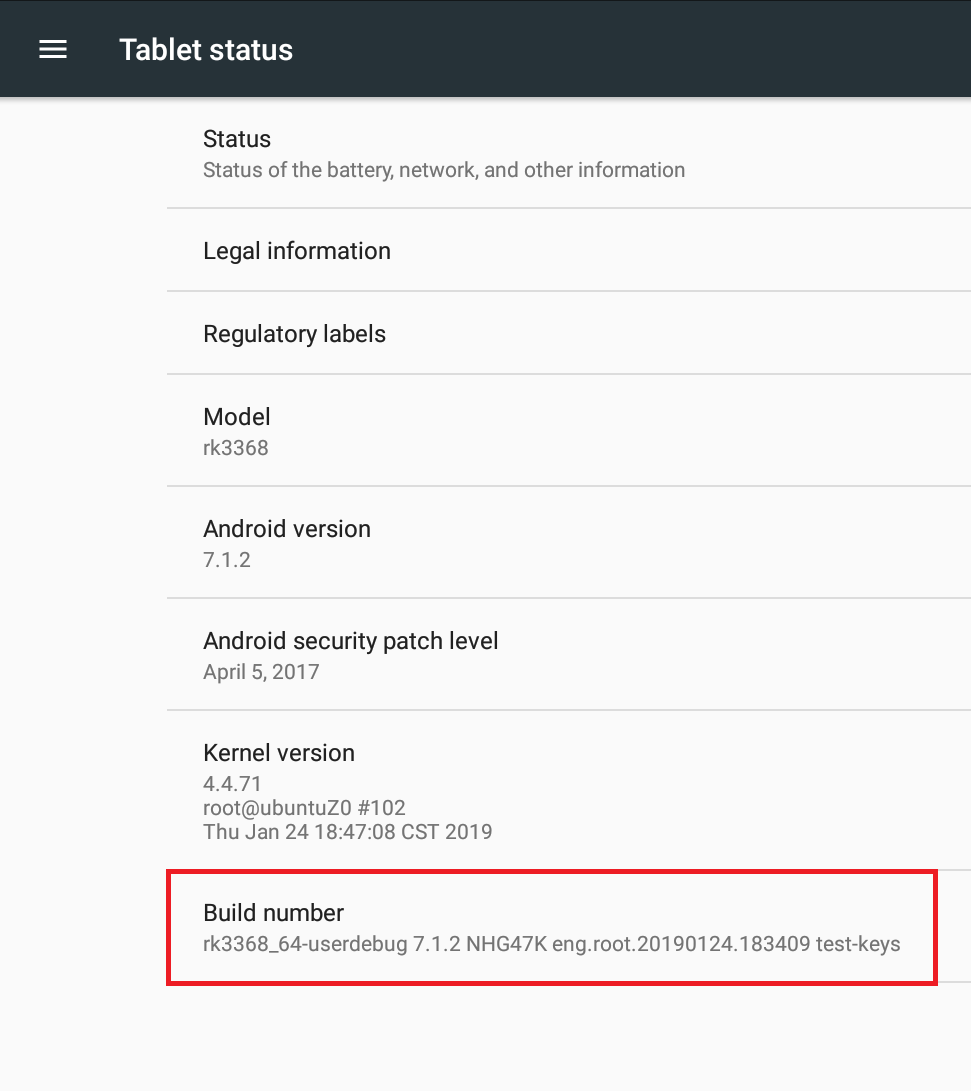
Если в настройках вашей панели нет пункта "Настройки разработчика", то зайдите в пункт "Об устройстве" и несколько раз подряд нажмите на номер сборки. Включится режим разработчика и данный пункт настроек появится в меню.
-
Скачайте и установите i3 Pro with Kiosk-mode;
-
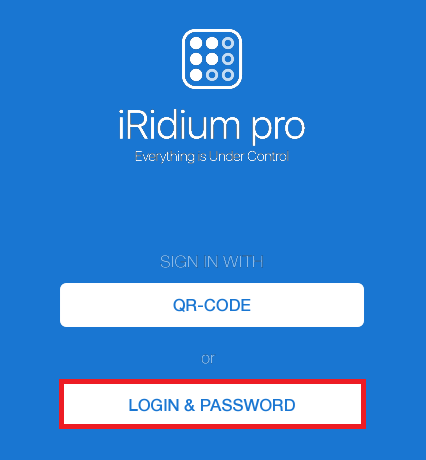
Авторизуйтесь в приложении;
-
Загрузите на ПК программу SDK Platform-tools
-
Извлеките архив;
-
Запустите командную строку;
-
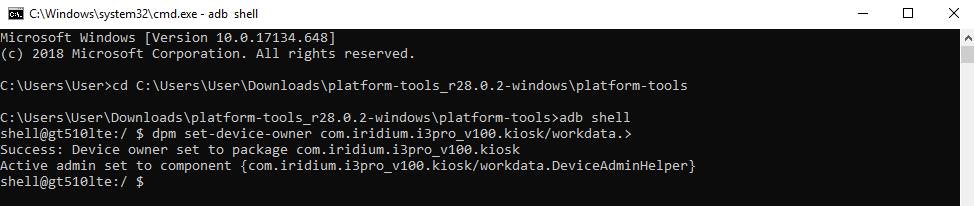
В командной строке укажите путь к папке, куда вы извлекли архив и запустите adb shell;
Команды для запуска выглядят примерно так:
cd C:\Users\User\Downloads\platform-tools_r28.0.2-windows\platform-tools
adb shell


Если все выполнено верно, откроется командная строка устройства, на которое мы хотим установить режим киоска.

- В командную строку устройства введите:
dpm set-device-owner com.iridium.i3pro_v100.kiosk/workdata.DeviceAdminHelper
В случае успеха, в терминале появится сообщение:
 Success: Device owner set to package ComponentInfo{com.iridium.i3pro_v100/workdata.DeviceAdminHelper}
 Active admin set to component {com.iridium.i3pro_v100/workdata.DeviceAdminHelper}
Подключение через Ethernet ↓
- Подключите панель к сети интернет.
Необходимо чтобы панель и пк, на котором расположен архив, находились в одной подсети.
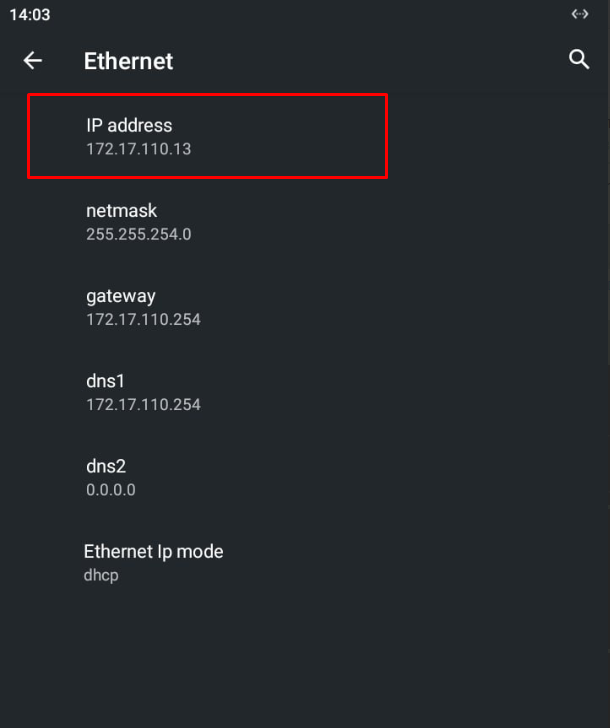
- Найдите IP адрес панели (настройки > сеть и интернет > Ethernet > IP address).
-
Загрузите на ПК программу SDK Platform-tools
-
Введите команду:
adb connect 172.17.110.13 (адрес панели)
В случае успеха, в терминале появится сообщение:

- Вводим команду:
adb devices
В терминале должно появится сообщение:

Режим лаунчера
Режим лаунчера представляет собой оболочку, ограничивающую функционал панели. Приложение запускается по умолчанию при старте панели.
i3 Pro, запущенный в режиме лаунчера, блокирует на панели кнопки "Назад" и "Домой" и не позволяет его закрыть.
Настройка режима лаунчера
-
Проделайте все действия из раздела настройки панели ;
-
При запущенном i3 Pro, на панели нажмите кнопку "Домой". Появится уведомление об использовании приложения i3 Pro по умолчанию. Нажмите "Всегда"
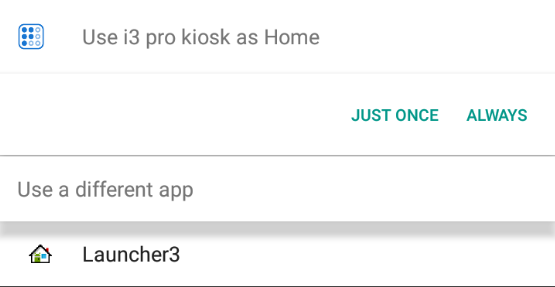
Если данное уведомление не появилось перейдите в настройки панели и зайдите в раздел "Приложения"
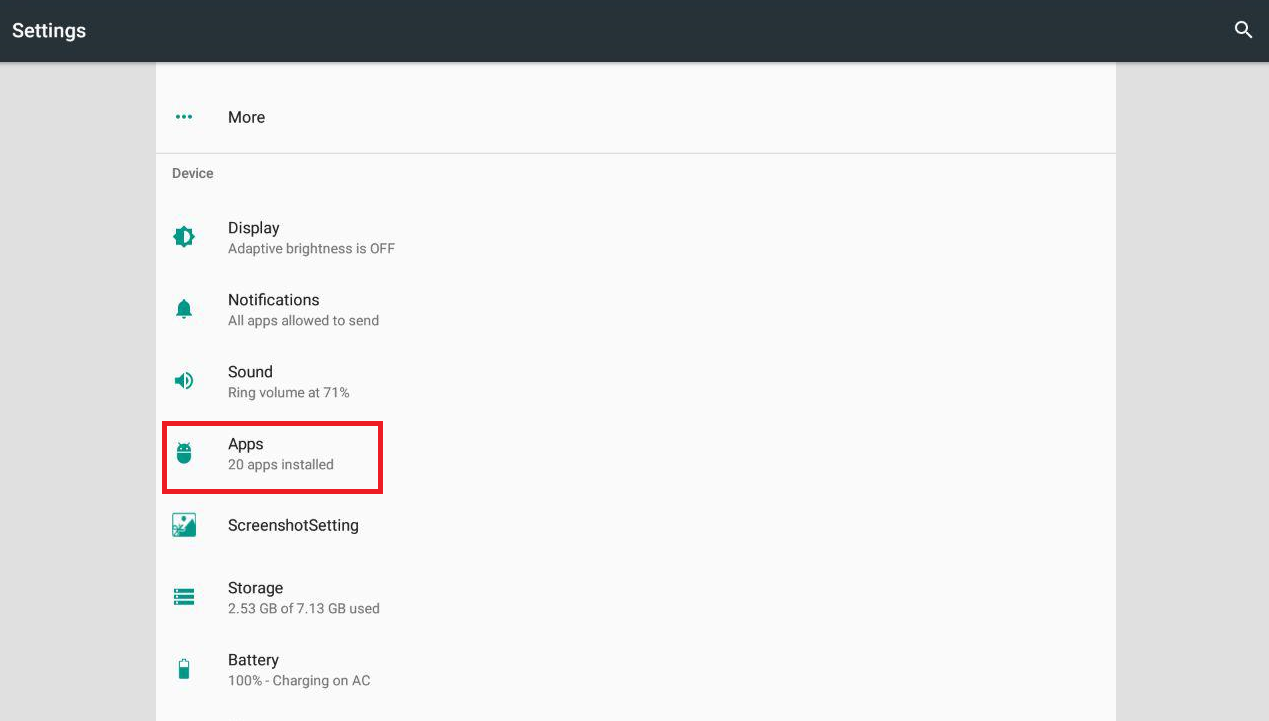
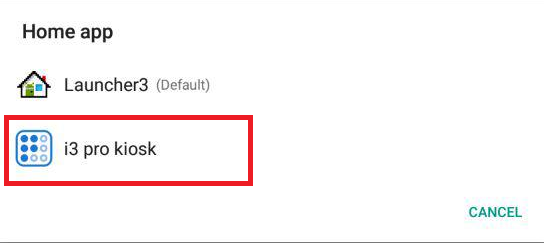
Перейдите в раздел настроек

Зайдите в Home app
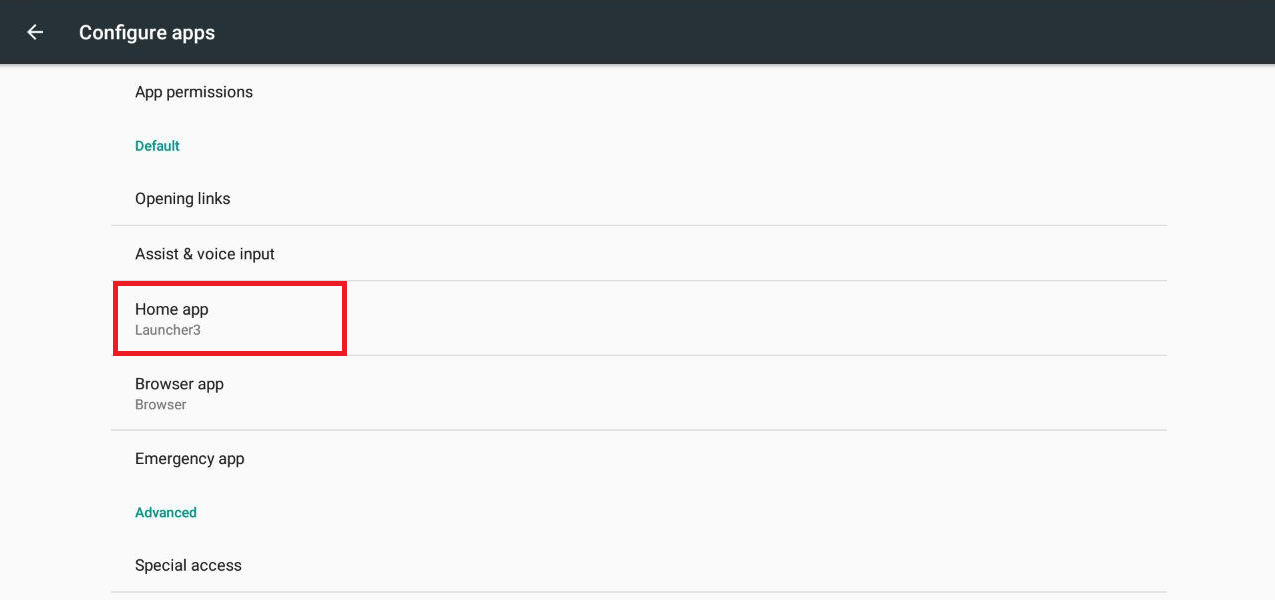
Установите i3 pro kiosk как лаунчер
Выход из режима лаунчера
Для выхода из режима лаунчера нажмите кнопку "Меню" и перейдите в настройки панели
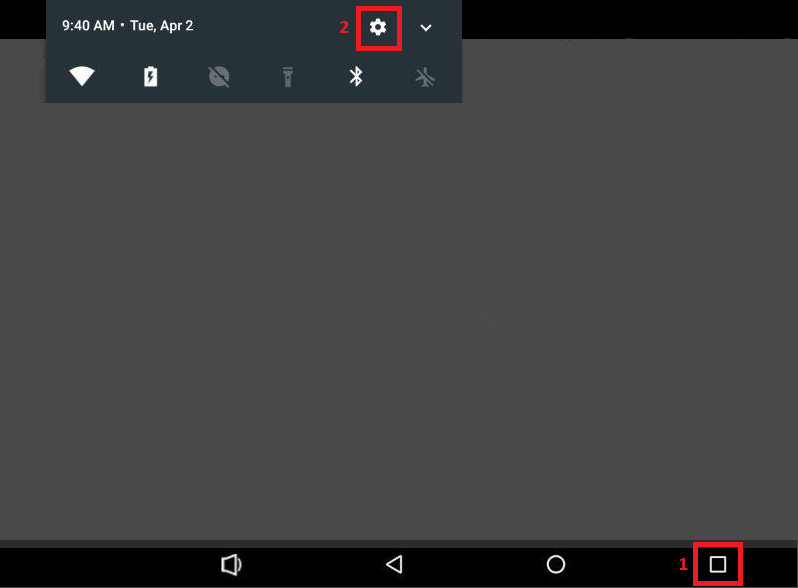
Зайдите в раздел "Приложения"
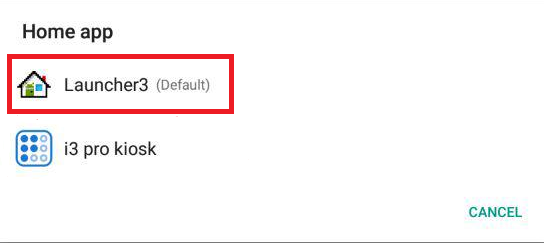
Перейдите в раздел настроек
Зайдите в Home app
Установите стандартный лаунчер
Режим киоска
Режим киоска представляет собой ограничение использования панели пользователем только одним приложением. При запуске i3 Pro в режиме киоска пользователь не сможет использовать остальной функционал на данной панели.
Внимание! Панели производства iRidi (P6/P8/P10) настраиваются только при подключении через Ethernet.
Настройка режима киоска
Включение и отключение режима киоска происходит в проекте i3 Pro.
- Создайте панельный проект или откройте уже имеющийся и добавьте в него 2 кнопки, которые будут отвечать за включение и отключение режима киоска.

- Создайте новый скрипт и пропишите в нем:
function enablemode()
{
   IR.KioskMode(true);
};

function disablemode()
{
   IR.KioskMode(false);
};
- Теперь необходимо настроить вызов скрипта. Выделите кнопку для включения режима киоска (Enable kiosk mode) и перейдите на вкладку программирования (Programming) в свойствах объекта (Object Properties). Настройте вызов скрипта на отпускание кнопки.

- Выберите из списка Script Call и дважды нажмите на него.
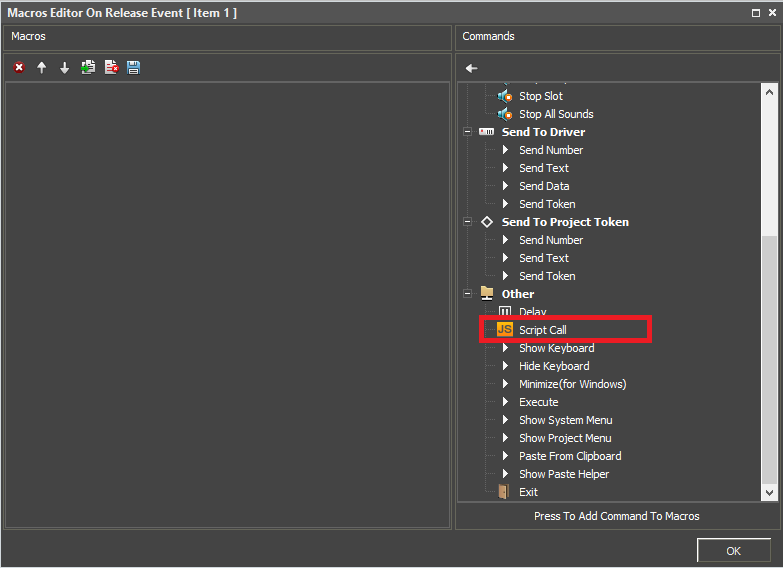
- Выберите из списка функцию enablemode.


- Повторите эти действия для кнопки отключения режима киоска (Disable kiosk mode), в последнем шаге выберите функцию disablemode

-
Загрузите проект на панель.
Рекомендуется выносить эти кнопки на отдельный попап и установить пароль при его вызове.
скачать: