Работа с KNX в i3 lite
Существует несколько способов управления устройствами KNX с помощью i3 lite:
- через IP-интерфейс iRidi Server UMC в режиме KNX/IP-шлюза,
- через IP-интерфейс стороннего KNX/IP-шлюза,
- через IP-интерфейс шлюза KNX BAOS 771, 772, 777,
- через IP-интерфейс шлюза KNX BAOS 770.
Приложение i3 lite предоставляет различные инструменты для управления KNX-шиной:
- модуль KNX Interface ,
- модуль KNX Thermostat ,
- отдельные модули для KNX IP (Dimmer, Relay, Display, Blinds, Button),
- отдельные модули для KNX BAOS 771, 772, 777
- отдельные модули для KNX BAOS 770.
Рекомендуется использовать модуль KNX Interface при работе с KNX-шиной, особенно если планируется проект с большим количеством устройств KNX. Добавление большого количества отдельных модулей (KNX Relay , KNX Dimmer и так далее) потребует больших вычислительных ресурсов.
Модуль KNX Interface
- Откройте конфигуратор i3 lite. Войдите на вкладку Устройства (Devices ).
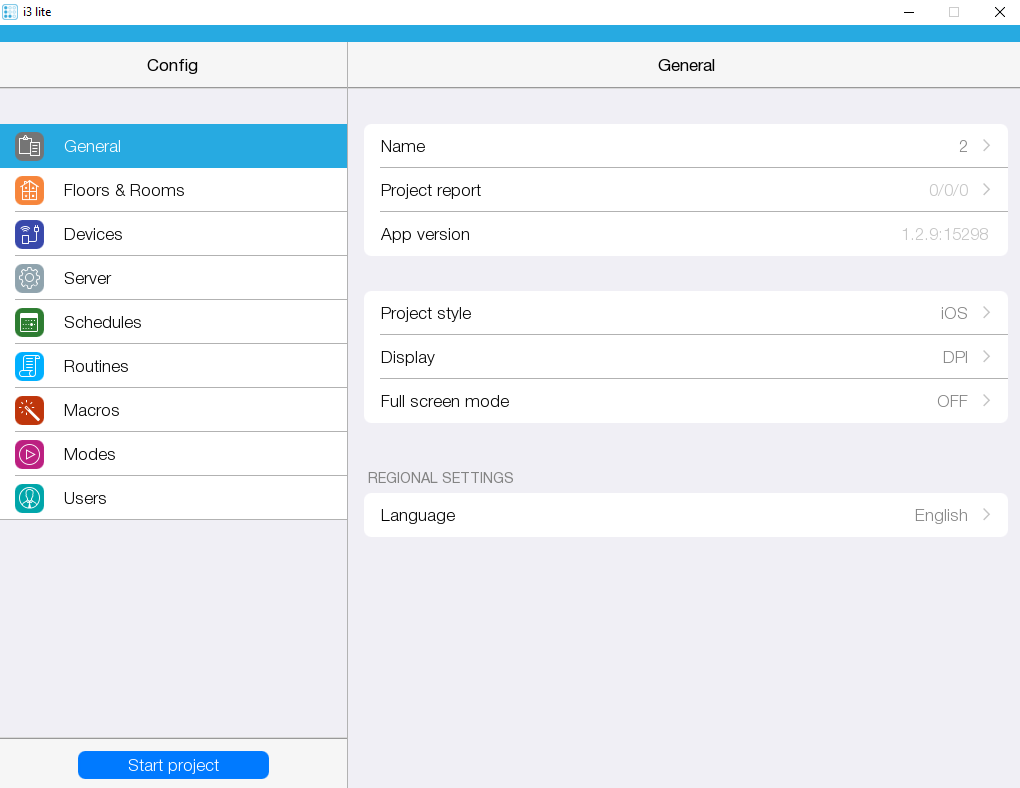
- Нажмите кнопку "+ ", чтобы добавить новое устройство (модуль).
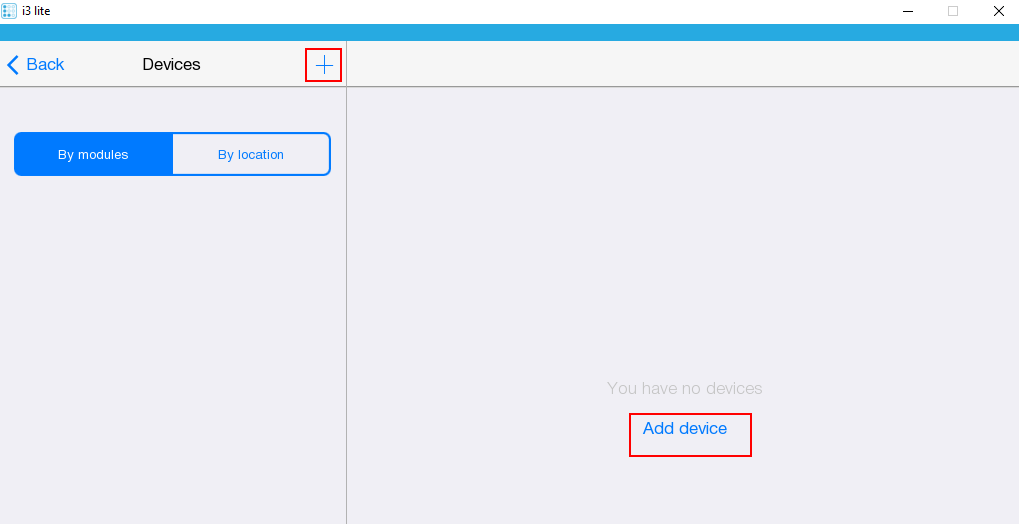
- Нажмите кнопку Добавить из iRidi Store (Manually from store ), чтобы открыть iRidi Store.
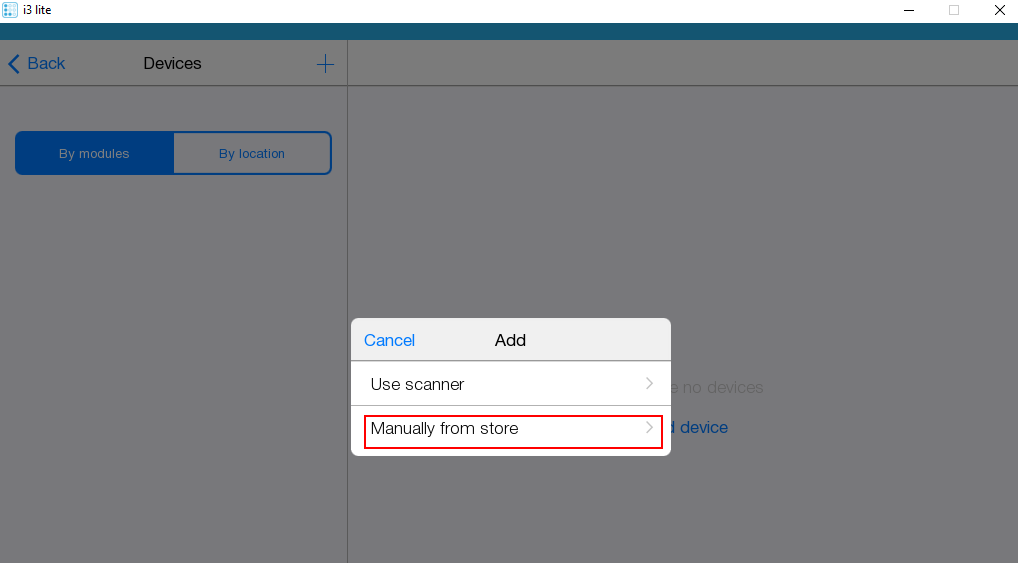
- Найдите модуль KNX Interface в iRidi Store, нажмите кнопку Add .
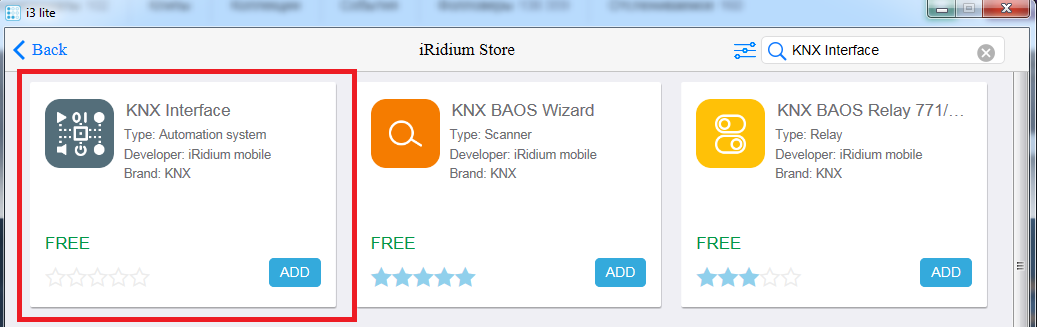
Настройка модуля
- Настройте модуль в соответствии с таблицей.
| Параметр | Допустимые значения | Описание |
|---|---|---|
| KNX type | KNX Router (KNXnet/IP) KNX IP BAOS 771, 772, 777 KNX IP BAOS 770 | Тип драйвера |
| Host | 0.0.0.0-255.255.255.255 | IP-адрес шлюза |
| Port | 3671 - KNX IP 12004 - KNX IP BAOS | Порт шлюза |
| NAT | false, true | Активация NAT-механизма |
- По умолчанию модуль не имеет сабдевайсов. В модуль можно добавить несколько сабдевайсов. Добавьте сабдевайс, нажав кнопку "+" .
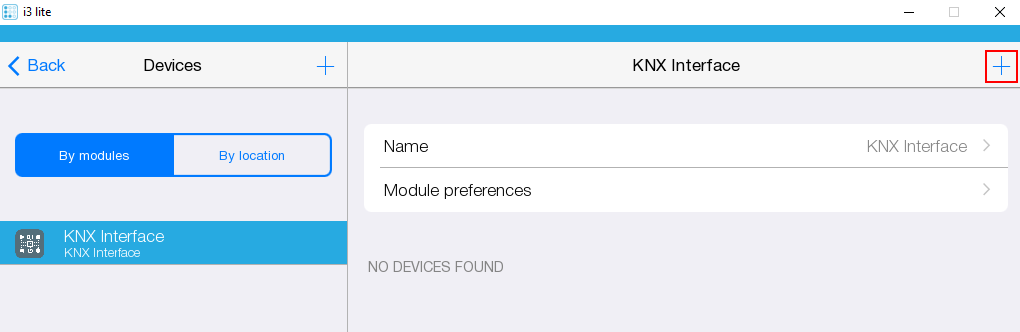
- Откроется окно выбора типа сабдевайса, выберите необходимый тип.
| Сабдевайс | Виджет | Описание |
|---|---|---|
| Button |  | Простая кнопка |
| Multistate button |  | Кнопка с множеством состояний |
| Relay |  | Переключатель |
| Dimmer |  | Слайдер |
| Display |  | Элемент для отображения значения |
| Blinds |  (c двумя кнопками Open и Close) (c двумя кнопками Open и Close) (с тремя кнопками Open, Close, Stop) (с тремя кнопками Open, Close, Stop) | Элемент для управления шторами |
| Binary sensor |  | Элемент для отображения двоичного значения |
| Value input |  | Элемент для ввода значения |
Настройка сабдевайсов
- Настройте сабдевайсы в соответствии с таблицами ниже.
Общие параметры
| Параметр | Допустимые значения | Описание |
|---|---|---|
| Name | Любая строка | Имя элемента |
| Type | 1 bit 2 bit 4 bit Signed 8 bit Unsigned 8 bit Character 1 Byte Scene Number Scene Control Signed 16 bit Unsigned 16 bit Float 16 bit Signed 32 bit Unsigned 32 bit Float 32 bit ASCII String Time Date | Тип данных элемента (берётся из ETS) |
| SubType | В соответствии с типом данных | Подтип данных элемента (берётся из ETS) |
| Address to write | x/y/z (для KNX) Целое число (для KNX BAOS) | Адрес на шине KNX или KNX BAOS для записи значения |
| Address to read | x/y/z (для KNX) Целое число (для KNX BAOS) | Адрес на шине KNX или KNX BAOS для чтения значения |
Button
| Параметр | Допустимые значения | Описание |
|---|---|---|
| Press value | Любое число | Значение, которое будет отправляться при нажатии на кнопку |
| Release value | Любое число | Значение, которое будет отправляться при отпускании кнопки (если поле пустое, то данные не будут отправляться) |
Multistate button
| Параметр | Допустимые значения | Описание |
|---|---|---|
| Value name | Любая строка | Имя параметра, которому передаётся значение Multistate button (доступно только когда количество состояний больше 4) |
| Active states | От 2 до 9 | Количество доступных состояний в кнопке |
| State label | Любая строка | Подпись состояния |
| State value | Любое число | Отправляемое значение |
| Show header | Yes No | Отображать заголовок виджета, либо нет |
Relay
| Параметр | Допустимые значения | Описание |
|---|---|---|
| On value | Любое число | Значение на включение |
| Off value | Любое число | Значение на отключение |
Dimmer
| Параметр | Допустимые значения | Описание |
|---|---|---|
| Min value / Max value | Любое число | Пределы значений слайдера |
| Switch write addr. / Switch read addr. | x/y/z (для KNX) Целое число (для KNX BAOS) | Адреса на шине KNX или KNX BAOS для отправки / приёма значений. Необязательны; если оставить их по умолчанию, то отправка будет осуществляться на адрес указанный в параметре Address to write |
| Step | 1,56% 3,125% 6,25% 12,5% 25% 50% 100% | Шаг уменьшения/увеличения значения диммера при нажатии на кнопки уменьшения и увеличения слева и справа от слайдера. |
| Stepwise address | x/y/z (для KNX) Целое число (для KNX BAOS) | Адрес, на который будет отправляться значение Step |
Display
| Параметр | Допустимые значения | Описание |
|---|---|---|
| Units | Любая строка (максимум 5 символов) | Единица измерения |
Blinds
| Параметр | Допустимые значения | Описание |
|---|---|---|
| Open value / Close value / Stop value | Любое число | Отправляемые значения |
| Write Open / Write Close / Write Stop | x/y/z (для KNX) Целое число (для KNX BAOS) | Адреса на шине KNX или KNX BAOS для записи |
| Read Open / Read Close / Read Stop | x/y/z (для KNX) Целое число (для KNX BAOS) | Адреса на шине KNX или KNX BAOS для чтения |
Binary sensor
| Параметр | Допустимые значения | Описание |
|---|---|---|
| нет дополнительных параметров | - | - |
Value input
| Параметр | Допустимые значения | Описание |
|---|---|---|
| нет дополнительных параметров | - | - |
-
В целом устройства KNX готовы к работе, осталось только указать комнаты, в которых они располагаются.
-
Добавленные сабдевайсы в модуль KNX Interface можно удалить, либо можно изменить их параметры. Для этого нажмите кнопку в правом верхнем углу на вкладке модуля.
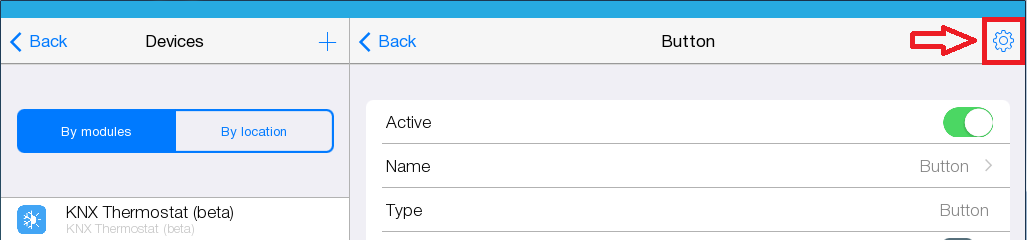
После изменения параметров требуется перезагрузка проекта.
Модуль KNX Thermostat
В модуле KNX Interface нет элемента для управления термостатом, для этого предусмотрен отдельный модуль KNX Thermostat . Настройка модуля и его сабдевайсов производится аналогично модулю KNX Interface .
Тип виджета: HVAC and fan Тип виджета: Heating
| Внешний вид | Величина | Описание |
|---|---|---|
 | Temp | Текущая температура |
 | On/Off | Состояние системы кондиционирования (включена / отключена) |
 | Temp setpoint | Желаемая температура |
 | HVAC mode | Режим кондиционирования |
 | Fan mode | Режим вентилятора |
Настройка модуля
| Параметр | Допустимые значения | Описание |
|---|---|---|
| KNX type | KNX Router (KNXnet/IP) KNX IP BAOS 771, 772, 777 KNX IP BAOS 770 | Тип драйвера |
| Host | 0.0.0.0-255.255.255.255 | IP-адрес шлюза |
| Port | 3671 - KNX IP 12004 - KNX IP BAOS | Порт шлюза |
| NAT | false, true | Активация NAT-механизма |
Настройка сабдевайсов
| Параметр | Допустимые значения | Описание |
|---|---|---|
| Widget type | HVAC and fan Only HVAC Only fan HVAC and fan with Slider Only HVAC with Slider Heating | Тип виджета |
| Min temperature / Max temperature | Любое число | Минимальное и максимальное значение желаемой температуры |
| Return temp. addr. | x/y/z (для KNX) Целое число (для KNX BAOS) | Текущая температура. Адрес на шине KNX или KNX BAOS для чтения |
| On/off addr. | x/y/z (для KNX) Целое число (для KNX BAOS) | Состояние системы кондиционирования. Адрес на шине KNX или KNX BAOS для записи |
| On/off status addr. | x/y/z (для KNX) Целое число (для KNX BAOS) | Состояние системы кондиционирования. Адрес на шине KNX или KNX BAOS для чтения |
| Temp setpoint addr. | x/y/z (для KNX) Целое число (для KNX BAOS) | Желаемая температура. Адрес на шине KNX или KNX BAOS для записи |
| Temp status addr. | x/y/z (для KNX) Целое число (для KNX BAOS) | Желаемая температура. Адрес на шине KNX или KNX BAOS для чтения |
| HVAC mode addr. | x/y/z (для KNX) Целое число (для KNX BAOS) | Режим кондиционирования. Адрес на шине KNX или KNX BAOS для записи |
| HVAC status addr. | x/y/z (для KNX) Целое число (для KNX BAOS) | Режим кондиционирования. Адрес на шине KNX или KNX BAOS для чтения |
| Fan mode addr. | x/y/z (для KNX) Целое число (для KNX BAOS) | Режим вентилятора. Адрес на шине KNX или KNX BAOS для записи |
| Fan status addr. | x/y/z (для KNX) Целое число (для KNX BAOS) | Режим вентилятора. Адрес на шине KNX или KNX BAOS для чтения |
iRidi Server UMC как KNX/IP-шлюз
В режиме KNX/IP-шлюза могут работать iRidi Server следующих моделей:
- iRidi Server UMC C2,
- некоторые iRidi Server UMC C3 (проверьте документацию на сервер, имеется ли поддержка KNX Gate),
- iRidi Server UMC C4.
Если iRidi Server используется как KNX/IP-шлюз, то параметры KNX-модулей следует настраивать следующим образом:
| Параметр | Допустимые значения |
|---|---|
| KNX type | KNX Router (KNXnet/IP) |
| Host | IP-адрес iRidi Server |
| Port | Порт iRidi Server |
-
Откройте вкладку Сервер (Server ) в конфигураторе i3 lite, найдите ваш iRidi Server UMC и выберите его.
-
Нажмите на кнопку Обновить (Update ). Проверьте, что версия сервера 1.2.8 или выше. Если доступно обновление (доступна кнопка Обновить сейчас / Update now ), то нажмите эту кнопку.
-
Переключить параметр Режим работы (Work mode ) на значение KNX или KNX и HDL.
-
Сервер готов к работе как KNX/IP-шлюз. При этом его смогут использовать различные устройства и проекты, а не только тот проект, в котором производилась настройка.