iRidi для Weinzierl kBerry
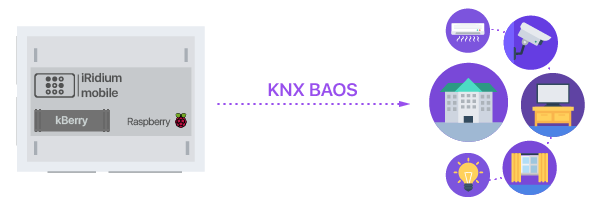
как iRidi server получает доступ к шине KNX через плату KNX BAOS 838 (kBerry) для Raspberry Pi3 B
документация обновлена 01.01.202
- iRidi поддерживает плату 838 kBerry, установленную только на Raspberry Pi3 модель B.
Преимущества
Недорогое устройство Raspberry с приложением iRidi server на борту может быть дополнено платой kBerry, которая позволит подключить устройства шины KNX. Таким образом богатые возможности iRidi server можно использовать для управления оборудованием умного дома с интерфейсом KNX Serial.
Подготовка Raspberry и модуля kBerry
-
Установите модуль 838 kBerry в Raspberry Pi3.
-
Скачайте адаптированный и протестированный образ ОС Linux для kBerry. Размер: 350 Мб.
-
Установите этот образ и стандартный iRidi server на устройство Raspberry согласно общей инструкции.
При работе с kBerry вместо стандартного образа Linux Jessie используйте адаптированный.
- Подключите плату kBerry к шине KNX.
Работа в Engineering Tool Software (ETS)
- Скачайте database-файл платы kBerry для ETS, распакуйте его.
- Создайте новый проект.
- На вкладке Catalogs нажмите кнопку Import... и укажите файл .knprod (KNX BAOS 83x Module).
- Добавьте в проект плату kBerry (KNX BAOS 830) и прочие устройства шины KNX, сконфигурируйте их.
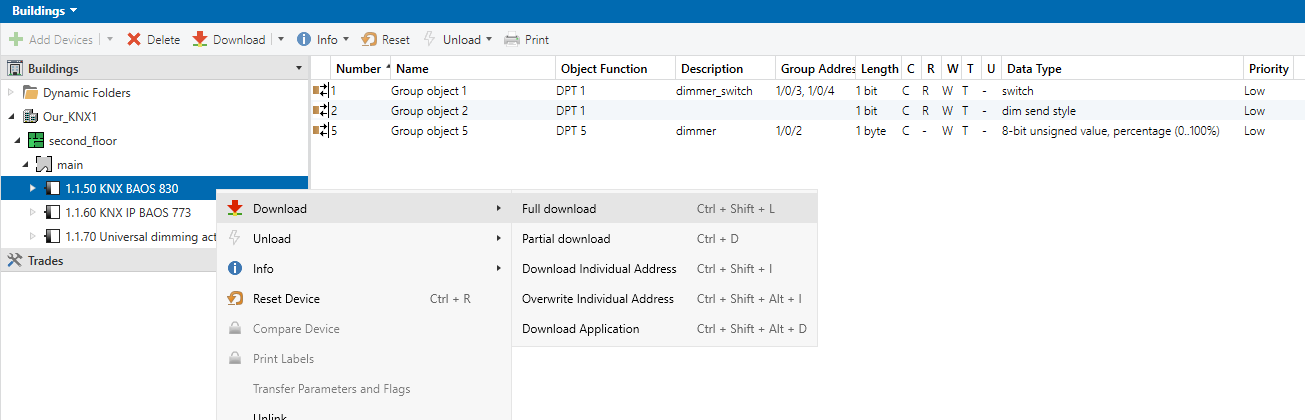
- Загрузите конфигурацию проекта ETS в устройства на шине KNX (кнопка Download ).
- Экспортируйте проект из ETS в формате .knproj.
Импорт проекта из ETS в iRidi
Когда оборудование KNX настроено и проект ETS готов, можно перейти к созданию проекта визуализации.
Закройте ETS на время работы iRidi, чтобы была возможность проверить связь с шиной.
- Создайте новый серверный проект в iRidi Studio
- В меню Drivers нажмите кнопку Import и, из появившегося списка выберите пункт ETS Project .
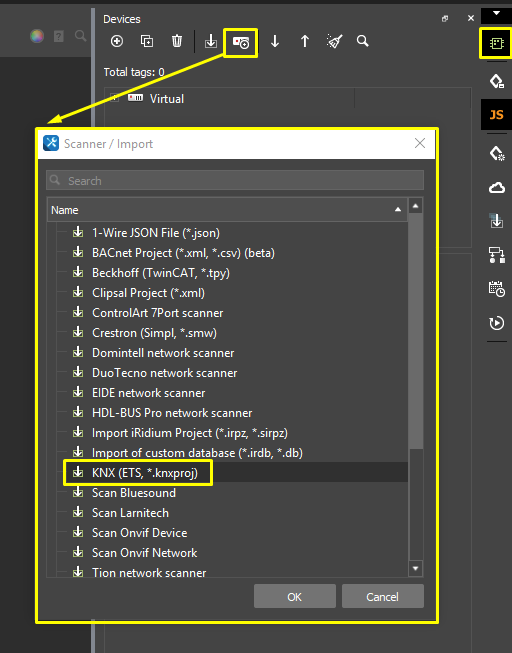
- Найдите необходимый файл в разрешении .knxproj и добавьте его
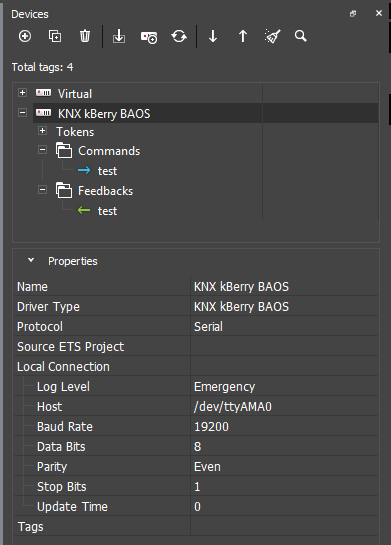
На основе проекта ETS сформируется список команд и обратных связей, а также их настройки.
Работа в iRidi studio
Создание и настройка серверного проекта
- Создайте серверный проект.
- Добавьте в проект драйвер KNX kBerry .
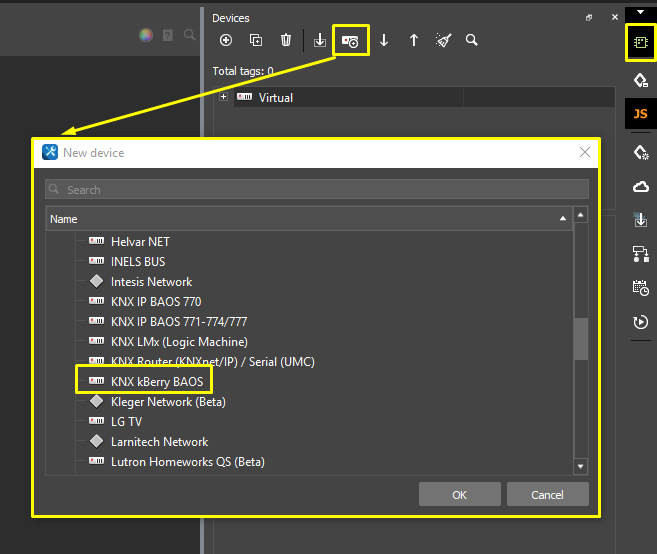
- Настройте следующие параметры:
- Host: /dev/ttyAMA0
- Baud rate: 19200
- Data Bits: 8
- Parity: Even
- Stop Bits: 1
В веб интерфейсе стоповые биты отображаются как:
| iRidi studio: | Web-интерфейс: |
|---|---|
| 1 | 0 |
| 1,5 | 1 |
| 2 | 2 |
- Update Time: 0
- Добавьте необходимое число команд и тэгов. Настройте их.
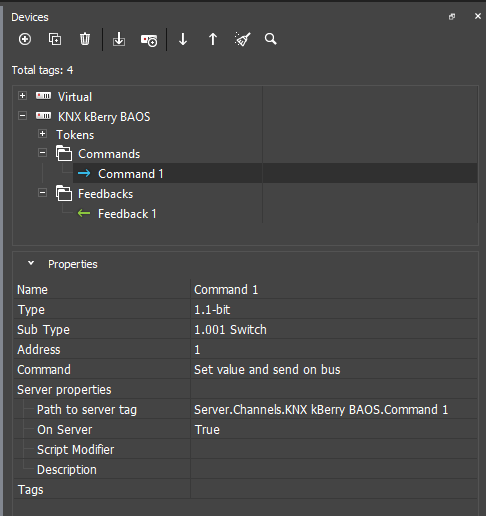
- Name: произвольное имя команды или тэга
- Type: тип датапойнта (в соответствии с проектом ETS)
- SubType: подтип датапойнта (в соответствии с проектом ETS)
- Command: Set value and send on bus (по умолчанию)
- Настройте параметры Type и SubType также, как они были настроены в ETS.
- Сконфигурируйте серверный проект под свою задачу, используя различные инструменты iRidi studio.
Тестирование системы
Загрузите серверный проект на устройство Raspberry, используя iRidi transfer.
Демо-проект
Скачайте демо-проект:
Этот демо-проект показывает, как можно управлять KNX-диммером со смартфона. На дисплее смартфона размещены переключатель для включения диммера, уровень для задания яркости.
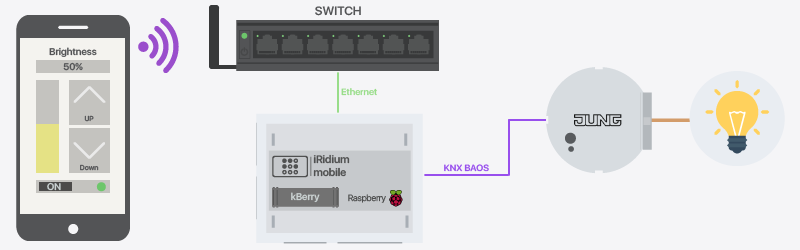
Демо-проект включает в себя проекты
- kBerry_demo.knproj для ETS,
- kBerry_demo.irpz для i3 pro,
- kBerry_demo.sirpz для iRidi server.